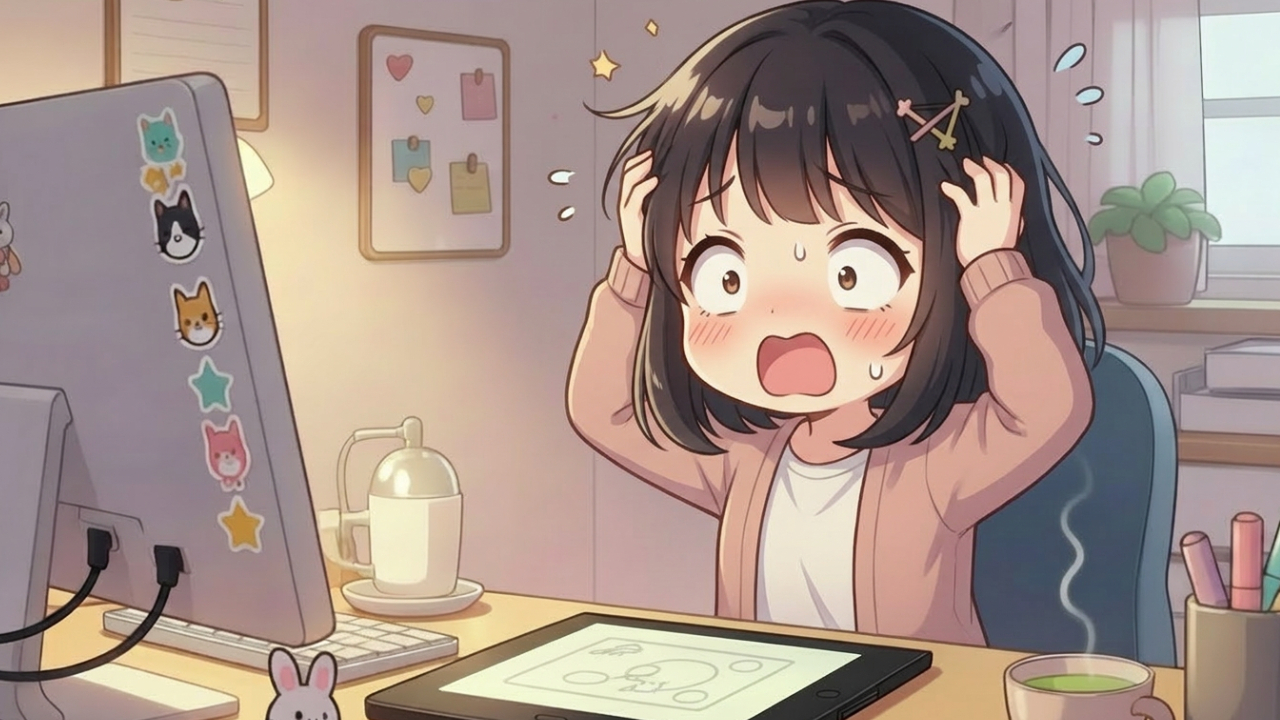
「Illustratorでは鮮やかだったのに、書き出したら色がくすんだ…」
「完成したグッズの色が思っていたのと違う」
アクリルキーホルダーやTシャツ、ステッカーなどのグッズ制作で、このトラブルを経験したことがある方は多いのではないでしょうか。
実はこの原因のほとんどが、RGBとCMYKの違いにあります。
そして結論から言うと、この悩みは最初のドキュメント設定でほぼ解決できます。
この記事では、グッズ制作で色をイメージ通りに仕上げるための、正しい設定方法をわかりやすく解説します!
Illustratorで色が変わる原因は?
Illustratorで色が変わってしまう原因をみていきましょう。
RGBとCMYKの違い
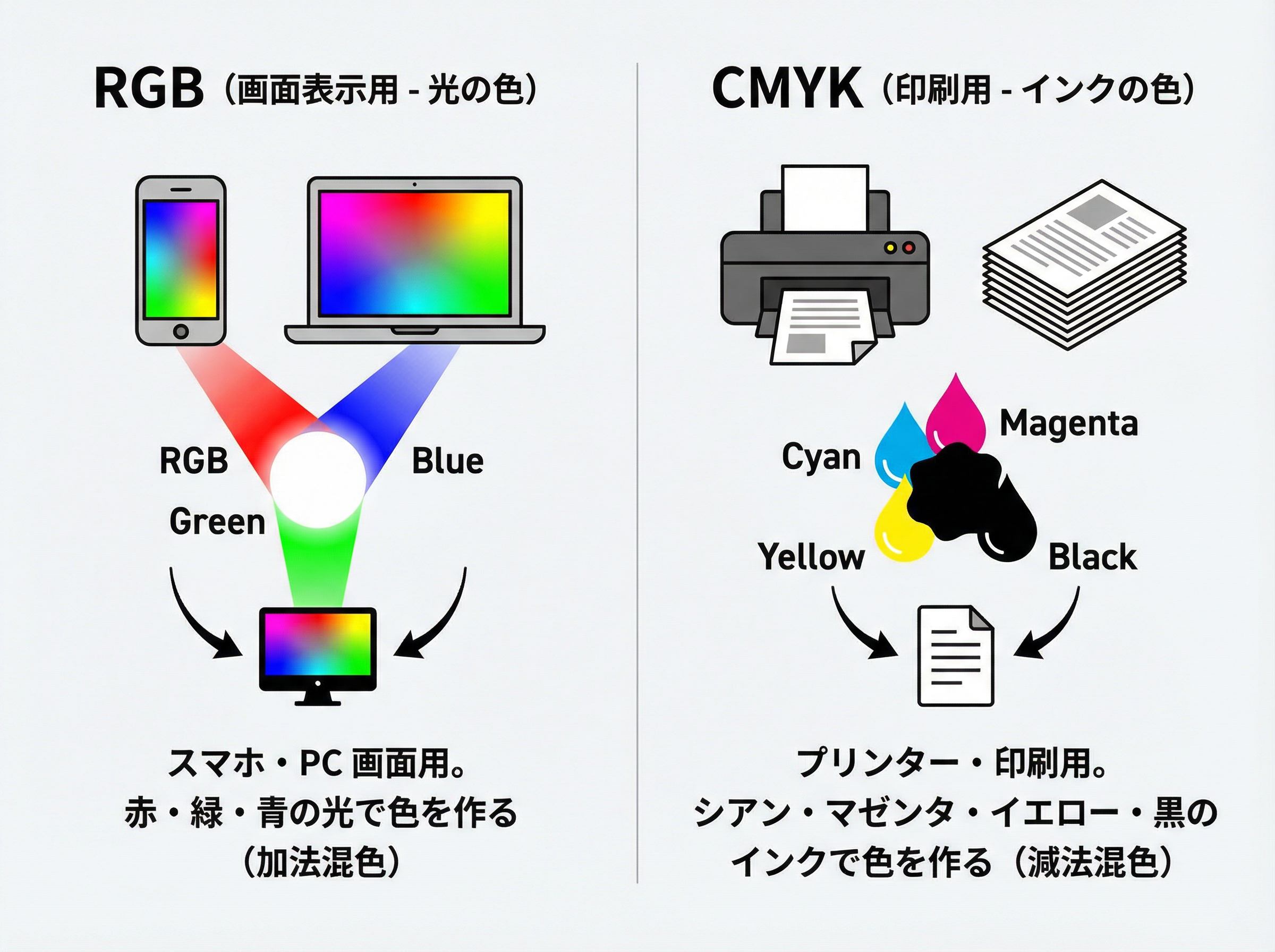
RGBは、スマホやパソコンなどの画面表示用のカラーモード(光の色)です。
CMYKは、プリンターや印刷で使われるインクの色です。
この2つは表現できる色の範囲が違います。
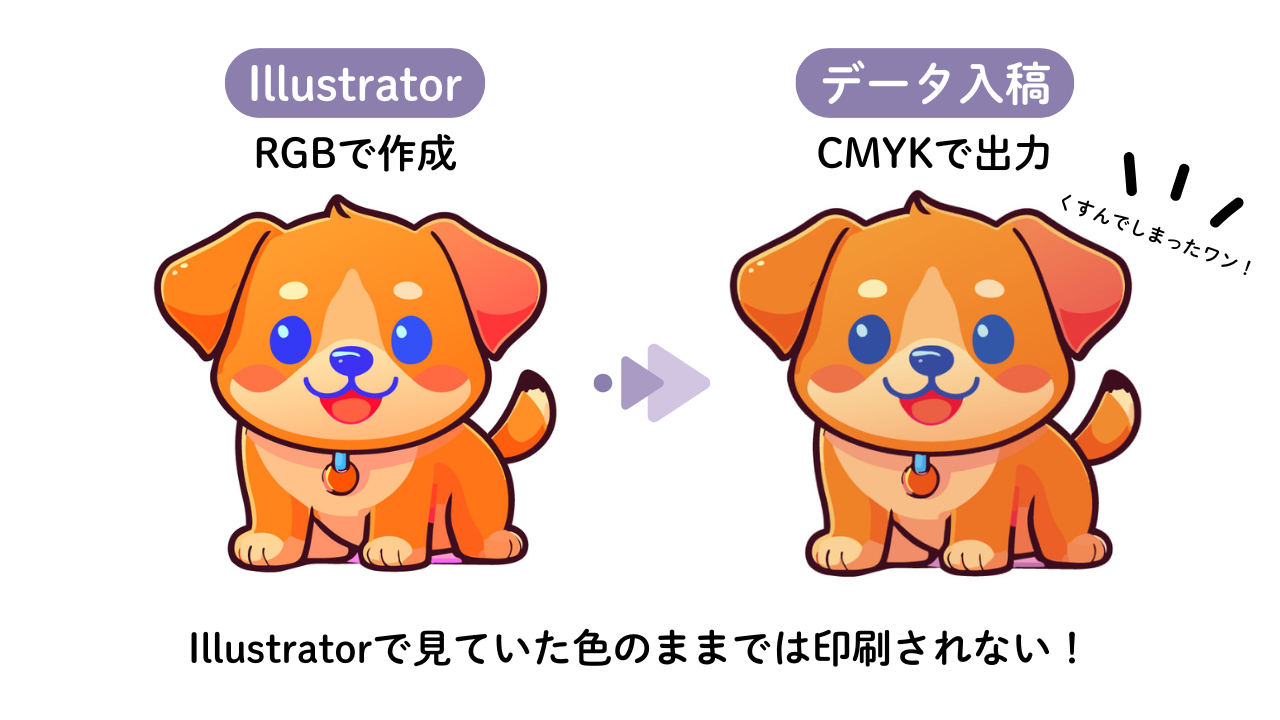
RGBはとても鮮やかな色を表現できますが、CMYKはそれよりも色の範囲が狭いため、RGBで作成した、「ネオンカラー」「鮮やかな緑や青」「ビビッドなピンク」などはくすんだ色に変換されてしまいます。
RGBのまま入稿するとどうなる?
ホームページ制作の際に使用したロゴはRGBデータであることがほとんどです。そのロゴをRGBデータのまま印刷所に入稿すると、印刷時に自動的にCMYKへ変換されます。
このとき、「色が沈む」「全体的に暗くなる」「鮮やかさが消える」といった現象が起きます。
つまり、Illustratorで見ていた色のままでは印刷されません。
グッズ制作でよくある色トラブル
実際の制作現場ではこんなケースがよくあります。
■ アクキー → 色が暗くなった
■ Tシャツ → 全体的にくすんだ
■ ステッカー → ビビッドカラーが再現されない
グッズを発注して届いたものをみたら、思っていたのと色が違う...!ということが多くあります。これらの多くは、カラーモード未設定のまま制作していることが原因です。制作会社さんから確認依頼が来ることはあまりないので、入稿データの作成は、慎重に行いましょう!
制作前にやるべき正しい設定
グッズ制作で色を失敗しないために、最初にこの設定をしておきましょう。
新規ドキュメントはCMYKで作る
■「新規作成」をクリック
■「印刷」タブを選択
■ カラーモード → CMYK
この設定で、印刷物の出力になります。新規作成する際は、カラーモードを確認するように気をつけましょう!
また、印刷会社によって入稿用のテンプレートがあるので、不安な方はテンプレートを使うと失敗が少なくなりますよ。
CMYKで再現できる色で作る
CMYKでは再現できない色もあります。
そのため、
× RGBで作って後から変換
ではなく
◎ 最初からCMYKで色を調整
これが理想のワークフローです。
もし既にRGBで作成しているデータがある場合は、CMYKデータで改めて色を調整しましょう。
それでも色が不安な人へ
ここまで読んで、「設定が難しそう」「このデータで本当に大丈夫か不安」「入稿で失敗したくない」と感じた方もいるかもしれません。
グッズ制作では、データ不備=再入稿や刷り直しになることもあるため、最初のデータ作りがとても重要になってきます。
ココナラでは、グッズ制作にそのまま使えるIllustratorデータの作成代行を行っています!
✔ 画像から印刷用のベクターデータ化
✔ CMYKでの最適な色設計
✔ 入稿可能なデータ形式で納品
こんな方におすすめ!
・初めてグッズを作る
・データ作成に自信がない
・入稿で失敗したくない
・トレースをキレイなパスで仕上げたい
ぜひお気軽にご相談ください!
まとめ
Illustratorで色が変わる主な原因は、RGBのまま制作してしまうことです。
グッズ制作では、「最初にCMYKでドキュメントを作る」「印刷所の設定を確認する」「CMYKで再現できる色でデザインする」これだけで仕上がりは大きく変わります。
「設定が不安」
「データを確実に仕上げたい」
という方は、制作を代行することも可能ですので、ぜひお気軽にご相談ください。

.png)
.png)