絞り込み条件を変更する
検索条件を絞り込む

すべてのカテゴリ

20 件中 1 - 20 件表示
カバー画像

【GitHub】 独学プログラマー向け 基礎編

最近、リモートを効率化するために朝活しているあきです!でも継続が難しい、、、週5が限界です、、さて今日はGitHub?なんやねんそれっていう方向けの記事ですね。•最近プログラミングを始めたけど、GitHubについてよくわからない、、、•一人でしか、開発経験がないため、使ってなかった。•プロジェクトで使うけど、上手く使えてない人向けです!まず、GitHubとは複数人でプロジェクト開発するとかに用いるものです。一人で開発してると、そんなのいらんって食わず嫌いせずほとんどの企業で使われているので学んで損は無いと思います。よく、プログラミングは書けるけど、GitHubは使えない人をGitHub童貞と呼びますよ笑笑さあ皆さん!、童貞を卒業する為にはまず基礎中の基礎を押さえて実際、やってみることが早道です!ではゆっくりやっていきましょう。1.GitHubのアカウントを作る→タコと猫を融合した可愛らしいキャラが出迎えしてくれます笑笑かわいいw2.プロジェクトでリモートリポジトリーを作成。→リポジトリーとはプロジェクトみたいなものと→ローカルリポジトリーとリモートリポジトリーがありますが、ローカルとリモートの違いだけですね! ..ローカル - パソコン上に存在するリポジトリー ..リモート - サーバー上に存在するリポジトリー3.自分のファイルをpush→リポジトリーを作成すると、スクリプトを実行してくださいってでるので言われている通り実行。自分のローカルにあるファイルをリモートリポジトリーに保存する作業ですね!さて、これで設定完了です!簡単ですね!次はファイルを更新しましょう!4.更新をco
0
カバー画像

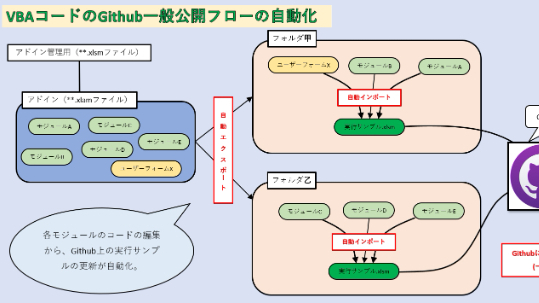
(開発者向け)VBAモジュールのインポート/エクスポート自動化によるGithub管理

 今回は、VBA開発者向として、ExcelVBAにてプログラミング、ツール開発を行っている方向けの記事です。 VBA開発者は多かれ少なかれ、自分専用のプロシージャなどをまとめたアドインを使用していると思います。 1つ1つのプロシージャをまとめたモジュール、そのモジュールをまた1つ1つまとめたものをアドインファイルとして、いつでも参照できるように設定している感じですね。 そこで生じる問題として、それらのモジュール、プロシージャが増えすぎると、「それぞれの用途、使い方」がわかりにくくなってきます。 用途、使い方がわかりにくくなってしまうことを防ぐためには、実行サンプルのプロシージャとして常に添えていつでも思い出せるようにしておくのが1つの方法です しかし、実行サンプルを同じアドインファイル上においておくと、さらにアドイン内のプロシージャの数が増えてしまい整理が難しくなってしまいます。また、実行サンプルがセルを参照したり、外部ファイルを入力出力したりの操作をする場合はシート、セルが存在しないアドインファイルでは実行サンプルを作ることが出来ません。 この解決方法として、実行サンプルはアドインの外部に常に配置してフォルダ分けなどで整理しておくことです。 またしかし、実行サンプルを外部に置くとメインのアドインを更新した際に、実行サンプルまで更新することが手間になってしまいます。 ここで私が構築しているシステムを紹介します。 実際に構築しているシステムは以下のようなフローになっています。「アドイン更新」→「モジュールエクスポート」→「実行サンプルへモジュールインポート」→「Githubへアッ
0
カバー画像

業務プロセスを自動化して開発環境構築を1クリックで完了

フリーランス歴1年が経過したこともあり、業務プロセスの自動化を進めています。 最近、特に開発環境の構築プロセスに注目し、1クリックで完了できるようツールの開発を行いました。開発環境の詳細は省略しますが、コードの管理が必要な場合はgithubを利用しています。githubへはAPIを利用して、新規リポジトリの作成と最初のプッシュを自動で行うようにしています。以下に具体的なステップをご紹介します。使用方法1. プロジェクトの設定 まずはプロジェクトの詳細を入力します。プロジェクト名に入力された内容は、仮想環境の名前、GitHubのリポジトリ名に利用されます。そのほか、ファイルを管理するフォルダの指定など、プロジェクトに必要な情報を入力します。2. テンプレートファイルのコピー ファイルのテンプレートを用意してあるものは、事前に用意されたテンプレートファイルを指定したフォルダにコピーします。3. 仮想環境の構築 Pythonを使用する場合は、仮想環境の構築も自動で行います。これにより、プロジェクトごとに異なる環境を簡単に構築できます。 4. GitHubへの登録 初期ファイルが整ったら、GitHubでリポジトリを作成し、初版として登録します。このプロセスの自動化によって、案件の種類に関係なく、1クリックでプロジェクトの準備が整います。作業ミスも少なく、効率的に仕事に集中できるようになりました。特に受注している案件自体がそれほど規模が大きくなく、案件数が多い場合にはこれらの作業の工数が減らせるので大きく効果があると思います。
0
カバー画像

Githubアカウント切り替え

お久しぶりですココナラのブログの投稿頻度が少なめのYataberryDesignです。複数のGithubアカウントでssh接続を切り替える方法をご紹介します。①ssh鍵の作成ターミナルを開いてssh接続に使用する鍵を生成します。cd ~/.sshssh-keygen -t rsa -C メアド -f 鍵名②設定ファイルの作成cd ~/.sshsshフォルダ内に移動し鍵ファイルがあるところと同じ階層にconfigファイルを作成します。<ファイルの中身の例 - config>Host github.com.private # プライベート用  HostName github.com  User git  Port 22  IdentityFile ~/.ssh/id_rsa_private #①で名前をつけた鍵ファイル  TCPKeepAlive yes  IdentitiesOnly yesHost github.com.work # 仕事用  HostName github.com  User git  Port 22  IdentityFile ~/.ssh/id_rsa_work  # ①で名前をつけた鍵ファイル  TCPKeepAlive yes  IdentitiesOnly yes③接続方法ssh -T git@ホスト名最後にプロジェクトをクローンする際はホスト名を忘れずに指定しよう!
0
カバー画像

GitHubでWordPressのサイトを公開できるのか

WordPressのサイトをGitHubで公開できるのか――これは多くの人が一度は疑問に思うテーマです。結論から言うと、WordPressをそのままGitHubで運用することは基本的に難しいです。ただし、サイトの構成や目的によっては一部をGitHubで活用する方法があります。以下ではその理由と現実的な選択肢を整理します。1. WordPressは「動的サイト」でありPHPが必要WordPressはPHPとMySQLデータベースを使って動的にページを生成します。GitHub Pagesは、静的なHTML/CSS/JavaScriptのファイルを配信するサービスであり、サーバー側でPHPを動かすことはできません。そのため、WordPressのファイルをそのままGitHubにアップしても、ブラウザで動くことはありません。2. GitHubを使った運用が全くできないわけではないとはいえ、GitHubを全く活用できないわけではありません。以下のようなケースではGitHubを有効に使えます。テーマやプラグインの管理WordPressテーマやオリジナルプラグインのソースコードをGitHubで管理変更履歴の追跡や共同開発が容易になる静的書き出しを利用するWordPressの内容を静的HTMLとして出力し、そのHTMLをGitHub Pagesに置く方法例えば「Simply Static」「WP2Static」などのプラグインで静的化できるブログや企業サイトなど、頻繁に動的機能(ログイン、コメント、検索など)を必要としない場合に有効3. もし「本番運用」したい場合の現実的な方法GitHub Pa
0
カバー画像

仕事で役立つGitの基本とチーム開発での活用法

Gitは現代のソフトウェア開発に欠かせないバージョン管理ツールです。特にチーム開発においては、コードの管理や共同作業を円滑に進めるためにGitの基本を理解し、適切に活用することが重要です。本記事では、Gitの基本的な使い方と、チーム開発での活用方法を解説します。1. Gitの基本① Gitとは?Gitは、ソースコードの変更履歴を記録し、複数人で効率よく開発を進めるための分散型バージョン管理システムです。ローカル環境で履歴を管理できるため、オフラインでも作業が可能です。② Gitの基本コマンド# 新規リポジトリの作成git init# 既存リポジトリをクローンgit clone <リポジトリURL># ステージングエリアに追加git add <ファイル名># コミット(変更履歴の保存)git commit -m "変更内容の説明"# リモートリポジトリを追加git remote add origin <リモートリポジトリURL># リモートリポジトリへ変更を送信git push origin main# 最新の変更を取得git pull origin main2. チーム開発でのGitの活用法① ブランチ運用ブランチを活用することで、複数人が同時に異なる機能を開発できます。よく使われるブランチ戦略Git Flow(開発用のdevelopブランチを持つ)GitHub Flow(mainブランチを基準に開発)Feature Branch Model(機能ごとにブランチを作成)# 新しいブランチを作成git checkout -b feature-b
0
カバー画像

Raspberry Piをデスクトップコンピュータとして使う!

Raspberry PiをデスクトップRaspberry Piをデスクトップコンピュータとして使う!として使う!Raspberry Pi の一番シンプルな利用方法として、PC 代わりに利用する事ができます。この記事では、Web 開発で Raspberry Pi を利用する場合の例を紹介します。Web 開発に Raspberry Pi を利用するRaspberry Pi で Linux 系の OS が動作するので、デスクトップ PC として、Web 開発などに利用する事ができます。 既に、Ubuntu のデスクトップ版の OS(21.04 64-bit ARM64)をインストールしているので、さらに開発に必要なパッケージをインストールすれば、開発用の PC 代わりに利用できます。既に開発用の PC を持っている場合には、あまり魅力的ではないかもしれません。しかし、Raspberry Pi ならば OS を完全に入れ替えるのもそれほど大変ではないので、実験用やお試し用で利用しても便利です。Web 開発で必要なパッケージは、プログラムの入力に必要なエディタ、インターネットで公開されている各種パッケージを取り込んだりするのに利用するパッケージ管理アプリがあれば基本的な開発が可能です。今回インストールするのは、* VSCODE (エディタ)* Node .js(パッケージ管理アプリの npm も含まれています) 今回の例で利用している OS は、Ubuntu デスクトップ (21.04 64-bit ARM64)です。VSCODE のインストールプログラムなどの入力に利用するエディタはマ
0
カバー画像

Django で作成したサイトの公開方法

Django で作成したサイトの公開方法一通り Djang のフレームワークを利用して、Web アプリ・Web サービスを開発する基本的な手順を紹介してきましたので、実際に Django で作成したサイトをインターネットで公開する方法を紹介してみようかと思います。Django で作成したサイトを公開する場合、いろいろな方法があります。自分でサーバーを準備して OS のインストールから、Web サーバー周りの設定をやるとなると、ちょっと複雑です。そこで、今回は簡単にインターネットに公開する方法として、Django をはじめとする、Python を利用した Web ホスティングのサービスを提供しているプロバイダーの一つの「Pythonanywhere」のサービスを利用して、Django のテンプレートのプロジェクトの公開を一通りやってみる事にしました。PythonanywarePythonanywareは名前からもお分かりかと思いますが、Python に特化したサービスを提供しているプロバイダです。サイトは英語のサイトになっています。制限などはありますが、まずは無料で Django の Web アプリを公開することができます。「Beginner(ビギナー)」プランは無料から利用できます。ドメインの変更はできないので、「[username].pythonanywhere.com」にこと英なのとの、アプリは一つだけで利用できる CPU やネットワークのアクセスなどに制限があります。まずは、サービスを作成して公開するという目的ならば十分です。有料プランも5ドルからあるので、利用の目的に応
0
カバー画像

GitHubの「スナップショット」とは何か

GitHubにおける「スナップショット」とは、ある時点のプロジェクトの状態を丸ごと保存した記録のことを指します。これは感覚的には「バックアップ」に近いものですが、実際にはもっと構造的で、履歴として積み重なっていく“変更の記録”です。GitHubは内部的に「Git」というバージョン管理システムを使っています。Gitでは、ファイルの差分を保存しているように見えて、実際には“その瞬間のプロジェクト全体の状態”をスナップショットとして保持しています。つまり、ある瞬間のコード、フォルダ構成、ファイル内容がすべて記録される仕組みです。スナップショットは「コミット」と同じ意味?基本的にはイコールと考えて問題ありません。Gitでは、変更を確定させる操作を「コミット」と呼びます。このコミットが、プロジェクトのスナップショットにあたります。コミットを実行すると、その時点のプロジェクト全体の状態が保存されます。そのため、あとから「昨日の状態に戻したい」「あの変更を加える前に戻したい」といった操作が可能になります。ここで重要なのは、「ファイル単位で上書き保存しているわけではない」という点です。Gitは、プロジェクト全体の履歴をツリー構造として管理しています。なぜスナップショットという考え方が重要なのかスナップショットの概念が重要なのは、開発の安全性と再現性を担保できるからです。たとえば、・バグを入れてしまった・意図しない変更をしてしまった・過去の状態を検証したいこういったケースで、過去のスナップショットに戻ることができます。また、チーム開発においては「誰が、いつ、何を変更したか」が明確になります。これ
0
カバー画像

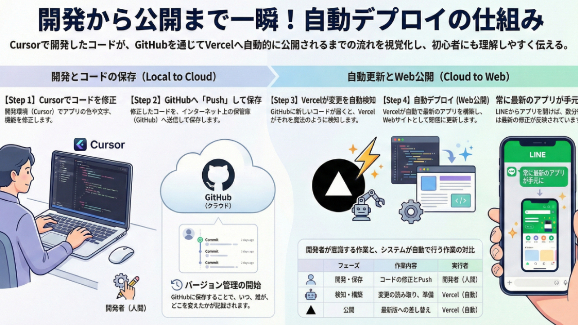
【Vercel × GAS】LINEで動く『爆速・家族家計簿』を自作したら、家計管理が最高に捗った話

1. 導入部分:なぜ今「LINEで家計簿」なのか?開発の背景とメリット日々の支出管理、三日坊主になっていませんか?既存の家計簿アプリは高機能ですが、家族間での共有設定が面倒だったり独自のUIに慣れるまで時間がかかったりすることがあります。そこで今回、日本で最も普及しているインフラ「LINE」を入り口にしバックエンドにGoogle Apps Script(GAS)を組み合わせた「家族特化型・収支管理アプリ」を開発しました。このシステムの最大のメリットは使い慣れたLINEのリッチメニューから1タップで起動しその場で入力を完了できる手軽さにあります。さらに、データはすべてGoogleスプレッドシートに蓄積されるためカスタマイズやデータの二次利用も自由自在です。2. 本文:システム構成と「サンドボックス制限」の回避策本システムは、Vercel(フロントエンド)とGAS(バックエンド)を分離した構成を採用しています。なぜGAS単体で構築しなかったのか。それは、Google側のセキュリティ制限(サンドボックス化)によるUIの制約を回避し、よりモダンで高速なレスポンシブUIを実現するためです。フロントエンド: Vercelでホスティング。HTML5/JavaScript(Chart.js)を使用しLINE内ブラウザに最適化したレイアウトを提供します。バックエンド: GASをAPIサーバーとして運用。VercelからのPOSTリクエストを受け取りデータの受領・保存を制御します。データベース: Googleスプレッドシート。収支データやユーザー情報を保存する「サーバーレスDB」として活用します。
0
カバー画像

ホームページの修正はGitHub経由で行うべき?

ホームページを修正するとき、「GitHubを使うべき?」という疑問を持つ人は多いと思います。結論から言うと、チームで開発しているか、長期的に運用するかによって答えが変わります。GitHubを使うメリットGitHubを使う最大の利点は、「変更履歴をすべて記録できること」です。たとえば、誰がどのファイルをいつ修正したのか、どんな内容を変更したのかがすべて追跡できます。誤って古いバージョンを上書きしてしまっても、すぐに戻すことができます。また、複数人で作業している場合、他の人の修正と自分の修正が衝突しないように調整できます。これは特に、デザイナー・エンジニア・ライターなど複数の職種が関わるホームページ運用では大きなメリットです。さらに、GitHub Actionsなどを使えば、自動でテストやデプロイ(公開)ができる仕組みも整えられます。修正内容をpushするだけでサイトが更新されるように設定すれば、更新作業の手間も大幅に減らせます。GitHubを使わない方がいいケース一方で、個人でホームページを管理していて、頻繁に更新するわけではない場合、GitHubを使うメリットは少ないかもしれません。サーバーに直接ファイルをアップロードする方が早いこともあります。特に、WordPressのように管理画面から直接編集できるCMSを使っている場合、GitHubを経由するよりもブラウザ上で更新した方がスピーディです。また、GitやGitHubの基本操作(コミット、プッシュ、マージなど)を覚えるには多少の学習コストがかかるため、更新頻度が少ないサイトなら、無理に導入しなくても問題はありません。実務的な使
0
カバー画像

GitHub Copilotとは?

GitHub Copilotは、GitHubとOpenAIが共同開発したAIペアプログラマーです。コードの自動補完、関数全体の提案、テストコードの生成など、開発者のコーディングを支援する様々な機能を提供し、開発効率を大幅に向上させる## GitHub Copilot:AIペアプログラマーは開発の未来をどう変えるのか?GitHub Copilotは、OpenAIとGitHubが共同開発したAIペアプログラマーです。コードの自動補完、提案、さらには関数やコードブロック全体の生成まで、開発者の作業を支援する強力なツールとして、その登場以来、開発コミュニティに大きな影響を与えています。この記事では、GitHub Copilotの機能、メリット、デメリット、そして開発の未来に与える可能性について掘り下げていきます。GitHub Copilotとは?GitHub Copilotは、OpenAIの強力な言語モデルであるCodexを基盤としています。Codexは、数十億行の公開コードを学習しており、自然言語のプロンプトや既存のコードに基づいて、コードを生成することができます。GitHub Copilotは、Visual Studio Code、Neovim、JetBrains IDEなどの一般的なIDEに統合されており、開発者がコードを書いている最中にリアルタイムで提案を提供します。GitHub Copilotの主な機能コード補完: 変数名、関数名、メソッド名などを自動的に補完します。コード提案: 現在のコンテキストに基づいて、関連性の高いコードスニペットを提案します。関数生成: 自然言語のコ
0
カバー画像

GitとGitHubの違いとは?

プログラミングを学び始めると、必ずと言っていいほど出てくる「Git」と「GitHub」。名前が似ているので混同されがちですが、役割はまったく別です。この記事では、初心者の方でもイメージしやすいように、GitとGitHubの違いを整理して説明します。Gitとは?Gitは、ソースコードの変更履歴を管理するためのツールです。プログラムを書いていると、・どこを変更したのか・いつの状態に戻したいか・前は動いていたのに壊れたといった場面がよく出てきます。Gitを使うと、・変更の履歴を時系列で残せる・過去の状態にいつでも戻せる・試しに変更して、ダメならやめることができるといったことが可能になります。ポイントは、Gitは自分のパソコンの中だけで使えるツールだということです。GitHubとは?GitHubは、Gitで管理しているコードをインターネット上で共有・保存するサービスです。Gitだけでも履歴管理はできますが、・他の人と一緒に開発したい・バックアップとして安全に保存したい・自分の成果物を公開したいといった場合には、GitHubが使われます。GitHubを使うことで、・複数人で同じプロジェクトを開発できる・変更内容をレビューし合える・ポートフォリオとして作品を公開できるなど、チーム開発や発信に強くなるのが特徴です。GitとGitHubの関係よくある勘違いですが、Git = GitHubではありません。関係を一言で表すと、Git:履歴を管理する道具GitHub:その履歴を置いておく場所というイメージです。GitがなければGitHubは使えませんが、GitHubがなくてもGitは使えます。たとえ
0
カバー画像

AIを積極的に活用したシステム設計手法をレクチャします。

私は、フリーランスでシステムエンジニアと通訳をしています。近年は、AIの恩恵がすごすぎて、仕事の進め方がガラリと変わりました。そこで、私がIT開発現場で 日々活用しているAIを活用したシステム開発手法を、サービスとして出品することにしました。概要は、以下のサービスページからご覧いただければと思うのですが、この記事では、ざっくばらんな 編集後記をば。私の開発作業の中で、最も大切と感じているのは、「AIへの的確なインプット」です。自分が「こんな出力がほしい」と考えたものが出力されるように、AIを上手に操縦するようなイメージ。そのときに活躍するのが、feature(Gherkin)形式のテストケースです。feature形式は、本来、テストシナリオを体系的に設計するためのフォーマットですが、これが、vscodeやAIと とても相性が良いのです。feature形式で、ソフトウエアやシステムの「あるべき動き」を記載すれば、それはまさしくテスト仕様書になります。AIは、featureの予約語をたよりに テスト仕様を体系的に解析できるので、おおむね設計者の意図を伝えることができます。記述体形がシンプルで学習コストが低いことも魅力ですね。またテキスト形式で管理可能なので、git管理との親和性もすごく高いです。気になった方は、ぜひ お気軽にメッセージください。
0
カバー画像

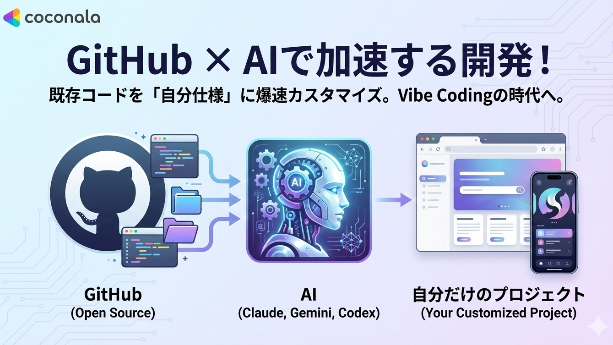
Github、新たな武器

GitHubの宝の山が、AIのおかげで一瞬にして自分の武器に変わる。最近、開発のスタイルが劇的に変化しているのを感じています。GitHub上には、世界中の優秀なエンジニアが公開してくれている素晴らしいOpen Sourceが無数にあります。これまでは、それらを利用するにはコードを読み解き、環境を合わせ、手作業でカスタマイズする技術と時間が必要でした。しかし、Claude Code、Gemini、OpenAI Codex といったAIツールの登場で、その景色が一変しました。今や、GitHubのリポジトリをAIに読み込ませ、この機能をこう変えて、UIをこのデザインに合わせて、このAPIと連携させてと指示を出すだけで、AIが驚くべき精度でコードを書き換え、あっという間に自分だけのプロジェクトへと変身させてくれます。まるで、超一流のエンジニアが自分の隣につきっきりで、指示通りに既存コードをリファクタリングしてくれるような感覚です。GitHubに乗り、 Claude+ Gemini+ Codex を積む。この組み合わせの破壊力は凄まじいです。 ゼロから作るのではなく、あるものを最大限に活かして最速でゴールに辿り着く。AIロボットの進化は、私たちの創造力を間違いなく次のステージへ押し上げてくれています。本当に、すごい時代になりました。
0
カバー画像

日報:2025/10/26 【GitHubって優秀なんすね...&プロンプトエンジニアリングを一回学んでみる&習慣の断捨離】

✅できた・チームコミットミーティング ・Web制作アドバンス、Day9 ・UdemyでAIのプロンプトエンジニアリングの講座、セールでゲット 💡学んだ ・Web制作アドバンスで教えていただいてる、GitHubが、思ってた以上にめちゃくちゃ有能 まったく使いこなしてませんでした 草が生えるのも把握してなかったし、プロジェクト管理もガントチャートも全部できますや~ん!! こういうことは書籍なんかで学ぶより、動画の方が圧倒的に理解早いと思うので、助かります 📍次やる ・Web制作アドバンス進めるのと、気分転換にプロンプトエンジニアリングの講座 ・明日あさってまでに、求人いろいろ応募してみる 🐶雑談  最近、習慣の断捨離が進んで、時間の流れ方がだいぶ変わった感じがしてます 読書とか料理とか、湯船につかるお風呂とか、贅沢な時間が使えてる気がします 前は、時間がもったいない気がしてそういうことにあまり時間を使えなかった ゲームとか、お酒とか、目的のないYouTubeとかやめただけなんですけどね... 時間がなかったのではなくて、自分で優先度の低いものに浪費してただけですね😅
0
カバー画像

Gitを学ぶ教材を作りました

エンジニアを目指す初心者が最初に躓くポイントがGitだと思います。これは、これまでのメンタリング経験や、自分自身の経験として、そもそもこれまでITに関わってこなかった人にはない概念の集合体でもあるのでしょうがないと思います。僕は自分の経験からも、Gitの使い方を学習することに特化したサービスや人がいるとどれだけ嬉しいかというのは感じていました。今ではGitを使い始めて6、7年になりますが、まだ僕も使いこなせてない機能などもあるくらいデカいツールとなっています。しかし、基本的なところを押さえていれば、新しい機能を使うことも調べて使うことができるようになります。最初の1歩だけが、どうしてもハードルが高すぎて、多くの人が挫折してしまうのを見てきました。Gitは今やITエンジニア界隈ではほぼ必須レベルのツールで、GitHubやGitLabといったサービスもかなり多くの会社が導入し、運用の試行錯誤を行なっているところです。つまり、エンジニアになろうと思ったら100%避けては通れない道になっているのです。その学習サイトを最近デプロイしました。これがあると嬉しいを詰めたサイトになっていて、随時更新をして使いやすいものを作っていこうと思っています。まずは基本の操作である、add, commit, push を使えるようになるまでそして、GitHubでプルリクを作るところまでを目標に頑張ってみましょう。是非、こちらから応募いただければ、サイトへのアクセスをお渡しし、僕も学習の手助けができると思います。
0
カバー画像

Github Copilot --- copilot-instructions.md を使い倒す

要点だけ。これ、めちゃくちゃ便利です。```bash $ > > /c/temp/.github > ll total 129 drwxr-xr-x 1 me 197121 0 1月 4 17:09 ./ drwxr-xr-x 1 me 197121 0 1月 4 17:09 ../ -rw-r--r-- 1 me 197121 16397 1月 4 13:30 copilot-instructions.docker.md -rw-r--r-- 1 me 197121 8969 1月 4 14:03 copilot-instructions.electron.general.md -rw-r--r-- 1 me 197121 23127 1月 4 14:23 copilot-instructions.electron.vscodium.md -rw-r--r-- 1 me 197121 5237 1月 4 10:50 copilot-instructions.gas.react-vite.md -rw-r--r-- 1 me 197121 298 1月 4 09:17 copilot-instructions.general.md -rw-r--r-- 1 me 197121 20947 1月 4 10:58 copilot-instructions.nextjs-django.md -rw-r--r-- 1 me 197121 3854 1月 4 10:38 copilot-instructio
0
カバー画像

GitHub

リポジトリをダウンロードgit clone URL
0
カバー画像

gitとgithubを1時間教えます gitとgithubを実際に手を動かしながら覚えましょう

4000 -> 2500円に値下げしました...!これで実際に手を動かして使えるところを目指します
0
20 件中 1 - 20