絞り込み条件を変更する
検索条件を絞り込む

すべてのカテゴリ

2 件中 1 - 2 件表示
カバー画像

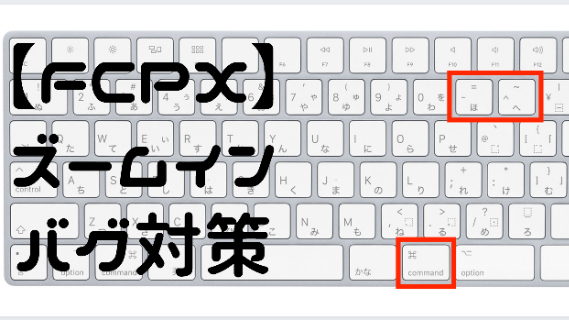
【Final Cut Pro X】ズームイン バグ対策

ここ最近での一番のスッキリです!なかなか地味な内容ですが個人的には非常にすっきりできました。というのも数年前からたまに起こっていたこの症状…ズームインのショートカットが効かなくなる問題。これで困っている人いますかね?こんにちは、4s Production 中沢です。ショートカットキーズームイン(タイムライン拡大)→Commandキー+プラス記号(+)キーズームアウト(タイムライン縮小)→Commandキー+マイナス記号(–)キー以前からかなり悩まされていたファイナルカットのショートカットキーの不具合問題タイムラインなどのズームイン、ズームアウト使っていますか?動画編集マンなら頻繁に使うショートカットですよね?これ、いつからか、コマンド設定が必要になりました。しかも、Final Cut Pro Xを立ち上げた時に外れてしまうことがあります。この理由はUSキーボードとJISキーボードの違いからです。USキーボードJISキーボード拡大するとUSキーボードJISキーボードもう一度、ショートカットキーを確認するとズームイン(タイムライン拡大)→Commandキー+プラス記号(+)キーズームアウト(タイムライン縮小)→Commandキー+マイナス記号(–)キー勘の良い人は気づいたと思います。USキーボードでは−と+が横並びですがJISは−と^になっています。テンキーなどの+・−を使用すれば通常通り動くですがメインのキーボードでやろうとするとショートカットできません。いつからかはわすれましたがカスタマイズで設定する必要があります。登録方法は ①Final Cut Pro X→コマンド②→カス
0
カバー画像

Premiere Proでズームイン・ズームアウトする方法を徹底解説

動画編集をしていると、強調したいシーンをアップにしたい映像に動きをつけたいTikTokやYouTubeショートっぽい演出を入れたいこんな場面ってかなり多いですよね。そこで今回は、Adobe Premiere Pro で使える「ズームイン・ズームアウト」の基本操作から、自然に見せるコツまでまとめて解説します。Premiere Proでズームする基本方法Premiere Proでズームを行う場合、基本的には「スケール」「キーフレーム」この2つを使います。ズームインする方法① タイムラインに動画を配置まずは編集したい動画をタイムラインへドラッグします。② エフェクトコントロールを開く上部メニューからウィンドウ → エフェクトコントロールを開きます。すると、位置スケール回転などの項目が表示されます。③ スケールを変更する「スケール」の数値を上げることでズームインできます。例:100 → 通常サイズ120 → 少しズーム150 → 大きくズームかなり簡単です。ズームアウトする方法逆に「スケール」の数値を下げればズームアウトになります。例:100 → 通常80 → 少し引く60 → 大きく引くただし、素材サイズによっては黒い余白が出るので注意です。動きのあるズームを作る方法【超重要】単純に拡大するだけだと、かなり不自然に見えます。YouTubeやTikTokでよく見る「滑らかなズーム」はキーフレームを使っています。キーフレームでズーム演出を作る手順① 最初の位置に再生ヘッドを置くズームを開始したい位置へ。② スケールのストップウォッチを押すこれでキーフレームが作成されます。③ 少し後ろへ移
0
2 件中 1 - 2