こんにちは!
freee専門の開業・経理サポーターの春崎なるみです。
仕事で使うからいいパソコンが欲しいけど、開業したてで売上もまだ不安定...一括で買うには高いから分割で購入しようという方も多いのではないでしょうか?
そこで今回は分割でパソコンを購入した場合の登録方法をご説明していきます。
今回は特に分割手数料が無料な上に会計処理も簡単なApple製品をペイディーを使って分割購入した場合を例にお話していきます。(今回はパソコンを例にしていますが、その他のApple製品であるiPhoneなども手順は同じとなります)
仕事用のMacやiPhoneの購入を検討されている方やすでに購入した方はぜひ最後まで読んでね〜
パソコンやスマホを購入したらどんな登録が必要なの?
パソコンやスマホが10万円以上する場合には
基本的に一気に経費にすることができず、段階的に少しずつ経費にしていくことになります。
これを「償却(しょうきゃく)」といいます。
この償却をするためには普段の購入時の取引登録とは別で「固定資産の登録」が必要になってきます。
freeeではこの「固定資産の登録」をすることで自動で難しい償却の処理をしてくれるようになっています。
なので10万円以上のものを分割払いで購入した場合に必要な登録は次の3つとなります!
❶購入時の登録
❷固定資産の登録
❸毎月の支払時の登録
ということで、さっそく実際のfreee画面のスクリーンショットを使って、ここからはそれぞれの登録方法をご説明していきます。
※今回はAppleオンラインストアからペイディーを使っての分割払いで購入した場合を例にご説明していきます(分割手数料は無料)
❶購入時の登録方法
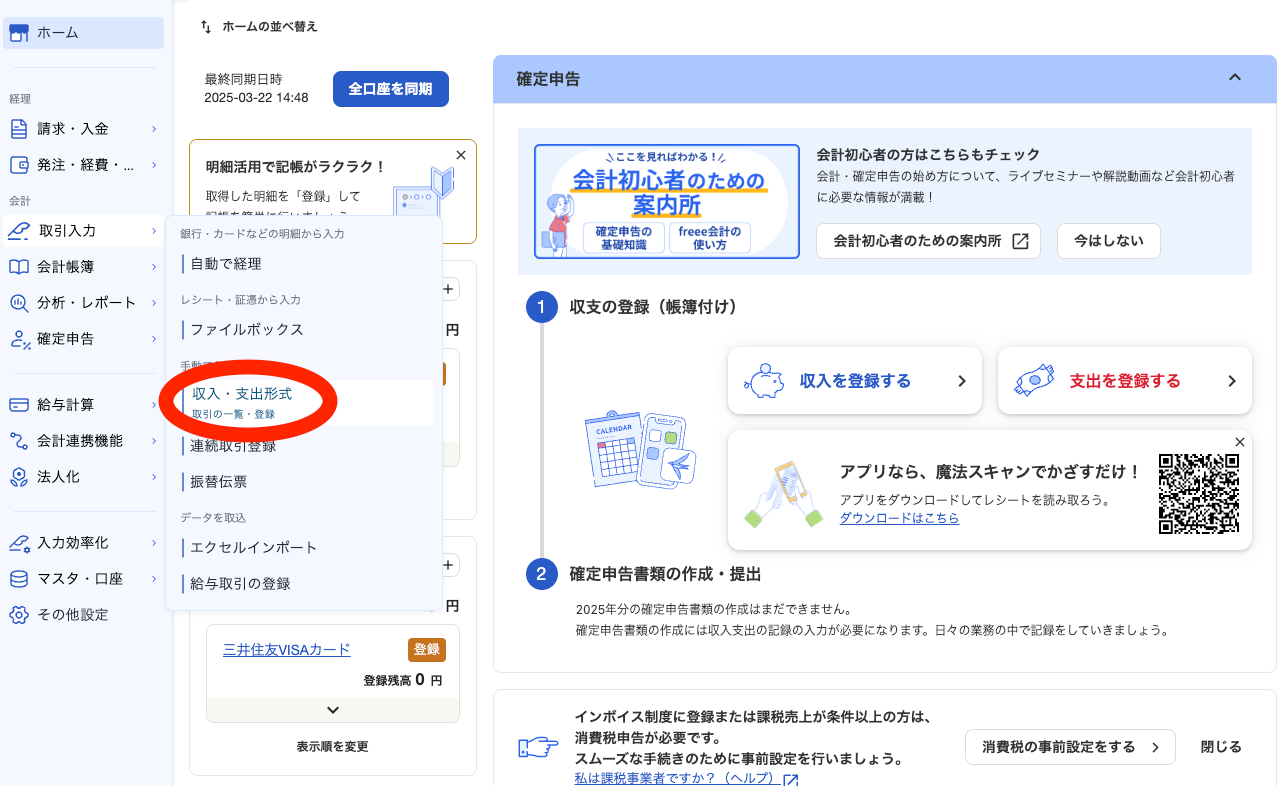
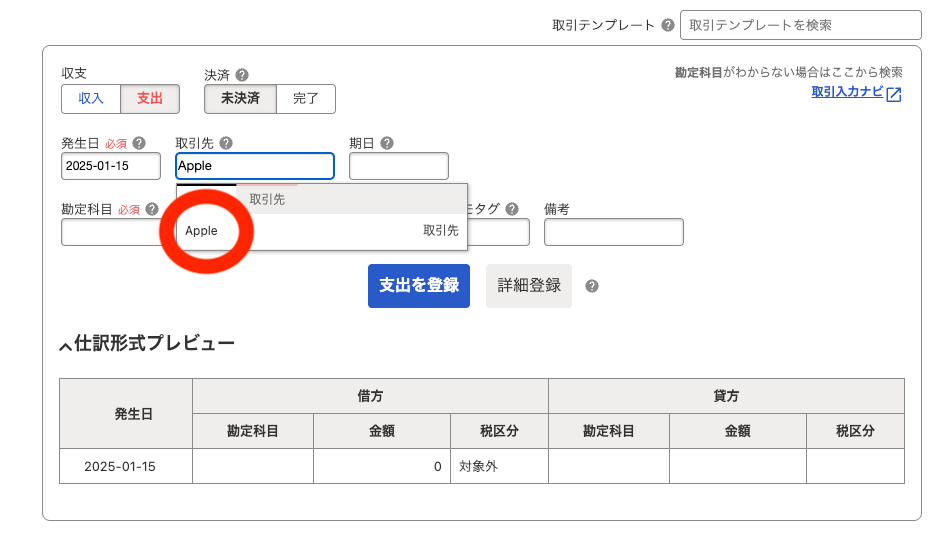
1.ホーム画面から「取引入力」の中の「収入・支出形式」をクリック
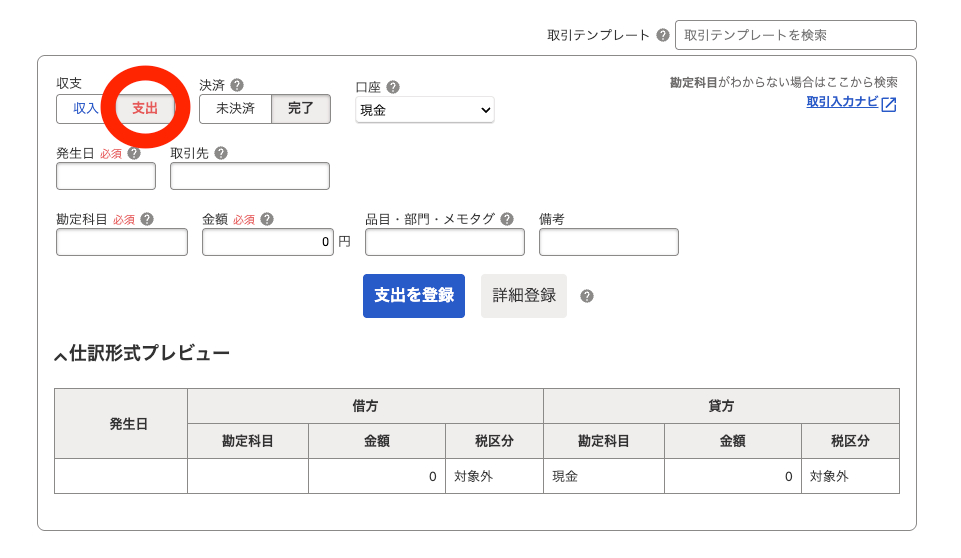
2.収支は「支出」をクリック
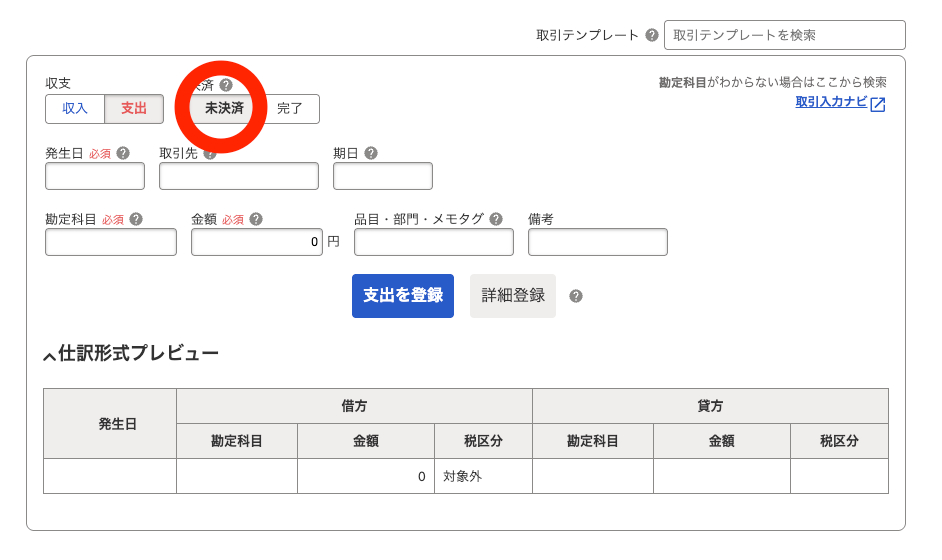
3.決済は「未決済」をクリック
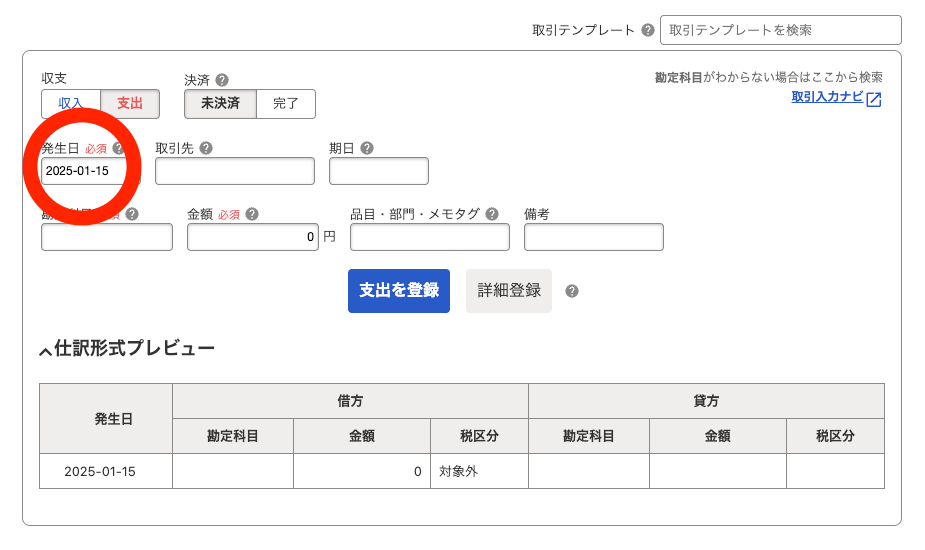
4.発生日は「購入日」を入力
5.取引先は「取引先名」を入力して、選択
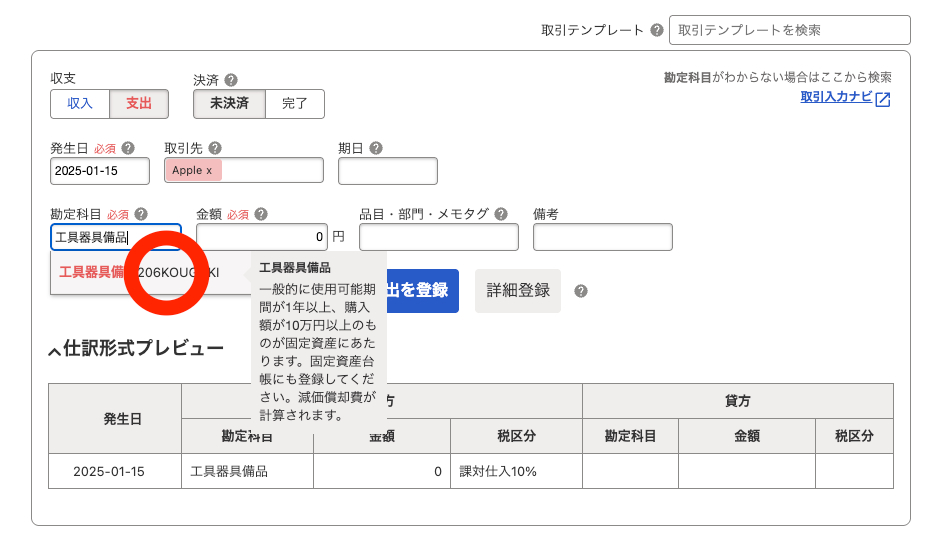
6.勘定科目は【工具器具備品】を入力して、選択
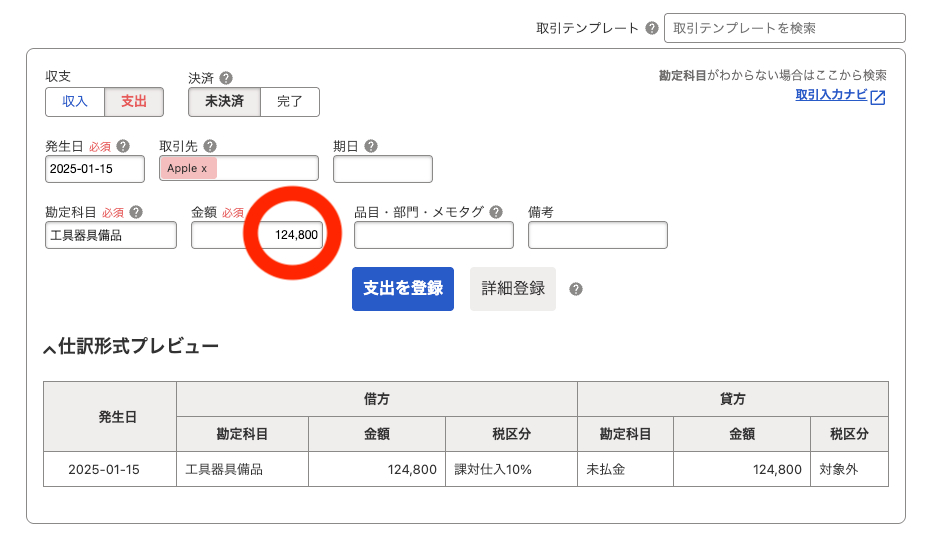
7.金額は「購入金額」を入力
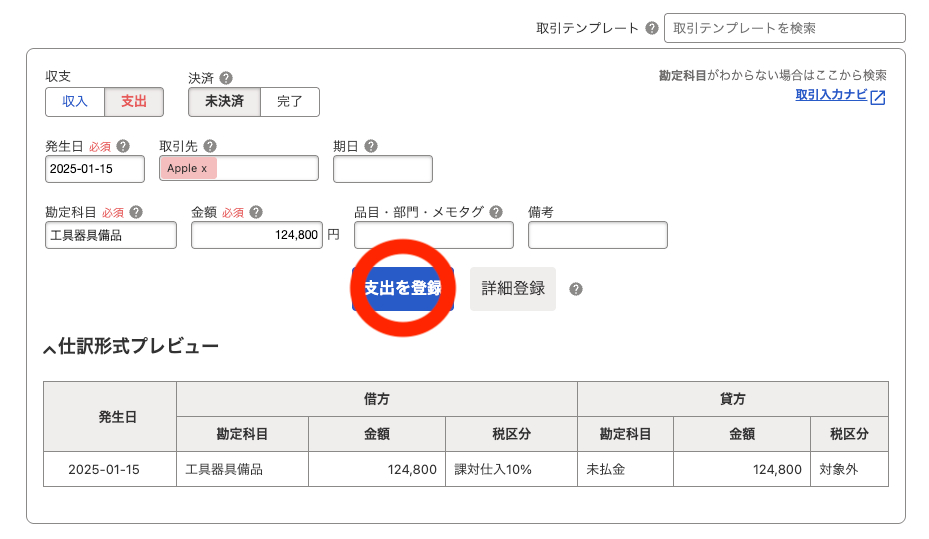
8.「支出を登録」をクリック
これで❶購入時の登録は完了です!
❷固定資産の登録方法
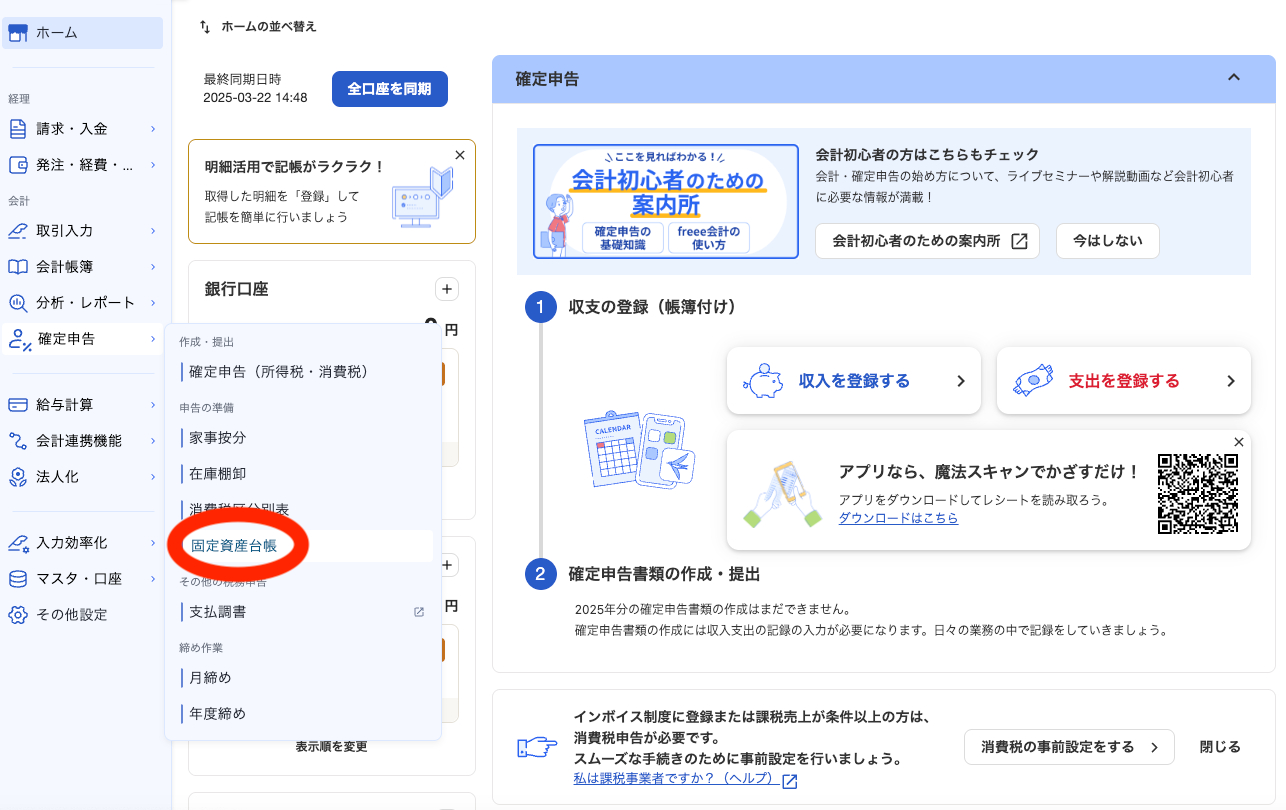
1.ホーム画面から「確定申告」の中の「固定資産台帳」をクリック
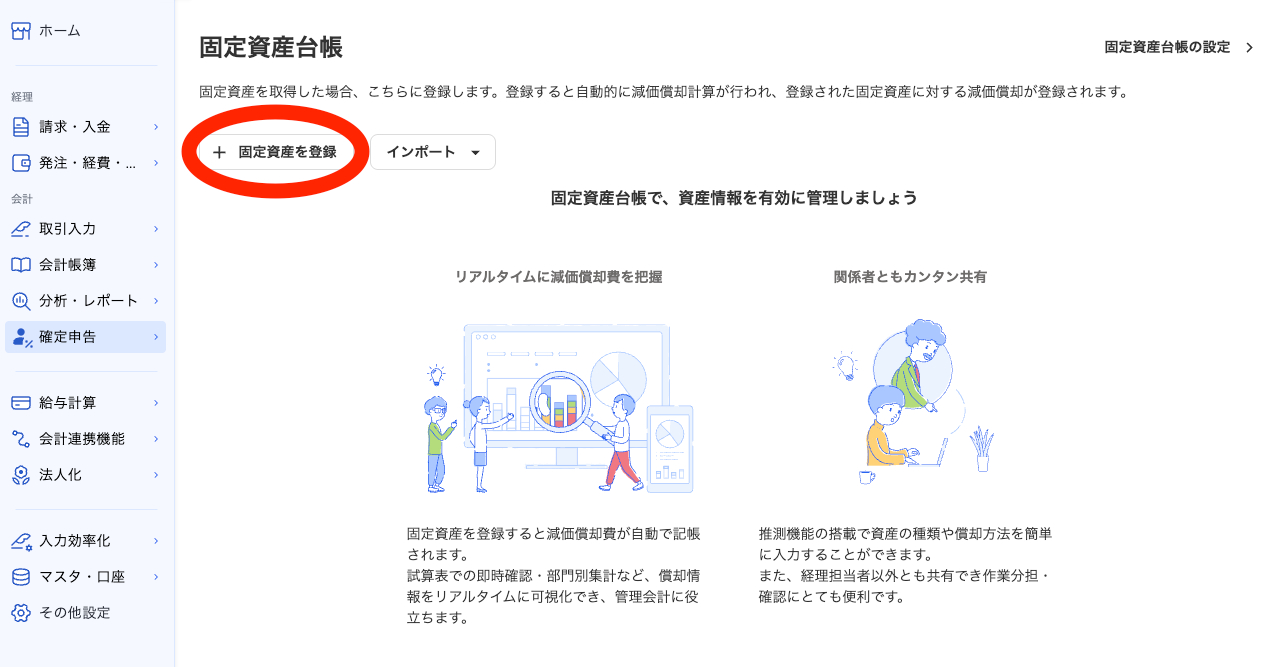
2.「+固定資産を登録」をクリック
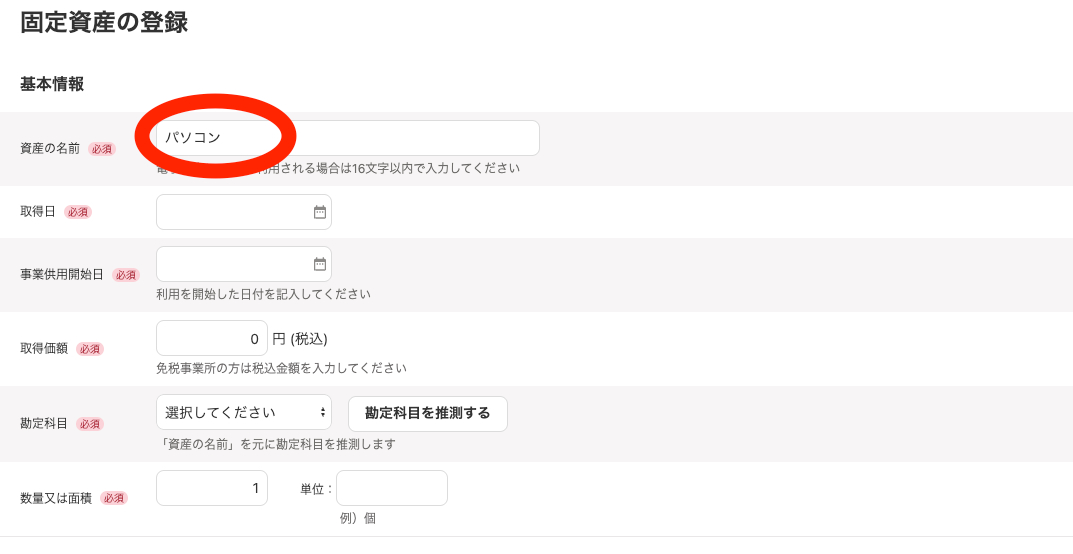
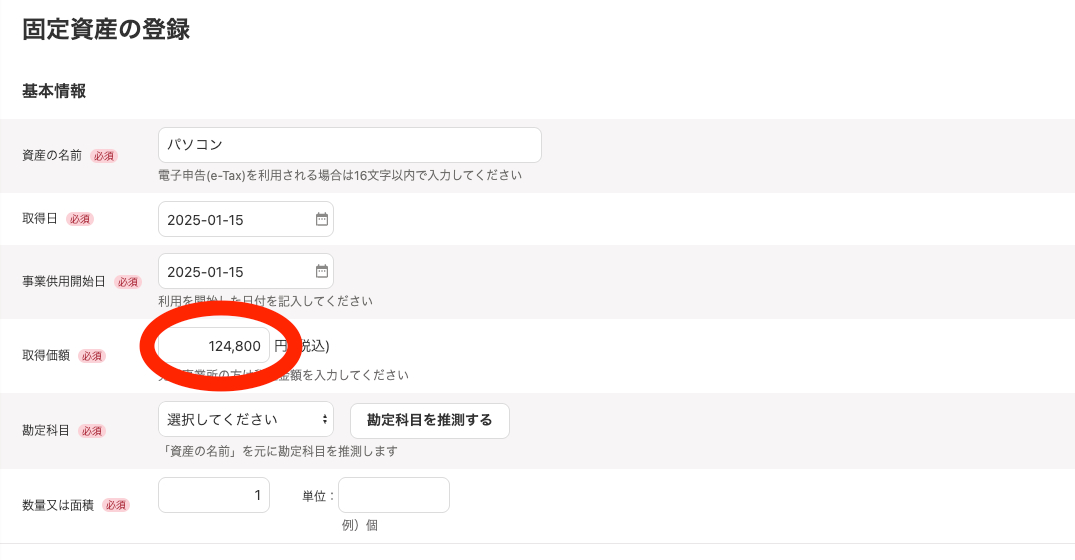
3.資産の名前は「パソコン」と入力
何を購入したかわかるようにご自由に入力していただいて大丈夫です。
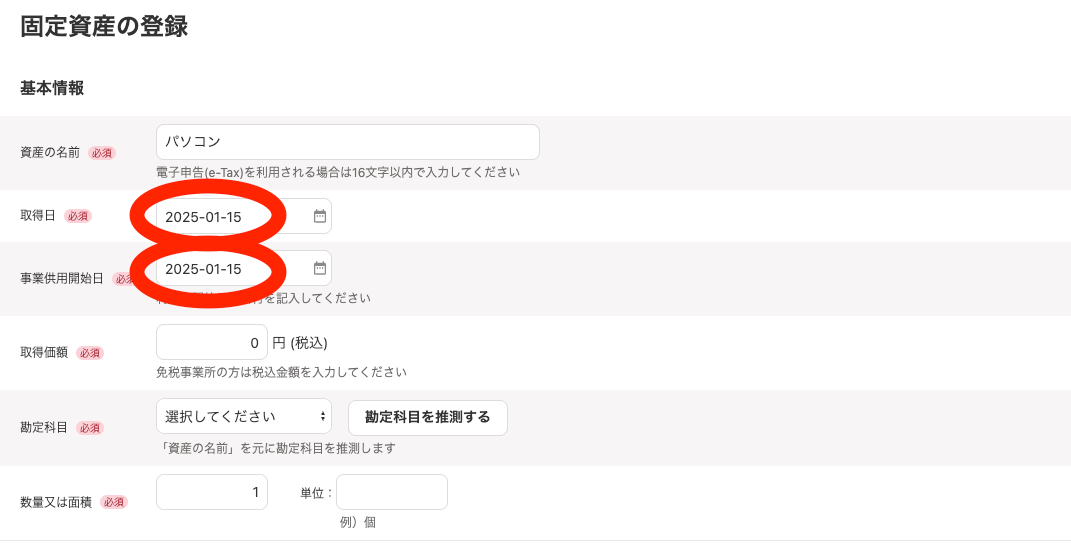
4.取得日、事業供用開始日は「購入日」を入力
5.取得価額は「購入金額」を入力
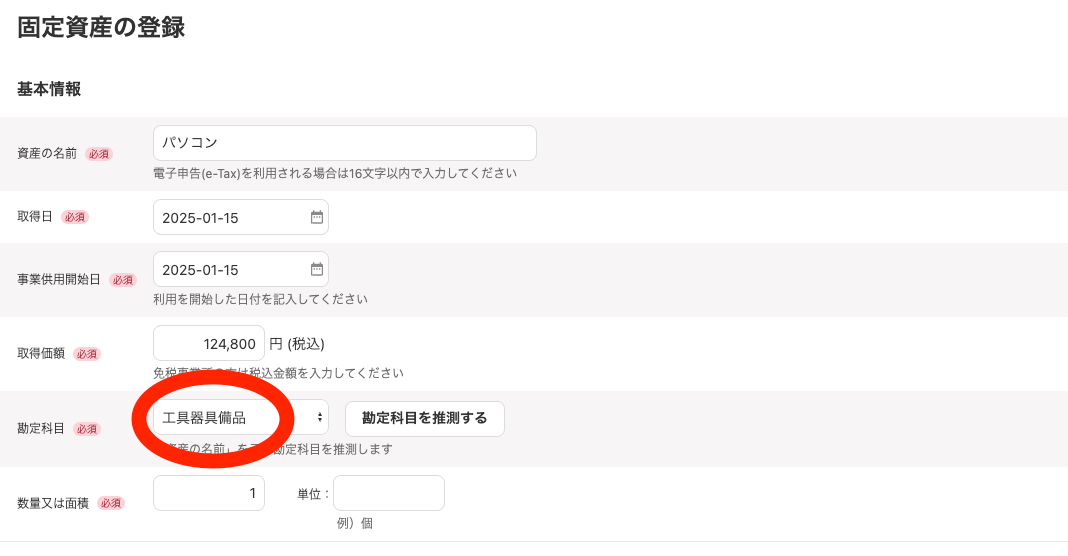
6.勘定科目は「工具器具備品」を選択
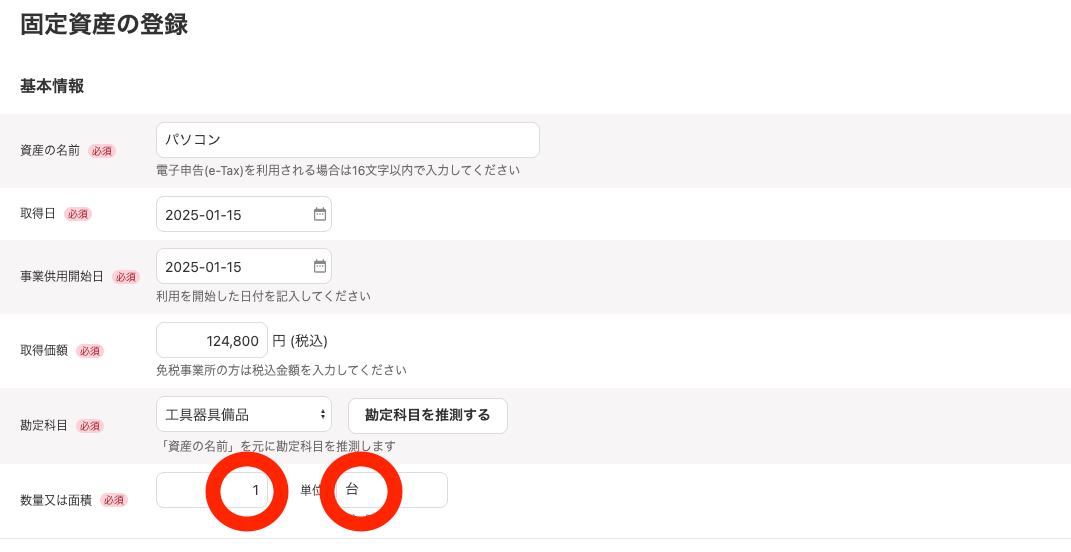
7.数量は「1」、単位は「台」と入力
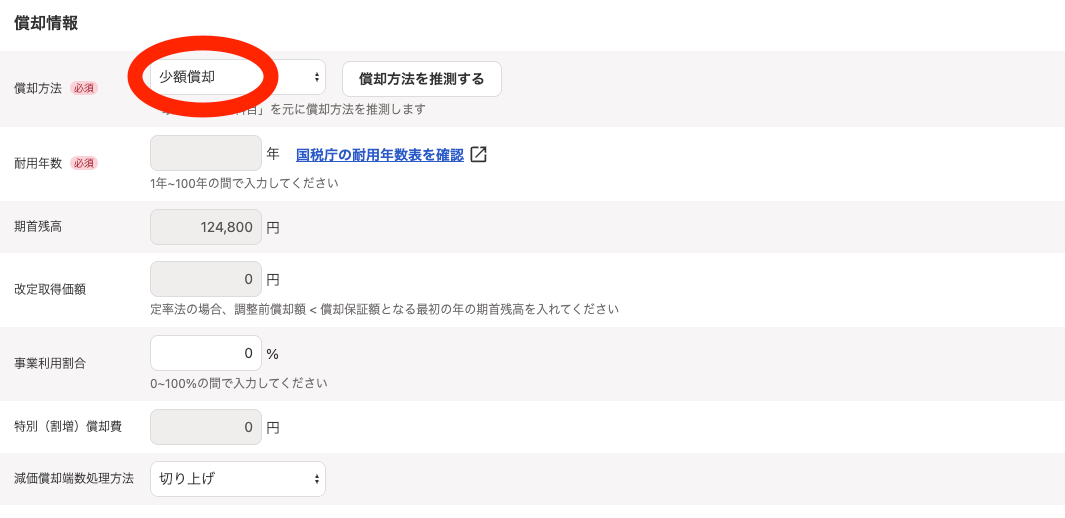
8.償却方法は「少額償却」を選択
10万円以上するものは基本的には一気に経費にすることができず、段階的に少しずつ経費にしていくというお話をしましたが、30万円未満であれば一気に経費にすることも可能です◎(1年間の上限300万円まで)
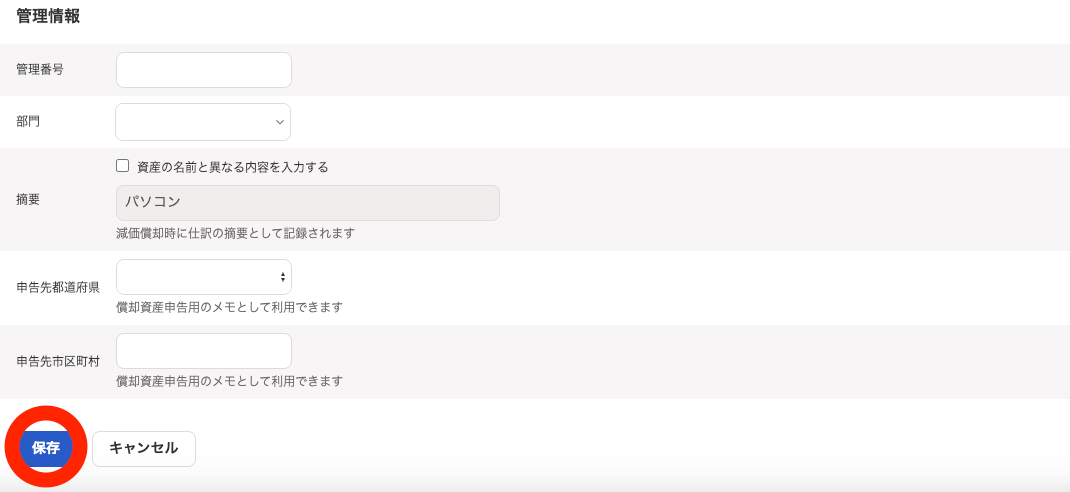
9.その他はそのままOKなので「保存」をクリック
これで❷固定資産の登録は完了です!
❸毎月の支払時の登録
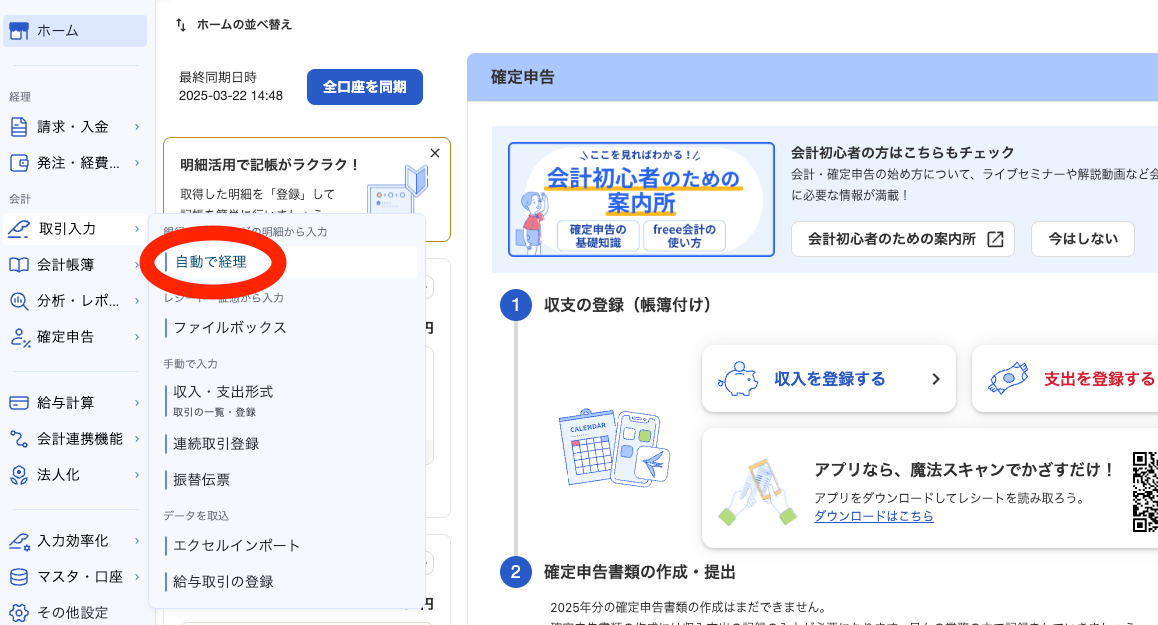
1.ホーム画面から「取引入力」の中の「自動で経理」をクリック
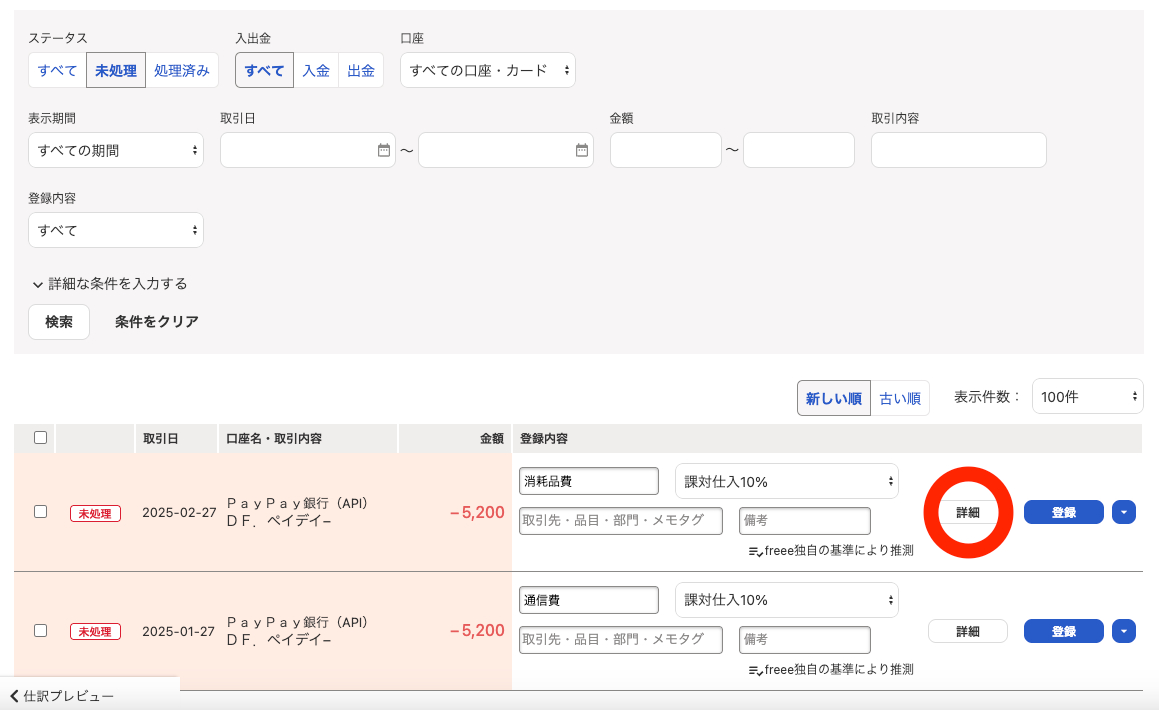
2.「詳細」をクリック
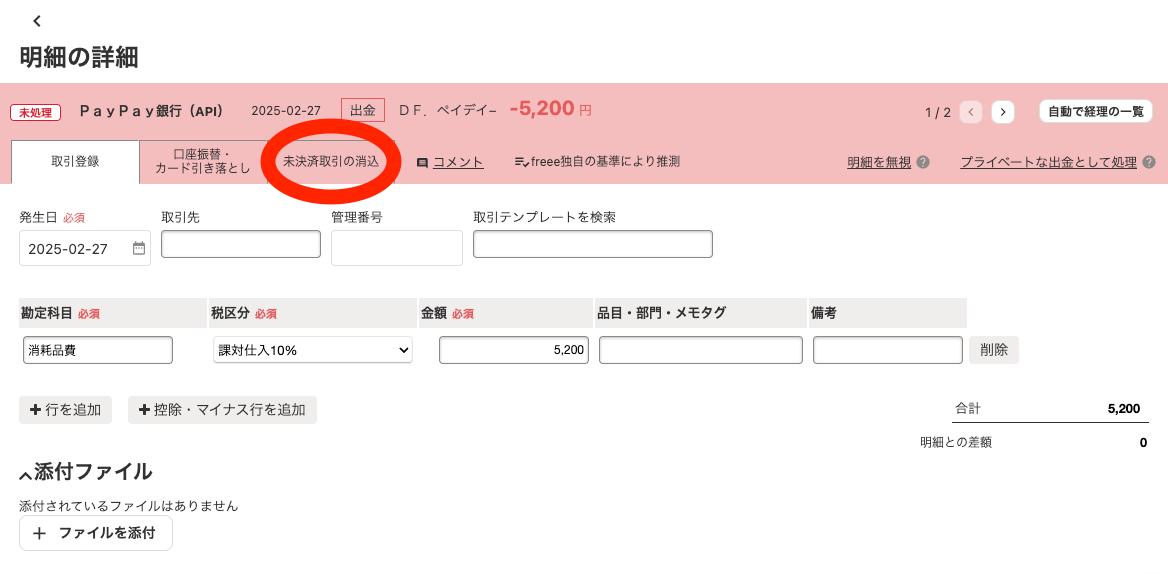
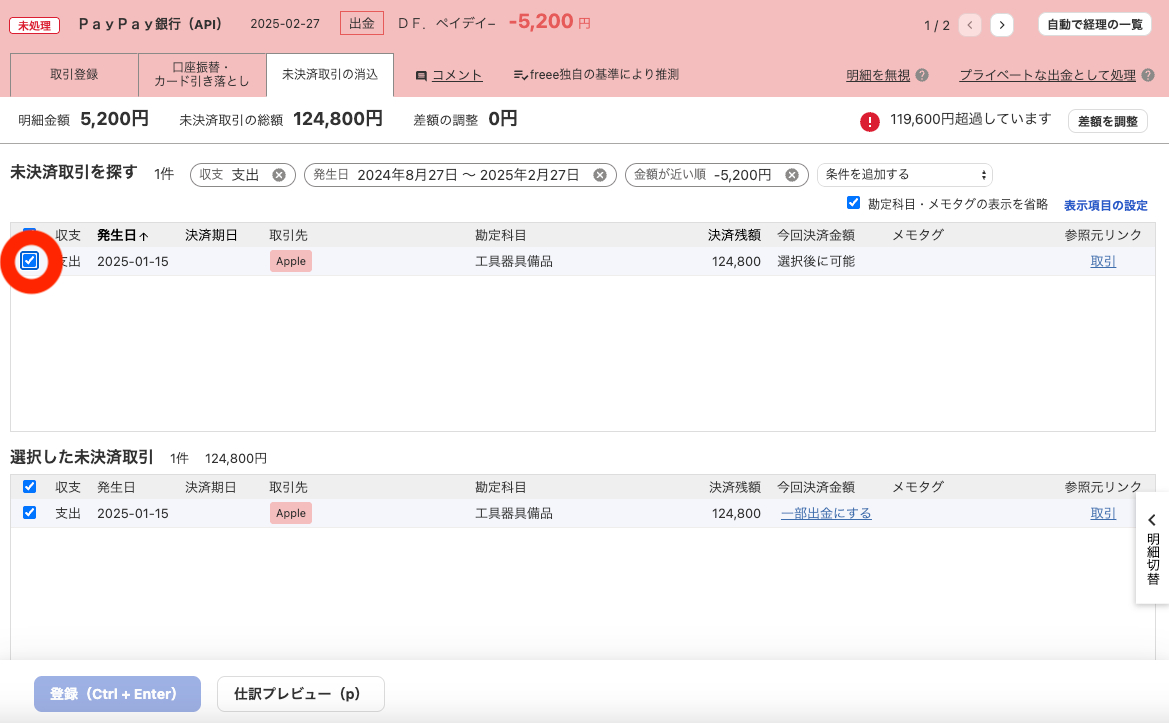
3.「未決済取引の消込」をクリック
4.購入時の取引の◻︎をクリックして✔︎をつける
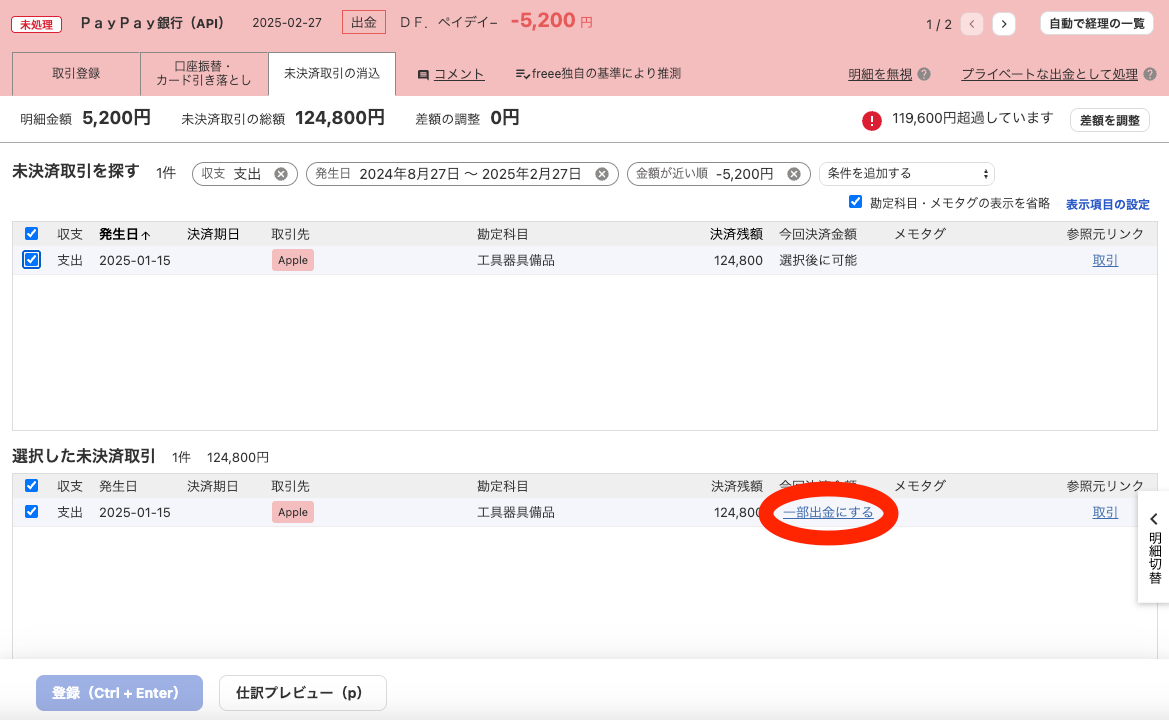
5.「一部出金にする」をクリック
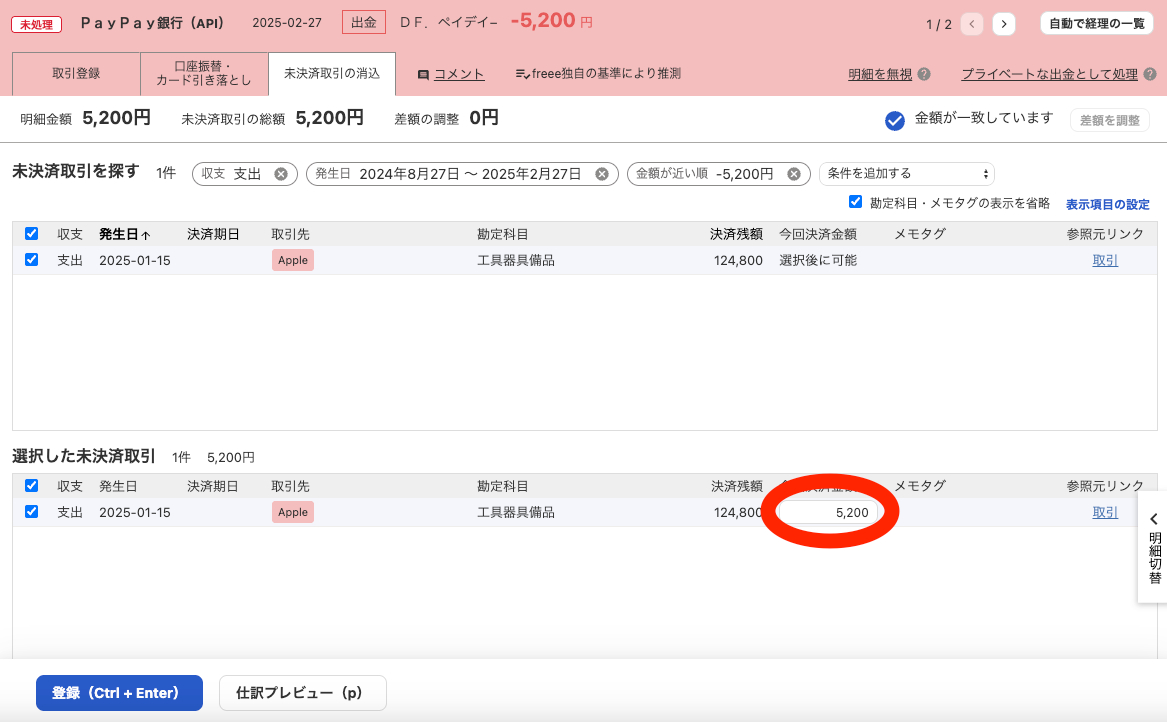
6.今回の「支払金額」を入力
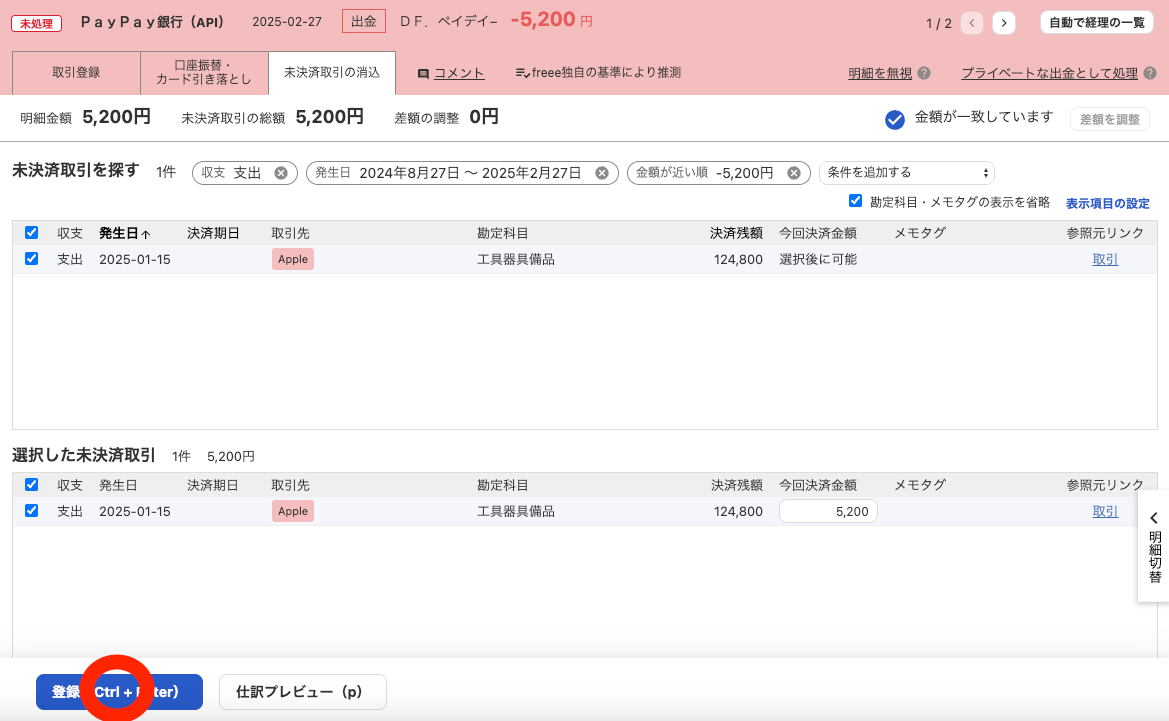
7.「登録」をクリック
これが❸毎月の支払時の登録となります!
あとはこの❸毎月の支払時の登録を分割が終わるまで続ければ完了です。
ここからはさらに
freeeがなんで簿記の知識がなくても簡単にできると言われているのか?
ここをご紹介していきます!
(私はfreeeからお金をもらっているとかではないので、ただfreeeが簿記の知識がない方にも優しくて私が便利で好きなので勝手に語っています。笑)
簿記の知識がなくて不安なあなたはぜひ最後まで読んでみてくださいね〜
(会計の専門用語の解説とかも盛り込んでお話していくので、読み終わった頃には「簿記の知識なんてないし、専門用語の意味も読み方もわからない」というあなたの不安も減っているかもしれませんよ!笑)
いうことで今回の分割払いの登録を例に簿記の観点から、そしてなぜfreeeが簿記の知識のない方にも優しくて簡単なのか?その理由をお話していきます。
今回のように購入した時点ではまだ支払が完了していない場合には会計的には「未払金(みばらいきん)」という勘定科目(かんじょうかもく)を使います。
会計や簿記の知識のない方からすると、この未払金って馴染みのない言葉かと思います。知らない専門的な言葉ばかりだと、いまいち頭に入ってこなくて「けっきょく何をしたらいいの?」ってなってしまいがちです。
だからこそfreeeにはそんな難しい言葉やルールを知らなくても取引を登録ができるように工夫されています。
freeeで取引を登録をする際にはこの「未払金」という勘定科目は入力せず、次の2つを選択することでfreeeが自動で「未払金」として処理してくれるようになっています。
①収支は「支出」にする
購入しているので収支は「支出」を選択します。
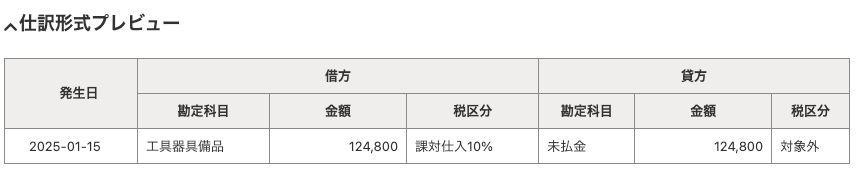
通常の仕訳(freeeで取引を登録することを会計の世界では「仕訳(しわけ)」といいます)では取引登録画面の下の方に表示されている「仕訳形式プレビュー」このような作業が本来は必要になります。
ですが、簿記の知識のない方にとってこの「借方(かりかた)」や「貸方(かしかた)」という概念はとても難しいかと思います。
この借方と貸方という概念が必要ないのがfreeeの1番の特徴で他の会計ソフトとの大きな違いでもあり、簿記の知識がない方にも簡単で優しい会計ソフトとしておすすめできるポイントでもあります!
②決済は「未決済」にする
購入した時点ではまだ支払いが完了していません。そのため、まだ決済が完了していないので「未決済」を選択します。
実はこの「未決済」はとても優秀なんです。
今回は未払金についてご説明したので①「支出」②「未決済」でした。①が「支出」で②が「未決済」だとそれに応じた勘定科目が「未払金」なので、未払金を知らなくてもfreeeが自動で「未払金」として処理してくれるという仕組みなんです。
つまり、①と②で選択したものに応じた勘定科目でfreeeが自動で処理してくれるということです。
なのでまだ決済が完了していない取引については「未決済」で登録することさえ覚えておけば、この時はこの勘定科目を使うという専門的な知識がなかったとしても登録が可能となります。
また最後にもう1つ。
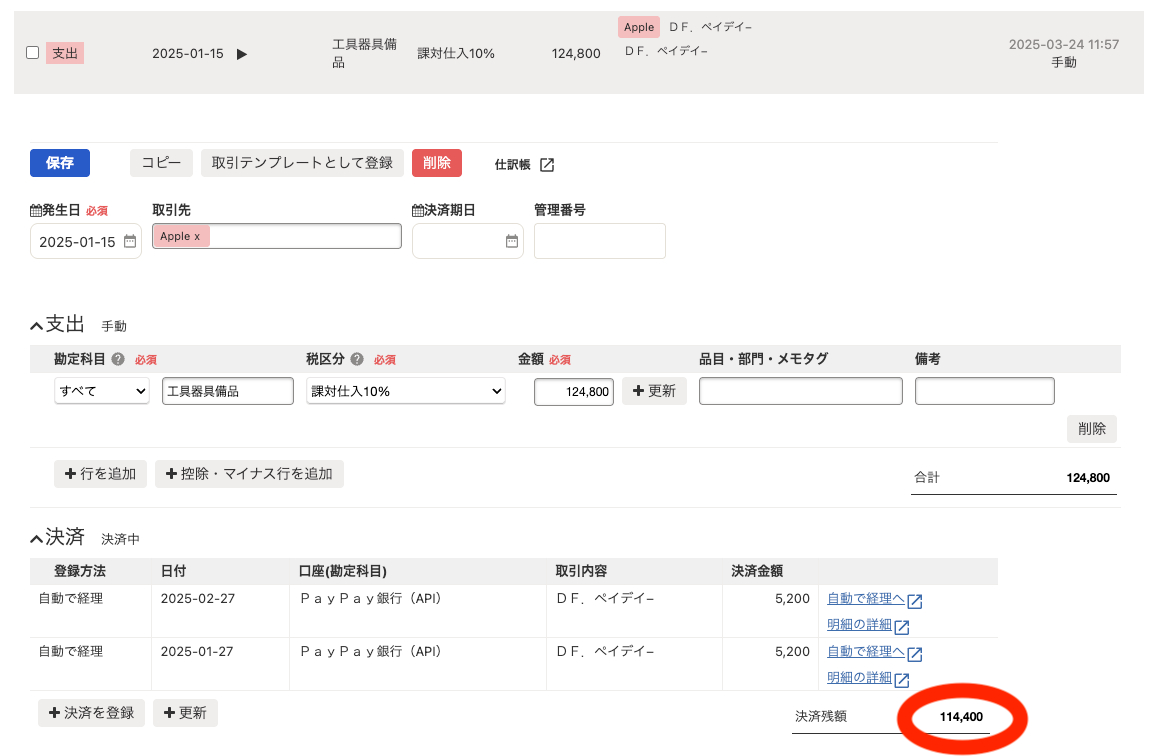
❸毎月の支払時の登録をきっちり登録していくと、ホーム画面から「取引入力」の中の「収入・支出形式」をクリックして、取引の一覧で❶購入時の登録で登録した取引をクリックして確認すると、下の画像のように❸で登録した取引が❶で登録した取引に紐づいているので分割残高も確認することが可能となりますよ!
このようにfreeeには簿記の知識がない方にもわかりやすく、簡単に、さらには経理を効率化することで自由(freee)になって欲しいという熱い想いが詰まっていると私は感じています。
freeeに込められた熱い想いと同様に、
私はあなたに
・確定申告で悩んで調べて大切な時間を無駄にしてほしくない!
・経理が苦手で事業を辞めて欲しくない!
・悩んで調べる時間を自由時間に!もしくは事業発展の時間に使って欲しい!
・毎年訪れる確定申告という不安や恐怖、焦りから解放されて自由に幸せに生きていって欲しい!
そう心の底から強く本気で思っています。
どうすればあなたから確定申告の不安を取り除けるのか?
その答えはやはり、
①私の持っている知識をインストールしてもらう
②わからない時や行き詰った時はいつでも気軽に聞ける環境を用意する
この2つだと考えました。
私はあなたにあなた自身で確定申告ができるようになって頂くためにも、このブログのように操作手順や設定方法だけでなく、会計・簿記の知識をサポート内でも惜しみなくお話しています。
あなたに寄り添いたった1人のサポーターとして、誠心誠意サポート致します。
▼いつでも気軽に聞ける環境をあなたに!▼
ちょっとでも気になる方はぜひご覧くださいね~
おわりに
ここまでお読みいただき、本当にありがとうございました。
「freee活用講座」ではあなたの「この場合はどうしたらいいの?」「私にあてはまるケースが見当たらなくて…」といったお困りごとを少しでも解消できるよう、freeeに関するお役立ち情報を発信していきます!
もし何か知りたいことや聞いてみたいことなどありましたら、お気軽にDMよりリクエストをお送り頂けると嬉しいです。出来る限り頂いたリクエストにお応えして記事にしていきます。
ではまた!春崎なるみでした~

.png)


.png)