こんにちは!
freee専門の開業・経理サポーターの春崎なるみです。
サポートをする中で特に物販をする方から「売上はひとつずつ登録しないとダメですか?」「取引数が多いから少しでも効率よく登録できる方法ないですか?」などと多く質問をいただました。
そこで今回はfreeeのある機能を活用して売上日と金額を入力するだけで売上が登録できる方法をお話していきます。
今回はメルカリ物販を例にして、より楽に売上を登録する方法をお話していきますので、取引数が多くて毎回売上の登録が大変…という方はぜひ最後まで読んでね〜(物販以外でももちろん使える方法です◎)
売上ってひとつずつ登録しないとダメ?
売上は基本的に取引ごとの登録が必要なので、取引があるたびにひとつずつ登録が必要になってきます。
ですが、売上をエクセルやGoogleスプレッドシートなどで別で管理していて売上の詳細(取引ごとの内訳)がわかるようになっている場合には月ごとでその月の月末で合計金額での登録でも問題ないですよ◎
売上を別で管理していない場合は取引ごとでの登録が必要になってくるので、今回は取引テンプレートを活用してより楽に売上を登録する方法を紹介します。
一度取引テンプレートを作ってしまえば、次からはそのテンプレートに日付と金額を入力して登録ボタンを押すだけ!
ということで、さっそく実際のfreee画面のスクリーンショットを使って、「取引テンプレートの作り方」と「取引テンプレートを活用して売上を登録する方法」をご説明していきます。
取引テンプレートを作成する方法
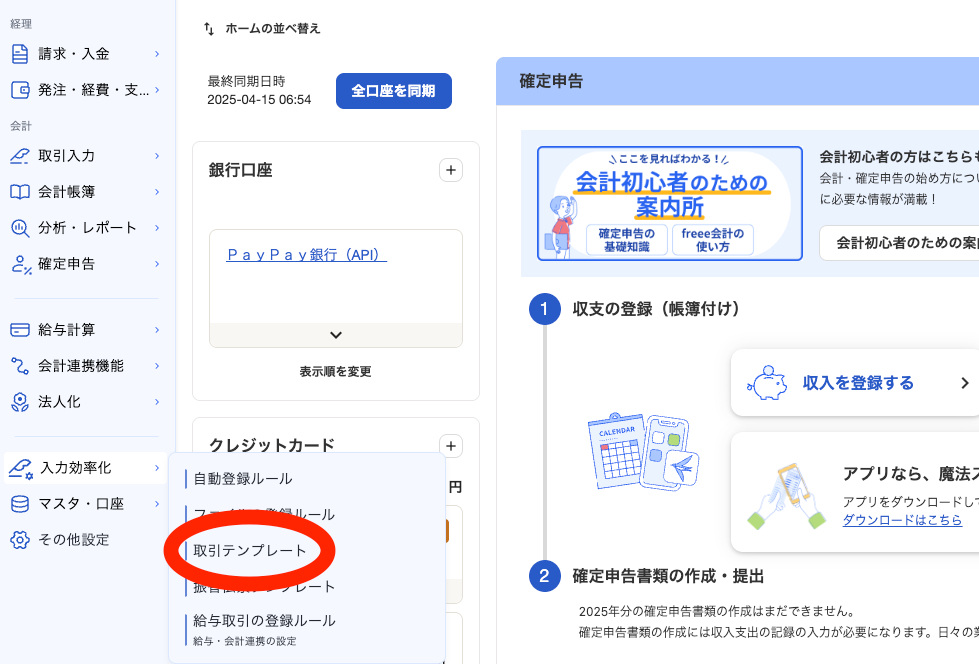
1.ホーム画面から「入力効率化」の中の「取引テンプレート」をクリック
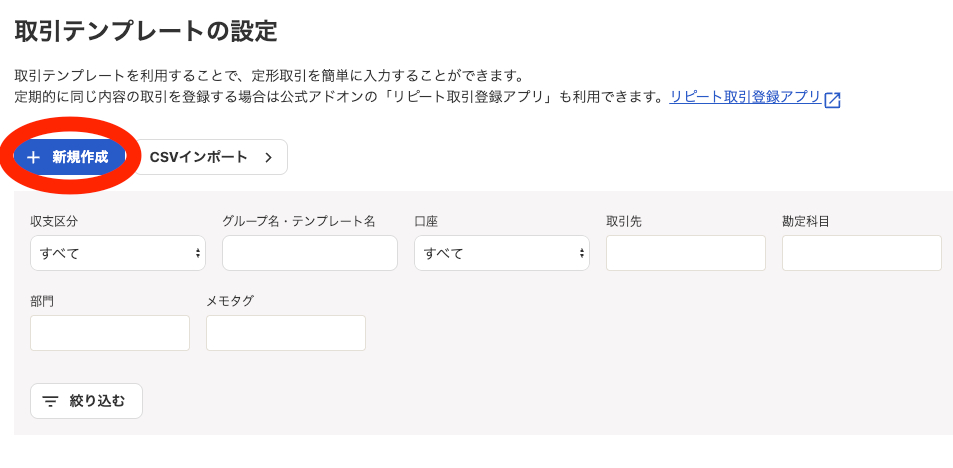
2.「+新規作成」をクリック
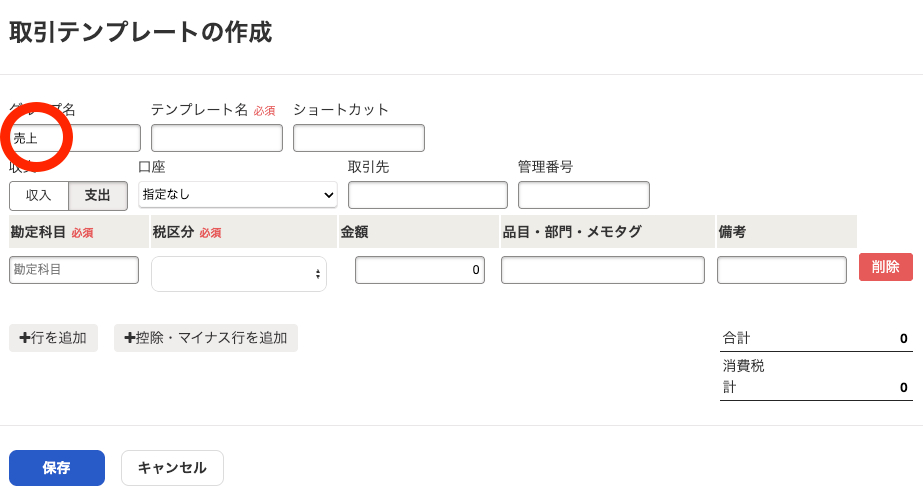
3.「グループ名」を入力
※グループ名はお好きなように決めていただいて大丈夫です
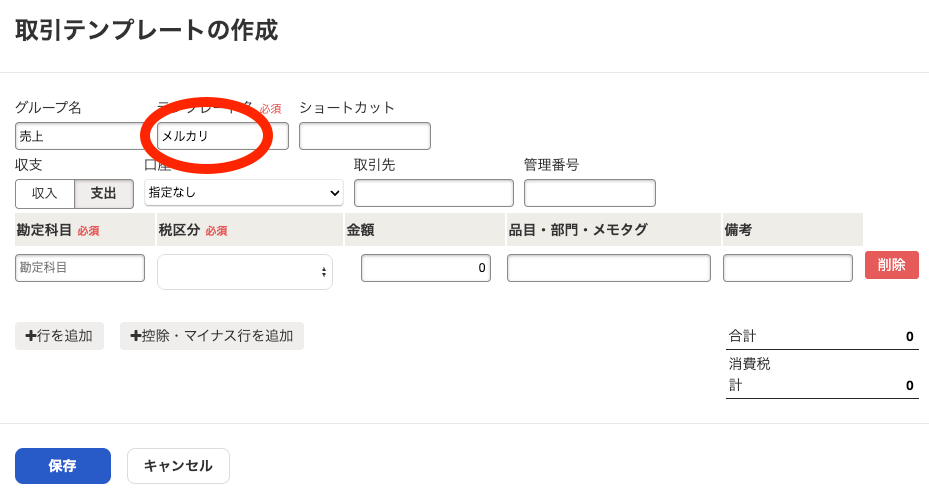
4.「テンプレート名」の入力
※テンプレート名もお好きなように決めていただいて大丈夫です
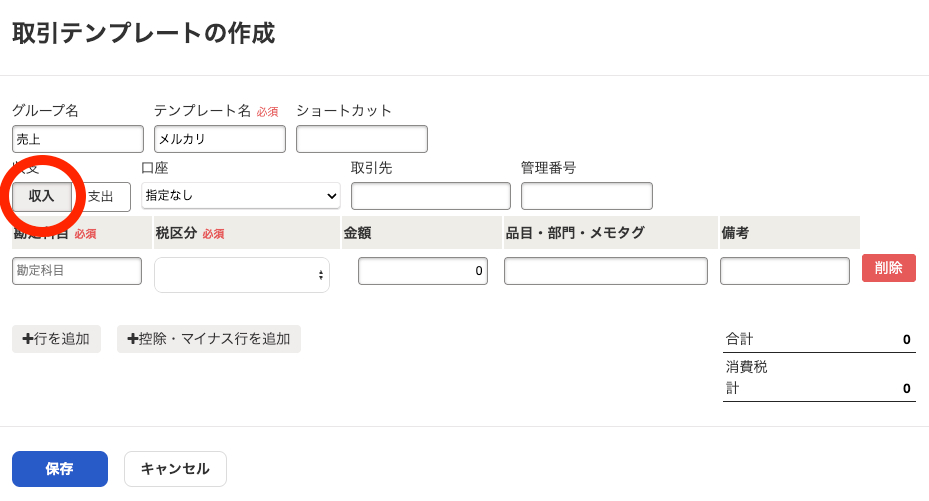
5.収支は「収入」をクリック
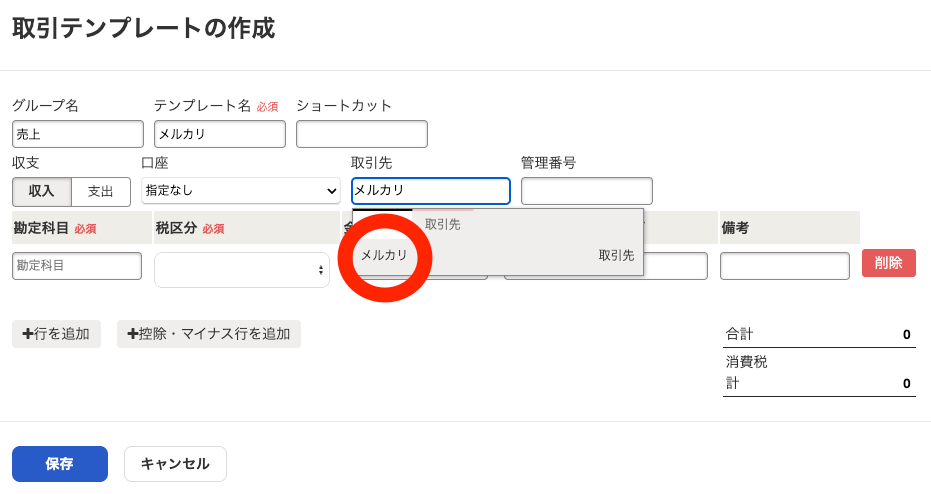
6.「取引先」を入力して、選択
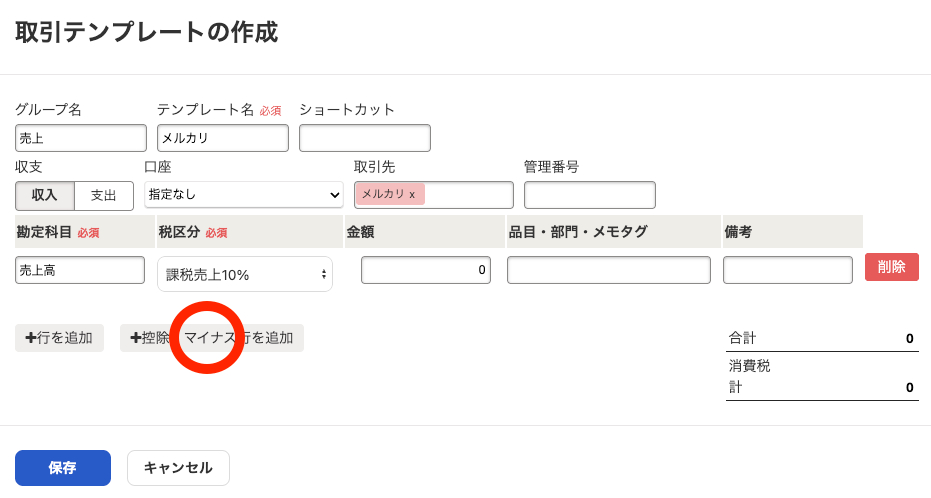
7.勘定科目は「売上」の中の「売上高」を選択
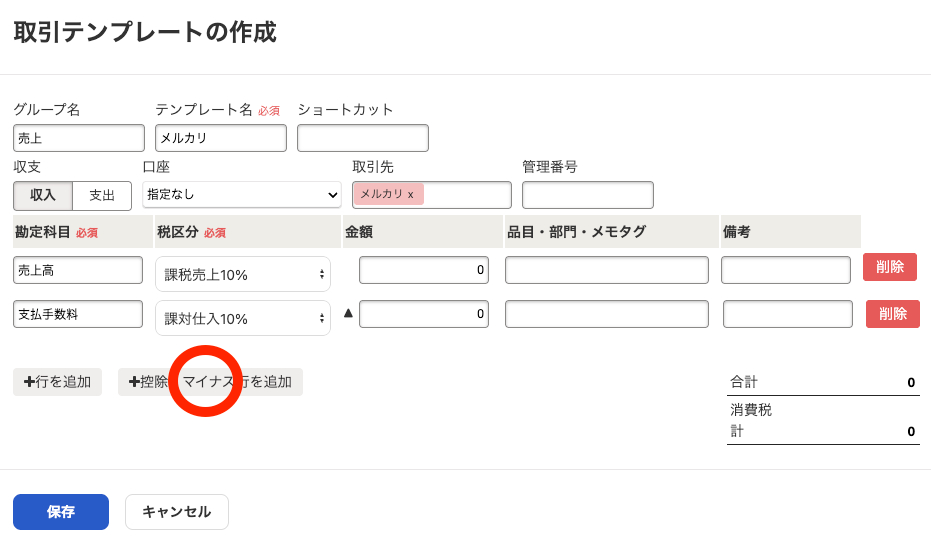
8.「+控除・マイナス行を追加」をクリック
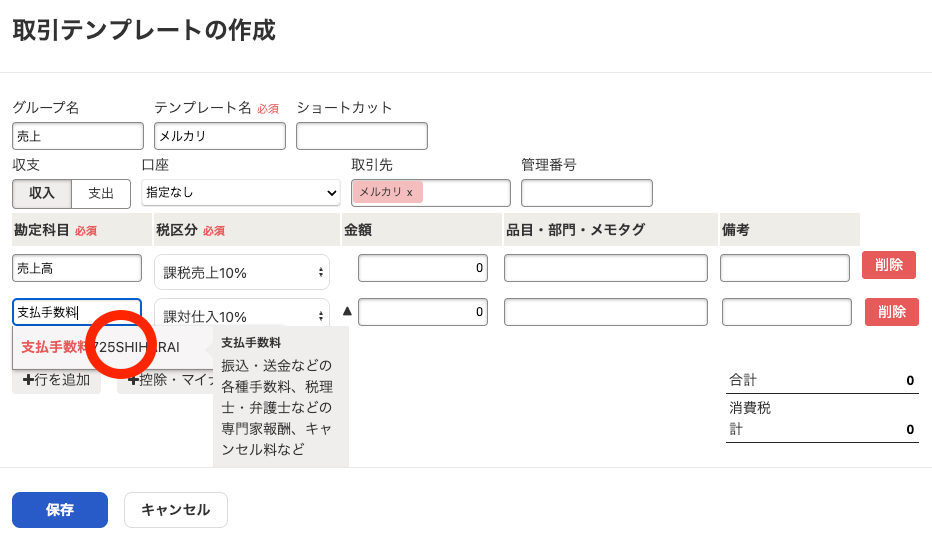
9. 2行目の勘定科目に「支払手数料」と入力して、選択
10.「+控除・マイナス行を追加」をクリック
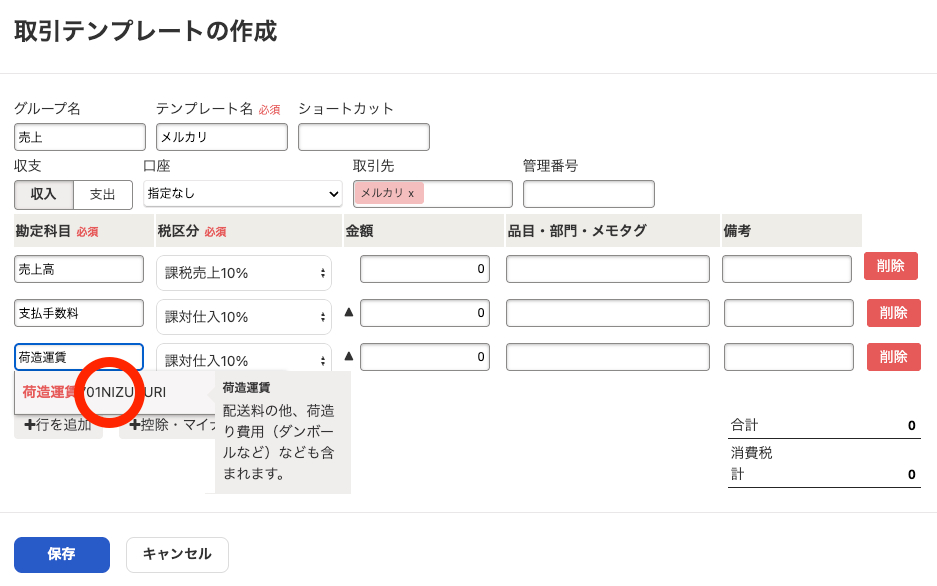
11. 3行目の勘定科目に「荷造運賃」と入力して、選択
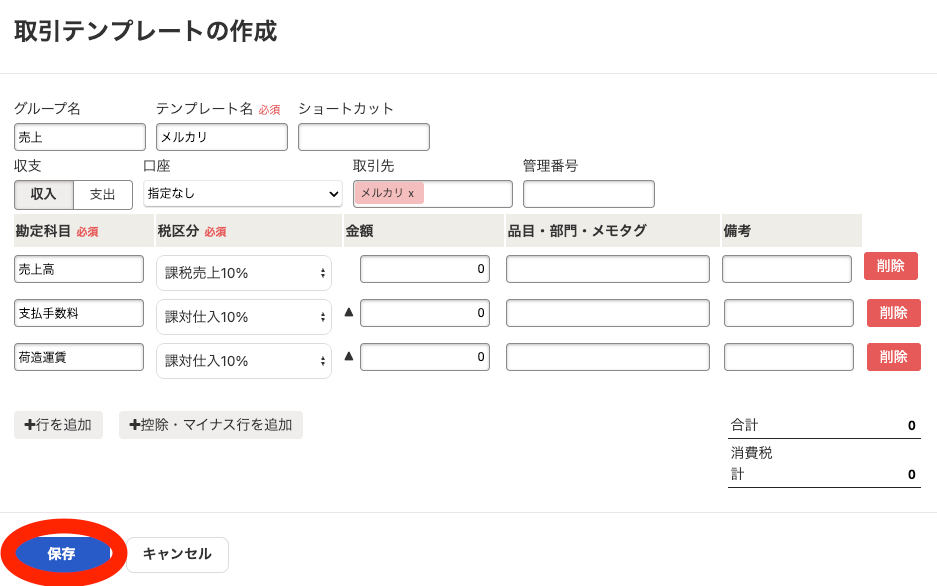
12.「保存」をクリック
これでテンプレートは完成です!!
ここからはテンプレートを活用して取引を登録する方法をご説明していきます。
テンプレートを活用して売上を登録する方法
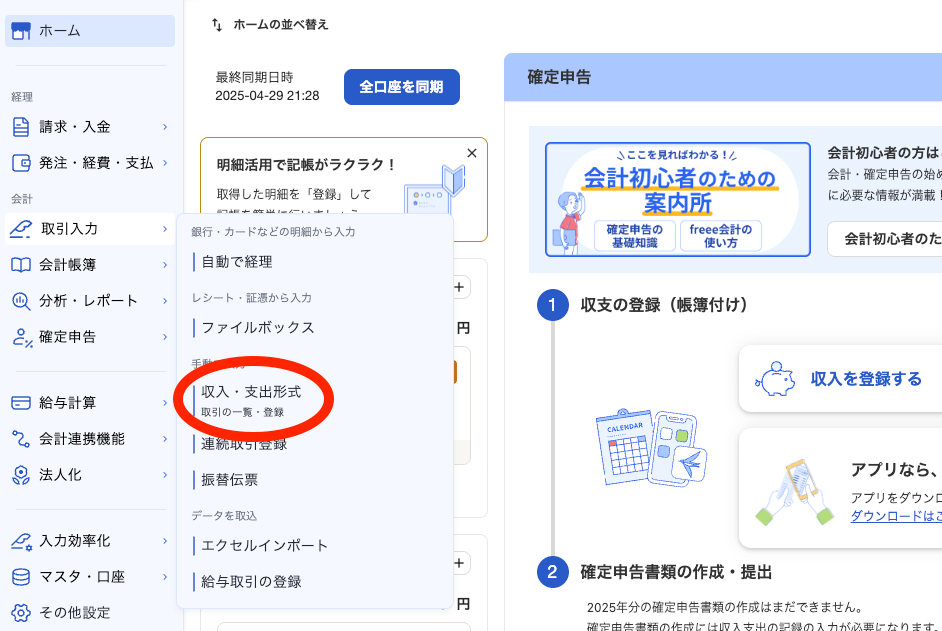
1.ホーム画面から「取引入力」の中の「収入・支出形式」をクリック
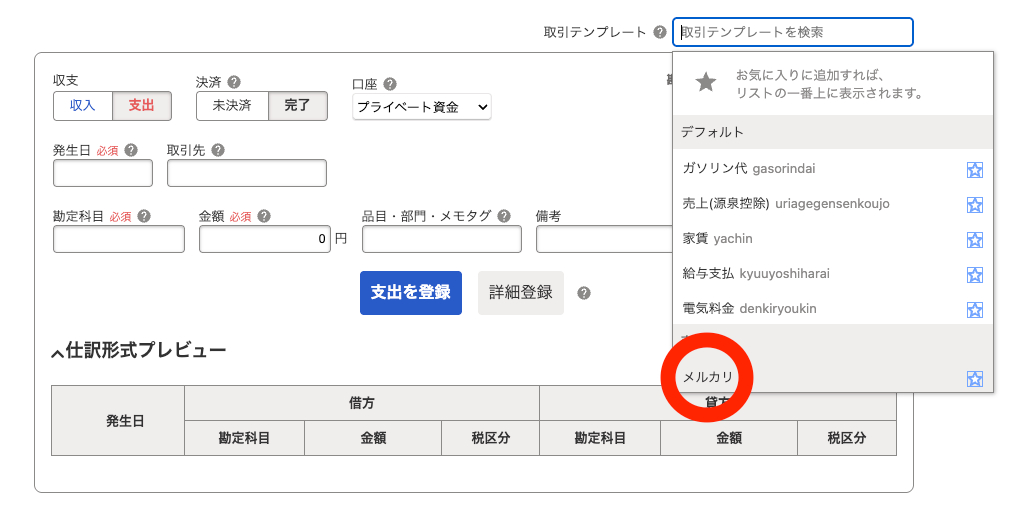
2.取引テンプレートの検索欄をクリックして、選択
※取引テンプレートの作成の際に決めたテンプレート名を選択します
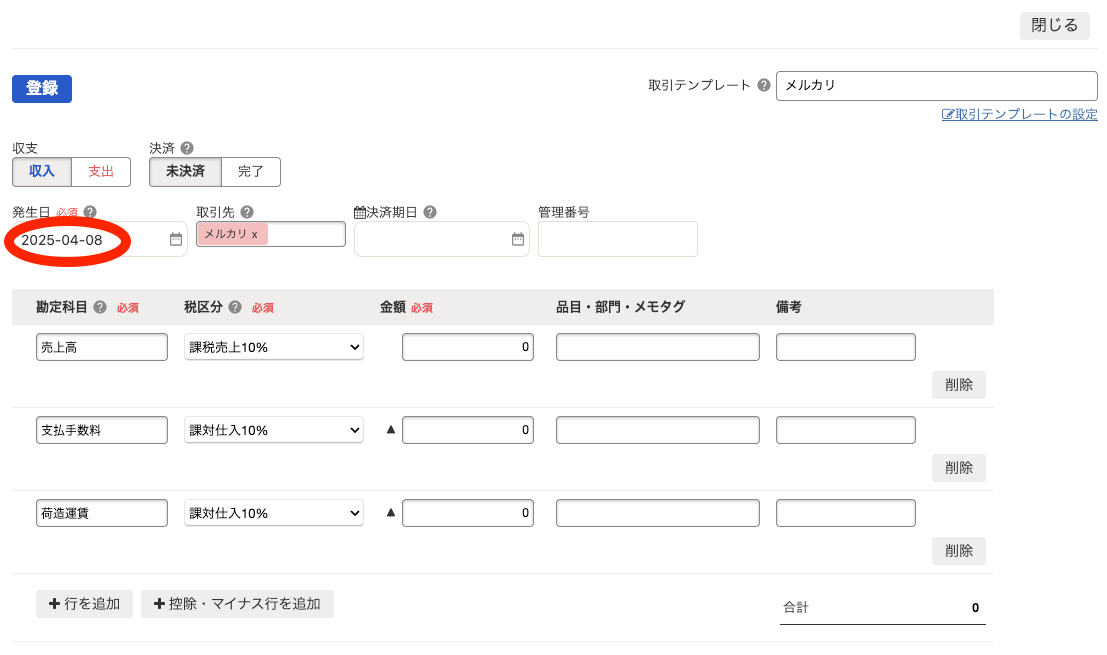
3.発生日は「売上日」を入力
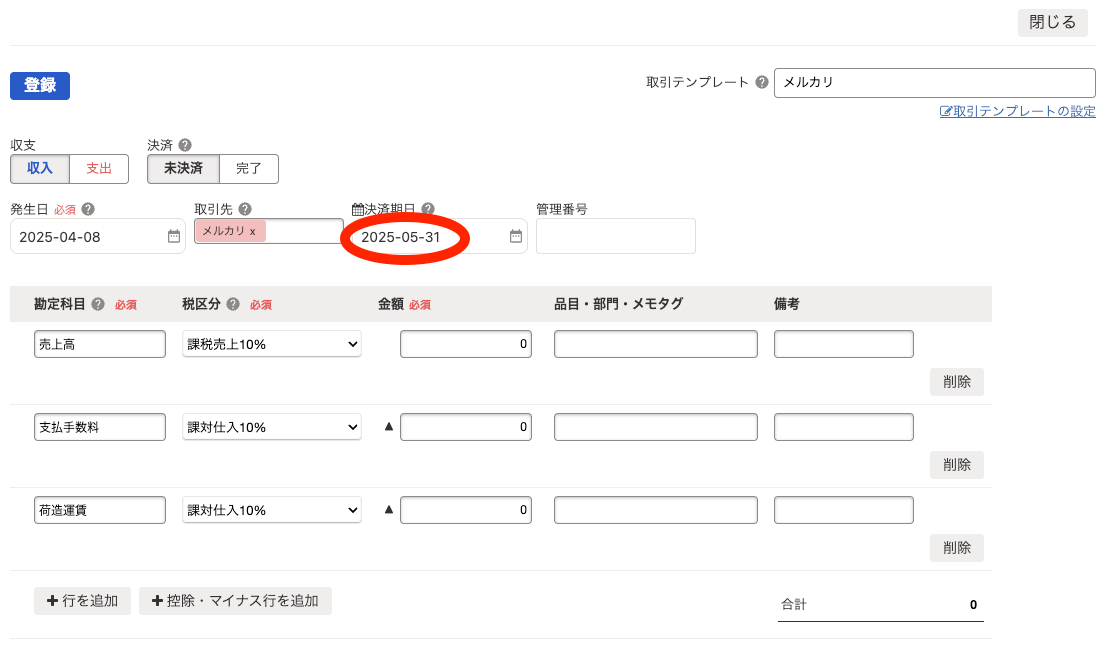
4.決済期日は「入金予定日」を入力
※決済期日は任意となるので入力はしなくても大丈夫です
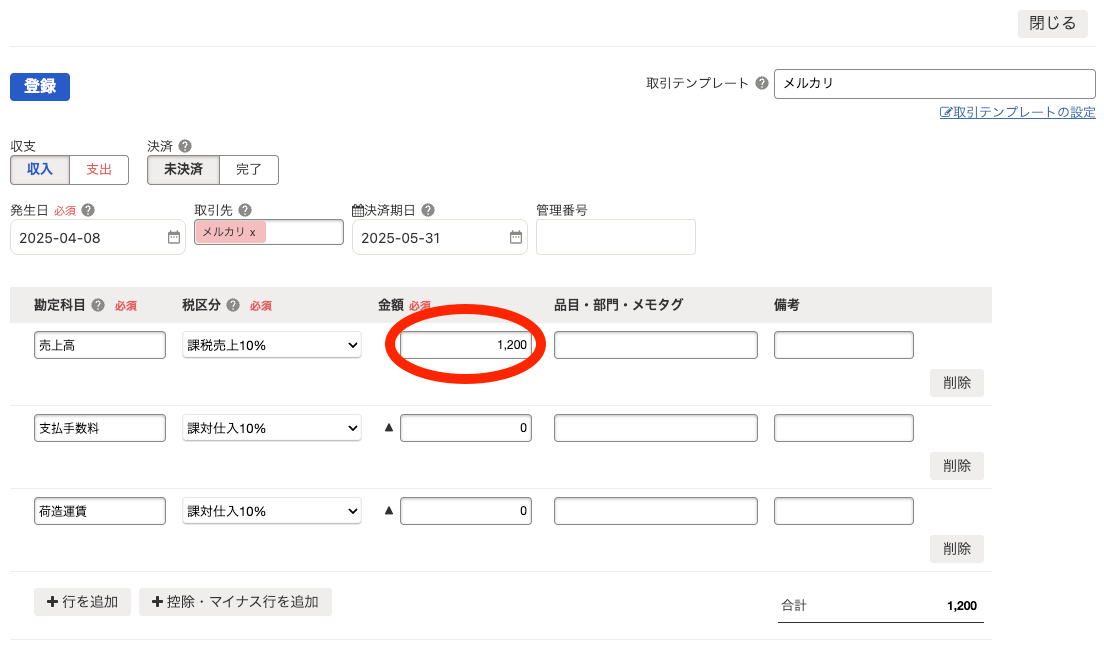
5. 1行目の売上高には「販売価格」を入力
(販売手数料や送料が引かれる前の金額)
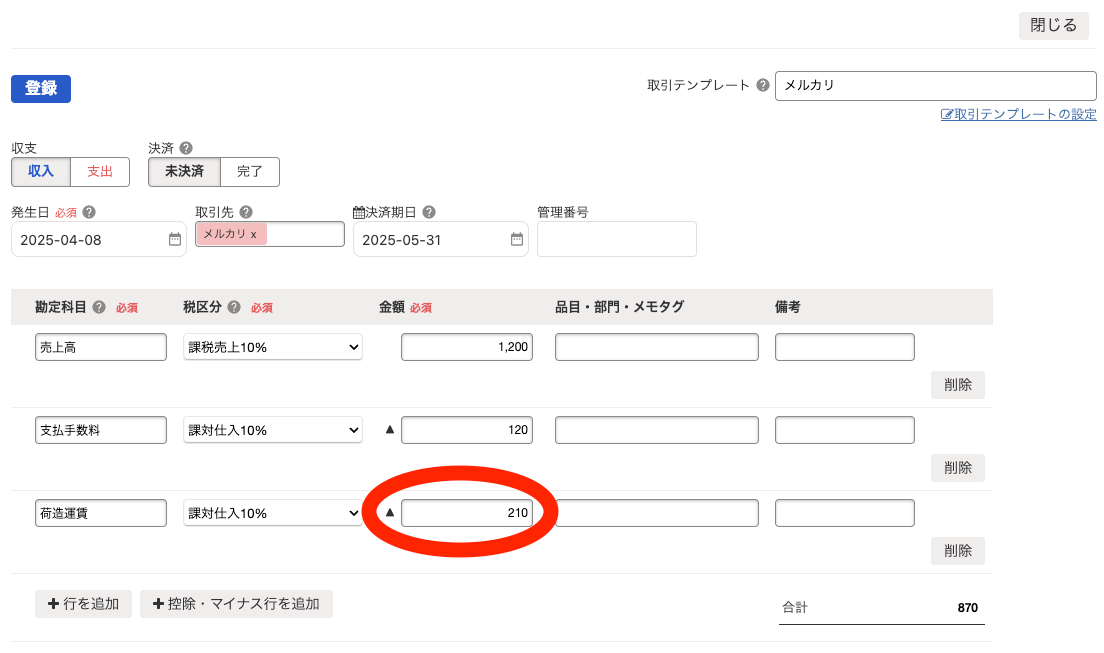
6. 2行目の支払手数料には「販売手数料」を入力
7. 3行目の荷造運賃には「送料」を入力
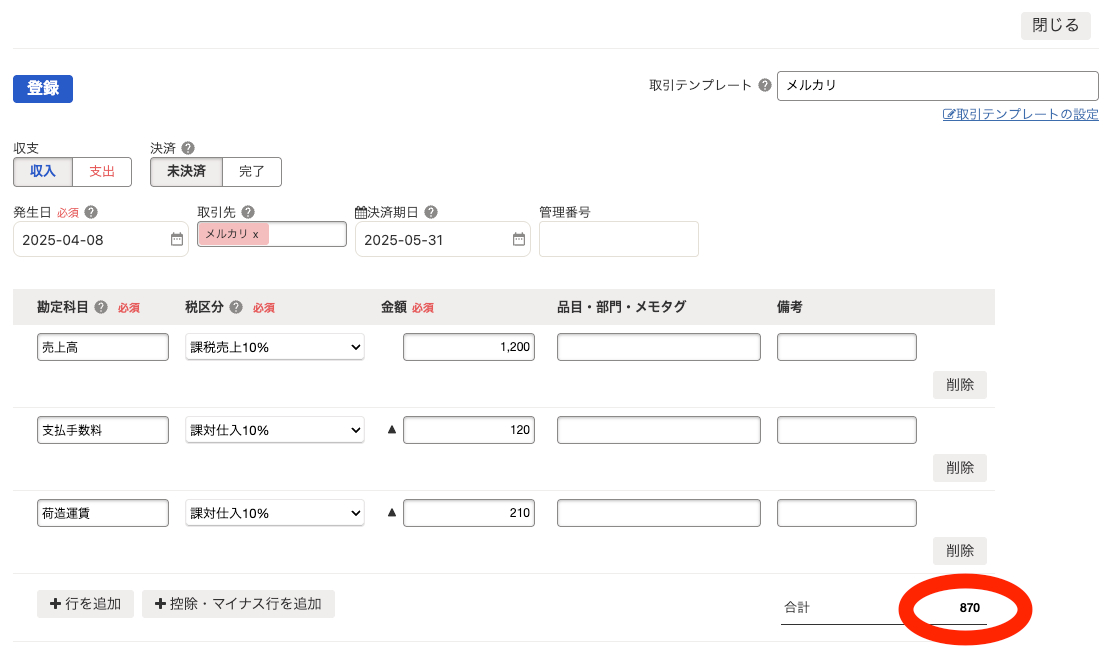
8.売上金として受け取った金額と一致しているか確認
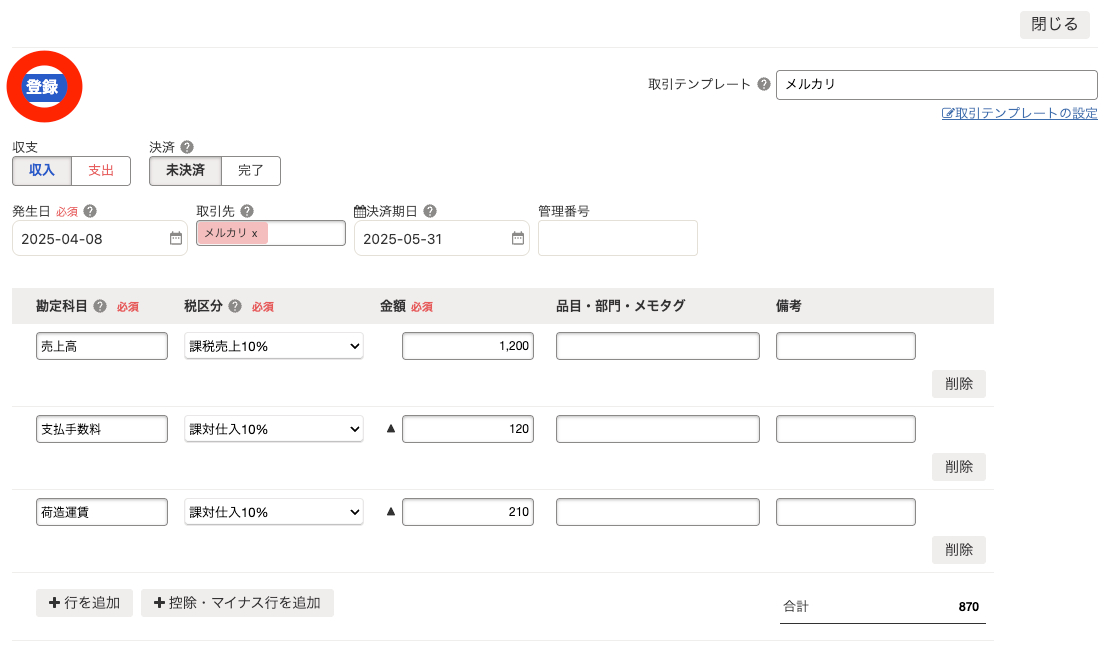
9.「登録」をクリック
これで売上の登録完了です!!
アプリでのやり方はこちら▼
メルカリでは振込申請ごとに振込手数料が200円かかるので
その場合の入金処理方法はこちら▼
振込手数料がかからない入金処理方法はこちら▼
ここからは
freeeがなんで簿記の知識がなくても簡単にできると言われているのか?
ここをご紹介していきます!
(私はfreeeからお金をもらっているとかではないので、ただfreeeが簿記の知識がない方にも優しくて私が便利で好きなので勝手に語っています。笑)
簿記の知識がなくて不安なあなたはぜひ最後まで読んでみてくださいね〜
(会計の専門用語の解説とかも盛り込んでお話していくので、読み終わった頃には「簿記の知識なんてないし、専門用語の意味も読み方もわからない」というあなたの不安も減っているかもしれませんよ!笑)
今回の登録方法の説明で出てきた【勘定科目】←これは「かんじょうかもく」と読みます。
勘定科目というのは家計簿でいうカテゴリーのようなものです。
例えば売上をfreeeに登録しようと思ったときに、勘定科目は「売上」でいいのか?というとそうではありません。会計では売上の勘定科目は「売上高」となります。
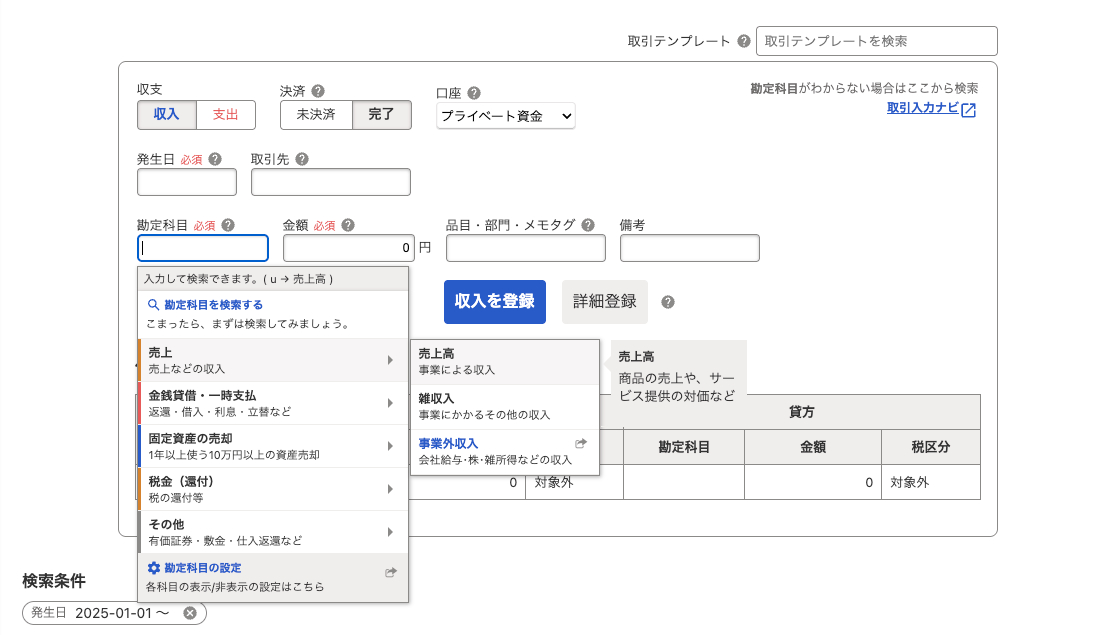
この勘定科目の入力にも工夫がされており、勘定科目の欄をクリックすれば下の画像のように一覧から選択できるようになっています。またどんな時に使う勘定科目なのかの説明も一緒に確認できるようになっています。
なので簿記の知識がない方でも、どの勘定科目で登録すればいいの?といちいち調べなくてもその場で一覧から説明をみながら選択することが可能となっているんです。
今回売上をより効率的に楽に登録する方法をご紹介しましたが、もしAirペイやSquare、BASE、Storeなどといった決済サービスやネットショップを利用している場合にはfreeeと連携することが可能で、連携すると自動で売上が登録されます◎
ですが、連携していれば自動で取り込まれて取引が登録されるのでミスなく正確にできる上に、1から手入力するよりも手間も省け、経理に費やす時間も大幅に減らすことが可能です!
ですが連携できなかったりすると、1からあなた自身で手入力をしなければいけなくなってしまいます。
なので手間も時間もかかるし、どれだけ正確にやろうと思っても入力する項目が何個もあることでどれだけ注意深く入力していても1つや2つ人間誰しも間違えてしまったりします。
そんな時は今回紹介した取引テンプレートを活用していただくと、売上日と金額を入力するだけになるので、入力項目も減らすことでミスの軽減し、手入力にかかる作業時間も減らすことができます。
このようにfreeeには簿記の知識がない方にもわかりやすく、簡単に、さらには経理を効率化することで自由(freee)になって欲しいという熱い想いが詰まっていると私は感じています。
freeeに込められた熱い想いと同様に、
私はあなたに
・確定申告で悩んで調べて大切な時間を無駄にしてほしくない!
・経理が苦手で事業を辞めて欲しくない!
・悩んで調べる時間を自由時間に!もしくは事業発展の時間に使って欲しい!
・毎年訪れる確定申告という不安や恐怖、焦りから解放されて自由に幸せに生きていって欲しい!
そう心の底から強く本気で思っています。
どうすればあなたから確定申告の不安を取り除けるのか?
その答えはやはり、
①私の持っている知識をインストールしてもらう
②わからない時や行き詰った時はいつでも気軽に聞ける環境を用意する
この2つだと考えました。
私はあなたにあなた自身で確定申告ができるようになって頂くためにも、このブログのように操作手順や設定方法だけでなく、会計・簿記の知識をサポート内でも惜しみなくお話しています。
あなたに寄り添いたった1人のサポーターとして、誠心誠意サポート致します。
▼いつでも気軽に聞ける環境をあなたに!▼
ちょっとでも気になる方はぜひご覧くださいね~
おわりに
ここまでお読みいただき、本当にありがとうございました。
「freee活用講座」ではあなたの「この場合はどうしたらいいの?」「私にあてはまるケースが見当たらなくて…」といったお困りごとを少しでも解消できるよう、freeeに関するお役立ち情報を発信していきます!
もし何か知りたいことや聞いてみたいことなどありましたら、お気軽にDMよりリクエストをお送り頂けると嬉しいです。出来る限り頂いたリクエストにお応えして記事にしていきます。
ではまた!春崎なるみでした~