こんにちは!
freee専門の開業・経理サポーターの春崎なるみです。
minneで販売して得た収入は「freeeにどうやって登録したらいいの?」そんな疑問を持つ方も多いと思うので、今回はfreeeでminneの売上を登録する方法をお話していきます。
・注文日?入金日?売上を登録する日付はいつにすればいい?
・購入されたら登録?入金されたら登録?どのタイミングで登録したらいい?
・そもそもどうやって登録したらいいかがわからない...
・簿記の知識がないけど、そんな私でも大丈夫かな?
そんな方はぜひ最後まで読んでいってくださいね~
はじめに
まずminneでは販売した作品が購入されてから実際にあなたの通帳に入金されるまで多くの工程があります。
そのため「販売日」と「入金日」は異なってきます。
ご存知の方も多いかとは思いますが、minneで販売した作品が購入されてから入金までの流れが次のようになっていています。
【作品が購入されてから入金までの流れ】
①購入される(注文日)
↓
②購入者の支払い確認
↓
③作品の発送
↓
④発送完了メールの送信
↓
⑤売上金の確定(売上確定日)
↓
⑥翌月末に登録している通帳へ入金(入金日)
このような流れであることから、minneでは「注文日」と「入金日」が同じになることはなく、月をまたいで売上金が入金されます。
そこでこんな疑問も生まれてくるかと思います。
注文日?入金日?どの日付で売上を登録すればいいの?
結論から先にお話すると、
売上が確定したら「売上確定日」で売上登録を行って、
実際にあなたの通帳に入金されたら「入金日」で入金処理を行います。
minneでは発送完了メールを送信することで売上が確定するようになっており、送信した日が売上確定日となります。
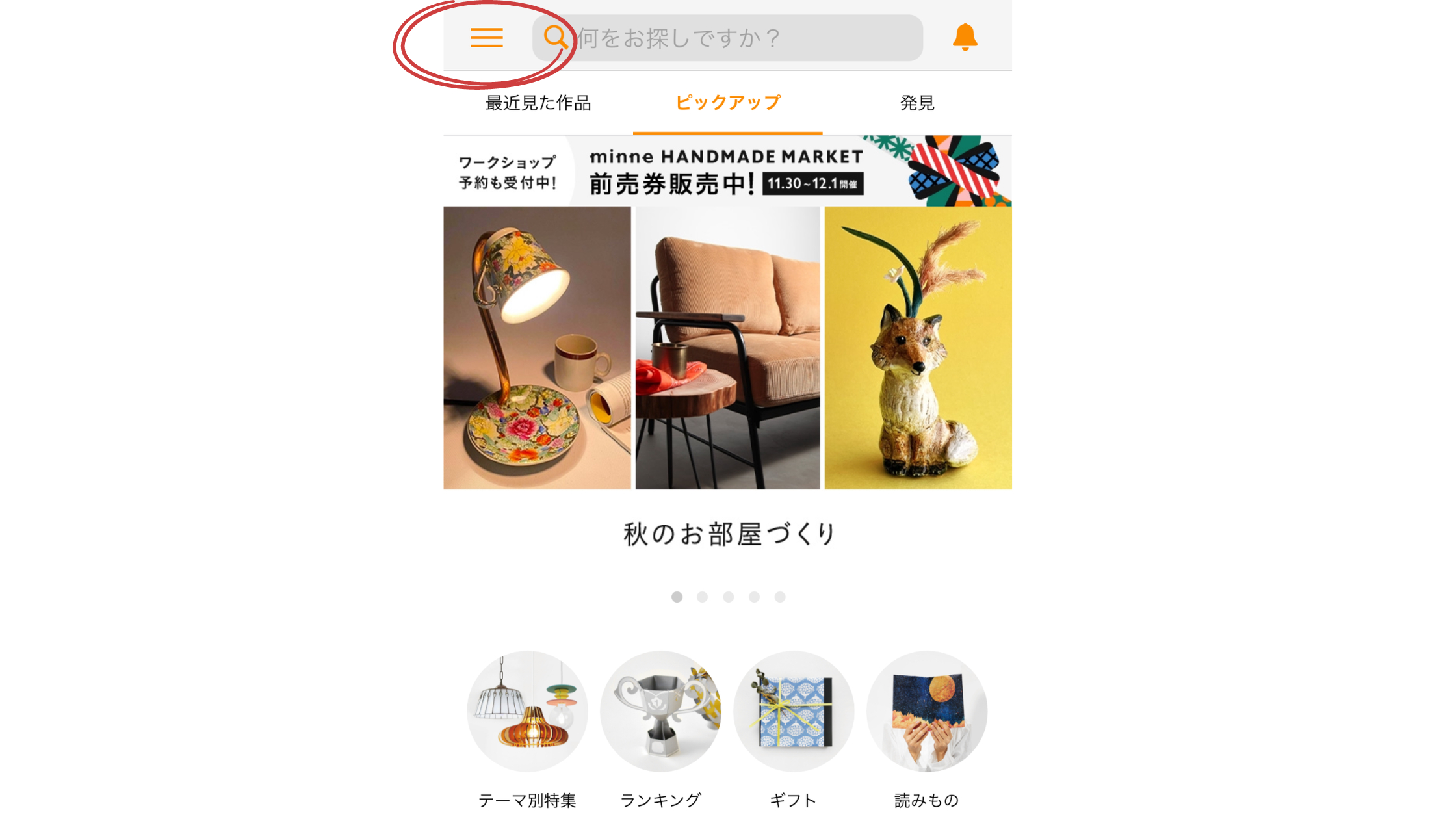
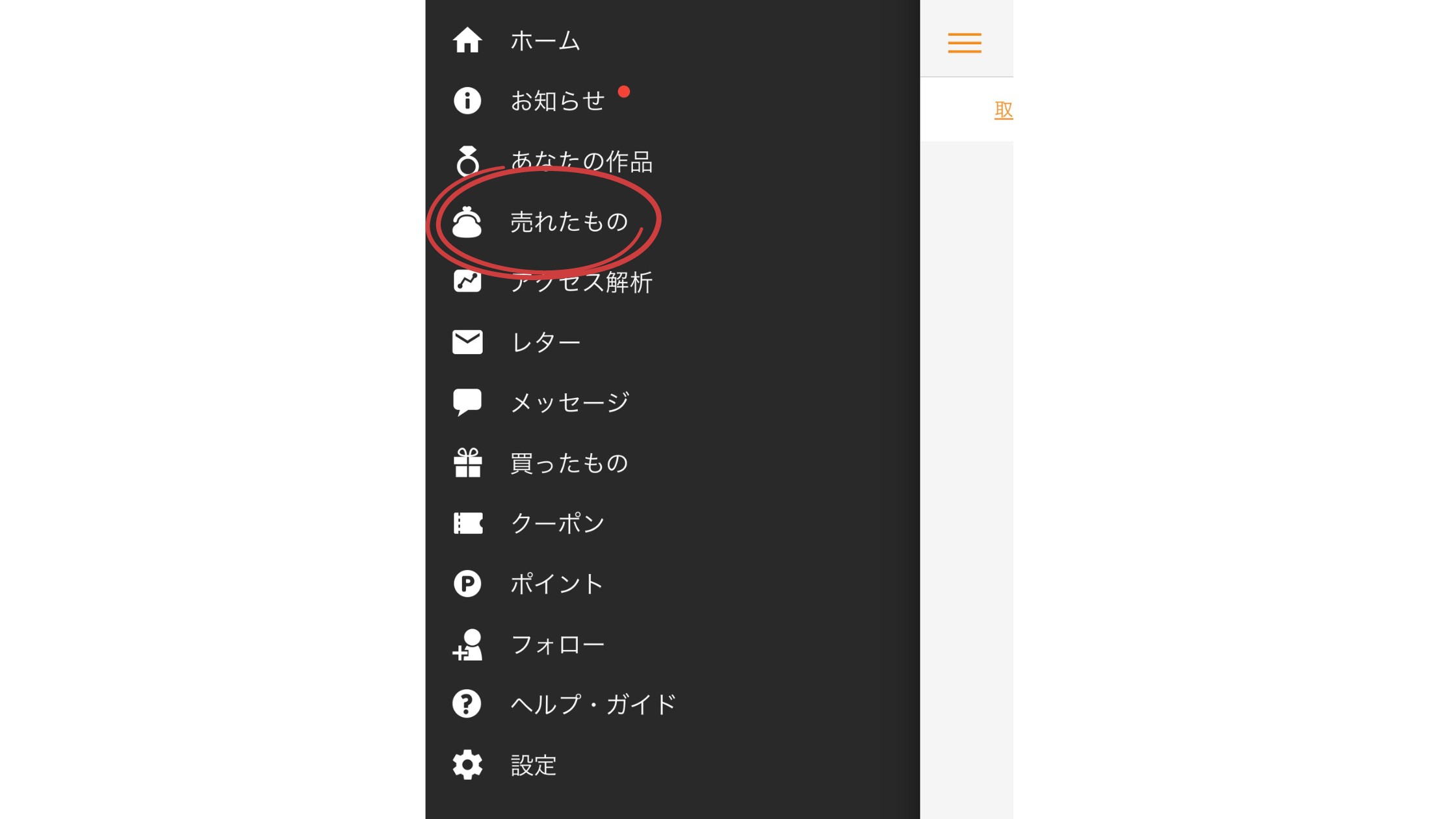
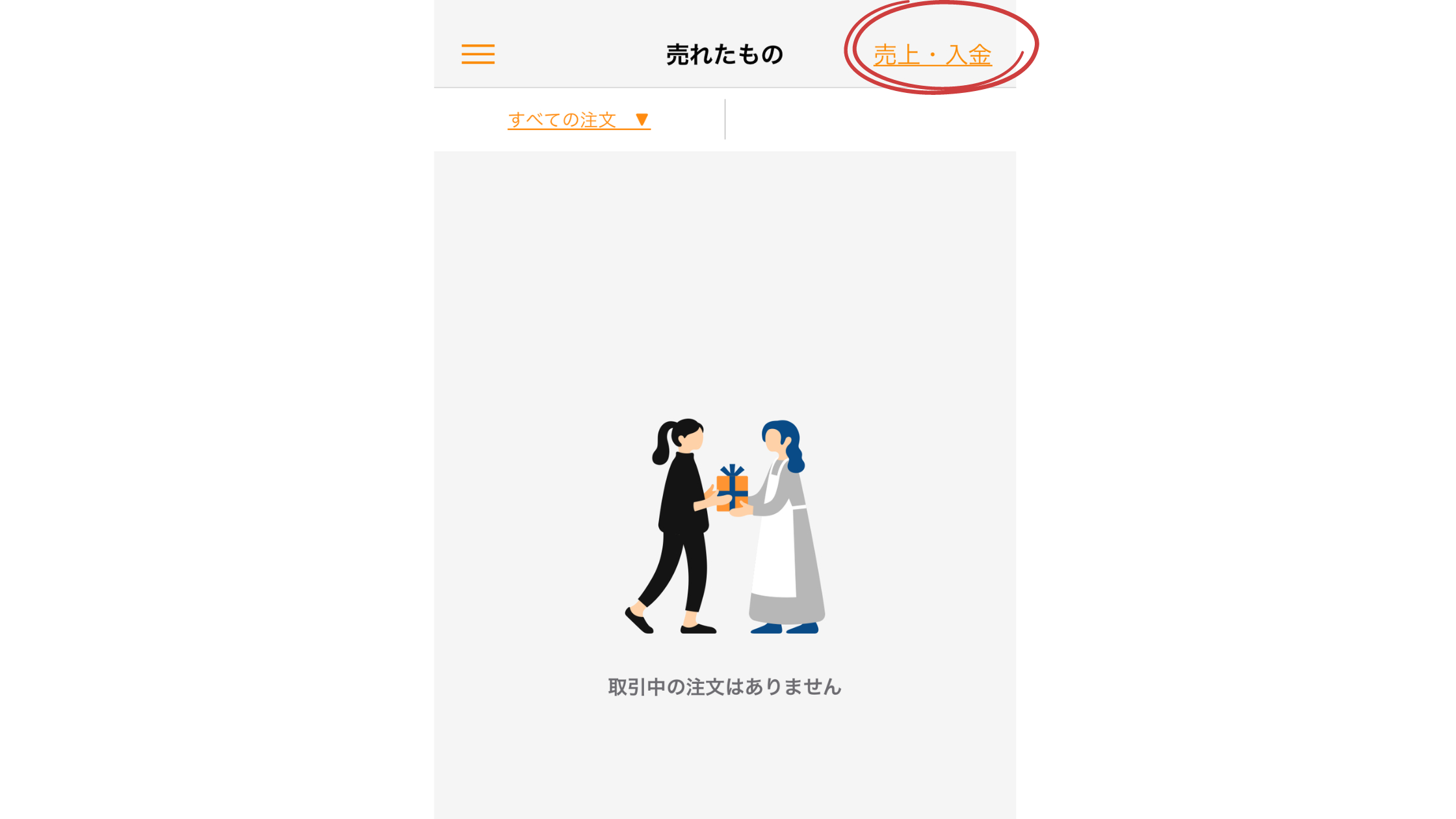
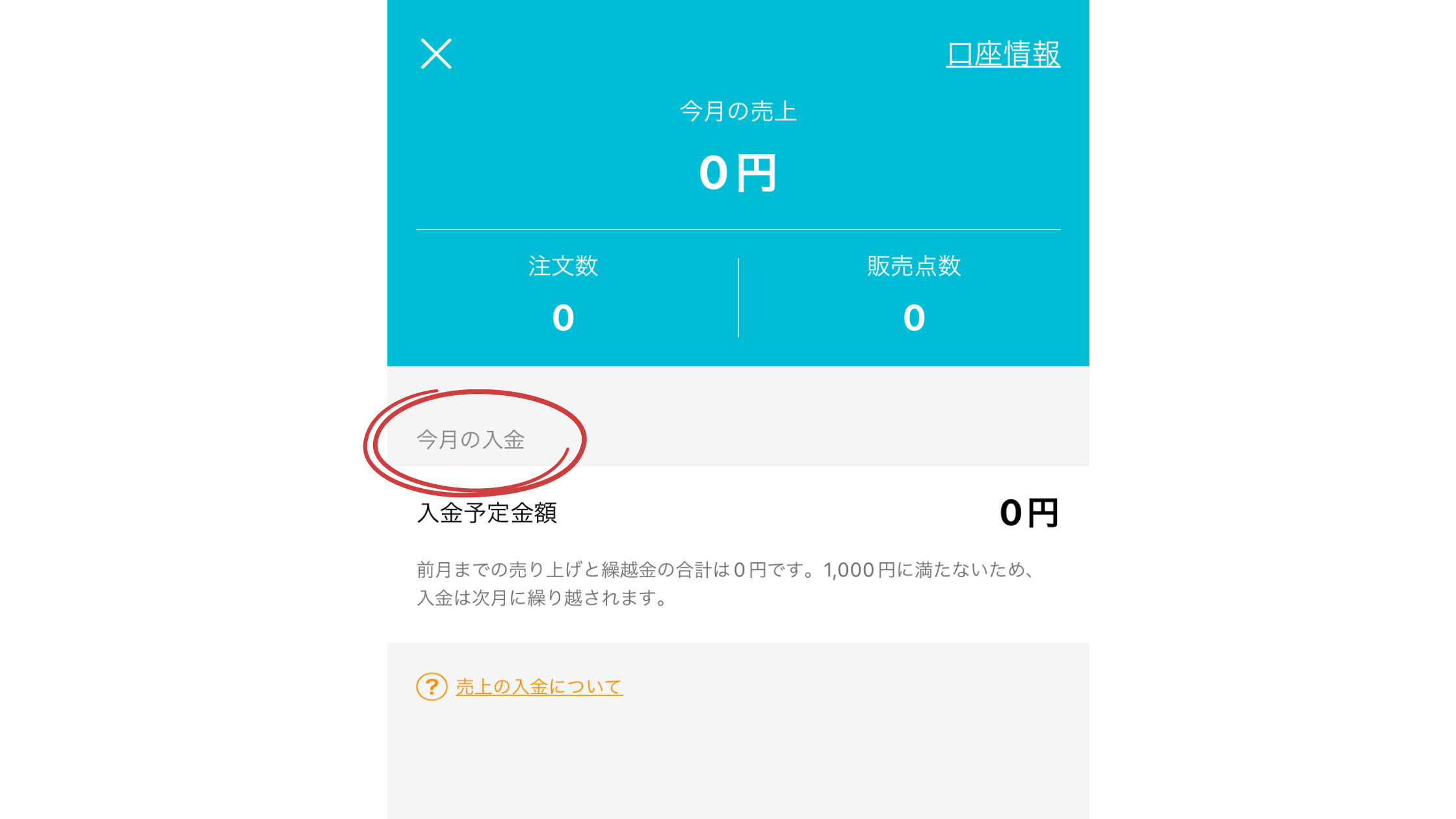
minneでは次のような手順で販売した作品の売上を確認することができます。
①minneのホームから左上「三」をタップ
②「売れたもの」をタップ
③右上の「売上・入金」をタップ
④「今月の入金」で売上金の内訳を確認できます。
※画像は今回説明するために登録したもので実際に販売していないため、内訳は出てませんが、すでに販売をしている方は内訳がここから確認できます。
※実際の売上登録手順については後ほどご説明します。
「入金日」とは、登録している銀行口座へ入金された日のことです。
minneでは売上金は振込申請は不要です。
毎月月末で締め、翌月末日に自動で振り込まれるようになっています。
また1カ月の売上金額が1,000円未満の場合は、翌月に繰り越されます。
最大5ヶ月繰越されたのち、6カ月目には1,000円未満だとしても自動で登録してある銀行口座に振り込まれるようになっています。
入金はminneからではなく、あなた自身の銀行口座をみてご確認ください。
このようにminneでの売上は
「売上登録」と「入金処理」この2つが必要となります。
んじゃあ、なぜ2段階の登録や処理となるのか?
売り上げたタイミングと入金されるタイミングが違うからです。
そのため、それぞれのタイミングで登録や処理が必要となります。
購入されたら登録?入金されたら登録?どんなタイミングで登録したらいいのか?
つまりは、メルカリで売上が確定したら「売上登録」をして、
銀行口座へ入金されたら「入金処理」をするということです。
購入されたタイミングではまだ販売した作品を発送しておらず、購入者に納品をしていないことから、その時点ではまだminneが商品代金を購入者から一旦預かっている状態となります。
なので、販売した作品が購入された時点では売上が確定していないため、まだfreeeへの入力や登録の必要はありません。
販売した作品を発送して、購入者へ発送完了メールを送信すると取引が完了となり、minneから販売手数料やミンネコパック利用料を引いた金額が売上金として確定されてマイページより確認できるようになります。
売上が確定したタイミングでminneマイページから「売上金の内訳」を確認しながら、
freeeに売上を登録していきます。
売上はfreeeにどうやって登録するの?
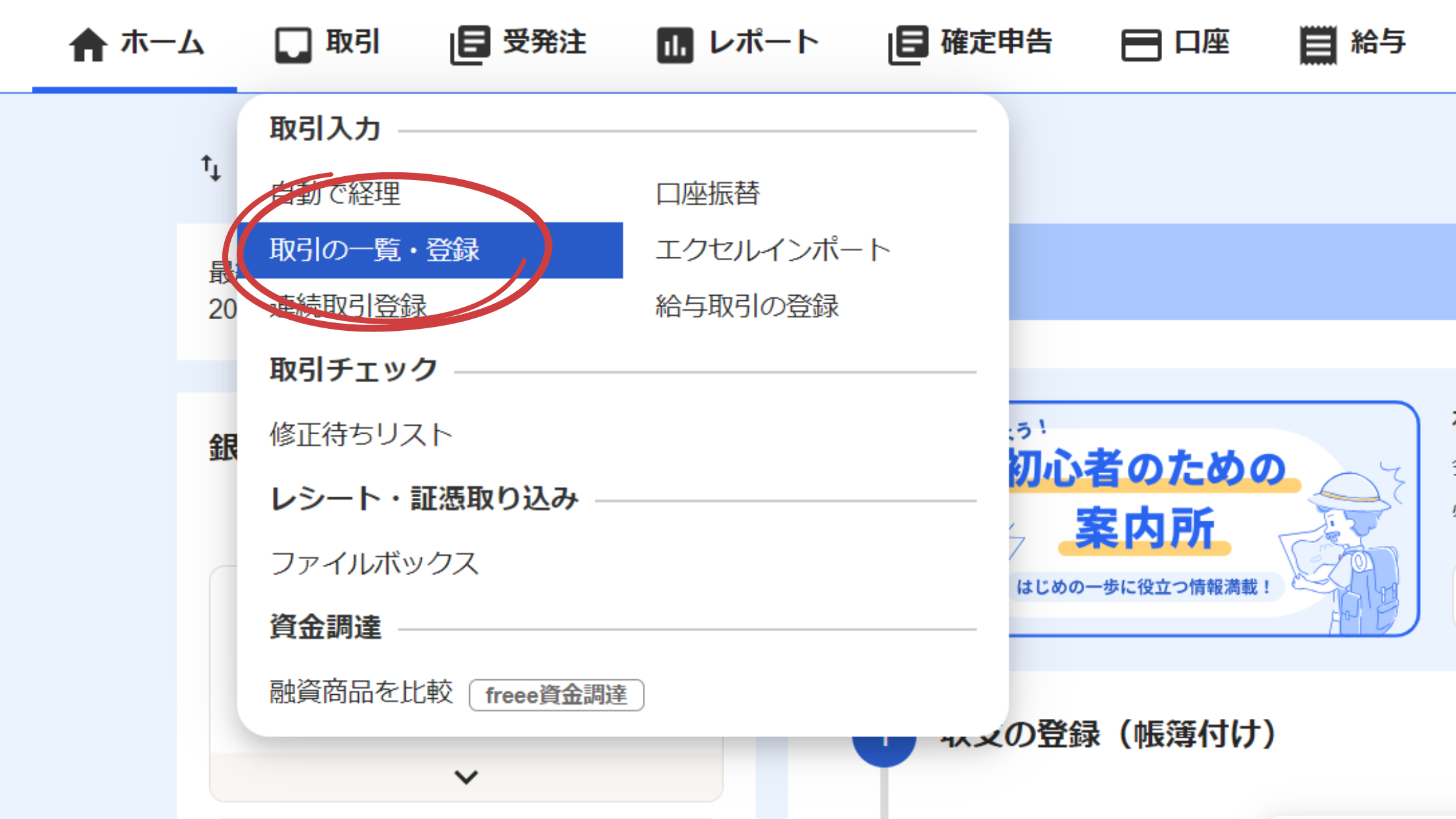
ではさっそくここからは実際に売上登録手順をご説明していきます。
1.ホーム画面から「取引」の中の「取引の一覧・登録」をクリック
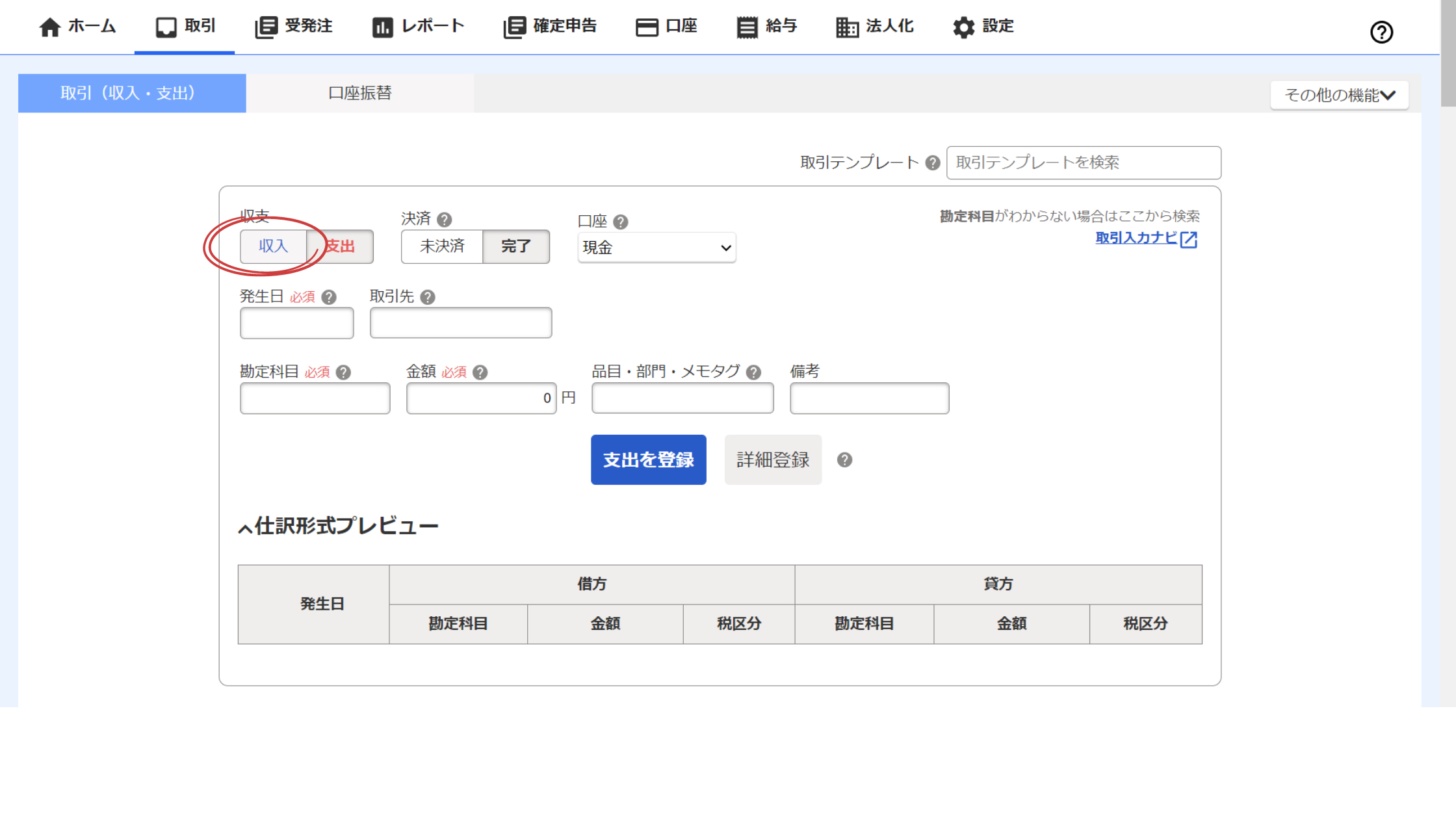
2.収支は「収入」をクリック
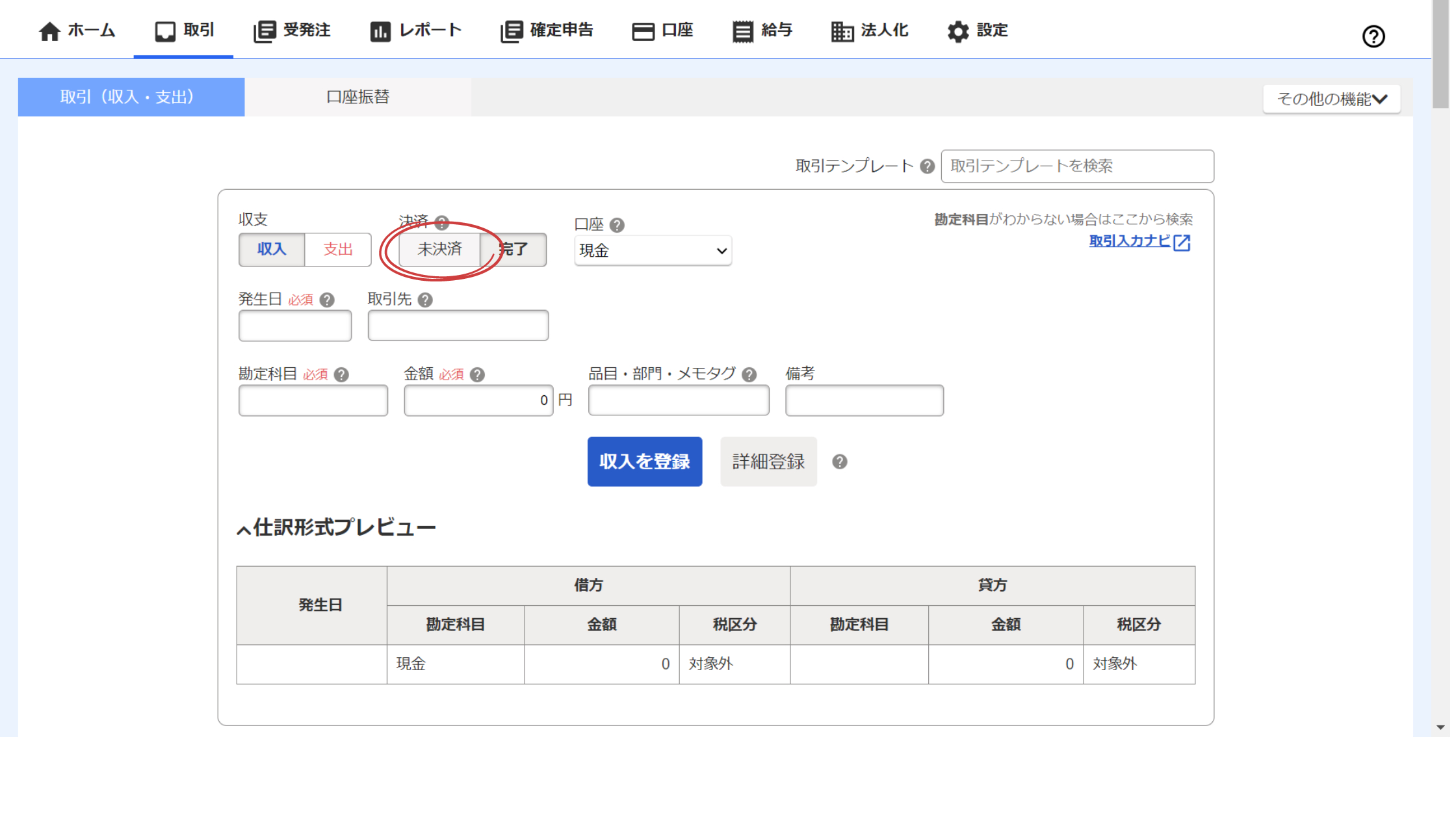
3.決済は「未決済」をクリック
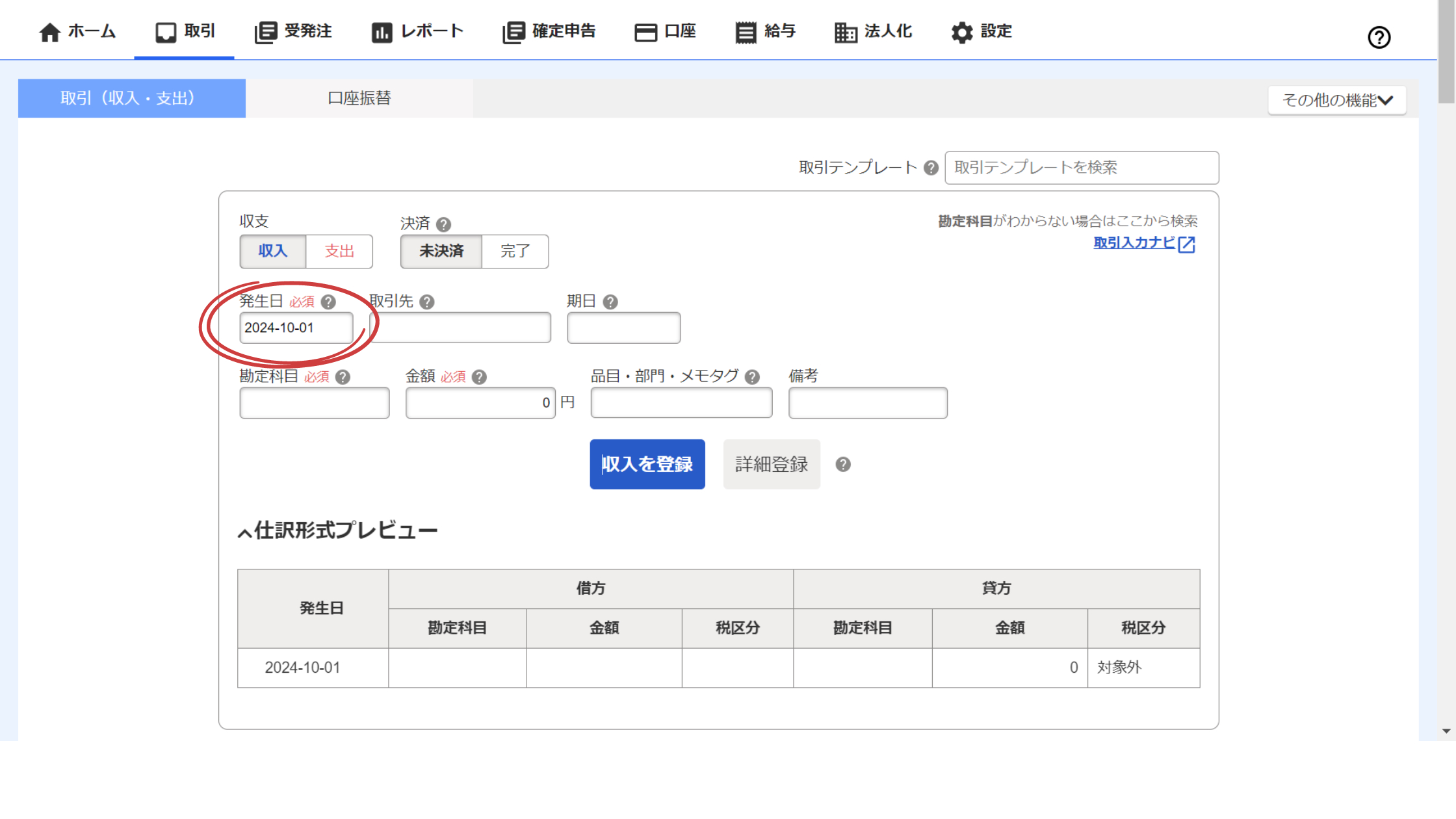
4.発生日は「発送日(売上確定日)」を入力
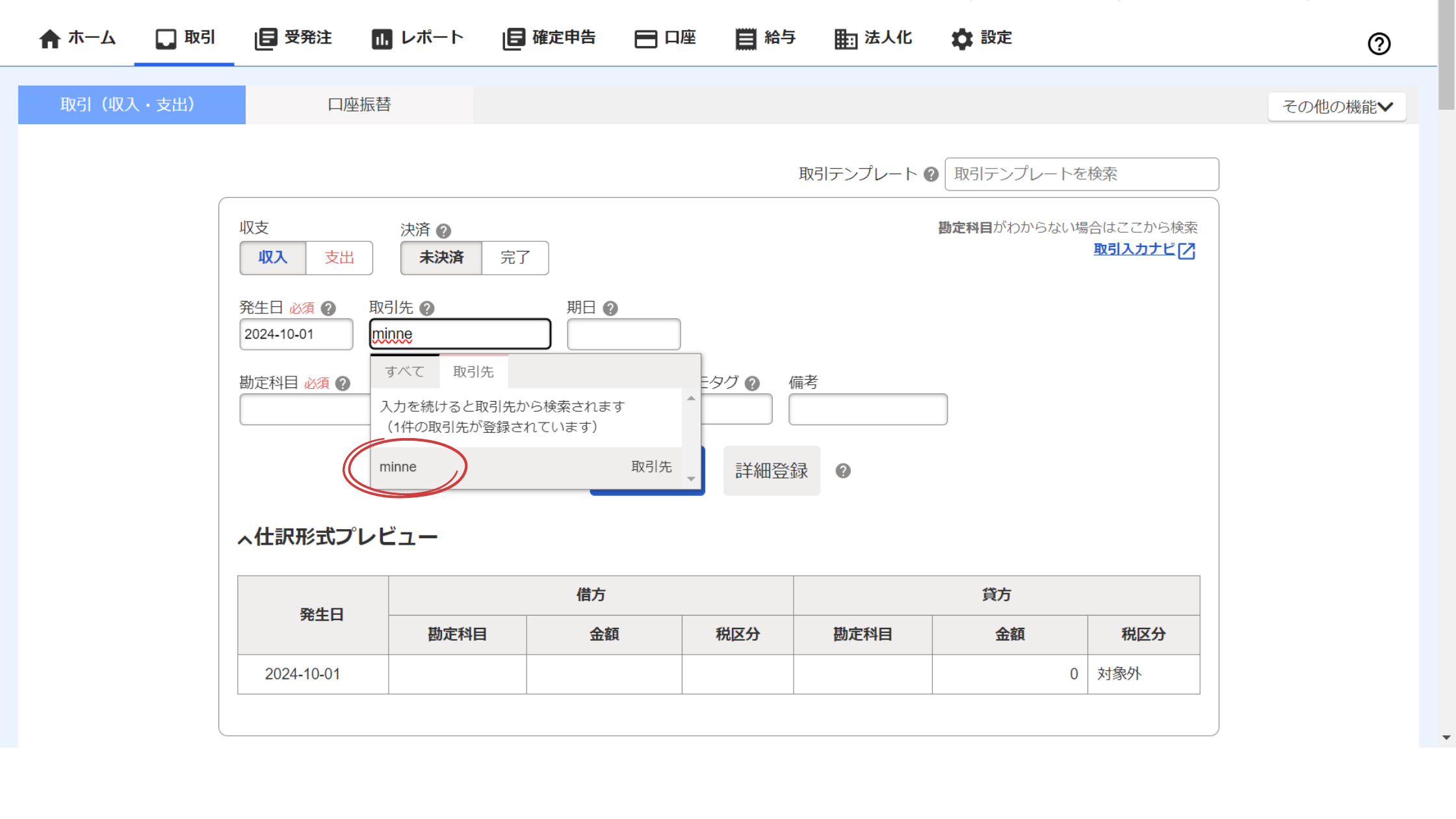
5.取引先は「minne」と入力
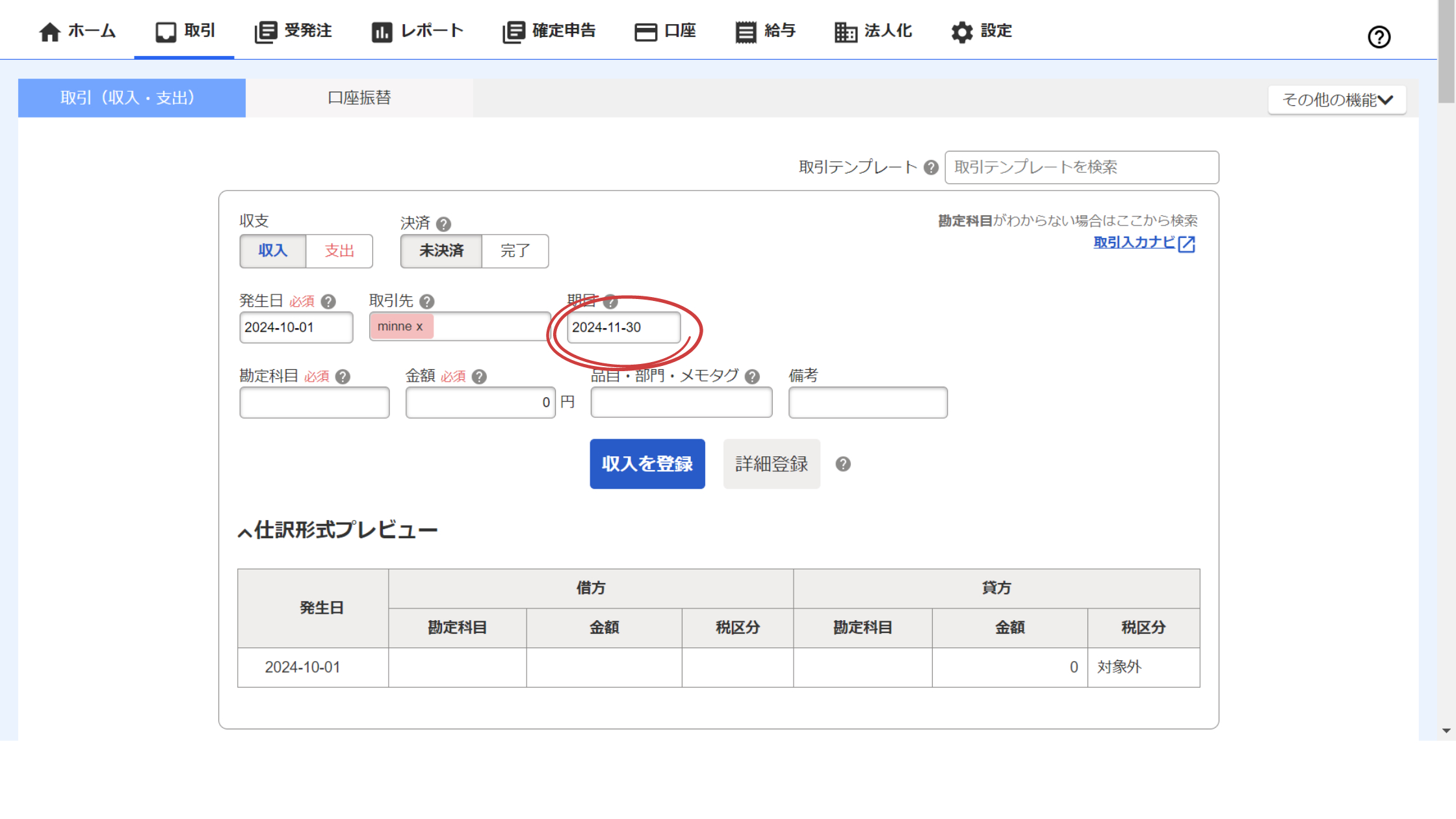
6.期日は「振込予定日」を入力
minneは毎月末締めの翌月末支払いとなります。
例えば、10/1に売上が確定した分は翌月末である11/30となります。
※期日は入力は任意となるので入力しなくても売上登録自体は可能です。
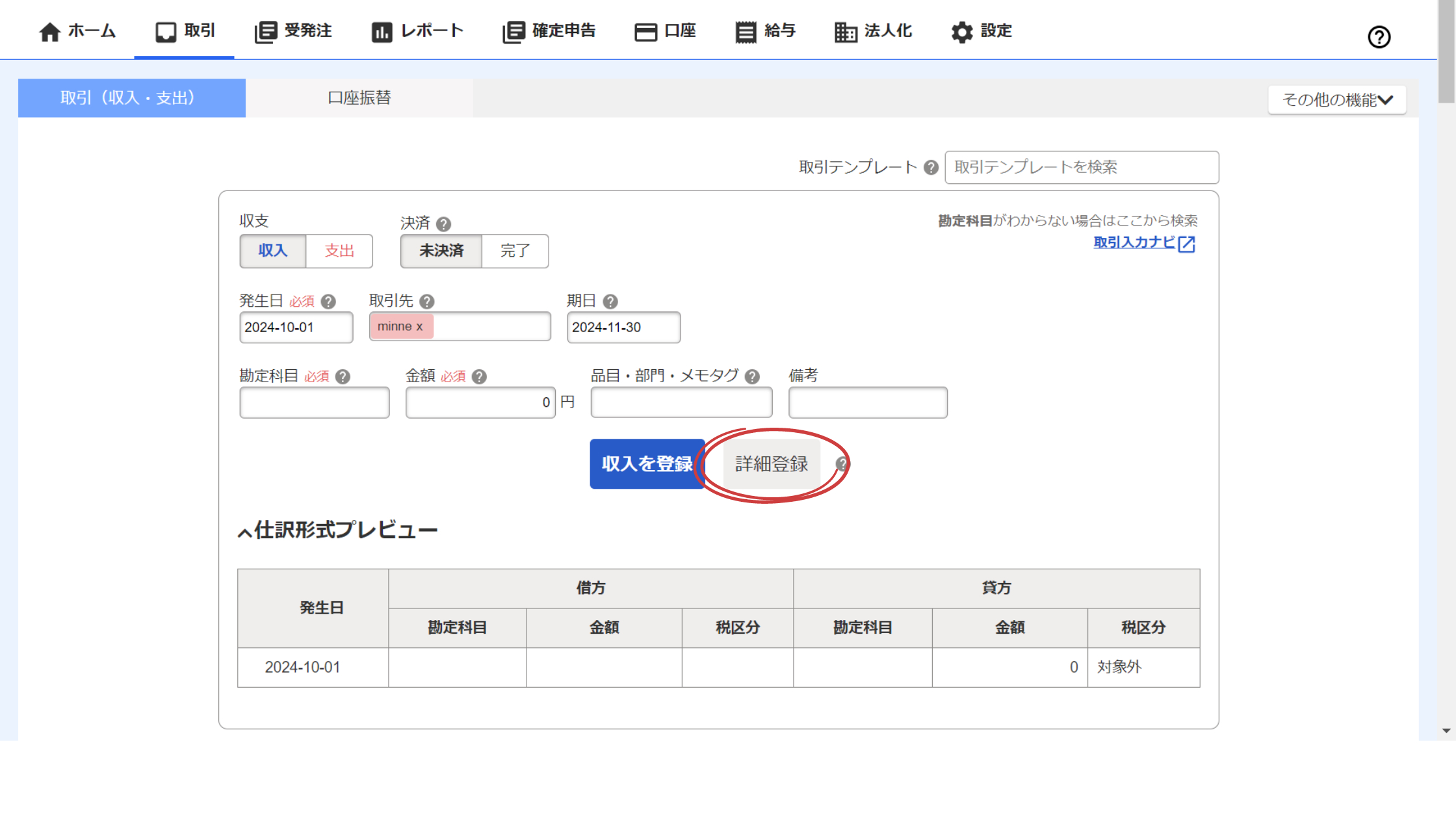
7.「詳細登録」をクリック
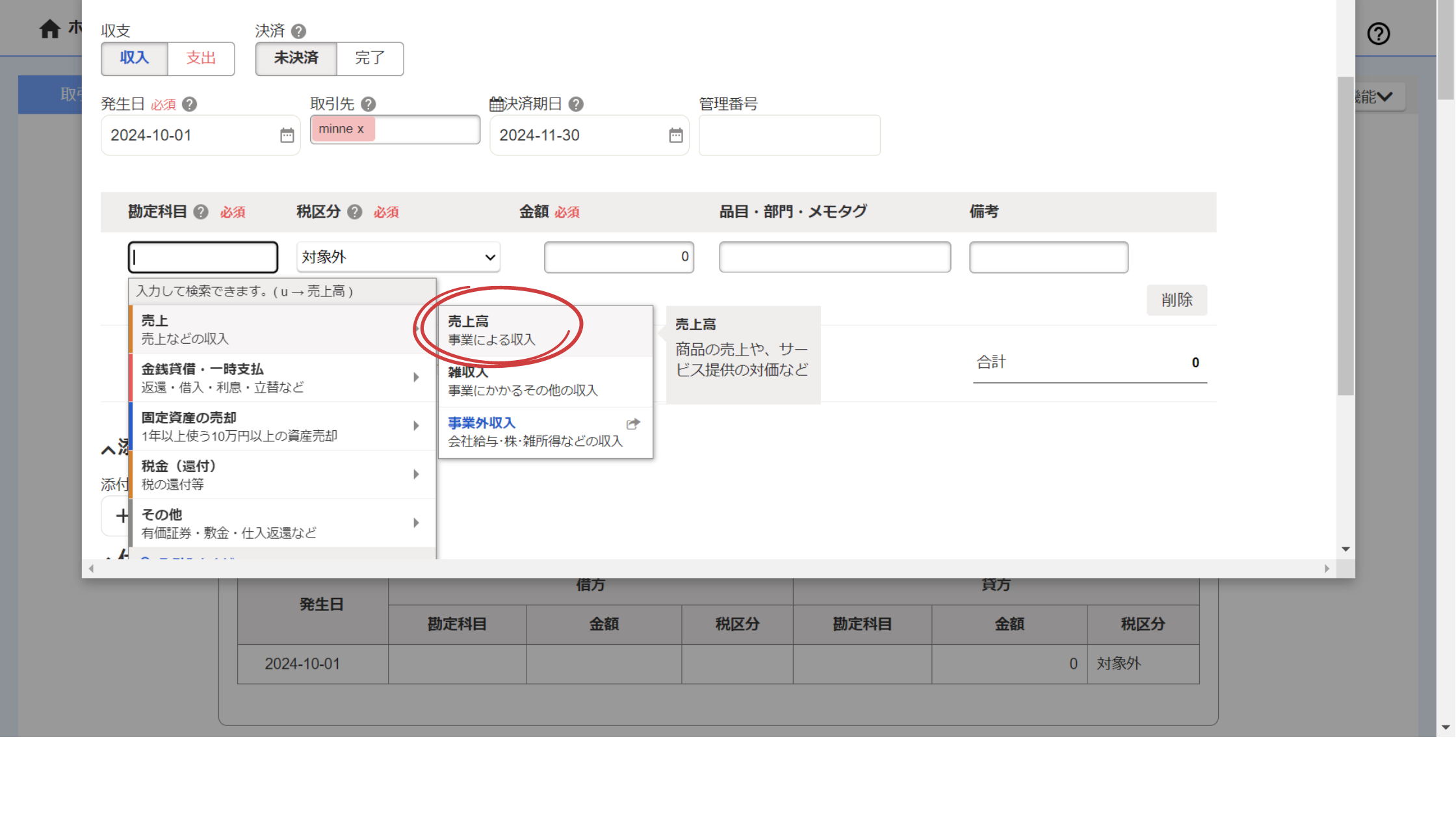
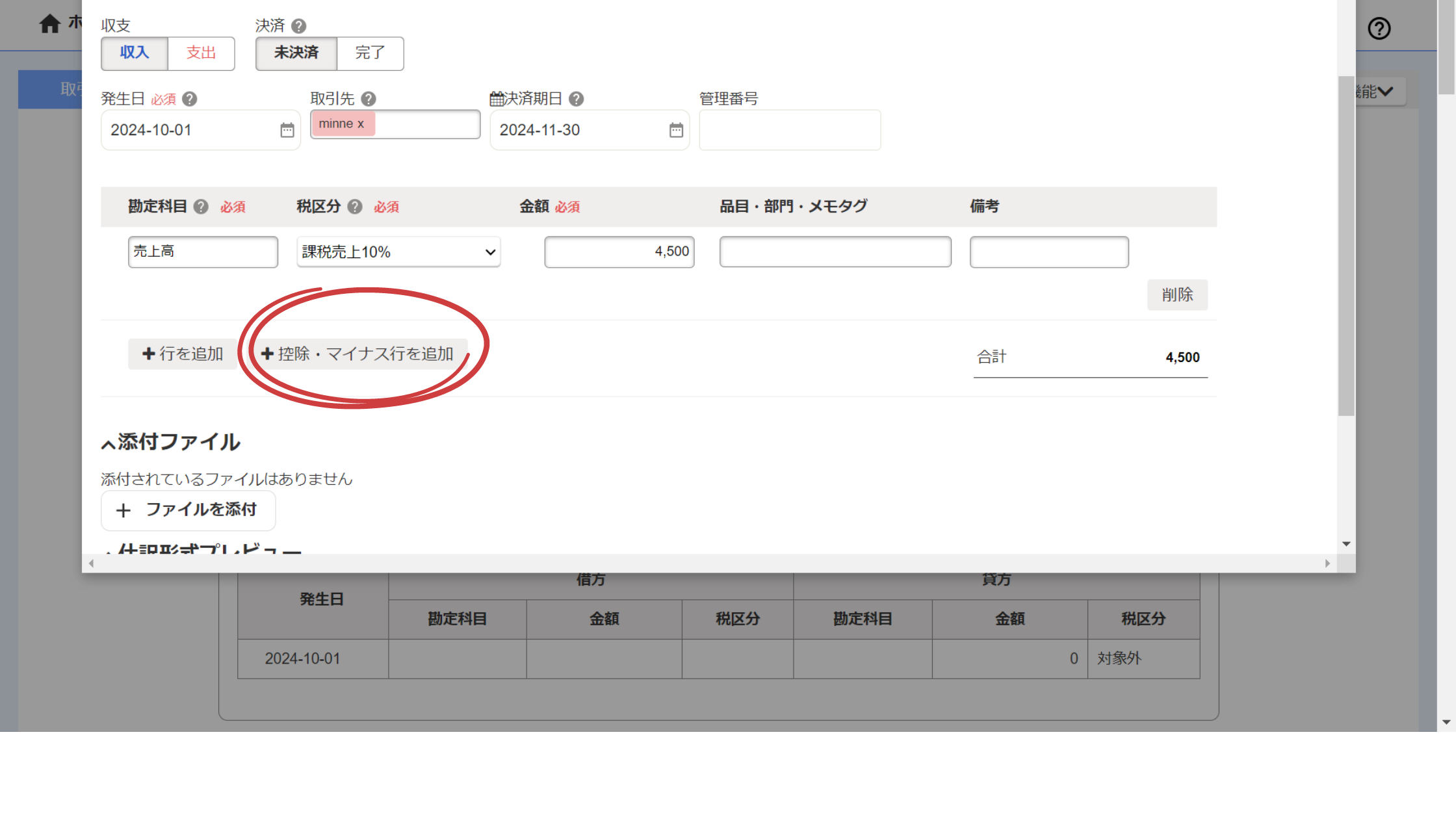
8.1段目の勘定科目は「売上高」
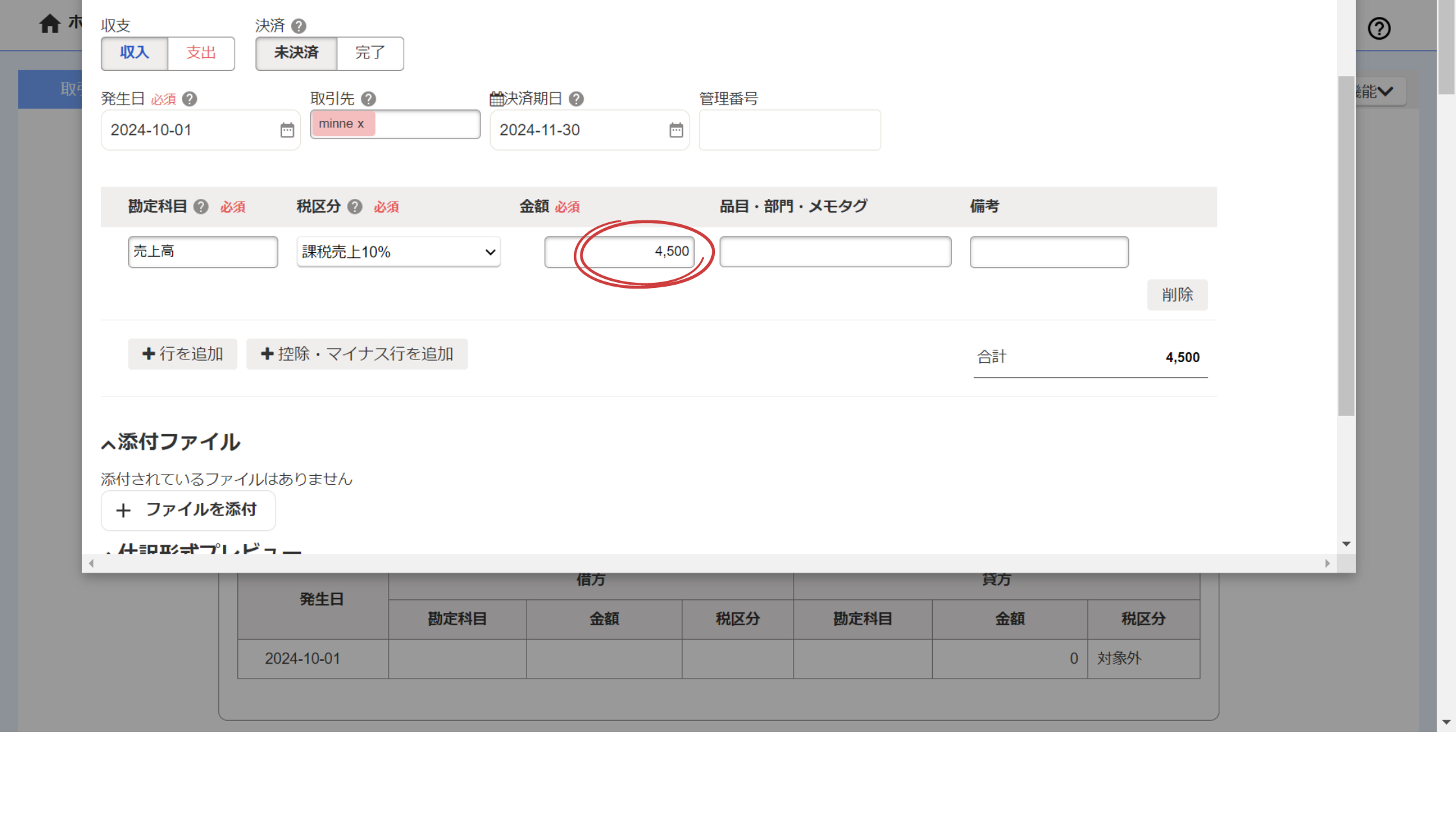
9.売上金額を入力
ここに入力する金額は販売金額にオプションや送料を含めた金額を入力します。
【作品の販売額は3,000円、オプション+1,000円、送料+500円の場合】
3,000円+1,000円+500円=売上金額4,500円
10.「+控除・マイナスを追加」をクリック
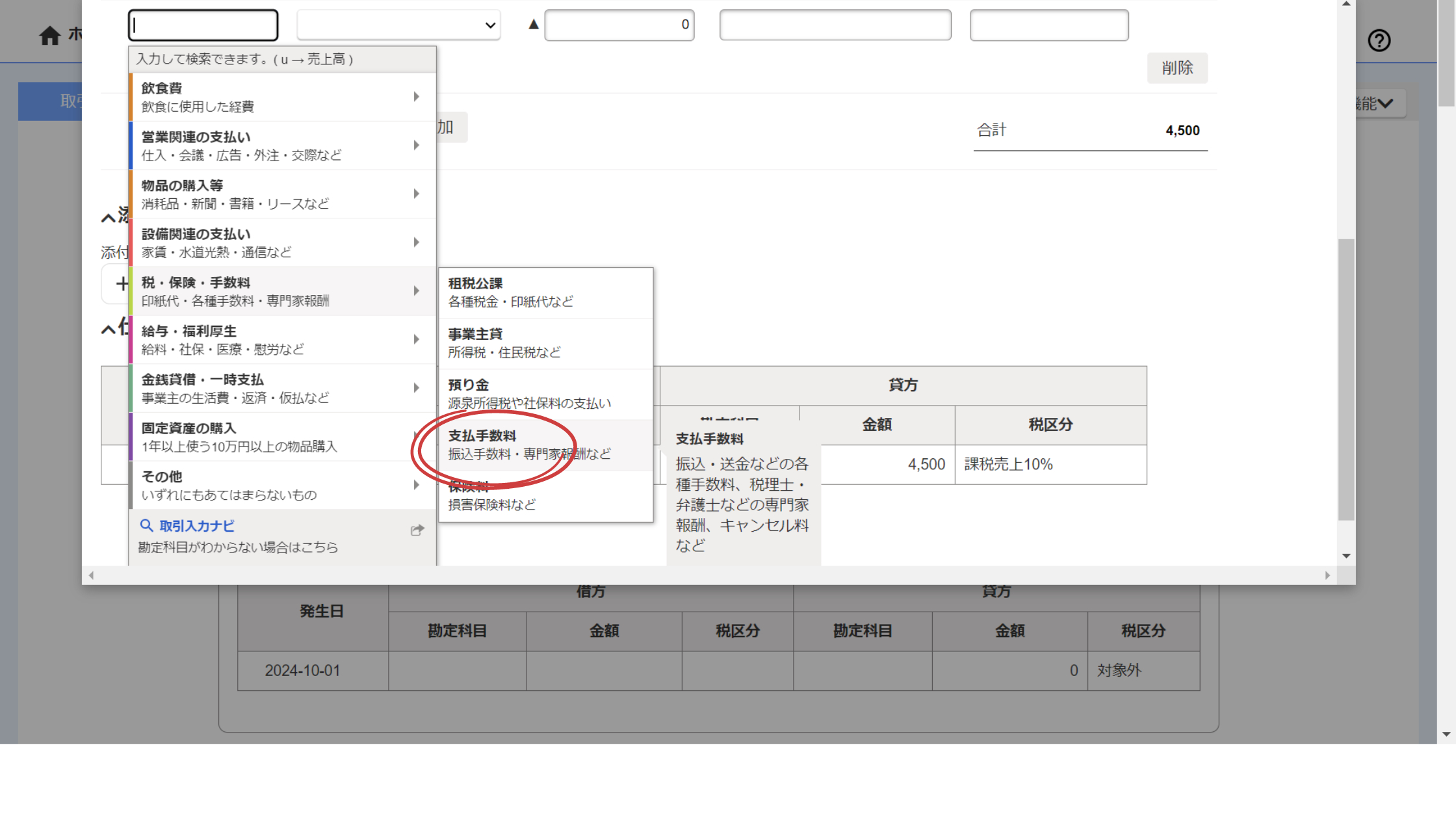
11.2段目の勘定科目は「支払手数料」
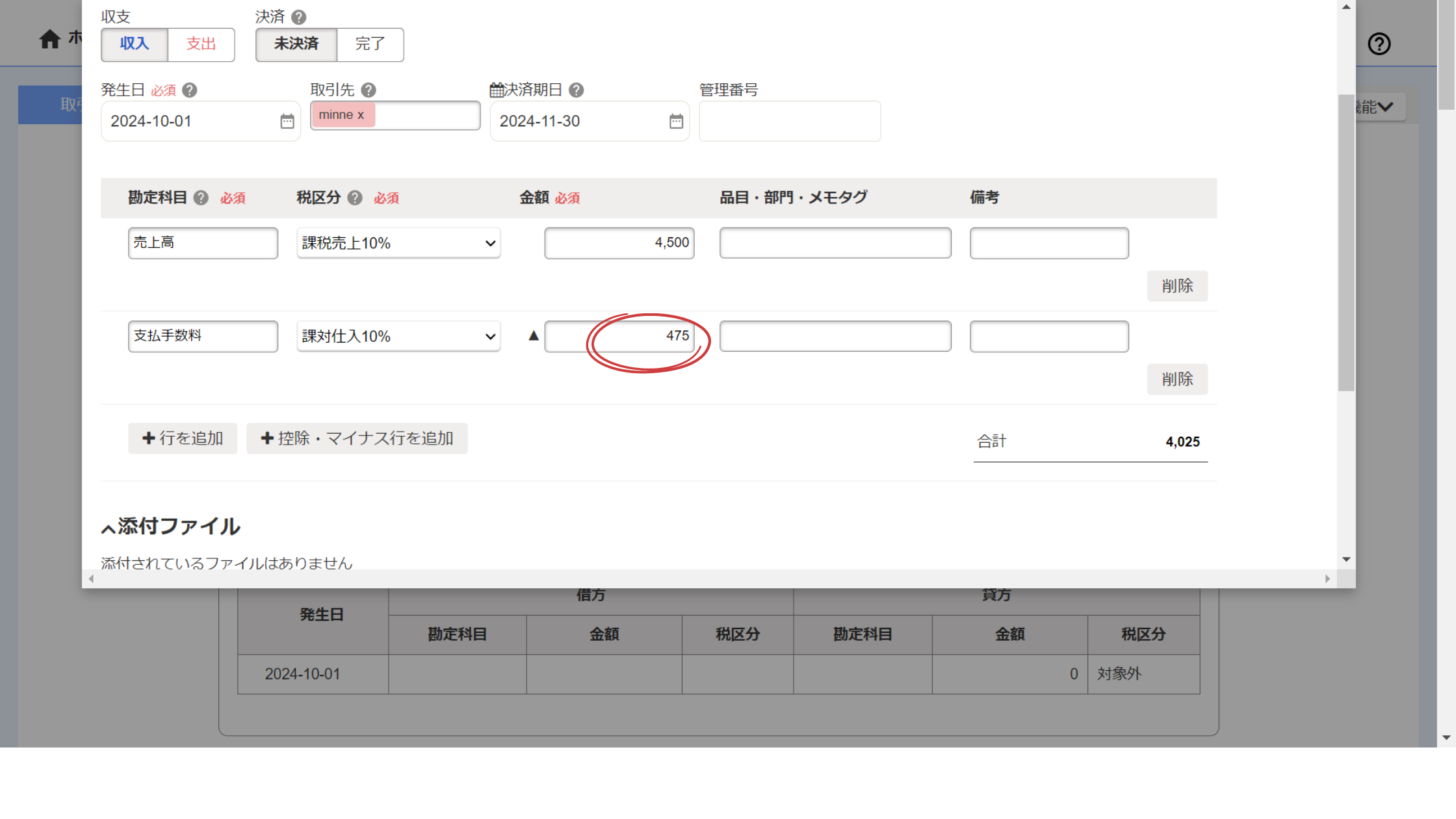
12.販売手数料を入力
minneの販売手数料は10.89%(minnePLUS会員の場合は10.56%)となります。
【作品の販売額は3,000円、オプション+1,000円、送料+500円の場合】
3,000円+1,000円+500円=売上金額4,500円
4,500円×10.89%=490円
<minnePLUS会員の場合>
4,500円×10.56%=475円
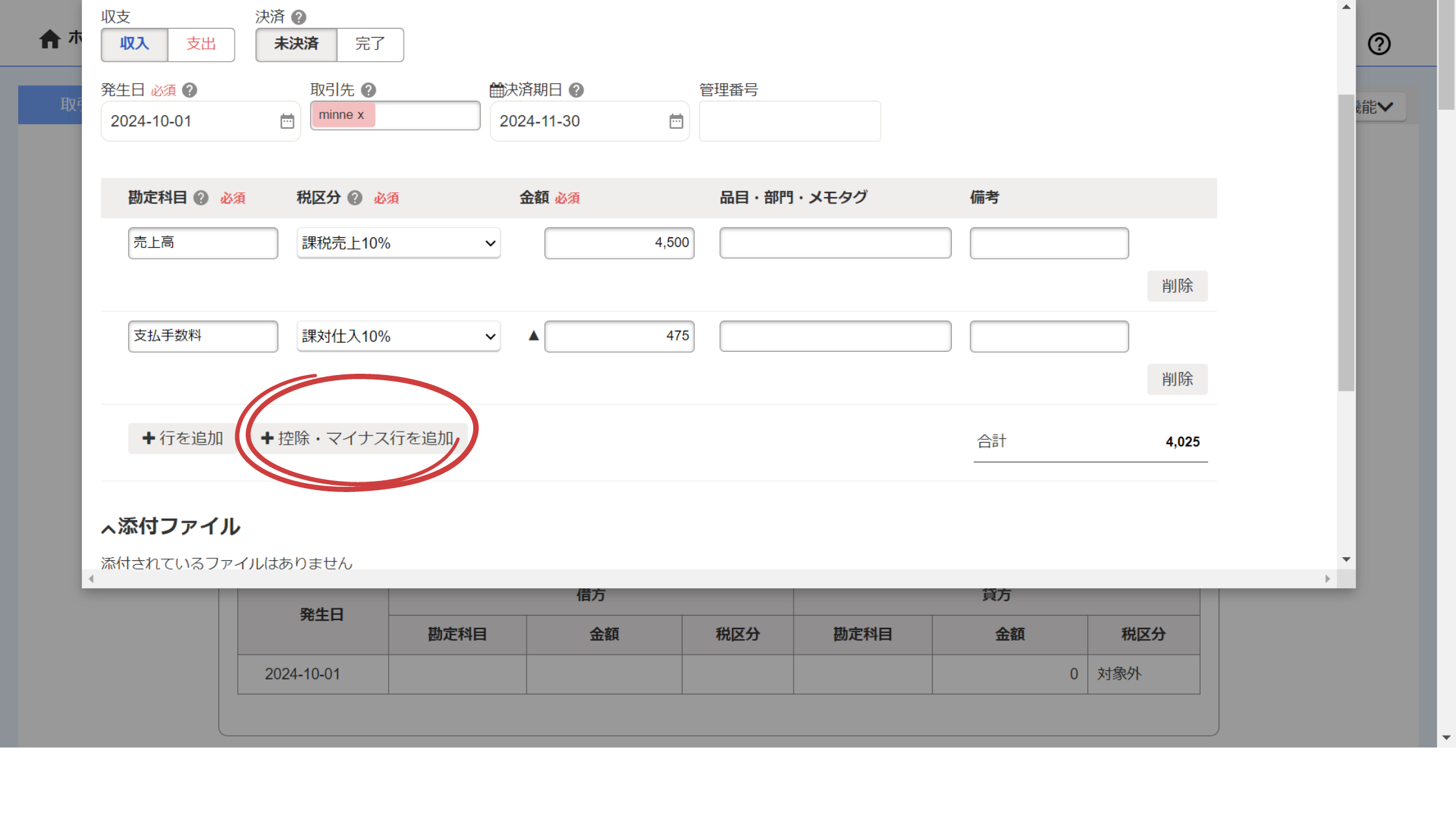
13.「+控除・マイナスを追加」をクリック
《らくらくミンネコパックを利用した場合》
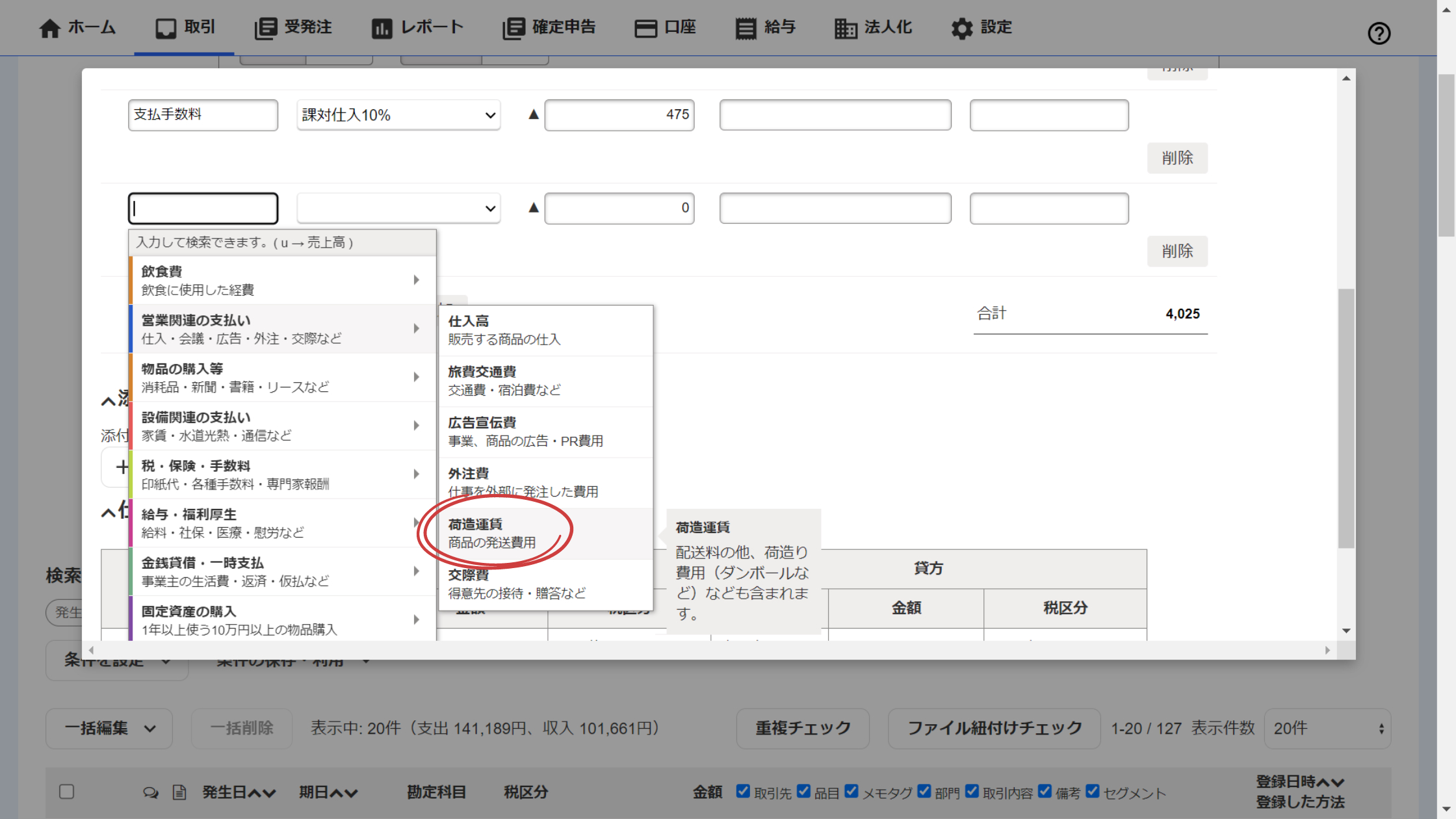
14.3段目の勘定科目は「荷造運賃」をクリック
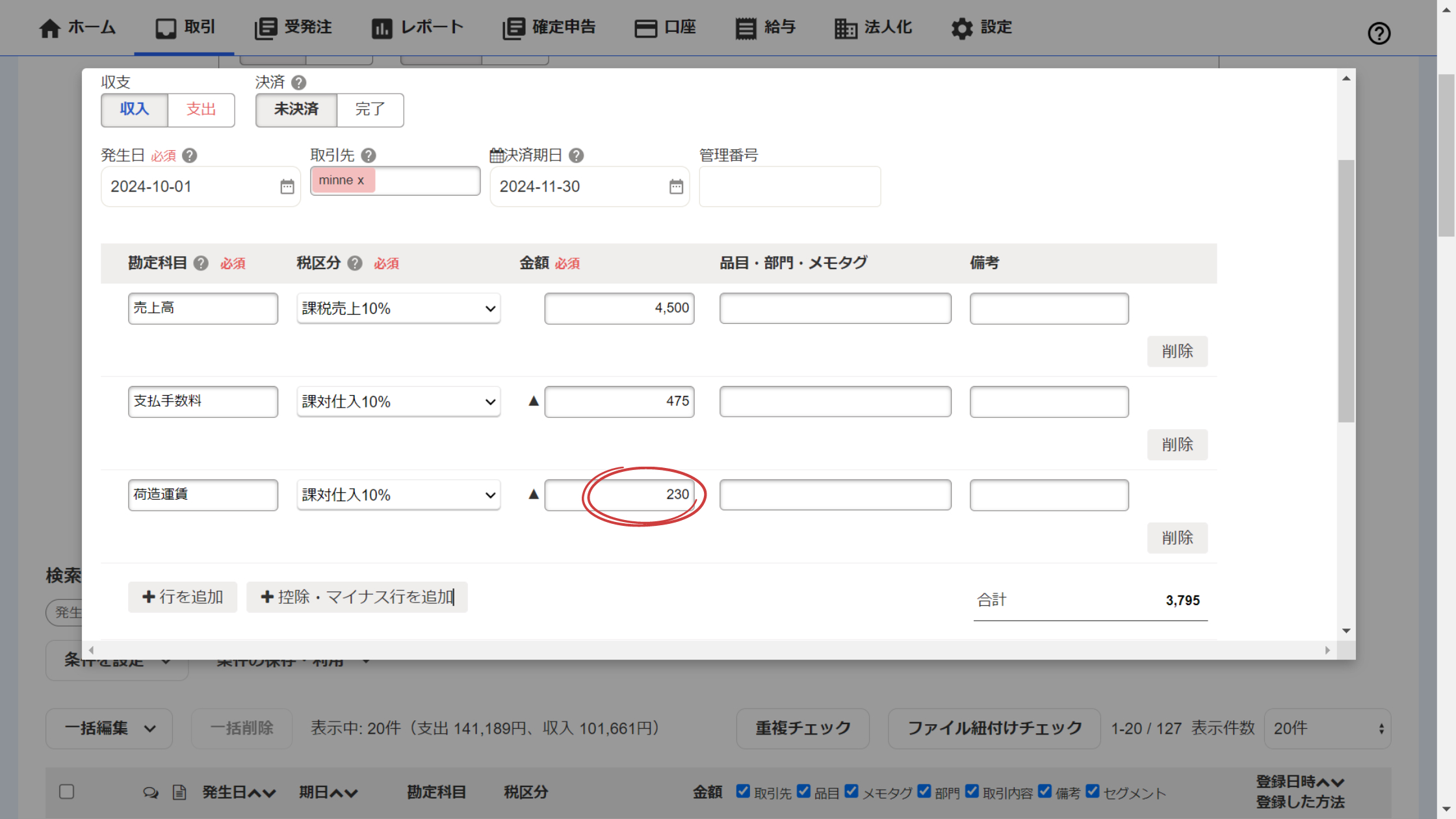
15.配送料を入力
minneの売上金の内訳を確認して入力します。
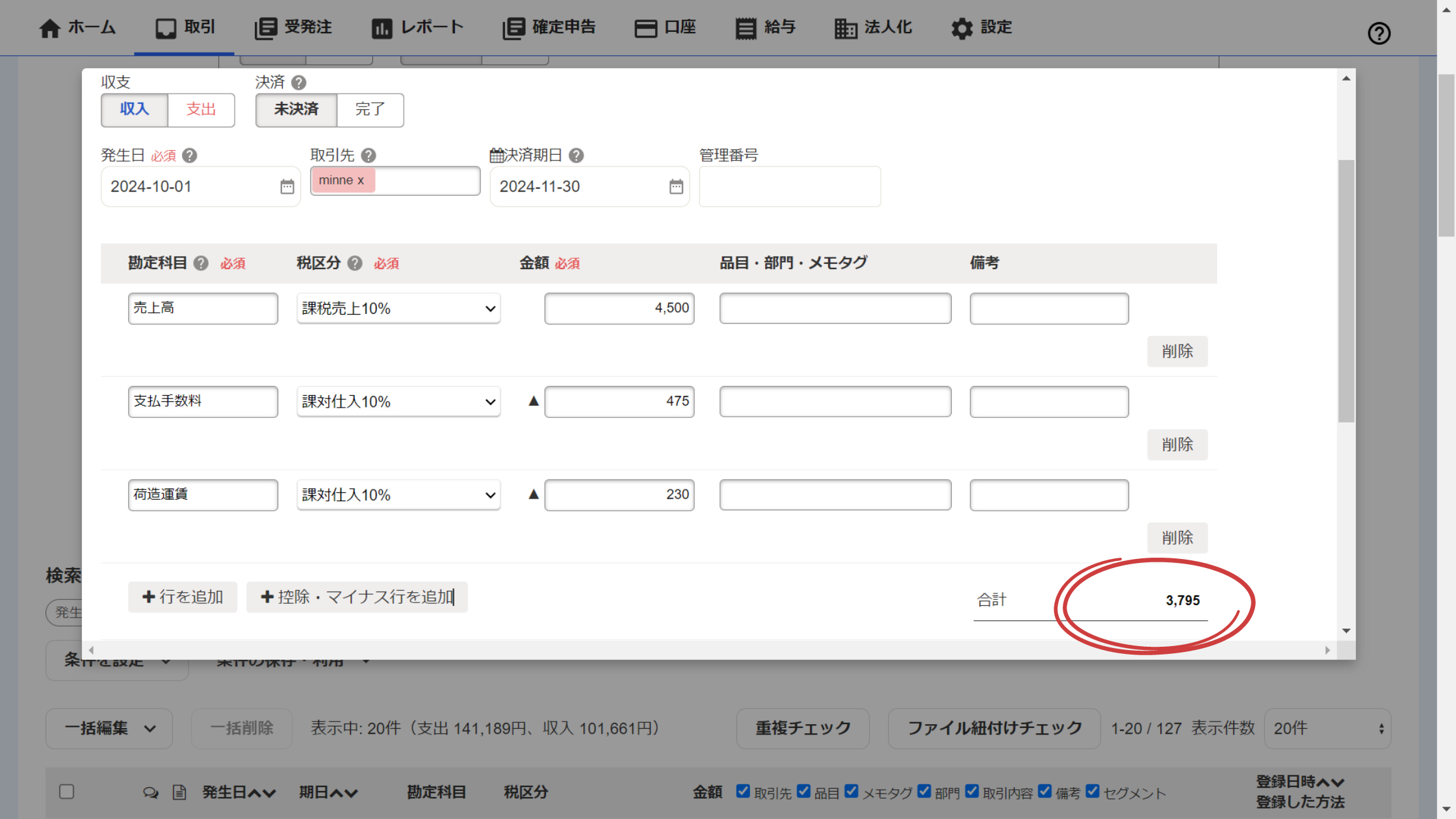
16.freeeに表示されている合計がminneの「売上金」の金額と一致しているか確認
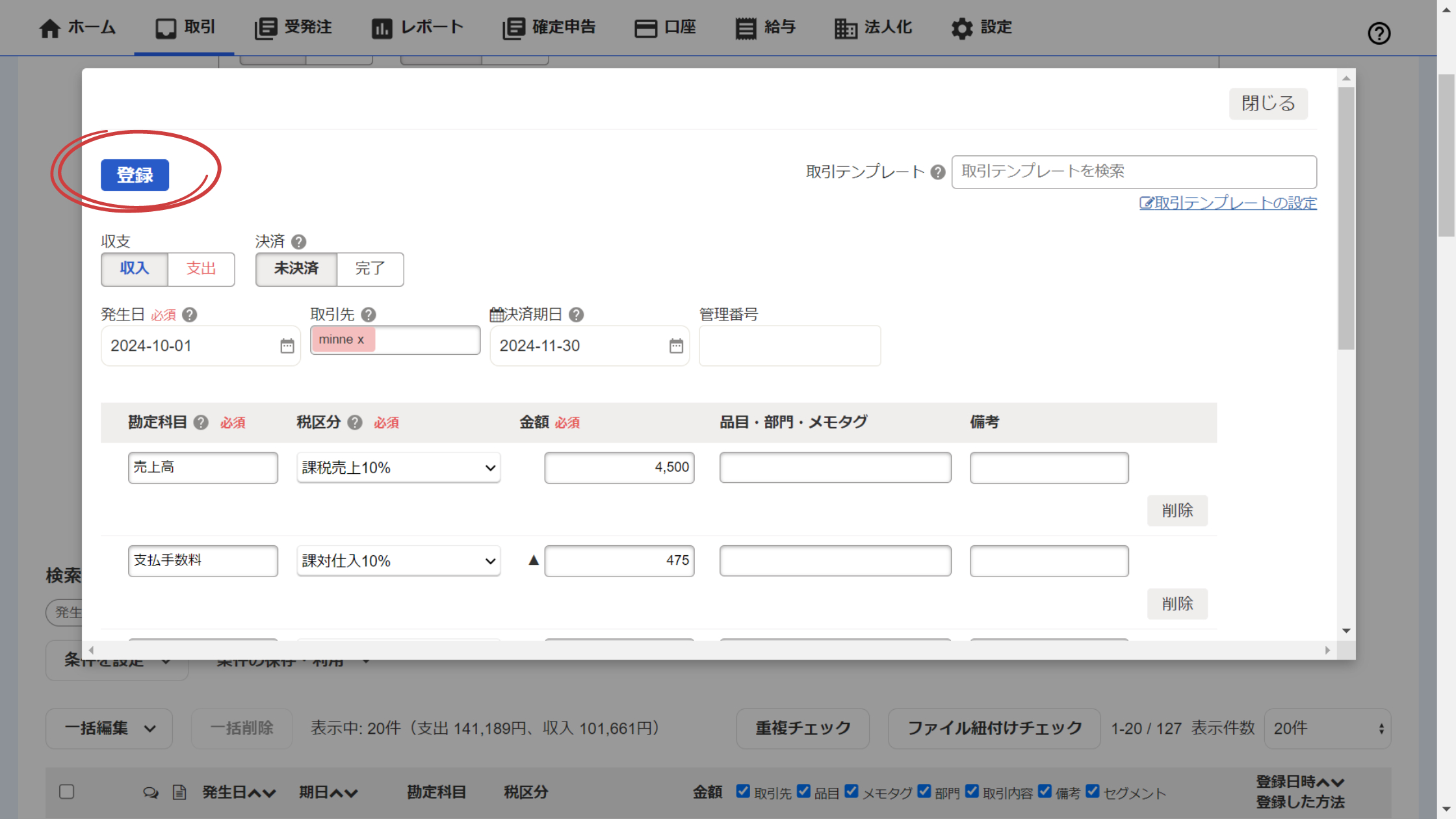
17.「登録」をクリック
これで売上登録完了となります!
より楽に売上を登録する方法はこちら▼
minneでは1回の振込ごとに振込手数料が220円かかるので
その場合の入金処理方法はこちら▼
ここからはさらに
freeeがなんで簿記の知識がなくても簡単にできると言われているのか?
ここをご紹介していきます!
(私はfreeeからお金をもらっているとかではないので、ただfreeeが簿記の知識がない方にも優しくて私が便利で好きなので勝手に語っています。笑)
簿記の知識がなくて不安なあなたはぜひ最後まで読んでみてくださいね〜
(会計の専門用語の解説とかも盛り込んでお話していくので、読み終わった頃には「簿記の知識なんてないし、専門用語の意味も読み方もわからない」というあなたの不安も減っているかもしれませんよ!笑)
ということで今回の売上登録を例に簿記の観点から、そしてなぜfreeeが簿記の知識のない方にも優しくて簡単なのか?その理由をお話していきます。
今回のように売り上げたタイミングと入金されるタイミングが異なる場合には会計的には「売掛金(うりかけきん)」という勘定科目(かんじょうかもく)を使います。
会計や簿記の知識のない方からすると、この売掛金って馴染みのない言葉かと思います。知らない専門的な言葉ばかりだと、いまいち頭に入ってこなくて「けっきょく何をしたらいいの?」ってなってしまいがちです。
だからこそfreeeにはそんな難しい言葉やルールを知らなくても取引を登録ができるように工夫されています。
freeeで取引を登録をする際にはこの「売掛金」という勘定科目は入力せず、次の3つを選択することでfreeeが自動で「売掛金」として処理してくれるようになっています。
①勘定科目を「売上高」にする
勘定科目は家計簿でいうならばカテゴリーのようなものです。
今回であればminneでの売上を登録するので、勘定科目は「売上」でいいのか?というとそうではありません。会計では売上の勘定科目は「売上高」となります。
この勘定科目の入力にも工夫がされており、勘定科目の欄をクリックすれば下記の画像のように一覧から選択できるようになっています。またどんな時に使う勘定科目なのかの説明も一緒に確認できるようになっています。
なので簿記の知識がない方でも、どの勘定科目で登録すればいいの?といちいち調べなくてもその場で一覧から説明をみながら選択することが可能となっているんです。
②収支は「収入」にする
売上は収入にあたるので収支は「収入」を選択します。
通常の仕訳(freeeで取引を登録することを会計の世界では「仕訳(しわけ)」といいます)では取引登録画面の下の方に表示されている「仕訳形式プレビュー」このような作業が本来は必要になります。
ですが、簿記の知識のない方にとってこの左側の「借方(かりかた)」や右側の「貸方(かしかた)」という概念はとても難しいかと思います。
この借方と貸方という概念が必要ないのがfreeeの1番の特徴で他の会計ソフトとの大きな違いでもあり、簿記の知識がない方にも簡単で優しい会計ソフトとしておすすめできるポイントでもあります!
③決済は「未決済」にする
売り上げたタイミングではまだ入金はされていません。そのため、まだ決済が完了していないので「未決済」を選択します。
実はこの「未決済」はとても優秀なんです。
今回は売掛金についてご説明したので①は「売上高」、②は「収入」でした。
この①と②に応じた「未決済」の勘定科目が「売掛金」なので、売掛金を知らなくてもfreeeが自動で「売掛金」として処理してくれるという仕組みなんです。
つまり、①と②で選択したものに応じた勘定科目でfreeeが自動で処理してくれるということです。
なのでまだ決済が完了していない取引については「未決済」で登録することさえ覚えておけば、この時はこの勘定科目を使うという専門的な知識がなかったとしても登録が可能となります。
また最後にもう1つ。
minneでは販売した作品1つごとに10.89%(minnePLUS会員は10.56%)の販売手数料と、らくらくミンネコパックを利用した場合には配送料がかかってきます。
この販売手数料や配送料は事業(販売した作品)に直接関わる費用のため、経費になります。
なので売上から差し引く必要があるので登録手順の中で「+控除・マイナス行」に販売手数料の金額や配送料の金額を入力する場面があります。
これは「+控除・マイナス行」で追加したところに販売手数料と配送料を入力することでfreeeが自動で入力した金額を売上高の金額から差し引いて、売上と同時に経費として処理をしてくれます。
その自動計算された金額の最終確認として、freee上に表示される合計がminneの売上金と一致しているか確認するという場面があります。
このようにfreeeには簿記の知識がない方にもわかりやすく、簡単に、さらには経理を効率化することで自由(freee)になって欲しいという熱い想いが詰まっていると私は感じています。
freeeに込められた熱い想いと同様に、
私はあなたに
・確定申告で悩んで調べて大切な時間を無駄にしてほしくない!
・経理が苦手で事業を辞めて欲しくない!
・悩んで調べる時間を自由時間に!もしくは事業発展の時間に使って欲しい!
・毎年訪れる確定申告という不安や恐怖、焦りから解放されて自由に幸せに生きていって欲しい!
そう心の底から強く本気で思っています。
どうすればあなたから確定申告の不安を取り除けるのか?
その答えはやはり、
①私の持っている知識をインストールしてもらう
②わからない時や行き詰った時はいつでも気軽に聞ける環境を用意する
この2つだと考えました。
私はあなたにあなた自身で確定申告ができるようになって頂くためにも、このブログのように操作手順や設定方法だけでなく、会計・簿記の知識をサポート内でも惜しみなくお話しています。
あなたに寄り添いたった1人のサポーターとして、誠心誠意サポート致します。
▼いつでも気軽に聞ける環境をあなたに!▼
ちょっとでも気になる方はぜひご覧くださいね~
おわりに
ここまでお読みいただき、本当にありがとうございました。
「freee活用講座」ではあなたの「この場合はどうしたらいいの?」「私にあてはまるケースが見当たらなくて…」といったお困りごとを少しでも解消できるよう、freeeに関するお役立ち情報を発信していきます!
もし何か知りたいことや聞いてみたいことなどありましたら、お気軽にDMよりリクエストをお送り頂けると嬉しいです。出来る限り頂いたリクエストにお応えして記事にしていきます。
ではまた!春崎なるみでした~


.png)
.png)