【第4弾】Power Automateでリスト作成を自動化してみた!

記事
IT・テクノロジー
皆さん、こんにちは!

ココナラでSharePointやPower Apps/Power Automateの利活用支援をさせていただいている、naoshi56と申します。

Microsoft 365/Power Platform活用事例の【第3弾-予約アプリ編-】はご覧いただきましたでしょうか。
本業でのアプリ開発が忙しく前回から期間が開いてしまいましたが、今回は意外と面倒なSharePointリストの作成を自動化するフローを作成してみました。
今回も最後までご覧ください。

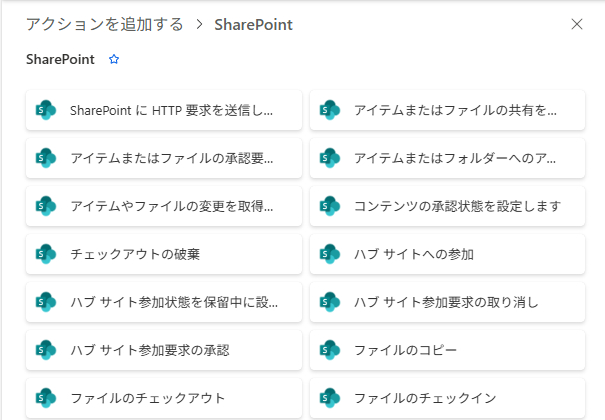
◆Power Automateのアクションにリスト作成がない

Power Platformを活用したフローやアプリ開発のデータソースとして一般的に利用されることが多いのがSharePointリストだと思います。
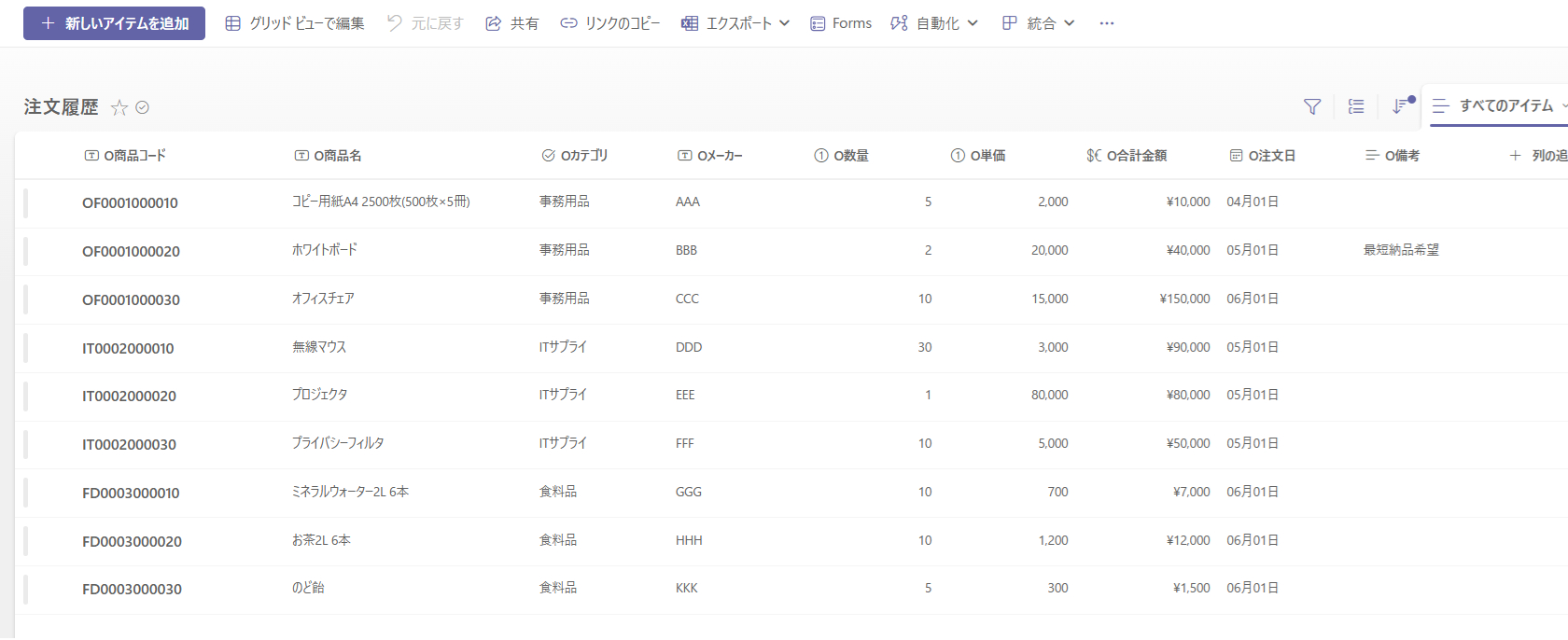
下図のようにExcelと同じような形でリストや台帳管理をWeb上で行うことが可能であり、Power Platformとの連携に優れているのが特徴です。
リスト作成3.png

リストを作成するには、列を追加して、列の設定(Excelのセルの書式設定に相当)、ビューの設定(Excelのフィルタに相当)というように初回設定に意外と手間が掛かります。特に列の数が多い場合や既存のExcelからデータ移行をしたい場合には自動化できたら良いのにと考える利用者は多いと思います。

しかし、残念なことにPower Automateのアクションには「リストを作る」というアクションが存在しないのです。よくよく考えれば、リストを作るための列の構成表のようなものがなければ、自動化することは難しいのでアクションが用意されてないのも納得ができます。
リストの作成0.png

◆列定義表(Excel)からリストを自動作成する

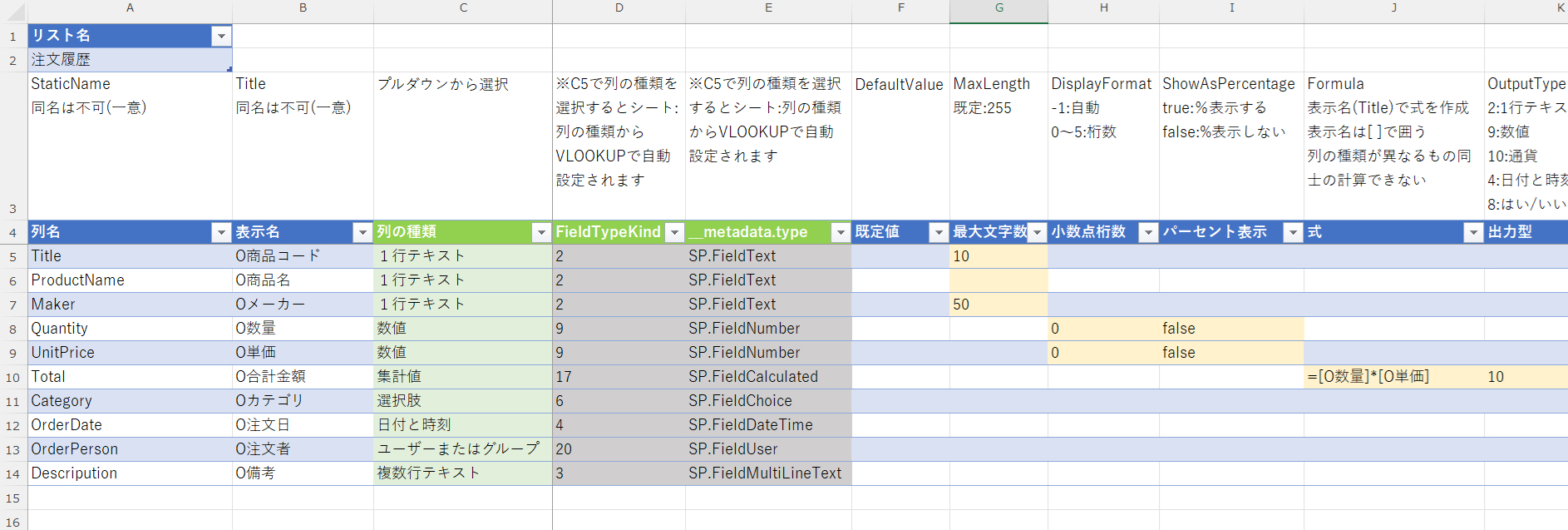
私は本業のアプリ開発にて「列」が何十個、何百個もあるリストを作ることがあり、その度にリストの「列定義表」を作成してお客様に納品しています。
リスト作成2.png

上記は列定義表のサンプルです。
リスト名、列名(内部名)、表示名、列の種類、既定値以降は列のオプション設定を記載できるようになっています。この列定義表を作成しておくことにより列構成のエビデンスを残しながら、自動でリストの作成が可能になるのです。

特に効果を発揮するのは、列の数が50個、100個、200個と大規模なリストを作成する際に作業時間の大幅な短縮が可能になります。

※今回作成したフローは新規作成時のみを対応にしており、列の追加、削除には対応できていません。

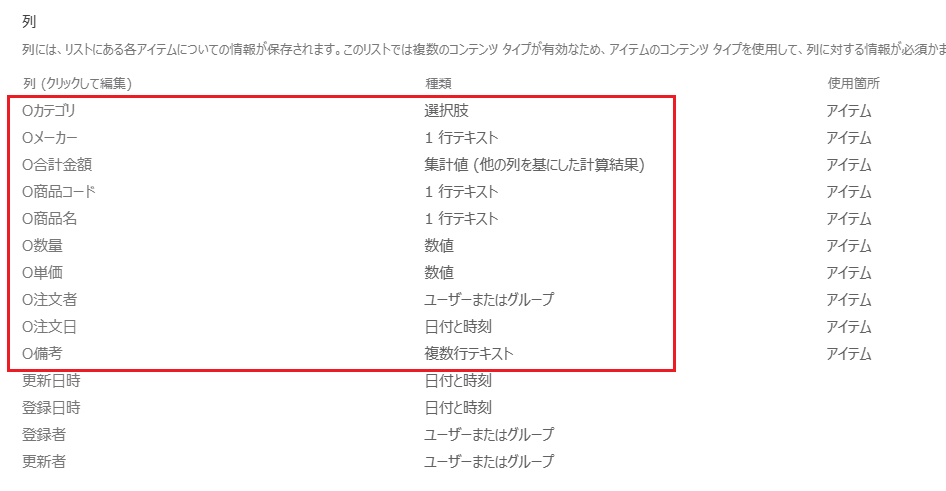
今回作成したフローを使うと列構成表(Excel)内容で実際にSharePointリストが以下のように作成されました。フローの処理時間は10列のリストで約45秒で作成できました。これを手作業で作成すれば5分~10分程度は掛かるので、効果は絶大です!
リスト作成1.png

というわけで、今回はリストの自動作成フローをご紹介しました!
もし、このフローが欲しい、作り方を教えてほしいという方がおりましたら当方の以下のサービスからお気軽にご相談下さい。

サービス数40万件のスキルマーケット、あなたにぴったりのサービスを探す ココナラコンテンツマーケット ノウハウ記事・テンプレート・デザイン素材はこちら