皆さん、こんにちは!
ココナラでSharePointやPower Apps/Power Automateの利活用支援をさせていただいている、naoshi56と申します。
今回は、ローコード データベースである「Dataverse for Teams」を使ったアプリ開発時の注意事項について、ご紹介させていただきます。
1.Dataverse とは?
Dataverseとは、Microsoftが提供しているローコードで利用できるデータベースサービスです。SQLなどの専門知識がない方々でもExcelで表を作成するような感覚でデータベースのテーブルを作成することが可能です。
2.Dataverse for Teams と Dataverse の違い
Dataverseには「Dataverse」と「Dataverse for Teams」の2種類が存在しており、それぞれ以下の違いがあるので要件によって使い分けが必要です。
特に以下の「★」の項目についてはどちらを使うかを判断する際のポイントになります。
<Dataverse>
●利用にはPower AppsやPower Automateの有償ライセンスが必要です。
★Dataverseのデータにアクセスする全ユーザーにも有償ライセンスが必要なのでランニングコストの点で注意が必要です。
<Dataverse for Teams>
●利用にはTeamsのライセンスが必要です。
(M365はTeamsあり/なしのプランに分かれたため、Teamsありのプランであれば追加費用なしで利用可能です)
★Teamsのチームに紐づけて利用する形式なのでデータ容量の上限が2GBに制限されているので大規模なデータベースには適していません。
(有償ライセンスを購入すればDataverseに格上げすることは可能です)
3.Dataverseでのテーブルの作り方
<Dataverseの場合>
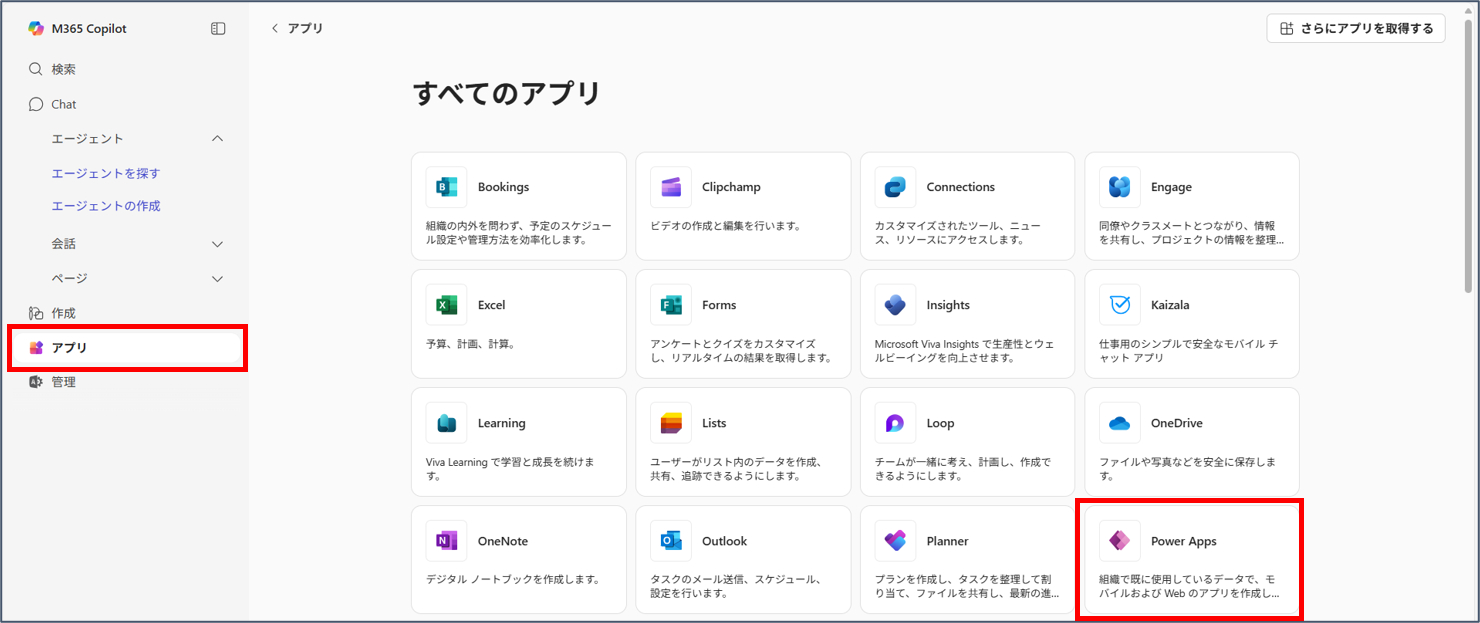
①M365 Copilot(旧Microsoft365)にログインしたら「アプリ」>「PowerApps」の順に進む。
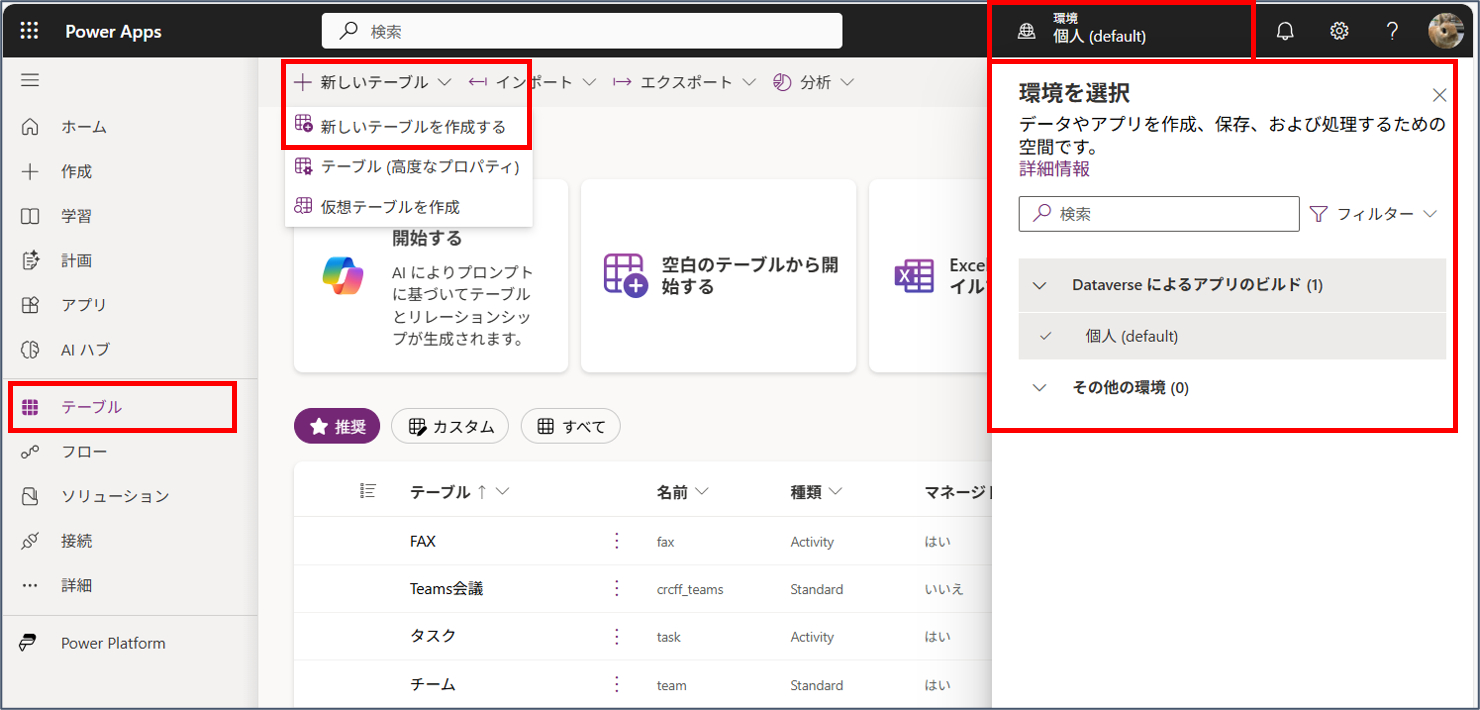
②Dataverseのテーブルを作成したい「環境」を右上で選択し、左メニューの「テーブル」>「+新しいテーブル」>「新しいテーブルを作成する」の順に進んでテーブルを作成する。
<Dataverse for Teamsの場合>
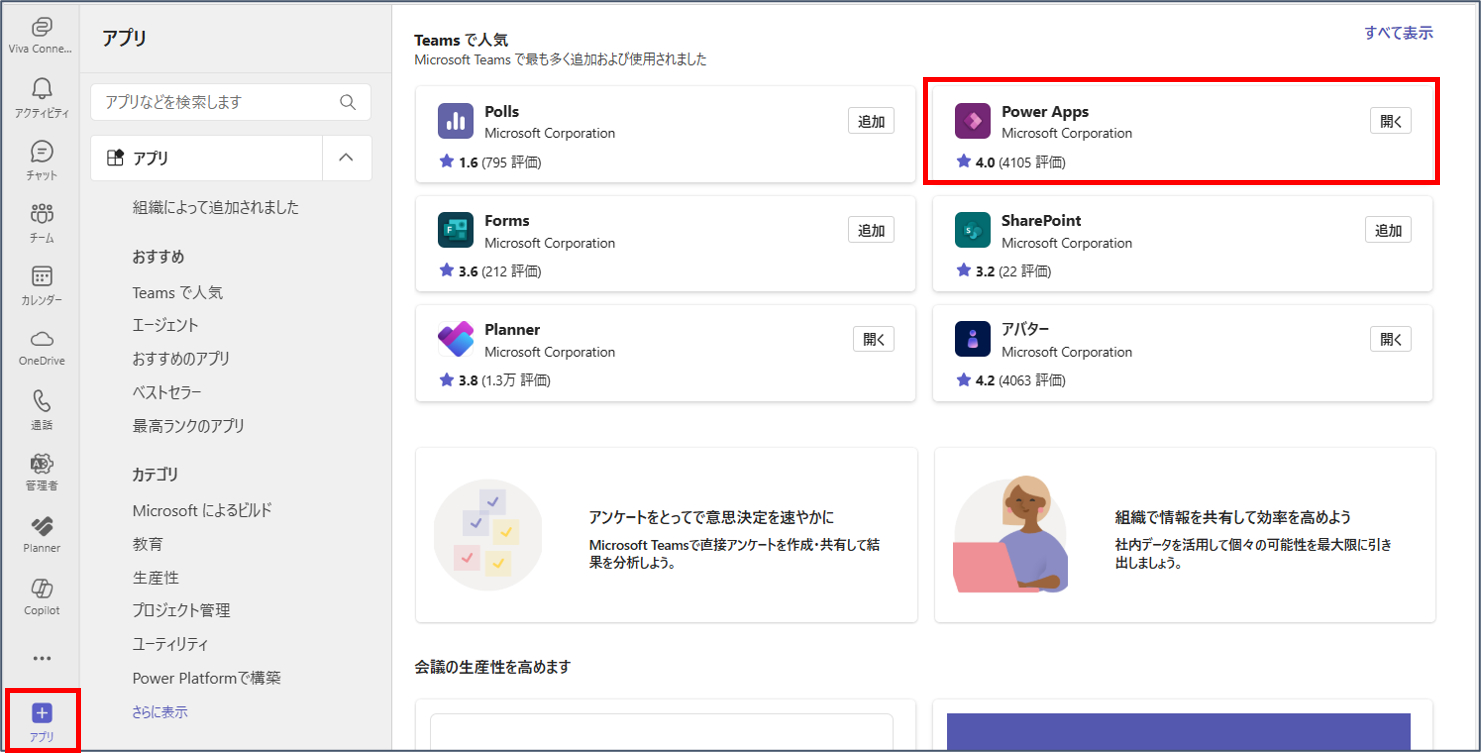
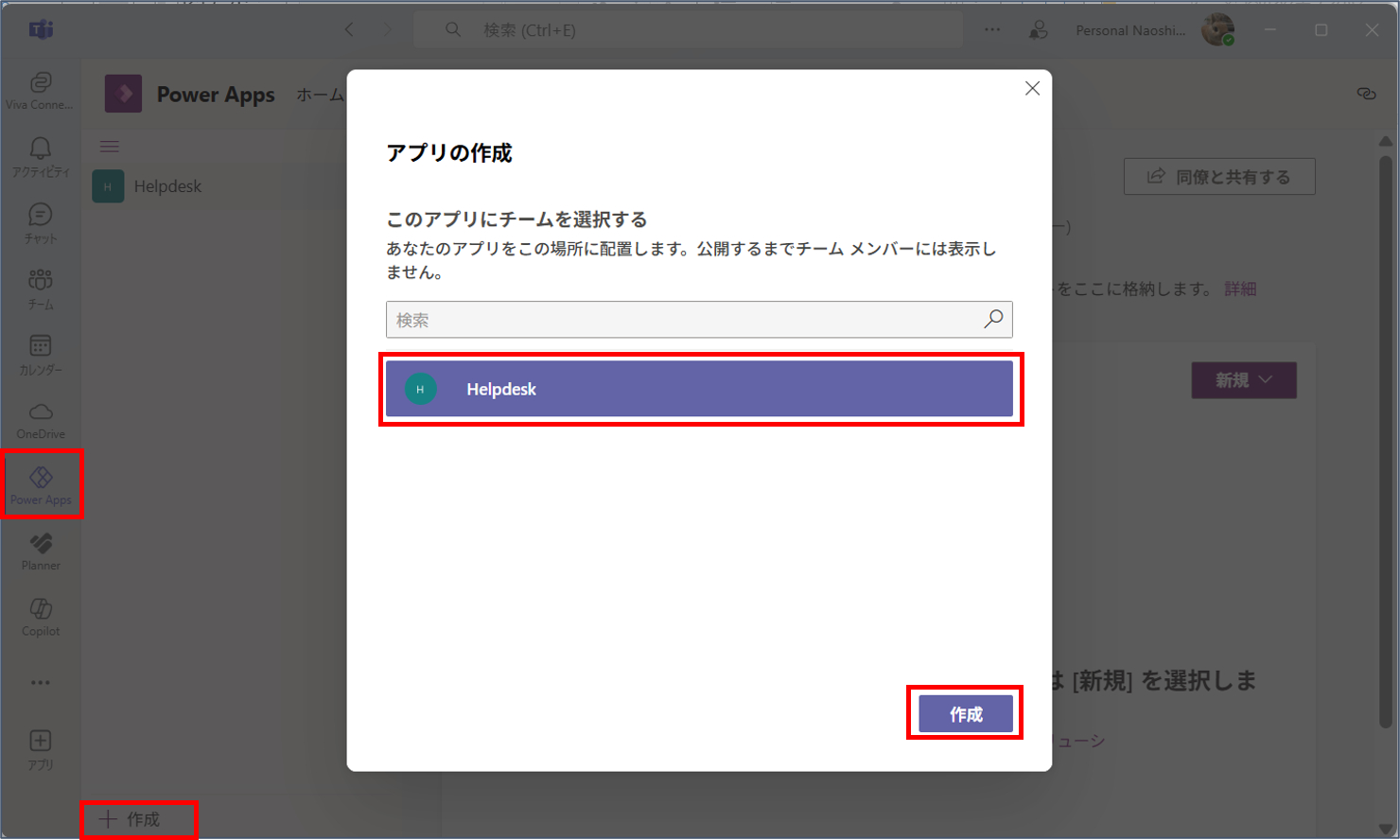
①Teamsを開き、左下の「アプリ」をクリックする。
②アプリの中から「Power Apps」を検索して追加する。
③Power Appsアプリが左メニューに追加されたらクリックする。
④「+作成」をクリックして、アプリを作成したい「チーム」を選択する。
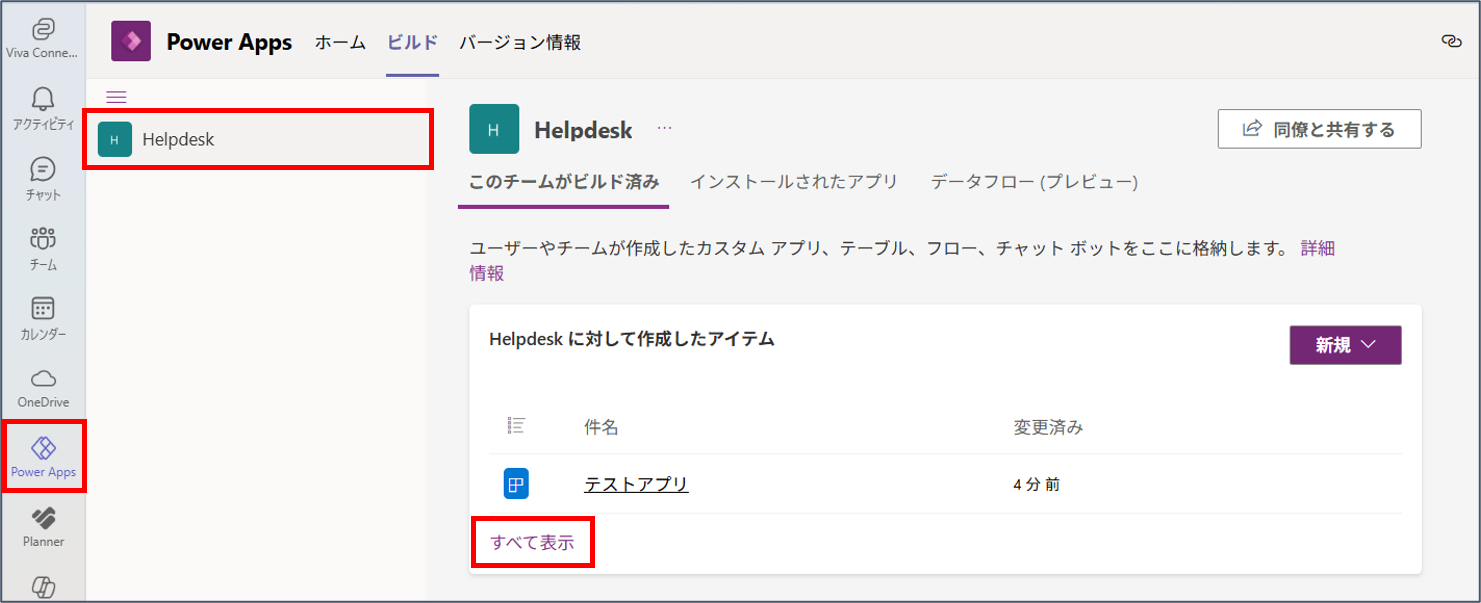
(画面の指示に従ってアプリを一時保存してTeamsの画面に戻る)
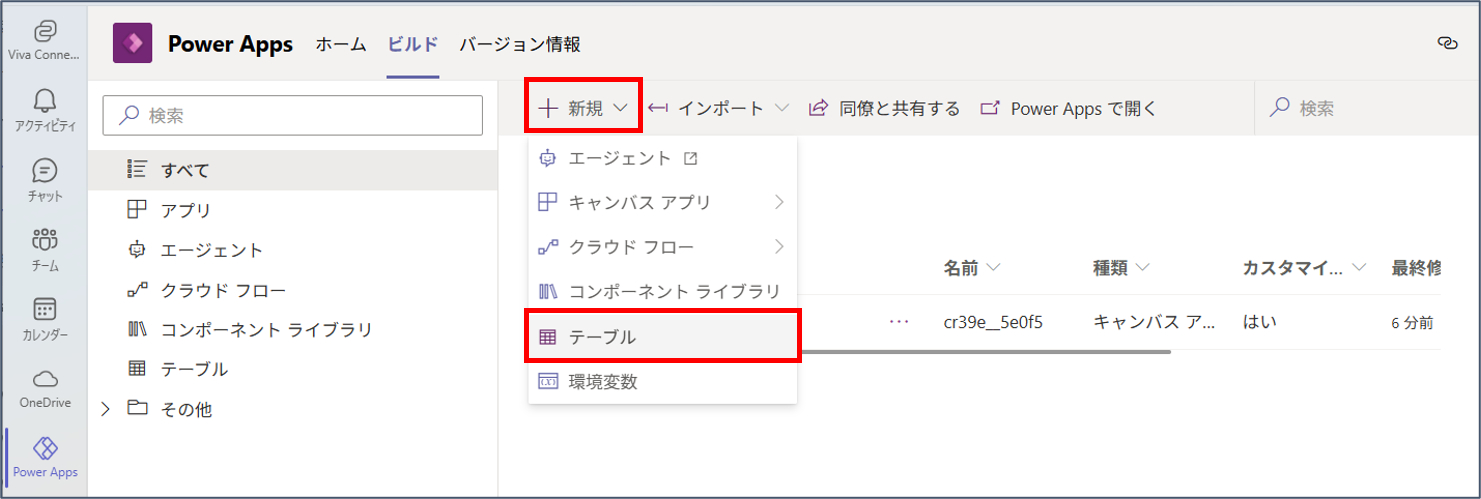
⑤再度、左メニューの「Power Apps」をクリックするとアプリが作成されているので「すべて表示」をクリックして、アプリ開発用の環境に移動する。
⑥アプリ開発用の環境に移動することでアプリの編集以外にもフローの作成やDataverse for Teamsのテーブル作成などが可能になる。
【注意ポイント】
TeamsのPower Appsアプリ上で作成したアプリやフロー、テーブルは通常のPower Appsでは編集することができないので、必ずTeamsのPower Appsアプリ上からの編集が必須です。
また、TeamsのPower Appsアプリでキャンバスアプリを作成する場合、通常のPower Appsでキャンバスアプリを作成する際に比べて、一部機能(利用できるプロパティや扱えるデータ数など)に制限があるので、違いがあるということを理解してご利用ください。
最後までご拝読ありがとうございました。
マイクロソフトの公式サイトはあるものの、わかりやすくまとめられていないことが多く、当方もクライアントに説明する際に苦労した経験から備忘録を兼ねてブログにまとめてみました。
皆さんの一助になれば幸いです。
より詳細な話が聞きたいということであれば、以下のサービスにてご支援しておりますのでお気軽にご相談ください。