絞り込み条件を変更する
検索条件を絞り込む

すべてのカテゴリ

15 件中 1 - 15 件表示
カバー画像

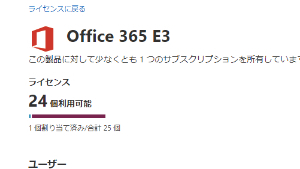
Windows365にインストールされているMicrosoft365のライセンス

私は、Windows365のクラウドPCに最初からインストールされているMicrosoft365(Office365)は、そのままWindows365を使う為に設定したアカウントで利用できると思っていました。でも、実は、ライセンスに条件がありました。私は、Microsoft 365 Business Standardのライセンスをお名前.comで購入して使っています。Windows365は、このライセンスでも利用できます。でも、クラウドPCにインストールされているMicrosoft365を使う為には、エンタープライズのライセンスが必要です。私は、アカウントのエラーが出たので、Microsoftのヘルプを読んで調べました。今回Microsoft365E3の1ヶ月試用版を使うことが出来ましたので、ライセンスを割り当てることが出来ました。お名前.comに確認して、ライセンスの変更を相談しようと思っています。試用版とはいえ一気に25ライセンスが付与されたのは、怖いと思ってしまいました。どこかの会社の担当者なら、良かったです。私も、どこかの会社のITヘルプデスクの気分で、自分で契約したWindows365を使っています。でも、Winodws365は、私のようにWindowsのパソコンを購入できない人、MacBookAirの内蔵ストレージの空き容量の問題でMicrosoft365をインストールできない人には、最適なサービスだと思います。
0
カバー画像

Microsoft365のExcelで発生するマクロ問題

普段、Office2013と2016の環境でマクロを組むことが多いのですが、少し前からMicrosoft365を導入しまして、そちらのExcelで同じ処理を実行したところ。あれ?急に動かない。なんでだろう?ということで以下のことをやってみました。●マクロの無制限許可 → 効果なし●Officeのオンライン修復 → 効果なし●Officeの再インストール → 効果なし●PCクリアブートでの稼働 → 効果なし●別端末でMicrosoft365を起動 → 効果なし●過去バージョンのOffice へダウングレード → 効果なしおや、これは結構手を打ち尽くして困りましたね・・・・で、さらに調べて分かったことは〇マクロウィンドウからのプログラム実行 → 可能〇VBAエディタからのプログラム実行 → 可能●右クリックメニューに追加したコマンドからの実行 → 不可●フォームコントロールからの実行 → 不可〇ActiveXコントロールフォームからの実行 → 可能ということでした。なので、対策としてはフォームコントロールを使っている場合は、ActiveXコントロールに差し替えることで本問題の回避はできる。といった感じですね。根本解決に関しては正直不明なんですが、いくつか調べてみたところOffice2016のバージョン1708あたりから、日本語モジュールに対するプログラム不具合とかがあったりするらしいので、このあたりから引きずっている潜在的な問題なんでしょうか。いくら探してもこの問題に関する記事は見つからなかったので、早めの解決を祈ります。それでは。
0
カバー画像

PowerPlatformについての記事を書き始めます

少し前から、もうちょいお受けできる範囲を広げられないかなと思って本業でも触ることが増えてきた、Power Apps や Power Automate の学習機会を増やしているのですがなかなか自分の欲しい情報が見つからないことなどが多いので、しばらくは自分の備忘録も兼ねた基本機能のリファレンス的なものを書いていこうと思います。追々実際に業務で作ってるもののサンプルなども追々お出ししていけたらなと思います。Microsoft365を採用している組織であれば結構なメリットを享受できるツールだと思っているので、自走できる方の参考になれば幸いです。書いてほしいケースなどあればお気軽にココナラでメッセージいただけると嬉しいです。
0
カバー画像

【第3弾】Power Appsで予約アプリを作ってみた!

皆さん、こんにちは! ココナラでSharePointやPower Apps/Power Automateの利活用支援をさせていただいている、naoshi56と申します。 Microsoft 365/Power Platform活用事例の【第2弾-備品貸出アプリ編-】はご覧いただきましたでしょうか。前回から短期間での連投になりますが【第3弾-予約アプリ-】についてご紹介させていただきます。今回も最後までご覧ください。◆アプリ概要今回作成した「予約アプリ」は、予め日別に用意された「午前/午後/終日」の3つの予約枠に対して、ワンクリックで予約/返却ができるアプリです。作成のきっかけは「社有車予約」をしたいという要望を参考にカスタマイズしてみました。予約や返却した記録は自動で記録され、必要に応じて履歴を確認できる機能も実装しています。また、1年分の予約品別の予約枠をPower Automateフローで自動作成する機能も備えており、メンテナンス性も確保しています。◆データソース①年間の予約枠 リストPower Automateフローで自動作成される1年分の予約枠リストです。②予約・返却ログ リストアプリでの「予約処理」「返却処理」をすべて記録するリストです。◆アプリ構成図アプリには、2つのSharePointリストと1つのPower Automateフローが紐づいており、必要に応じてSharePointリストからログ出力が可能です。◆ユースケース/カスタマイズ案本アプリは「予約枠リストの構成次第」で様々なリソースの予約に対応できる点が大きなポイントです。本ブログでは「午前/午後/終日」と
0
カバー画像

【第2弾】Power Appsで備品貸出アプリを作ってみた!

皆さん、こんにちは! ココナラでSharePointやPower Apps/Power Automateの利活用支援をさせていただいている、naoshi56と申します。 Microsoft 365/Power Platform活用事例の【第1弾-ガントチャート編-】は当方のこれまでのブログ閲覧数の記録を大幅に更新しました!閲覧いただいた皆さん、ありがとうございました。同時に皆さんがこのような活用事例に興味を持っていることを感じたため、【第2弾-備品貸出アプリ-】についてご紹介させていただきます。◆【効果1】管理作業のデジタル化備品の貸し出し管理をいまだに紙の管理表に手で書いて記録するといった運用をしている企業も多いのではないでしょうか。備品貸出アプリはそんなアナログで行っている貸出管理をタブレットやスマホなどのデジタル端末を用いてデジタル化できるアプリです。アプリは貸出画面と返却画面を簡単に切り替えられ、単品での貸出/返却に加えて、複数選択しての一括貸出/一括返却ができるようになっています。◆【効果2】管理作業の効率化備品貸出アプリには「貸出備品一覧」と「貸出返却ログ」のSharePointリストが接続されており、貸出や返却の処理時に自動でログを記録してくれるので、これまでの手作業での記録は一切不要となります。ログの出力が必要になった場合もSharePointリストのエクスポート機能を使えば、必要な時にいつでもCSVやExcel形式で出力が可能となります。また、貸出備品の追加や廃止があった場合も「貸出備品一覧」を修正するだけでアプリ側にも自動反映されるので、これまでの紙の管理表
0
カバー画像

MSの生成AI「Microsoft 365 Copilot」が遂に11月公開!【仕事の効率化・創造性の向上に革命を起こすAIアシスタント】

これ・・・マジでやばいっす。なんといっても一番は・・・⭕️⭕️⭕️⭕️⭕️⭕️⭕️⭕️です。概要2023年11月1日、マイクロソフトの生成AI「Microsoft 365 Copilot」が一般公開されます。Microsoft 365 Copilotは、Word、Excel、PowerPoint、Outlook、TeamsなどのMicrosoft 365アプリで使用できるAIアシスタントです。ユーザーの入力や指示に応じて、文章やコード、プレゼンテーションなどのコンテンツを自動生成したり、編集したりしてくれます。特徴Microsoft 365 Copilotの特徴は、以下のとおりです。Microsoft 365アプリで使用できるMicrosoft 365 Copilotは、Word、Excel、PowerPoint、Outlook、TeamsなどのMicrosoft 365アプリで使用できます。そのため、ビジネスシーンでよく使用されるアプリで、さまざまなコンテンツを自動生成したり、編集したりすることができます。言語モデルはGPT-4Microsoft 365 Copilotは、GPT-4と呼ばれる言語モデルを搭載しています。GPT-4は、膨大な量のテキストデータでトレーニングされており、自然で正確な文章を生成する能力を備えています。Microsoftも利用者データの閲覧不可Microsoft 365 Copilotは、Microsoftも利用者データの閲覧ができません。ユーザーのプライバシーを保護するための仕組みが整っています。LLMのトレーニングに使用されないMicrosoft
0
カバー画像

現役PCインストラクターのワンポイントブログ♪オブジェクトの移動と文字列の折り返しの違い?

こんばんは♪ほしのひろです。ムシムシした暑さが続いていますね💦私も我慢できずにクーラーをつけてしまいました(;'∀')熱中症にならないように、適度にクーラーはつけましょうね♪今回はオブジェクトの移動と文字列の折り返しの違いについて。図形や画像をいくつか挿入して順番を変更するときに「前面へ移動」とか「背面へ移動」を使って変更します。一方「文字列の折り返し」を使って、文章に対して図形や画像を回り込ませたいときに「前面」「背面」を使います。この2種類の機能の「前面」と「背面」はどう違うのか。文字列の折り返しを使って図形は前面や背面に移動できないのかなど、時々質問を受けます。例えば、下の図。左から順に作ってみました。重ねると、下のようになります。一番初めに作ったのが丸の図形なので、一番下に配置されます。この丸の図形を一つだけ前に移動したい、つまり四角と三角の間に移動したいので「前面へ移動」をクリック。すると、と、なります。一方「文字列の折り返し」では、表示されている文章に対して「前面」「背面」に画像や図形などを配置します。例えば、下の文章を入力します。この文章に赤い丸の図形を文章の前面に配置します。すると、文章の背面に配置するとつまり、オブジェクトの移動の「前面へ移動」「背面へ移動」はオブジェクト同士で順番を移動したいときに使い、文字列の折り返しの「前面」「背面」はオブジェクトに対してどう文字を回り込ませるか、文字を対象にした機能という違いがあります。ちなみに、さっきのオブジェクトの移動の画像に出てきた「テキストの前面へ移動」は文字の前にオブジェクトが配置されます。(「テキストの背面へ
0
カバー画像

設備投資

 今週は立て続けに3件図面作成の依頼をいただきました。これまでは、Microsoftサーフェスを使用してCAD図面を作成していましたが、処理能力の問題や画面サイズが小さかったので、思い切ってASUSデスクトップPCを購入したところ、ストレスなく図面作成が出来るようになりました。これも自分の副業に対する設備投資と考えています。これまでの売上金額÷購入金額は11.4%なので、株に投資するよりはマシかなと思いますが、いかがでしょうか?
0
カバー画像

Claude Code × Microsoft 365連携でExcel・Word・PowerPointをAI自動運用!中小企業のオフィス効率化ガイド

「Excelの集計や定期レポートに毎週時間を取られる」「Word文書のテンプレ更新が属人的でつらい」「PowerPointの資料作りに半日溶けてしまう」と感じていませんか?Claude CodeとMicrosoft 365を連携させると、Excel・Word・PowerPoint・Outlookの定型業務をAIに任せ、現場担当者は確認と判断だけに集中できる体制が組めます。本記事では、中小企業向けに具体的な活用5選と非エンジニアでも実装できる4ステップを解説します。目次Claude Code × Microsoft 365 連携でできること中小企業の活用シーン5選非エンジニア向け 導入4ステップ導入時の注意点よくある質問導入サポートのご案内1. Claude Code × Microsoft 365 連携でできることMicrosoft 365単体は「ExcelやWordの強力な編集環境」を提供しますが、ファイルを開いてデータを更新したり、テンプレを差し替えたりする作業は人がやることが前提です。Claude Codeを連携させると、AIがファイルを読み・更新し、文書を生成・整形・共有するところまで担当できます。従来のMicrosoft 365単体Claude Code × Microsoft 365売上Excelを毎週手作業で集計売上ファイルをAIが読み取り、月次サマリと前年比コメントを自動生成Word文書のテンプレを手で更新テンプレを呼び出し、案件情報を差し込んで変更履歴付きで自動修正PowerPointを白紙から作り始める構成案・図解・文字テンプレをAIが下書きし、現場が仕上げ
0
カバー画像

Claude Code × Microsoft 365連携でExcel・Word・PowerPointをAI自動運用!中小企業のオフィス効率化ガイド

「Excelの集計や定期レポートに毎週時間を取られる」「Word文書のテンプレ更新が属人的でつらい」「PowerPointの資料作りに半日溶けてしまう」と感じていませんか? Claude CodeとMicrosoft 365を連携させると、Excel・Word・PowerPoint・Outlookの定型業務をAIに任せ、現場担当者は確認と判断だけに集中できる体制が組めます。本記事では、中小企業向けに具体的な活用5選と非エンジニアでも実装できる4ステップを解説します。 目次 Claude Code × Microsoft 365 連携でできること 中小企業の活用シーン5選 非エンジニア向け 導入4ステップ 導入時の注意点 よくある質問 導入サポートのご案内 1. Claude Code × Microsoft 365 連携でできること Microsoft 365単体は「ExcelやWordの強力な編集環境」を提供しますが、ファイルを開いてデータを更新したり、テンプレを差し替えたりする作業は人がやることが前提です。Claude Codeを連携させると、AIがファイルを読み・更新し、文書を生成・整形・共有するところまで担当できます。 従来のMicrosoft 365単体Claude Code × Microsoft 365 売上Excelを毎週手作業で集計売上ファイルをAIが読み取り、月次サマリと前年比コメントを自動生成 Word文書のテンプレを手で更新テンプレを呼び出し、案件情報を差し込んで変更履歴付きで自動修正 PowerPointを白紙から作り始める
0
カバー画像

【第4弾】Power Automateでリスト作成を自動化してみた!

皆さん、こんにちは! ココナラでSharePointやPower Apps/Power Automateの利活用支援をさせていただいている、naoshi56と申します。 Microsoft 365/Power Platform活用事例の【第3弾-予約アプリ編-】はご覧いただきましたでしょうか。本業でのアプリ開発が忙しく前回から期間が開いてしまいましたが、今回は意外と面倒なSharePointリストの作成を自動化するフローを作成してみました。今回も最後までご覧ください。◆Power Automateのアクションにリスト作成がないPower Platformを活用したフローやアプリ開発のデータソースとして一般的に利用されることが多いのがSharePointリストだと思います。下図のようにExcelと同じような形でリストや台帳管理をWeb上で行うことが可能であり、Power Platformとの連携に優れているのが特徴です。リストを作成するには、列を追加して、列の設定(Excelのセルの書式設定に相当)、ビューの設定(Excelのフィルタに相当)というように初回設定に意外と手間が掛かります。特に列の数が多い場合や既存のExcelからデータ移行をしたい場合には自動化できたら良いのにと考える利用者は多いと思います。しかし、残念なことにPower Automateのアクションには「リストを作る」というアクションが存在しないのです。よくよく考えれば、リストを作るための列の構成表のようなものがなければ、自動化することは難しいのでアクションが用意されてないのも納得ができます。◆列定義表(Exce
0
カバー画像

Dataverse for Teamsを使ったアプリ開発時の注意事項

皆さん、こんにちは! ココナラでSharePointやPower Apps/Power Automateの利活用支援をさせていただいている、naoshi56と申します。今回は、ローコード データベースである「Dataverse for Teams」を使ったアプリ開発時の注意事項について、ご紹介させていただきます。1.Dataverse とは?Dataverseとは、Microsoftが提供しているローコードで利用できるデータベースサービスです。SQLなどの専門知識がない方々でもExcelで表を作成するような感覚でデータベースのテーブルを作成することが可能です。2.Dataverse for Teams と Dataverse の違いDataverseには「Dataverse」と「Dataverse for Teams」の2種類が存在しており、それぞれ以下の違いがあるので要件によって使い分けが必要です。特に以下の「★」の項目についてはどちらを使うかを判断する際のポイントになります。<Dataverse>●利用にはPower AppsやPower Automateの有償ライセンスが必要です。★Dataverseのデータにアクセスする全ユーザーにも有償ライセンスが必要なのでランニングコストの点で注意が必要です。<Dataverse for Teams>●利用にはTeamsのライセンスが必要です。(M365はTeamsあり/なしのプランに分かれたため、Teamsありのプランであれば追加費用なしで利用可能です)★Teamsのチームに紐づけて利用する形式なのでデータ容量の上限が2GBに制限
0
カバー画像

【節約術】Microsoft 365の値上げとそのままの価格で利用する方法

少し間が開いてしまいました。TOP画は「コンピュータソフトの値上げでがっかりしている人の顔」です。2025/1/17にMicrosoftは「Microsoft 365 Personal」および「Microsoft 365 Family」のサブスクリプション購入者に「Microsoft Copilot」と「Microsoft Designer」を提供すると発表しました。AIがついてくるのはありがたいのですが、これに伴い、価格が上昇するというお話です。具体的には「Microsoft 365 Personal」の場合で約6,400円の値上がりになります。生成系AIというのは、使いこなせばない生活は考えられないほど便利なものです。しかしながら、急に年間の利用料が約6,400円上がるというのは、簡単に受け入れるのは難しいですよね。現在「Microsoft 365 Personal」および「Microsoft 365 Family」のサブスクリプション購入者には救済措置が取られるようです。端的に言えば、生成系AIが利用できない代わりに、値上げもないというもので、「Microsoft 365 Personal Classic」「Microsoft 365 Family Classic」という名前で期間限定で提供されるそうです。現在もブラウザなどから生成系AIは利用可能ですが、やはりMicrosoft製品はOfficeという軸がありますので、その中で生成系AIが使えるとなれば、その効果は計り知れないといえます。すぐ使う方は新しい契約を、様子見の方はClassicを選ぶというのが当面のトレンドに
0
カバー画像

インターネットファイル内の VBA マクロをブロック

Microsof365の管理者の方にはメールが(英文で)届いていると思いますが、いつか来るであろうと思われていた表題の機能がこれから1年をかけて実装されていくようです。今までデフォルトでは「[詳細] ボタンが表示された [セキュリティ リスク] バナーが表示されます。」といった動作でしたが、今後は「デジタル署名されたマクロを除くすべて無効」がデフォルトになるようです。(多分、まあまあな問い合わせが組織内で発生します)これを変更するには環境によって3パターンあるようです。1.Microsoft365を導入している組織2.Microsof Azureを導入している組織3.Active Directory Domain Services を導入している組織1の組織ではMicrosoft365の管理センターから組織のセキュリティポリシーを操作することになりそうです。2の組織ではDevicesConfigurationでプロファイルを作成しての運用になるようです。3の組織ではグループ ポリシー管理コンソールでグループ ポリシー オブジェクトを作成するようです。でも実際にはローカルにコピーして開く分には大丈夫なのではないかと思います。
0
カバー画像

Microsoft 365 Personal サブスク値上げ回避方法

 最近、Microsoft 365 Personal サブスクリプションの自動更新メールを受け取りました。 更新料は、年間21300円+税となっていました。今までだと、14900円+税でした。値上げの内訳を確認したところ、Copilot Pro(回数制限あり)を統合したことが理由のようです。 6400円の値上げです。Copilot Proはデータの正確性を保証せず、間違いが出力されるので、権利侵害は自分で回避するように対応を取れと言うような製品です。Copilot Proはベストとは考えていないので、追加料金は支払いたくありません。 早速、自動更新通知の「サブスクリプションの管理」にサインインして、自動更新料の確認をしました。メール通知のとおり、21300円となっていました。 通常の表示画面では、Copilot Proをキャンセルすることができません。 インターネット検索を行って、サブスクリプションの料金を下げる方法がわかりましたので、紹介します。 Copilot Proが不要な方は、この方法を行えば、従来の14900円+税で更新ができます。この更新を行わないと、年間21300円+税の契約に移行されます。 製品名が、Microsoft 365 Personalは、Copilot Pro統合版となりました。 そして、従来のMicrosoft 365 Personalは、Microsoft 365 Personal Classicになりました。(自動更新の変更方法)1.まず、自動更新通知の「サブスクリプションの管理」にサインインしま   す。ブラウザからサインインしてもよいです。2
0
15 件中 1 - 15