M1 MacBookAirでのPython環境構築②
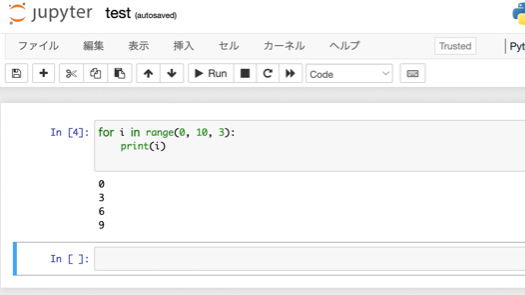
前回の環境構築①では、ターミナルでpythonが実行できるようになりました。今回はAnacondaをインストールします。AnacondaはPyhonやR言語のためのディストリビューションで、開発をしやすくするための環境です。パッケージ管理もしやすいです。また、Jupyter Notebookも入っており、これはブラウザ上で都度実行を行うことができるもので、テストで気軽に作ったりすることも可能で、とても便利です。個人であれば無料で使用できます。(1)コマンドライン・デベロッパツールをインストールする。(2)Anacondaをインストールする。(3)Jupyter Notebookを起動。必要に応じてライブラリをインストール。(2)Anacondaをインストールする。Anaconda DistributionページでMacOS用のインストーラをダウンロードします。ダウンロードできたらインストーラを実行して進めます。基本は「続ける」をクリックをして進めれば問題ありません。インストールが完了したら、実行します。Anacondaは複数の開発環境を作ることができます。開発するプログラムなどによってライブラリのバージョンを変更する必要があったり、Aのこのバージョンを入れると、Bのこのバージョンが動かない、といった依存関係で悩まないために、複数作っておいた方がいい場合があります。作った環境は、使わなくなったら削除して整理しておくこともできます。もともとの「base(root)」はそのまま置いておいて、1個新しく環境を作ってみましょう。左側の「Enveronments」をクリックし、画面下にある
0