絞り込み条件を変更する
検索条件を絞り込む

すべてのカテゴリ

2 件中 1 - 2 件表示
カバー画像

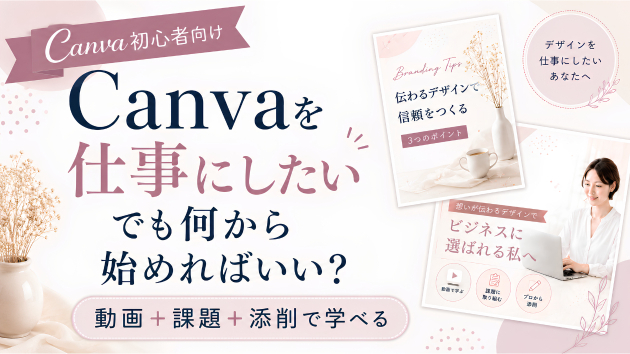
Canvaでデザインを仕事にしたい。でも何から始めればいいかわからない方へ

最近、Canvaを使ってデザインを作る方がとても増えています。Instagram投稿画像、バナー、サムネイル、告知画像、ココナラ出品画像など、Canvaがあれば専門的なソフトを使わなくても、さまざまな画像を作ることができます。その一方で、「Canvaでデザインを仕事にしてみたい」「でも、何から練習すればいいかわからない」「独学で作っているけど、これで合っているのか不安」「高額なスクールを受講する前に、まずは実践してみたい」このように感じている方も多いのではないでしょうか。Canvaはとても便利なツールですがテンプレートを使えることと仕事として使えるデザインを作れることは少し違います。文字の大きさ、余白、配色、フォント、情報の整理、見る人の視線の流れ。こうした部分を意識できるようになると同じCanvaで作った画像でも見え方や伝わり方が大きく変わります。独学だけだと「どこを直せばいいか」がわかりにくいCanvaでデザインを学ぶ方法は、今はたくさんあります。YouTubeやSNS、ブログなどでもCanvaの操作方法やデザインのコツは学べます。ただ、独学で難しいのは実際に自分が作ったものに対して「どこが良いのか」「どこを直すともっと良くなるのか」「なぜ素人っぽく見えてしまうのか」「仕事として見せるなら何を意識すればいいのか」がわかりにくいことです。操作方法を覚えても自分のデザインを客観的に見るのは簡単ではありません。だからこそ初心者のうちはただ知識を入れるだけではなく実際に作ってフィードバックを受けながら学ぶことが大切だと感じています。いきなり高額スクールに行く前にまずは実践してみる本
0
カバー画像

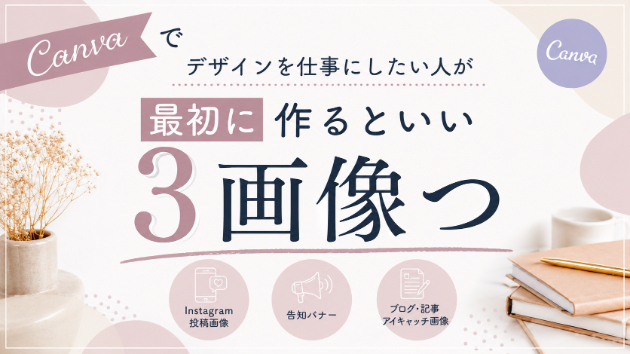
デザインを仕事にしたい人が最初に作るといい画像3つ

Canvaを使って、デザインを仕事にしてみたい。そう思ったときに、「何を作って練習すればいいのか」ということではないでしょうか。Canvaはテンプレートも豊富でInstagram投稿画像、バナー、サムネイル、チラシ、資料などいろいろなものを作ることができます。選択肢が多いからこそ、「何から作ればいいかわからない」「練習しているけど、仕事につながる作品になっているのかわからない」「ポートフォリオに載せるなら、どんな画像がいいの?」と迷ってしまう方も多いと思います。今回は、Canvaでデザインを仕事にしたい初心者の方が、まず作ってみるといい画像を3つご紹介します。1. Instagram投稿画像まずおすすめなのは、Instagram投稿画像です。Instagram投稿画像はCanvaでも作りやすく練習しやすい画像のひとつです。ただし、ただおしゃれに作るだけではなく、・誰に向けた投稿なのか・何を一番伝えたいのか・文字の優先順位がわかりやすいか・スマホ画面で読める大きさになっているか・配色やフォントに統一感があるかを意識することが大切です。Instagram投稿画像は情報整理の練習にもなります。たとえば、「初心者向けのCanva講座」「カフェのキャンペーン告知」「整理収納アドバイザーの豆知識投稿」など架空のテーマを決めて作ってみると実践的な練習になります。ポートフォリオに載せる場合も単に1枚だけ見せるより「どんな目的で作ったのか」「誰に向けたデザインなのか」を一緒に説明できるとより伝わりやすくなります。2. 告知バナー次におすすめなのが告知バナーです。告知バナーはサービスやイベント、キ
0
2 件中 1 - 2