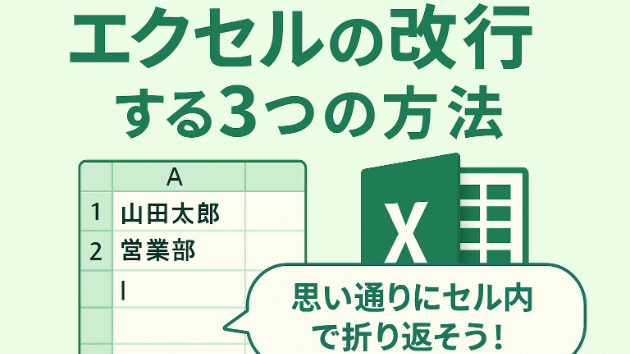
エクセルで「改行」する3つの方法|思い通りにセル内で折り返そう!
エクセルを使っていて、「セルの中で改行したいのに、Enterキーを押すと次のセルに移動してしまう…」と困った経験はありませんか?実はこれは、初心者さんが最初につまずきやすいポイントのひとつです。今回は、業務でよく使う「改行」テクニック3選をわかりやすく解説します。① 一番よく使う!「Alt + Enter」でセル内改行最も基本的な方法が、Altキーを押しながらEnterキーを押すことです。これで同じセル内で好きな場所に改行を入れられます。例:山田太郎
営業部
電話:090-1234-5678
このような名刺風の表記や、複数行の備考欄などに便利です。② 自動で改行するなら「折り返して全体を表示」長い文章がはみ出してしまう場合は、自動改行(折り返し表示)を使いましょう。手順は簡単です:①セルを選択②「ホーム」タブ → 「折り返して全体を表示」をクリックこれで、セルの幅に合わせて自動的に折り返されるようになります。手動で改行する手間が省けるので、コメント欄や説明文などにおすすめです。③ 関数の中で改行したいときは「CHAR(10)」意外と知られていないのが、関数内で改行を挿入する方法です。たとえば「名前」と「部署」を改行して表示したい場合、次のように書きます:=A1 & CHAR(10) & B1このとき、セルの書式設定 → 配置 →「折り返して全体を表示」にチェックを入れるのを忘れずに!ちょっとした工夫で見やすさが大きく変わる改行は単なる「見た目」だけでなく、読み手への配慮にもつながります。例えば、備考欄に長文を書くときも、改行を適切に入れるだけでグッと読みやすくな
0