小さいロゴ画像をベクター化する理由|.ai・PDF・PNGの使い分け
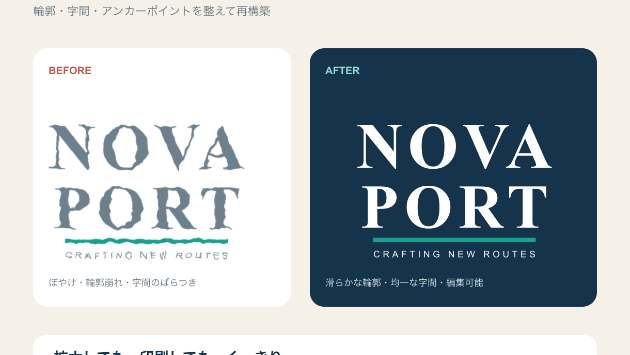
ロゴを名刺やWebで使おうとしたとき、元データが小さなPNGやJPGしかなく、拡大すると輪郭がぼやけることがあります。ロゴは看板、封筒、チラシ、ステッカー、SNSアイコンなど、さまざまな大きさで使うため、編集可能なベクターデータを用意しておくと運用がスムーズです。Before/Afterで見る違いBeforeは、画像の輪郭がピクセルの集まりとして保存された状態です。拡大するとギザギザが見え、色や文字の修正も画像編集に限られます。Afterは、Illustratorで輪郭をパスとして再構成した状態。拡大縮小しても形を保ちやすく、文字・線・色を用途に合わせて調整できます。ただ画像トレースを実行するだけでは、ロゴとして扱いやすいデータになりません。輪郭の凹凸、曲線の流れ、線幅、文字の字間、図形同士の位置を確認し、アンカーポイントを整理します。元画像の見た目を照合しながら、不要な点を減らし、編集しやすい構造へ整える工程が大切です。小サイズと印刷サイズを両方確認完成後は、名刺や小型印刷物で使う16mm程度の表示と、Webアイコンなどの48px表示を確認します。小さくしたときに線が消えないか、文字がつぶれないか、シンボルの形が読めるかを見ます。背景に合わせて通常色、単色、白抜きも用意し、周囲の余白をそろえると、媒体ごとの配置が安定します。Illustrator(.ai)・PDF・透過PNGの使い分けIllustrator(.ai)は編集用の元データです。色変更、形状調整、サイズ展開、印刷会社への入稿に使えます。PDFは印刷確認や社内共有に便利です。背景透過PNGは、Webサイト、SNS、資
0