絞り込み条件を変更する
検索条件を絞り込む

すべてのブログから「#研修資料」タグの検索結果

22 件中 1 - 22 件表示
カバー画像

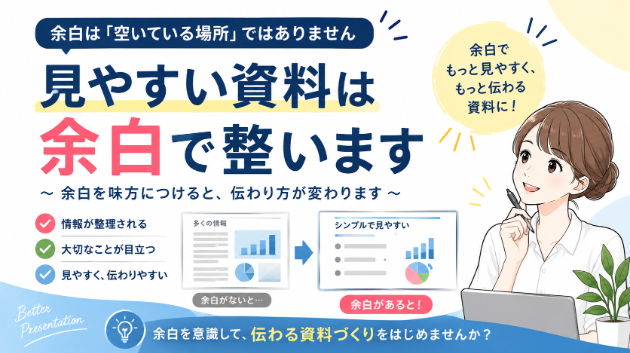
「余白は空いている場所」ではありません|見やすい資料は余白で整います

PowerPointで資料を作っていると、「ここ、少し空いているな。」と思って、文字や図を追加したくなることはありませんか?せっかくスペースがあるのだから、何か入れた方が良いように感じるかもしれません。でも実は、余白も資料を構成する大切な要素の一つです。文字や図をたくさん入れた資料より、適度に余白がある資料の方が、伝えたい内容が分かりやすくなることがあります。今回は、「伝わる資料」を作るための余白についてお話しします。余白は「何もない場所」ではありません資料の中に何も置かれていない場所を見ると、「もったいない」と感じることがあります。しかし、余白には、情報と情報を分ける役割があります。例えば、タイトルと本文。本文と図。二つの異なる内容。これらの間に適度な余白があることで、「ここから別の情報だな」と自然に理解できます。つまり余白も、情報を整理するために使うことができます。情報を詰め込むほど伝わるとは限りません1枚のスライドに、文章写真グラフ表イラストをできるだけたくさん入れようとすると、一見すると情報量の多い資料になります。でも、見る側からすると、「どこから見ればいいの?」という状態になってしまうことがあります。伝えたい情報を増やすことと、伝わる情報を増やすことは、必ずしも同じではありません。余白があると「大切なもの」が目立ちます例えば、スライドいっぱいに文字が並んでいる中で、一つだけ重要な文章を太字にしたとします。確かに少し目立ちます。でも、その文章の周りに適度な余白を作ったらどうでしょうか。周囲に何もないことで、自然とそこに視線が集まります。つまり、目立たせるために何かを足す
0
カバー画像

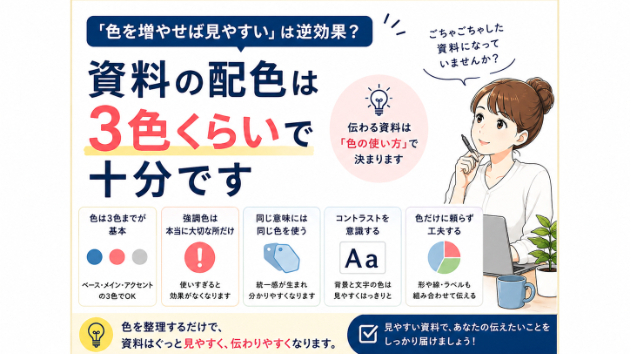
「色を増やせば見やすい」は逆効果?資料の配色は3色くらいで十分です

PowerPointで資料を作っていると、「大事なところだから赤にしよう。」「ここも目立たせたいから青にしよう。」「この部分は黄色にしよう。」と、少しずつ色が増えてしまうことはありませんか?色を使うと、確かに資料は華やかになります。でも、色が多い=見やすい資料ではありません。むしろ色を使いすぎることで、何が大切なのか分からなくなってしまうことがあります。今回は、伝わる資料を作るための「色の使い方」についてお話しします。色には「役割」を持たせる資料で色を使うときに大切なのは、単に見た目をきれいにすることではありません。「なぜ、この色を使っているのか」を考えることです。例えば、「重要な部分は赤」と決めたのであれば、赤を見るだけで、「ここが重要なんだな」と分かるようになります。色そのものに意味を持たせることで、読み手は情報を理解しやすくなります。基本は3色くらいでも十分です資料を作るときは、たくさんの色を使わなくても大丈夫です。例えば、ベースカラーメインカラーアクセントカラーこの3つを基本にするだけでも、十分に見やすい資料を作ることができます。ベースカラーは背景などに使う色。メインカラーはタイトルや見出しなど、資料全体の印象を作る色。アクセントカラーは、本当に伝えたい部分を強調する色です。もちろん「必ず3色」というルールではありません。大切なのは、必要以上に色を増やさないことです。強調色を使いすぎると「強調」ではなくなる赤い文字を見ると、自然と目が向きます。だからこそ、赤をたくさん使ってしまうと、どこが重要なのか分からなくなります。強調したい場所が10か所あれば、結局すべてが同じよう
0
カバー画像

【第2回】高齢者虐待防止研修(実践編)の動画を公開しました!

こんにちは!印刷・デザイン・データ作成を承っております「ちょこプリント」です。介護施設スタッフ様向けの研修動画、待望の第2弾をYouTubeに公開いたしました!今回のテーマは「高齢者虐待防止研修【第2回】実践編」です。前回の基礎編から一歩踏み込み、虐待を防いで利用者の尊厳を守るための実践的なアプローチについてまとめています。第2回動画のポイント身体拘束の適正化:「緊急やむを得ない場合」の3要件(切迫性、非代替性、一時性)の解説や、スピーチロック(言葉の拘束)など見えにくい拘束への注意点を確認できます。アンガーマネジメント:介護者のストレスと上手く付き合うための「6秒ルール」や、怒りの裏にある一次感情に気づくテクニックをご紹介しています。事例から学ぶチームケア:夕食前の忙しい時間帯など、現場でよくある状況を想定した事例検討(シミュレーション)を通じて、どう対応すべきかをチームで振り返ることができます。動画の最後には、そのまま施設の研修記録としてお使いいただける「理解度テスト(チェックリスト)」も収録しています。▼第2回「実践編」の動画はこちらからすぐにご覧いただけます!毎日お忙しい現場の皆様の負担を少しでも減らせるよう、要点を絞って短く分かりやすくまとめております。施設での勉強会や法定研修に、ぜひご活用ください!今後とも「ちょこプリント」をどうぞよろしくお願いいたします。
0
カバー画像

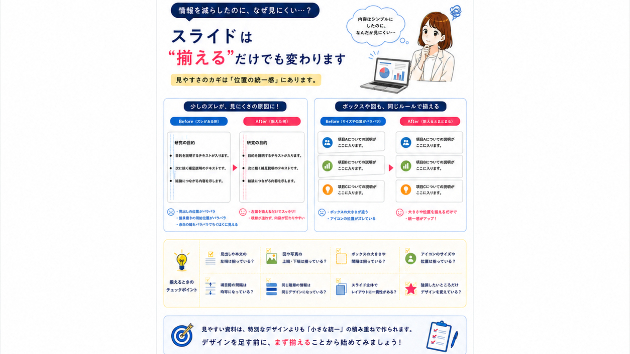
「情報を減らしたのに、なぜ見にくい?」スライドは“揃える”だけでも変わります

PowerPointで資料を作っていて、「文字が多すぎるかな?」と思って文章を減らす。余白も作る。色も使いすぎないようにする。それなのに、「なんとなく見にくい……」ということがあります。情報量はそれほど多くない。派手な色も使っていない。文字も小さくない。それでも、なぜか整って見えない。そんなときは、「位置が揃っているか」を確認してみるとよいかもしれません。今回は、スライドを見やすくする「揃える」という考え方について書いてみます。少しのズレでも積み重なると気になります例えば、3つの項目を並べたスライドがあるとします。見出し①は少し左。見出し②は少し右。見出し③はさらに少し右。一つ一つを見ると、「これくらいなら別にいいかな」と思う程度の違いです。でも、スライド全体を見ると、なんとなくガタガタして見えます。これは文字だけではありません。図。写真。アイコン。囲み枠。箇条書き。こうしたものの位置が少しずつ違うと、一つ一つは小さなズレでも、全体では大きな違和感になることがあります。「揃える」とは、中央に並べることではありません揃えるというと、「全部中央揃えにすればいいの?」と思うかもしれません。そういう意味ではありません。例えば文章なら、左端を揃える。複数の図なら、上端を揃える。同じ役割のボックスなら、大きさを揃える。見出しなら、開始位置を揃える。つまり、「同じ役割のものに共通のルールを作る」というイメージです。左端が揃うだけでもかなり変わります資料を作るとき、特に確認しやすいのが、左端です。例えば、研究背景文章文章文章文章……研究目的文章文章文章文章……研究方法文章文章文章文章……と並ん
0
カバー画像

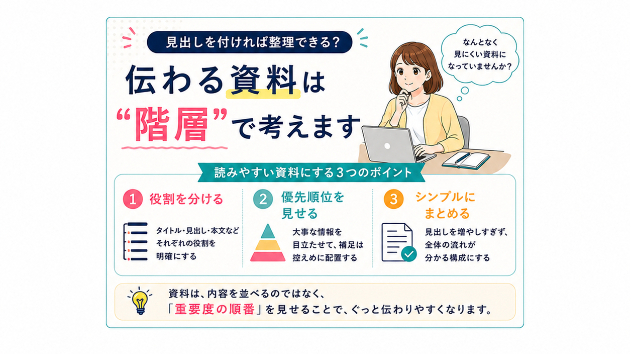
「見出しを付ければ整理できる?」伝わる資料は“階層”で考えます

PowerPointや講義資料を作っていると、「見出しを付ければ、分かりやすくなるかな」と思うことがあります。もちろん、見出しは情報を整理するうえでとても大切です。でも、見出しを付けるだけで、資料が整理されるとは限りません。大切なのは、どの情報が一番大事で、どれが補足なのかを見る側に伝えることです。今回は、資料を分かりやすくするための「情報の階層」についてお話しします。全部同じ大きさだと、どこから見ればいいか分からない例えば、1枚のスライドに、タイトル見出し本文補足注意書きがあるとします。これらがすべて同じ文字サイズ、同じ太さ、同じ色だったらどうでしょうか。内容は整理されていても、見る側には、「どこが一番重要なの?」と伝わりにくくなります。資料では、内容だけでなく、見た目でも情報の優先順位を示すことが大切です。タイトル・見出し・本文にはそれぞれ役割があります資料を整理するときは、それぞれの役割を分けて考えると分かりやすくなります。例えば、タイトルこのスライドで何を伝えるのか。大見出し内容のまとまりを示す。小見出しさらに細かい項目を整理する。本文具体的な説明を書く。補足必要な情報だけ追加する。というように、それぞれに役割があります。全部を同じように見せるのではなく、役割に合わせて見せ方を変えることで、資料の流れが伝わりやすくなります。見出しが多すぎても読みにくくなります整理しようとして、見出しをどんどん増やしてしまうこともあります。大見出し。中見出し。小見出し。さらにその下に小さな見出し。ここまで増えると、今度は、「どの見出しがどの内容につながっているのか」が分かりにくくなります
0
カバー画像

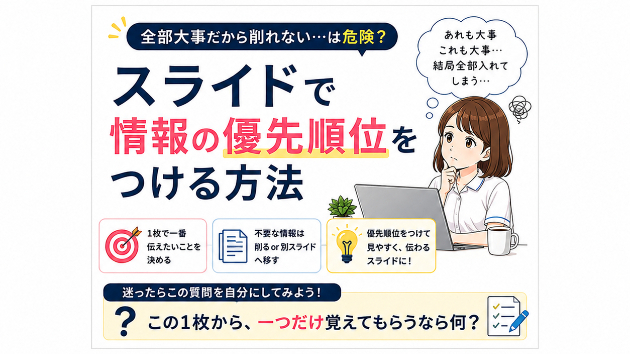
「全部大事だから削れない」は危険?スライドで情報の優先順位をつける方法

PowerPointで資料を作っていると、「これも大事だから入れたい」「この説明も必要」「このデータも見せたい」と、どんどん情報が増えていくことがあります。そして最後には、「全部大事だから削れない」という状態になってしまう。でも、実はこの状態になると、見る側には「結局、何が一番大事なの?」と伝わりにくくなることがあります。今回は、スライドで情報の優先順位をつける考え方についてお話しします。「大事な情報」と「載せたい情報」は同じではありません資料を作る側は、内容をよく知っています。そのため、「これは背景として必要」「この数字も重要」「この注意点も入れたい」と考えます。もちろん、どれも意味のある情報です。ただ、意味がある情報=そのスライドに載せるべき情報とは限りません。スライドには限られたスペースがあります。さらに、見る側が一度に理解できる情報量にも限界があります。そのため、「載せたいか」ではなく、「今ここで見せる必要があるか」で考えることが大切です。まず「この1枚で一番伝えたいこと」を決めるスライドを整理するときに、最初に考えたいのが、「この1枚で、一番伝えたいことは何か?」です。例えば、「A群はB群より高かった」ことを伝えたいスライドなら、そのメッセージが一番目立つようにします。そこに、背景説明、細かい数値、追加分析、考察、注意点まで全部入れてしまうと、一番伝えたい内容が埋もれてしまいます。「なくても説明できる情報」は口頭に回す発表資料の場合、すべてをスライドに書く必要はありません。例えば、詳しい背景説明、補足的な理由、細かい解釈などは、発表者が口頭で補うことができます。スライ
0
カバー画像

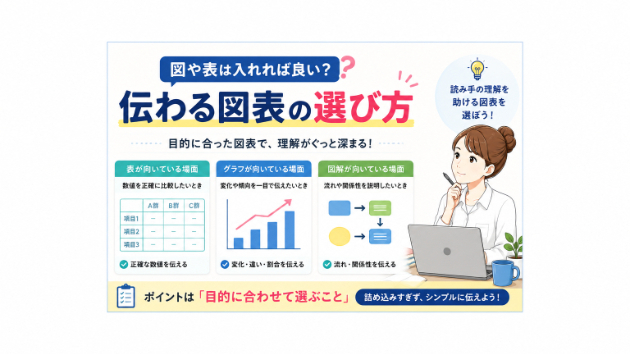
「図や表は入れれば良い」はNG?伝わる図表の選び方

PowerPointや講義資料、学会発表の資料を作っていると、「文字だけでは分かりにくいから、図や表を入れよう。」と考えることがあります。もちろん、図や表は情報を分かりやすく伝えるために、とても役立つものです。しかし、図表は入れれば良いというものではありません。目的に合わない図表を使うと、かえって内容が分かりにくくなることもあります。今回は、伝わる資料にするための図表の選び方についてお話しします。図表は「見た目を整えるため」のものではありません図や表を入れると、資料が華やかに見えることがあります。しかし、本来の目的は、読み手の理解を助けることです。「空いている場所を埋めるため」「何となく見やすそうだから」という理由だけで入れると、図表の意味が曖昧になってしまいます。まずは、この図表で何を伝えたいのかを考えることが大切です。正確な数値を見せたいなら「表」表は、複数の数値や項目を正確に比較したいときに向いています。例えば、年代ごとの平均値各群の人数調査項目別の結果複数条件の比較などです。読み手が具体的な数値を確認する必要がある場合は、グラフより表の方が適しています。ただし、項目を詰め込みすぎると読みにくくなります。必要な情報だけに絞り、行や列を整理することも重要です。変化や傾向を見せたいなら「グラフ」グラフは、数値の変化や違いを一目で伝えたいときに向いています。例えば、時間の経過による変化グループ間の差全体に占める割合増加・減少の傾向などです。正確な数値を読むよりも、どのような傾向があるのかを直感的に伝えたい場面では、グラフが効果的です。ただし、グラフを載せるだけでは、どこを見れば
0
カバー画像

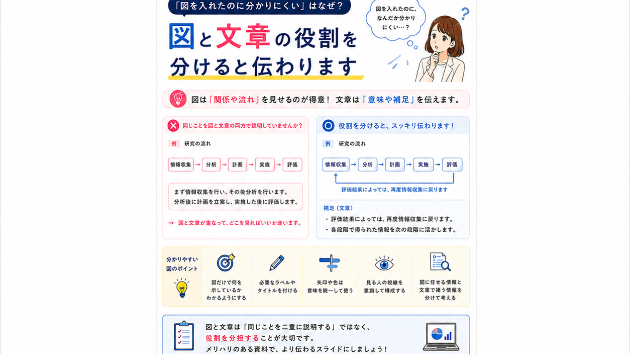
「図を入れたのに分かりにくい」はなぜ?図と文章の役割を分けると伝わります

PowerPointや学会発表のスライドを作っていて、「文章ばかりだから、図を入れた方が分かりやすいかな」と思うことがあります。図を入れる。矢印を付ける。色も付ける。確かに、文章だけだったスライドより見た目は良くなります。でも完成したものを見ると、「あれ?図を入れたのに、なんだか分かりにくい……」ということがあります。図を入れれば、自動的に分かりやすい資料になるわけではありません。大切なのは、「この情報は図で伝えるのか、文章で伝えるのか」を考えることです。今回は、図と文章の役割について考えてみます。図を入れる目的は何でしょうか?まず考えたいのが、「なぜ、この図を入れるの?」ということです。なんとなく文章だけでは寂しいから。スライドらしく見えるから。図があった方が格好いいから。もちろん、見た目も大切です。でも、図には本来、文章では分かりにくい情報を、視覚的に理解しやすくするという役割があります。例えば、AからBへ進み、その後Cへ進む。という流れなら、文章で長く説明するより、A → B → Cと見せた方が、一瞬で関係を理解できます。図が得意なのは「関係」を見せること図が特に力を発揮するのは、情報同士の関係を見せたいときです。例えば、時間の流れ手順原因と結果全体と部分グループ同士の関係情報の階層変化の方向などです。「まず〇〇を行い、その結果△△となり、最終的に□□につながる」と文章で説明するより、〇〇 → △△ → □□と図にした方が理解しやすいことがあります。逆に、こうした関係がない情報を無理に図にすると、何を表している図なのか分からないこともあります。図の横に同じ文章を書いていま
0
カバー画像

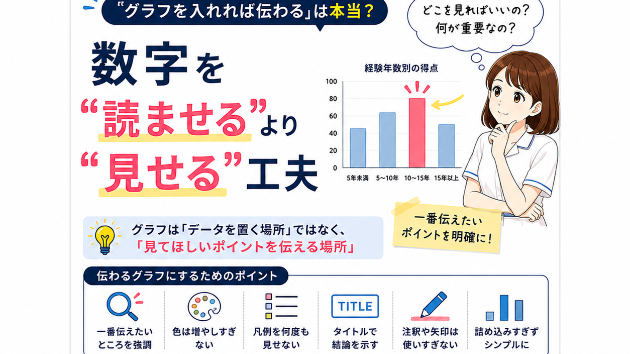
「グラフを入れれば伝わる」は本当?数字を“読ませる”より“見せる”工夫

学会発表や研修資料を作っていると、「数字だけでは分かりにくいから、グラフにしよう」と思うことがあります。もちろん、グラフはとても便利です。数字の変化や差を一目で見せることができます。でも、グラフを入れれば、それだけで伝わるのでしょうか?実際には、グラフを載せても、「どこを見ればいいのか分からない」「何が重要なのか分からない」ということがあります。今回は、グラフを“読ませる”のではなく、“見せる”ための工夫についてお話しします。グラフを置いただけでは伝わらないことがあります例えば、4つの群を比較した棒グラフがあったとします。数字も正確。軸も問題ない。凡例も入っている。それでも、見る側が、「結局どこが重要なの?」と感じることがあります。これは、グラフそのものは正しくても、伝えたいポイントが整理されていない状態です。グラフを作るときは、「データを全部見せる」だけではなく、「このグラフで何を見てほしいのか」を考えることが大切です。数字を全部読ませようとしないグラフの中に、すべての数値を表示したくなることがあります。例えば、12.418.721.315.9と、全部の棒に数字をつける。必要な場合もありますが、数字が増えるほど、見る側はグラフではなく数字を読むことになります。もし本当に伝えたいのが、「B群が一番高い」ということなら、全部の数字を読ませる必要はないかもしれません。グラフは、数字を読むためではなく、傾向を一瞬で理解するために使うことができます。一番伝えたいところを強調する例えば、4本の棒グラフのうち、本当に見てほしいのが1本だけなら、その1本を強調する方法があります。他の棒を控え
0
カバー画像

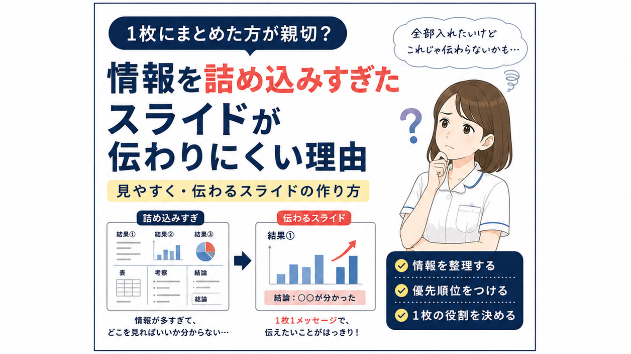
「1枚にまとめた方が親切?」情報を詰め込みすぎたスライドが伝わりにくい理由

学会発表や研修資料を作っていると、「せっかく1枚に収まるから、ここまで入れてしまおう」と思うことがあります。結果を載せて、グラフも載せて、その説明も入れて、最後に考察まで入れる。確かに1枚には収まっています。でも、**「1枚に収まっている」と「1枚で伝わる」は、少し違います。**今回は、スライドに情報を詰め込みすぎてしまうと、なぜ伝わりにくくなるのかについて考えてみます。文字が少なくても「情報が多い」ことがありますスライドが見にくいというと、「文字が多すぎるのでは?」と考える方も多いと思います。もちろん、文字量は大切です。ただ、文字数を減らせば必ず見やすくなるわけではありません。例えば1枚のスライドに、* グラフ* 表* 結果①* 結果②* 結果③* その解釈* 強調したい結論が入っていたらどうでしょうか。一つ一つの文章は短くても、見る側には、「結局、どこを見ればいいんだろう?」という迷いが生まれます。これは文字量ではなく、情報量の問題です。作る側は全部分かっているから気づきにくいスライドを作っている本人は、その研究や内容についてよく分かっています。グラフの意味も、表のどこが重要なのかも、結果①と結果②がどうつながっているのかも分かっています。そのため、「これくらいなら分かるだろう」と思ってしまいます。でも、見る側はそのスライドを初めて見ます。しかも学会発表や研修では、説明を聞きながら、スライドも見なければなりません。発表者にとっては整理された1枚でも、見る側にとっては、数秒で理解しなければならない1枚です。ここには意外と大きな差があります。「入るから入れる」になっていませんか
0
カバー画像

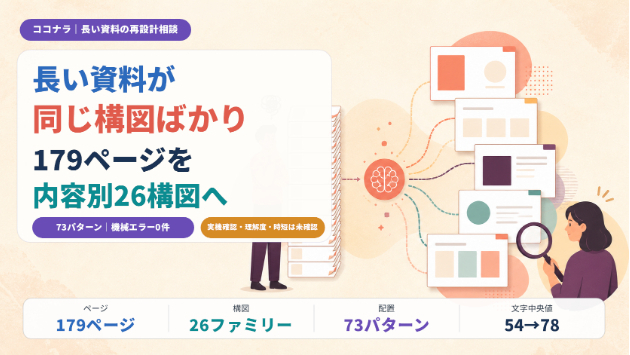
長い講座資料が同じレイアウトばかりになる方へ|179ページを内容別に再設計

原稿から大量のスライドを作ると、ページ数はそろっても、同じ構図が続いて見飽きることがあります。よくある困りごと長文原稿を資料化する時間がない100ページを超えると人だけでは確認しきれないテンプレートへ流し込むと同じ形が続く情報量を増やすと文字が小さくなる誤字や重なりはないのに、全体が単調に見える今回行ったこと179ページの資料について、比較、因果関係、手順、質問、引用、事例、チェックリスト、ワークシートなど、原稿の意味に応じて構図を割り当て直しました。26種類のデザインファミリー、配置違いを含む73パターンで再構成しています。最多の型でも全体の10.06%に抑えました。コンテンツページの可視文字数中央値は54文字から78文字へ増えています。AIで確認した範囲179ページと原稿の対応構図の偏り文字量重なり、孤立文字、改行、コントラストノート、リンク、ワークシートPPTX/PDF各179ページCodexとClaudeが全ページの視覚面を確認し、Geminiは構造・情報量・QA証跡を監査しました。AIの役割を分け、最後は人が全体の単調さと内容の伝わり方を判断します。ご相談いただける内容長文原稿からの講座・研修・営業資料化PowerPoint/PDF化内容別の構図設計話者ノートやリンクの保持全ページの文字・表示QA試作数ページからの全体展開実スライドと元原稿は公開していません。Windows版PowerPointの実機確認、時間削減、理解度、受注効果は未確認です。
0
カバー画像

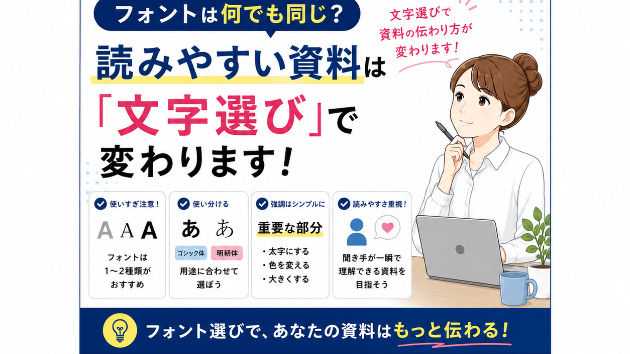
フォントは何でも同じ?読みやすい資料は「文字選び」で変わります

PowerPointで資料を作るとき、「どのフォントを使っても同じでは?」と思ったことはありませんか?文字の内容が同じなら、フォントが違っても変わらないように感じるかもしれません。しかし実際には、フォントは資料の読みやすさや印象を大きく左右します。今回は、伝わる資料を作るためのフォント選びについてお話しします。フォントは「デザイン」ではなく「伝わりやすさ」フォントというと、おしゃれな見た目を思い浮かべる方も多いかもしれません。しかし、講義資料や研修資料、学会発表では、大切なのは見た目のかっこよさではなく、**「読みやすいかどうか」**です。聞き手が一瞬で内容を理解できることを優先しましょう。ゴシック体と明朝体を使い分ける代表的なフォントには、ゴシック体と明朝体があります。ゴシック体線が均一で見やすいスクリーンでも読みやすい講義・研修・プレゼン向き明朝体落ち着いた印象長い文章が読みやすいレポートや冊子向きPowerPointでは、ゴシック体を基本にすると、多くの場面で見やすい資料になります。フォントは増やしすぎない資料の中で、タイトルごとに違うフォントを使ったり、本文と図で別々のフォントを使ったりすると、統一感がなくなります。基本的には、1〜2種類のフォントで十分です。フォントを増やすよりも、レイアウトや余白を整える方が、資料は見やすくなります。強調は太字や色で十分です重要な部分を目立たせたいからといって、装飾の多いフォントを使う必要はありません。例えば、太字にする色を変える少し文字を大きくするこれだけでも十分にメリハリはつきます。強調する場所が多すぎると、逆にどこが重要なのか分
0
カバー画像

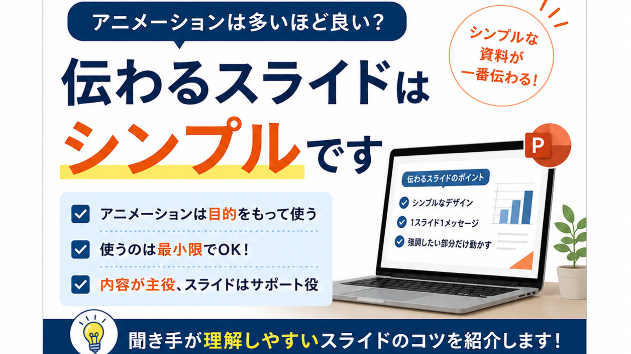
「アニメーションは多いほど良い」は勘違い。伝わるスライドはシンプルです

PowerPointで資料を作るとき、「アニメーションをたくさん入れた方が見やすいかな。」と思ったことはありませんか?確かに、アニメーションはスライドに動きをつけ、聞き手の注目を集めることができます。しかし、アニメーションを増やせば増やすほど、分かりやすい資料になるわけではありません。実際には、使い方を間違えると、伝えたい内容よりも「動き」の方が印象に残ってしまうことがあります。今回は、伝わるスライドを作るためのアニメーションの考え方をご紹介します。アニメーションの目的は「演出」ではありませんアニメーションは、スライドを派手に見せるための機能ではありません。本来の目的は、**「聞き手が内容を理解しやすくすること」**です。例えば、説明する順番に合わせて項目を一つずつ表示したり、図の流れを順番に見せたりすると、聞き手は情報を整理しながら理解できます。動きを増やしすぎると集中できません文字が飛んできたり、回転したり、何度も画面が切り替わったりすると、聞き手は内容よりも演出に意識が向いてしまいます。特に学会発表や研修では、主役はスライドではなく、発表内容です。スライドは発表を支える存在であることを忘れないようにしたいですね。基本は「フェード」で十分です私が資料を作るときは、ほとんどの場合、PowerPointの「フェード」を使っています。動きが自然で、聞き手の視線を邪魔しにくいからです。派手なアニメーションを使わなくても、十分に伝わる資料は作れます。必要なところだけ動かしましょうアニメーションは、「ここを見てほしい」という場面で使うからこそ効果があります。すべての文字や図を動かしてし
0
カバー画像

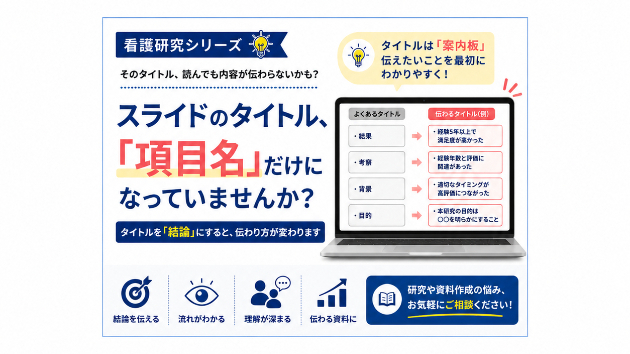
スライドのタイトル、「項目名」だけになっていませんか?

P学会発表や研修資料、講義資料を見ていると、「結果」「考察」「背景」「目的」このようなタイトルをよく見かけます。もちろん間違いではありません。しかし、読み手にとっては「このスライドで何が伝えたいの?」という疑問が残ってしまうことがあります。今回は、伝わるスライドを作るための「タイトルの付け方」についてご紹介します。タイトルは「結論」を伝える場所ですタイトルは単なる見出しではありません。読み手に「このスライドでは何を伝えたいのか」を最初に伝える役割があります。例えば、❌ 結果よりも、✅ 手術経験5年以上の看護師で満足度が高かったと書いた方が、読む前から内容が理解できます。スライド一覧だけでも流れが分かりますPowerPointでは、発表前にスライド一覧を見ることがあります。そのとき、「背景」「結果」「考察」だけ並んでいても、内容は分かりません。一方、手術経験で満足度に差がみられた経験年数と評価には関連があった適切なタイミングが高評価につながったこのようなタイトルなら、一覧を見ただけでも研究の流れが理解できます。発表中も聞き手の理解を助けます発表では、聞き手はスライドを見ながら説明を聞いています。そのため、タイトルが結論になっていると、説明を聞き逃してしまった場合でも、何を伝えたいスライドなのかが伝わります。これは学会発表だけでなく、研修や講義資料でも同じです。タイトルを変えるだけで資料は見やすくなります資料全体を作り直さなくても、タイトルを書き換えるだけで、資料の印象は大きく変わります。デザインや色を変える前に、まずはタイトルを見直してみることをおすすめします。私が資料作成で最初
0
カバー画像

AI×PowerPoint研修資料づくりで失敗しない3つのチェックポイント

研修資料や社内向けPowerPointを作るとき、AIを使っても「なんとなく整った資料」で終わってしまうケースをよく見ます。今回は失敗しないための3つのチェックポイントを紹介します。▼1つ目:目的とゴールを1枚目に明記するスライド量産の前に「誰が」「何のために」読むのかを1枚目に言語化しておくと、後工程の手戻りが大きく減ります。▼2つ目:AI生成をそのまま使わず、必ず人の目で調整するAIが作った構成案や文言はたたき台として優秀ですが、専門用語や社内特有の言い回しはそのままだと違和感が出ます。1枚ずつ目視で調整することで完成度が変わります。▼3つ目:テンプレート化を前提に設計する一度作った資料は次回も使い回せるよう、マスタースライドや共通レイアウトとして整理しておくと、次回の制作時間を大幅に短縮できます。研修資料やPowerPoint制作でお困りの際は、お気軽にご相談ください。
0
カバー画像

PowerPoint研修資料をAI活用で爆速化する3つのコツ

研修資料やセミナー資料をゼロから作ると、構成を考えるだけで半日かかることがあります。教育・研修資料のPowerPoint制作をAI活用で高速化する中で見えてきたコツを3つ共有します。1. 構成案を先にテキストで固めるいきなりスライドを作り始めず、まず章立てと各スライドの要点を箇条書きでテキスト化します。ここをAIとの壁打ちで先に固めておくと、後工程の手戻りが大幅に減ります。2. マスタースライド化して量産に耐える形にする毎回ゼロから作るのではなく、頻出する型(比較表・ステップ図・チェックリストなど)をテンプレート化しておくと、次回以降の制作スピードが大きく上がります。3. 学習者視点で「伝わるか」を最後に必ず確認するAIで効率化した分、最終チェックは人の目で「初めて見る学習者に伝わるか」を確認する時間に充てます。効率化と品質はトレードオフではなく、浮いた時間を品質確認に再投資するのがポイントです。研修資料の内製化やテンプレート整備でお困りの方は、お気軽にご相談ください。
0
カバー画像

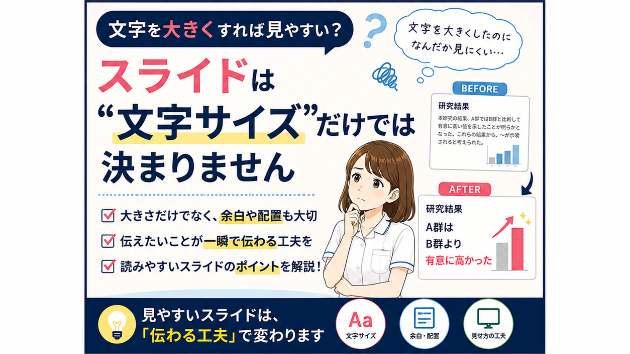
「文字を大きくすれば見やすい?」スライドは“文字サイズ”だけでは決まりません

学会発表や研修資料を作っていると、「この文字、小さいかな?」と気になることがあります。そこで文字を大きくしてみる。確かに、大きな文字は読みやすくなります。でも、文字を大きくすれば、見やすいスライドになるのでしょうか?実際には、文字サイズだけを大きくしても、かえって窮屈なスライドになることがあります。今回は、スライドの「文字サイズ」について考えてみます。小さい文字は、やっぱり読みにくいまず前提として、小さすぎる文字は読みにくいです。PowerPointを作っているパソコンでは問題なく読めても、実際の発表では状況が違います。スクリーンまで距離があります。会場が明るいこともあります。プロジェクターによっては、パソコンで見るより文字がぼやけることもあります。発表者からは見えていても、後ろの席ではほとんど読めないということもあります。そのため、文字をある程度大きくすることは大切です。ただ、問題はここからです。文字を大きくしたら、今度は入らないよくあるのが、文字が小さい↓文字サイズを大きくする↓文章が入りきらない↓余白を狭くする↓行間も詰める↓図も小さくするという流れです。最終的には、文字は大きいのに、なぜか見にくいスライドになってしまいます。これは、文字サイズだけを直そうとしているからです。本当の問題は「文字サイズ」ではないかもしれません文字を大きくしたら入らなくなった。そんなとき、もう一度文字を小さくする前に考えてみたいことがあります。それは、「そもそも、この文章を全部載せる必要がある?」ということです。例えば、「本研究の結果から、A群ではB群と比較して○○が高い傾向にあることが明らか
0
カバー画像

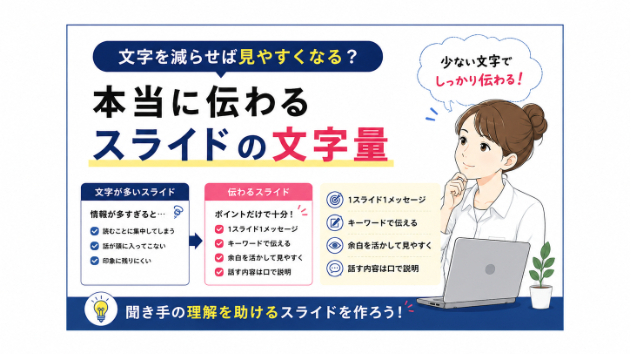
文字を減らせば見やすくなる?本当に伝わるスライドの文字量

PowerPointで資料を作っていると、「説明不足にならないように。」「全部書いておいた方が親切かな。」そんな気持ちから、スライドに文字を詰め込みすぎてしまうことはありませんか?実は、見やすいスライドほど、文字数は少ないことが多いです。今回は、「伝わるスライドの文字量」についてお話しします。スライドは「読むもの」ではありませんプレゼンや講義、研修で使うスライドは、資料そのものを読んでもらうことが目的ではありません。主役は発表者の説明です。スライドは、話している内容を理解しやすくするための補助役だと考えています。文字が多いと何が起こる?文字がぎっしり並んでいるスライドを見ると、聞き手は「読むこと」に集中してしまいます。すると、発表者の話が頭に入りにくくなってしまいます。結果として、「読んだけれど内容が残らない。」という状態になりがちです。伝えたいことは1枚に1つ私が資料を作るときに意識しているのは、「1スライド1メッセージ」という考え方です。一枚のスライドで伝えたい内容を一つに絞るだけで、資料全体がぐっと分かりやすくなります。情報を減らすことは、内容を薄くすることではありません。伝えたいことを際立たせる工夫です。キーワードだけでも十分伝わります説明をすべて文章で書く必要はありません。例えば、「感染予防の基本」というスライドなら、長い文章を書くより、標準予防策手指衛生個人防護具(PPE)環境整備といったキーワードだけを示し、詳しい内容は話しながら説明する方が、聞き手は理解しやすくなります。本当に必要な文字だけを残しましょう資料を作り終えたら、一度見直してみてください。「この一文は
0
カバー画像

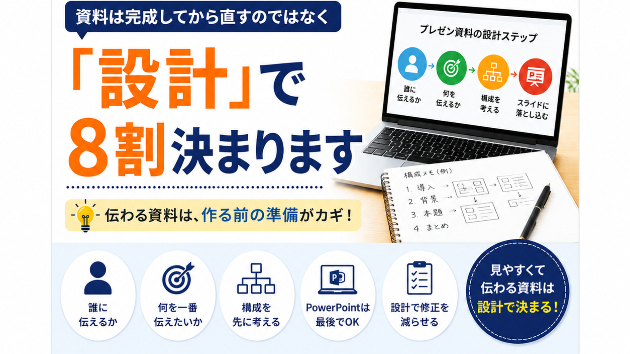
資料は完成してから直すのではなく、「設計」で8割決まります

PowerPointで資料を作るとき、「とりあえずPowerPointを開いてから考えよう。」という方は多いのではないでしょうか。もちろん、それでも資料は作れます。しかし、学会発表や講義資料、研修資料など、「伝わる資料」を作る人ほど、PowerPointを開く前の準備を大切にしています。今回は、資料作成で私が最も重要だと考えている「設計」についてご紹介します。PowerPointを開く前に考えることがあります資料作成というと、PowerPointを開いて文字を入力し始めるイメージがあるかもしれません。しかし私は、すぐにスライドを作り始めることはほとんどありません。まず考えるのは、「この資料で何を伝えたいのか」ということです。ここが曖昧なまま作り始めると、途中で何度も修正することになってしまいます。「誰に伝える資料なのか」を決める同じ内容でも、学生向けなのか、看護師向けなのか、管理職向けなのかで、資料の作り方は大きく変わります。専門用語をどこまで使うのか。図を多くするのか。文章を中心にするのか。読み手を明確にすることで、資料全体の方向性が決まります。一番伝えたいことは何ですか?資料を見返したとき、「結局、一番伝えたかったことは何だろう?」となってしまうことがあります。その原因の多くは、伝えたいことを最初に決めていないことです。私は資料を作る前に、「この資料を見た人に、最後に何を覚えて帰ってほしいか」を考えています。ここが決まると、必要な情報と不要な情報が自然に整理されます。PowerPointより先に構成を考えます資料作成では、デザインよりも先に、構成を考えることをおすすめします
0
カバー画像

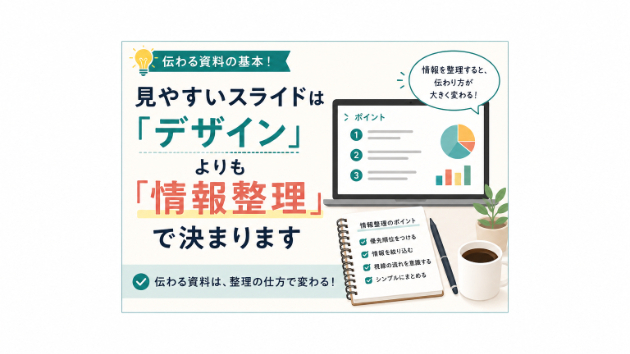
見やすいスライドは「デザイン」よりも「情報整理」で決まります

PowerPointで資料を作るとき、「もっとおしゃれなデザインにしたい。」「センスがないから見づらい資料になってしまう。」そんな悩みを持つ方は少なくありません。しかし、学会発表や研修資料、講義資料を数多く見てきた中で感じるのは、見やすい資料は、デザインよりも情報整理が上手です。今回は、資料作成で最も大切な「情報整理」についてお話しします。デザインは最後に考えても大丈夫です資料を作り始めると、「色は何色にしよう。」「アイコンを入れよう。」「おしゃれなテンプレートを使おう。」と考えがちです。もちろん、デザインも大切です。しかし、その前に考えたいのが、「何を一番伝えたいのか」ということです。伝えたい内容が整理されていなければ、どんなにきれいなデザインでも、読み手には伝わりません。情報を詰め込みすぎると伝わりません「せっかく調べたから全部入れたい。」この気持ちはとてもよく分かります。ですが、情報量が増えすぎると、読み手は「結局、一番伝えたいことは何だったの?」となってしまいます。見やすい資料ほど、必要な情報だけを選び、思い切って削っています。まずは優先順位を決めましょう資料作成で私が最初に行うのは、情報の優先順位を決めることです。例えば、一番伝えたいこと補足として必要なことあれば理解しやすくなることこの3つに分けるだけでも、資料は驚くほど整理されます。すべてを同じ大きさ・同じ文字数で並べる必要はありません。視線の流れを意識すると読みやすくなります人は資料を見るとき、自然と視線を動かしています。タイトルを見て、図や写真を見て、最後に本文を読む。この流れを意識するだけで、資料の分かりやす
0
カバー画像

介護事業所の研修資料が「伝わらない」3つの原因と改善方法

介護事業所の研修担当になったものの、「資料を作る時間がない」「職員に内容が伝わらない」「研修記録まで準備するのが大変」と感じている方は少なくありません。私自身、介護現場で10年間働き、研修資料や訓練資料、記録様式の作成に携わってきました。現場で感じるのは、情報量の多い資料ほど良い研修になるわけではない、ということです。■ 原因1:制度や専門用語をそのまま載せている法令や指針の文章は正確ですが、そのままスライドへ貼ると理解しづらくなります。まず「現場で何をすればよいか」に置き換え、1枚につき1つのメッセージに絞ると伝わりやすくなります。■ 原因2:現場の具体例がない虐待防止、身体拘束適正化、事故防止などは、抽象的な説明だけでは自分事になりにくいテーマです。実際に起こり得る短い事例を入れ、「この場面ならどう対応するか」を考えてもらう構成が効果的です。■ 原因3:聞いて終わる構成になっている5分程度のミニワークや確認問題を1つ入れるだけでも、参加者の理解度を確認できます。研修後に実施記録を残せるひな形まで用意しておくと、担当者の作業も減らせます。■ 使いやすい研修資料に必要な4点・要点を絞ったスライド・講師が読み上げられる台本・現場に合わせた事例やワーク・研修実施記録のひな形この4点をセットにすると、研修担当者が一から説明内容を考える必要がなくなり、事業所内で継続して使いやすくなります。なお、必要な研修テーマや実施頻度、記録要件は、サービス種別や自治体、最新の制度等によって異なる場合があります。実施時は必ず最新情報をご確認ください。ココナラでは、介護事業所向けの研修スライド・講師台本
0
カバー画像

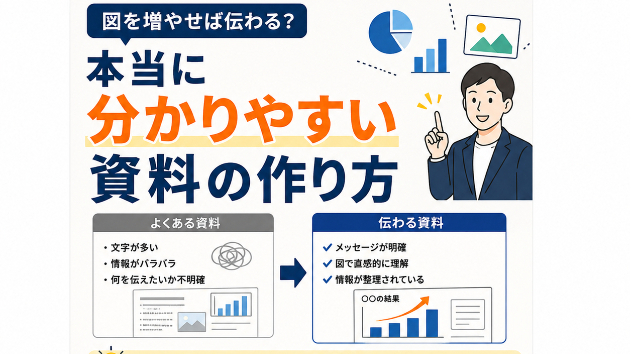
図を増やせば伝わる?本当に分かりやすい資料の作り方

PowerPointや研修資料、学会発表のスライドを作っていると、「文字ばかりだと読みにくいから、図を増やそう。」と考えたことはありませんか?確かに、図やイラストは資料を分かりやすくするために欠かせない要素です。しかし、図を増やすだけで伝わる資料になるわけではありません。実際には、図の使い方次第で、資料は分かりやすくも分かりにくくもなります。今回は、「伝わる資料」を作るための図の活用方法についてご紹介します。図は「飾り」ではありません図やイラストを入れる目的は、資料を華やかに見せることではありません。本来の役割は、文章だけでは伝わりにくい内容を、短時間で理解してもらうことです。そのため、「何となく入れる」「空いているスペースを埋めるために入れる」という使い方では、かえって伝わりにくくなってしまいます。「何を見てほしいのか」を明確にする例えばグラフを載せる場合、ただ掲載するだけでは読み手は何を見ればよいのか分かりません。そこで、年代が高いほど増加しているA群の方が高い改善傾向がみられたなど、一番伝えたいポイントを明確にすることが大切です。図は情報を並べるためではなく、伝えたいことを強調するために使います。1つの図で伝える内容は1つ1枚の図に、写真グラフイラスト長い説明文を詰め込んでしまうと、読み手はどこを見ればよいのか迷ってしまいます。図もスライドと同じように、「1つの図で1つのメッセージ」を意識すると、理解しやすくなります。写真・イラスト・グラフにはそれぞれ役割があります図と一言で言っても、それぞれ得意なことがあります。写真は実際の様子を伝えるとき。イラストは流れやイメージを説
0
22 件中 1 - 22