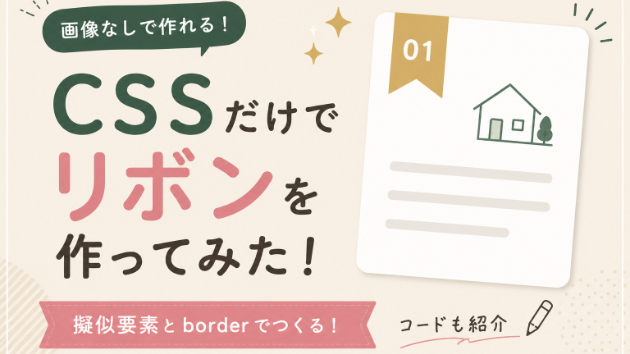
CSSだけでリボンデザインを作成しました!
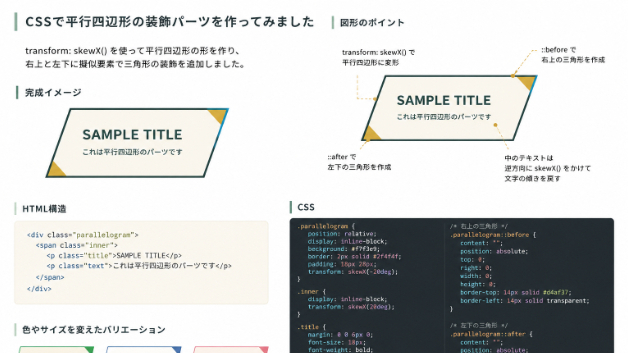
本日は、Web制作でカードデザインに使用するリボン装飾をCSSだけで作成しました。一見シンプルなデザインですが、実際に作ってみると「こんな表現もCSSだけでできるんだ!」という発見がたくさんありました。---リボン本体を作るまずは長方形のリボン本体を作成しました。```css.reason-ribbon { position: absolute; top: -2px; left: 12px; width: 24px; height: 30px; background: var(--gold);}```カードの左上に配置し、背景色を設定することでリボンのベース部分が完成します。ここまでは比較的シンプルなコードです。---ポイントは擬似要素!今回一番勉強になったのが、この部分です。```css.reason-ribbon::after { content: ""; position: absolute; left: 0; bottom: -7px; border-left: 12px solid var(--gold); border-right: 12px solid var(--gold); border-bottom: 7px solid transparent;}```最初は「三角形の画像を使うのかな?」と思っていましたが、実は**border**だけで作られています。左右のborderに色を付け、下側だけ透明にすることで、リボンの先端がV字にカットされたような形を表現できます。画像を使わずにここまで表現できることに驚きました!CSSだけで装飾が作
0