絞り込み条件を変更する
検索条件を絞り込む

すべてのカテゴリ

5 件中 1 - 5 件表示
カバー画像

【見栄えがいいのに反応が出ないホームページの共通点】

「デザインはきれい」 「それなりに整っている」 それなのに、 問い合わせが来ないホームページは意外と多いです。 これは、 作り方が間違っているというより、 大切なポイントが少しずれていることがほとんどです。■ 共通点①「何をしているか」がすぐ分からない 見た目はおしゃれでも、 ✔ 何のサービスなのか ✔ 誰向けなのか これが一目で分からないと、 人はすぐに離れてしまいます。 トップページを開いた3秒で、 「自分に関係あるかどうか」 これを判断されています。 ■ 共通点②「自分の話」ばかりになっている よくあるのが、 ✔ こだわり ✔ 想い ✔ 経歴 を先にたくさん書いているケースです。 もちろん大切ですが、 最初に知りたいのは、 「自分の悩みを解決してくれるか」 ここです。 まずは 見る人目線を優先することが大事です。 ■ 共通点③ 次に何をすればいいか分からない ページを見終わったあと、 「で、どうすればいいの?」 となってしまうホームページも多いです。 ✔ 問い合わせはこちら ✔ まずは相談 ✔ 詳しく見る など、 次の行動をはっきり書くだけで反応は変わります。 ■ 共通点④ 安心材料が足りない 見栄えが良くても、 ✔ 誰がやっているか分からない ✔ 連絡先が分かりにくい ✔ 流れが見えない これがあると、 人は行動できません。 安心感は、 デザインよりも文章や構成で作られます。 ■ ホームページは「きれい」より「分かりやすい」 反応が出るホームページは、 ✔ 分かりやすい ✔ 迷わない ✔ 不安が少ない この3つがそろっています。 見栄えを整えたあとに、 中身を少し見直す
0
カバー画像

【スマホで見づらいホームページが増えてしまう理由】

「パソコンでは問題ないけど、 スマホで見ると、なんだか見づらい…」 こんなホームページ、実はとても多いです。 今は、 ホームページを見る人の多くがスマホです。 スマホで見づらいだけで、 そのまま閉じられてしまうことも珍しくありません。■ スマホで見づらくなる一番の理由 一番多い理由は、 パソコンだけを見て作っていることです。 作っている本人は、 ✔ 大きな画面 ✔ マウス操作 ✔ 見慣れた画面 で確認しています。 でも、見る人は、 ✔ 小さな画面 ✔ 指で操作 ✔ 初めて見る この違いが、見づらさにつながります。 ■ 文字が多すぎると読まれない スマホでは、 長い文章はとても読みにくいです。 パソコンでは普通に見える文字量でも、 スマホだと、 ✔ 文字がぎっしり ✔ スクロールが大変 という印象になります。 ポイントは、 ✔ 1文を短くする ✔ 行を分ける ✔ 大事なところだけ残す これだけでも、かなり読みやすくなります。 ■ ボタンやリンクが押しにくい スマホでよくあるのが、 ✔ ボタンが小さい ✔ リンクが文字だけ ✔ どこを押せばいいか分からない という状態です。 スマホは指で操作します。 押しやすさはとても大切です。 ■ 横に動かさないと見えないのは要注意 スマホで見たときに、 ✔ 横に動かさないと見えない ✔ 表や画像がはみ出している こうなっていたら、 それだけでストレスになります。 この状態だと、 内容を読む前に離れられることも多いです。 ■ スマホ対応は「完ぺき」でなくていい スマホ対応と聞くと、 むずかしく感じる人もいます。 でも、 最初から完ぺきを目指す必要
0
カバー画像

【ホームページの“トップページ”で書くべき内容とは?】

こんにちは! ホームページ制作歴20年の たくま です。 今日は、ホームページの中でも一番大事な 「トップページに何を書くべきか?」 というテーマでお話しします。 実は、トップページの作り方を知るだけで、 ホームページ全体の完成度が大きく変わります。 ■ 1. トップページは「第一印象」を作る場所 人はホームページを開いて数秒で 「このサイトを読むか、閉じるか」 を決めると言われています。 だからトップページは、 ・分かりやすい ・やさしい ・読みやすい この3つがとても大事です。 むずかしい専門用語を並べる必要はありません。 ■ 2. 最初に書くべきものは「あなたが何をしているのか」 トップページは、まず最初に: ・どんなサービスなのか ・誰に向けたものなのか ・どんな価値を提供しているのか これを短く伝えるのがポイントです。 たとえば: 「○○市のピアノ教室|初心者から楽しく続けられるレッスン」 「個人事業主向けホームページ作成|自分でかんたん更新できます」 このように、1行で分かる内容を入れるだけで 読む人の離脱率が大きく下がります。 ■ 3. おすすめは「3つの特徴」を書くこと トップページの真ん中あたりに “あなたのサービスの強み” を3つだけ書く という方法はとても効果的です。 たとえば: ・初心者でも使いやすい ・スマホで更新できる ・月額のお金をおさえて運用できる のように簡潔にまとめることで、 読みやすく、印象に残りやすくなります。 ■ 4. 写真は「雰囲気が伝わるもの」を1〜2枚でOK 初心者の方は、写真を多く入れようとしがちですが、 実はトップページは 明
0
カバー画像

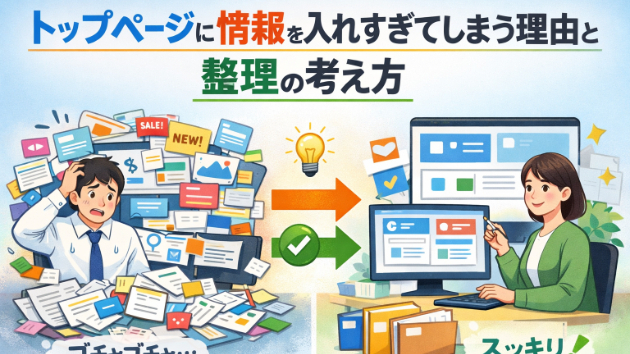
【トップページに情報を入れすぎてしまう理由と整理の考え方】

「トップページに、 伝えたいことを全部入れてしまった」 これは、ホームページ作りで とてもよくあるパターンです。 まじめに作っている人ほど、 つい情報を入れすぎてしまいます。 ■ 入れすぎてしまうのは「ちゃんと伝えたい」から トップページに情報を入れすぎてしまうのは、 決して悪いことではありません。 ✔ 誤解されたくない ✔ きちんと説明したい ✔ 見る人に親切にしたい こう思っているからこそ、 文章や内容が増えていきます。 ただ、 トップページには役割があります。 ■ トップページの役割は「全部伝えること」ではない トップページの一番の役割は、 ✔ 何のホームページか分かる ✔ 誰向けか分かる ✔ 次にどこを見ればいいか分かる この3つです。 細かい説明や想いは、 別のページで伝えても大丈夫です。 ■ 情報が多いと、逆に読まれなくなる トップページに情報が多すぎると、 ✔ どこが大事か分からない ✔ 読む前に疲れてしまう ✔ 結局、何をしているのか残らない こうなってしまうことがあります。 内容が悪いのではなく、 見せ方の問題です。 ■ ① トップページに入れるのは「要点だけ」 トップページには、 ✔ サービスの概要 ✔ こんな人向け ✔ お問い合わせへの入口 このくらいがあれば十分です。 「くわしくはこちら」 と、別ページに案内する形で問題ありません。 ■ ② 同じ内容を何度も書いていないか確認する よく見ると、 ✔ 同じ説明を少し言い換えている ✔ 似た内容が何度も出てくる ということも多いです。 これは、 不安のあらわれでもあります。 思いきって、 1か所にまとめるだけ
0
カバー画像

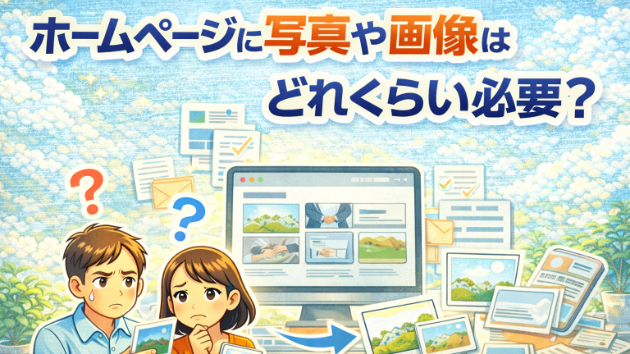
【ホームページに写真や画像はどれくらい必要?】

「ホームページに、 写真や画像ってどれくらい入れればいいんだろう?」 これも、とてもよくある質問です。 少なすぎても不安、 多すぎてもごちゃごちゃする。 ちょうどいいバランスが分からず、 手が止まってしまう人も多いです。 ■ 画像は「たくさん入れればいい」わけではない まず大切なのは、 画像は多ければ良い、というものではないということです。 むしろ、 ✔ 目的が分からない画像 ✔ 似たような写真が並んでいる ✔ 文章より画像の方が多い こうなると、 何を伝えたいホームページなのか分かりにくくなります。 ■ 画像の役割は「安心」と「理解」 ホームページの画像には、 主に2つの役割があります。  ① 安心してもらうため ✔ 実際の雰囲気が分かる ✔ 人が写っている ✔ 仕事の様子が見える これだけで、 「ちゃんとしていそう」と感じてもらいやすくなります。  ② 内容を分かりやすくするため ✔ 文章だけだと分かりにくい部分 ✔ 流れや手順 こうしたところに画像があると、 理解しやすくなります。 ■ 最初は「最低限」で大丈夫 よくある失敗が、 最初からたくさん画像をそろえようとすることです。 でも、最初は、 ✔ トップページに1〜2枚 ✔ サービス紹介に数枚 ✔ 雰囲気が伝わる写真 このくらいで十分です。 あとから、 少しずつ増やしていけば問題ありません。 ■ フリー素材だけでも問題ない? 「自分の写真がない」 「まだ撮影できていない」 そんな場合は、 フリー素材を使っても大丈夫です。 ただし、 ✔ 内容と合っているか ✔ 使いすぎていないか この点は、少し気をつけましょう。 フリー素
0
5 件中 1 - 5