絞り込み条件を変更する
検索条件を絞り込む

すべてのカテゴリ

2 件中 1 - 2 件表示
カバー画像

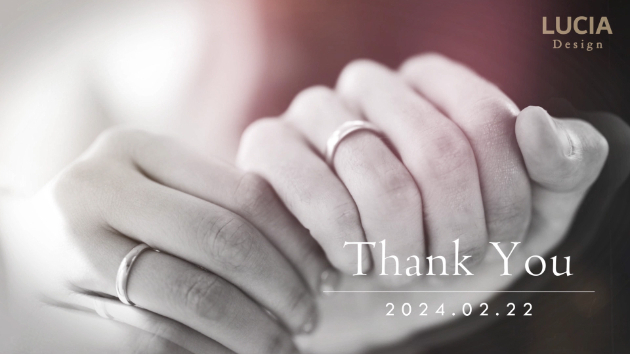
◇ どんな写真でもおしゃれに仕上がる結婚式エンドロール ◇

ムービー制作・ISUM申請代行のルシアデザインです。 どんな写真でもすっごくおしゃれに仕上がる結婚式エンドロールをお探しの方におすすめの商品をご紹介します。◇ 写りがイマイチでもおしゃれに!多少のアラを隠してくれるモノクロ写真…多少ボケてても古い写真でも大丈夫!なんか写りがイマイチな写真でもびっくりするくらいおしゃれになりますよ。いい写真がないなーとお急ぎの方にもおすすめです。◇ 写真の枚数が少ないから準備も楽々!ご用意いただく写真は全部で12枚。前撮りの既におしゃれな写真でも、写りがイマイチな写真でもなんでもいいです!制作していて思うんですが、何も二人が必ずしも写っていなくてはならないわけではないですよ。そこらへんの花だったり、近所の風景だったり、実家のペットだったり、母校の写真で十分です。それでも何もなければ結婚指輪を写したり、自分たちの指輪をはめた手元とか。身近にある写真で12枚揃うと思います!◇ 修正回数も5回までで安心 名前を書き間違えたって急に欠席で名前を減らしたくなっても大丈夫! 完成まで修正も他社より多めに対応しますのでどうぞ安心してお任せくださいね。 もし納品後にゲストの欠席が判明して名前を削除したい…という場合でも格安の修正料金で対応しています(再納品代・送料込み2,000円)ご注文は随時受付中です! わからないこと・ご質問などお気軽にメッセージください。【サンプル動画】【販売中】【関連商品】
0
カバー画像

パワーポイントのテンプレートで結婚式ムービーを制作する方法・基本編

結婚式のムービー(プロフィールムービー、オープニングムービー、エンドロール)を制作する人の割合は約7割その7割の中で自作する方の割合は約6割となっています。(ゼクシィ結婚トレンド調査2022より)手軽にムービー制作ができるパワーポイントの操作方法について説明します。(よつ葉ムービーのテンプレート商品の操作方法も兼ねています。)1 フォントをインストールします。 PCにインストールされていないフォントで、使用したいフォントをインストールします。(フォントのインストール)➡「フォントファイル」をダブルクリックします。             ↓➡画面左上の「インストール」をクリックします。2 ムービーの縦横比を確認します。縦横比は上映する式場様に確認をしてください。16:9もしくは4:3のどちらかになります。(比率にあったテンプレートで制作を進めてください♪)3 パワーポイントの操作画面説明このマニュアルではパワーポイントの操作画面の説明に以下のワードを使用します。(操作画面の名称)➡「タブ」・・・・・・様々な編集メニューの大枠の分類 「グループ」・・・・タブの中にある複数の編集メニュー 「サムネ」・・・・・作成しているスライドの一覧 「編集画面」・・・・スライド作成のメイン画面 「作業ウインドウ」・特定の場合に右側に現れる編集画面 「ノート」・・・・・スライド作成の手順が記載されている説明欄4 パワーポイントのノートを表示します。パワーポイントの編集画面の下部には編集の手順を記載したノートがあります。このノートの手順に沿って作成を進めてください♪(ノートの表示方法)➡「表示」タブ
0
2 件中 1 - 2