絞り込み条件を変更する
検索条件を絞り込む

すべてのブログから「#Pixel修理」タグの検索結果

2 件中 1 - 2 件表示
カバー画像

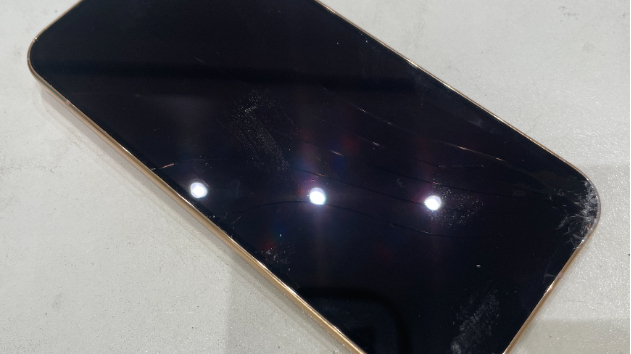
Pixel 11Pro 画面交換修理の紹介!

今回紹介する機種はまだ発売してから間もないPixel 11Proの画面交換修理の紹介となります。症状と致しましては画面がブラックアウトしている状態で、内部の反応がある様子でした。電流値は正常の値でしたので、画面交換で復旧する可能性が高いと判断致しました。Pixel 11Proの画面交換は画面から開けて行う構造になっていますので、本体画面部分をしっかり温めていきます。工具を利用して画面をゆっくりと丁寧に剥がしていきます。次にコネクターを外していきますが本体側ではなく画面側の方を外していきます。画像にある赤丸で囲った箇所になります。コネクターを外すと本体から画面を分離する事が可能になります。次に本体に残った防水テープを工具利用して除去していきます。赤丸で囲っている黒いテープになります。本体に残っていた防水テープを全て除去し終わったら、新しいパネルを用意して本体に貼り付けていく準備を行っていきます。新しい画面を張り付ける前に新しい防水テープを本体に貼り直します。新しい画面の取り付けを行っていきます。赤丸で囲った部分が接続部分となります。仮付けを行い動作に問題が無ければ本体に本付けを行い問題が無ければ修理完了となります。
0
カバー画像

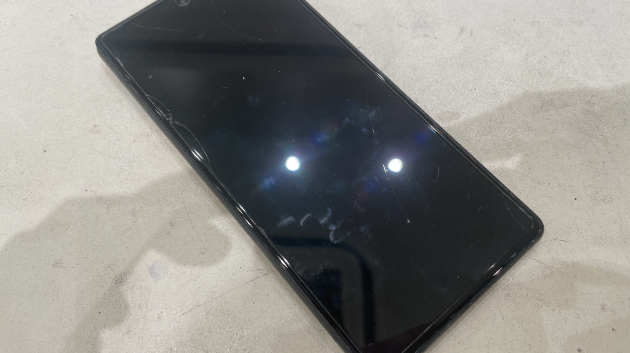
Pixel6 画面交換修理の手順!

Pixel6の画面交換修理は、簡単かつ非常早く終わる修理となります。それでは早速、修理手順を紹介していきます!1、画面を外すPixel6の画面交換は画面部分から作業を行いますので、しっかりと画面部分を加熱パッドを使用して温めます。2、画面ケーブルを取り外す画面の取り外しが出来たらディスプレイケーブルを外していきます。コネクターの部分に銀のプレートが覆われているので、これを外していきます。3、銀プレートを外すPixel6の銀プレートは隣接するプラスチックのプレート部分に爪で引っ掛かている構造になっているので、基板をキズつけないように慎重に取り外しを行います。外した先にコネクターがあるので専用の工具を使用して基板をキズつけないように取り外しを行います。これで画面の取り外しは完了となります。あとは本体の粘着部分を清掃して、圧着テープの再貼り付けを行い、画面の取り付けを行っていきます。作業に慣れてくると10分~20分ほどで作業が出来るにようになります。気を付けるポイントは画面のコネクターを抜く時になります。理由としてはPixelシリーズの場合、コネクター付近にあるチップが重要な物が多く、工具を基板部分まで深く突っ込んでしまうと破損させてしまい、最悪起動不良になる可能性がありますので、作業される方は注意が必要です。
0
2 件中 1 - 2