絞り込み条件を変更する
検索条件を絞り込む

すべてのカテゴリ

2 件中 1 - 2 件表示
カバー画像

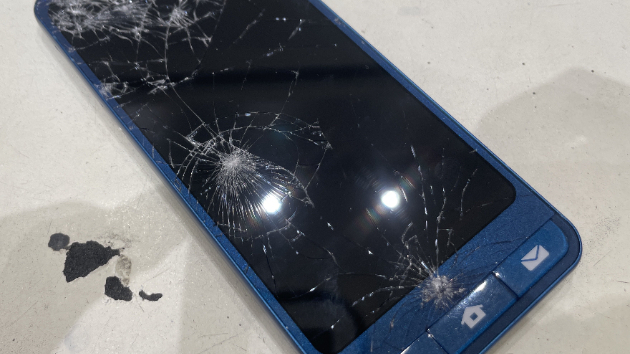
シンプルスマホ7の画面交換修理の紹介!

本日はシンプルスマホの1つであるシンプルスマホ7の画面破損修理の紹介です!破損具合は画像をご覧になると分かると思いますが、全体的に割れが広がっている状態でした。こちらの端末は背面を開けて、新しい画面が付いた筐体に基板などを移植して修理を行います。それでは、まずは本体裏を温めて背面カバーを開ける準備を行います。背面カバーの素材は割れやすい素材ではないので、神経質にならず工具を使用して開けていきましょう。まずはメイン基板がある方を外していきます。基板上にあるプラスチックのブラケットをネジを外して工具を利用して取り除きます。基板上にある全てのコネクターを外していきます。ここまで、作業が終わったらメイン基板の取り外しを行います。次にサブボードの取り外しを行います。まずはサブボード上にあるプラスチックカバーの取り外しを行います。プラスチックカバーを取り外すとサブボード、底面スピーカー、バイブレーター、充電口のパーツが見えるようになります。サブボードを含めて、パーツ類を外していきます。全てのパーツの取り外しが終わりましたら、新しい画面が付いた筐体に移植作業を行っていきます。新しい画面にパーツを全て移植が完了致しましたら、電源が入る事を確認し動作確認を行い、問題が無い事を確認が出来たら修理完了となります。
0
カバー画像

sharpのシンプルスマホ6のバッテリー交換修理の紹介!

今回はsharpのシンプルスマホ6のバッテリー交換修理の紹介になります。 バッテリーが風船のように膨らんでおり、とても危険な状態となっていました。 こちらの機種は背面から開ける構造となっていますので、 本体裏側のパネルを剝がしていきます。 本来であれば、本体を温めて開けていくのですが、 今回はバッテリー膨張の影響で殆どパネルが開いている状態なので、工具を使用して作業を行っていきます。背面を開けると全体像が見えるようになります。 メイン基板の上にプラスチックのカバーがあるので、ネジを外して取り外していきます。メイン基板上にあるプラスチックのカバーを取り外せたら、バッテリーのコネクターを外して、膨張したバッテリーを慎重に工具を使用して外していきます。 バッテリーを取り外す際はケーブルが下にあるので、断線させないように気をつけましょう。古いバッテリーの取り外しが終わったら新しいバッテリーの取り付けを行っていきます。 取付けが終わったら、元に戻して起動を確認して充電がされる事を確認し問題が無ければ修理完了となります。まとめ今回の機種はバッテリー交換は比較的簡単ですが、取り外す際にケーブルの断線をしやすいので、この部分さえ気を付けて行えば問題ないかと思います。
0
2 件中 1 - 2