絞り込み条件を変更する
検索条件を絞り込む

すべてのカテゴリ

7 件中 1 - 7 件表示
カバー画像

ゴールデンウイークに自作PC組むなら、今すぐ準備を。4月中に構成を決めるべき3つの理由

「ゴールデンウイーク、時間あるし自作PC組もうかな」そう思っている方多いと思います。でも、ゴールデンウイーク直前に動き出すと間に合いません。・パーツが品切れ・配送が遅れる・組立代行が予約で埋まるこうしたトラブルが毎年起きています。ゴールデンウイークに自作PCを組むなら、4月中に準備を始めてください。この記事ではなぜ今すぐ準備すべきなのか、何をすべきなのかを解説します。読み終わる頃には「今日から動こう」と思えるはずです。ゴールデンウイークは自作PC需要が爆発するゴールデンウイークは、自作PC需要が1年で最も高まる時期の一つです。理由は3つ。理由1:まとまった時間がある普段は仕事や学校で忙しくてPCを組む時間がない。でも、ゴールデンウイークなら3〜5日の連休がある。「この機会に自作PCに挑戦しよう」そう考える人が増えます。理由2:新生活需要が一段落する4月は、新生活で完成品PCやBTOを買った人が多い。でも、ゴールデンウイーク頃になると「やっぱり自作PCにすればよかった」と後悔する人が出てきます。「ゴールデンウイークで自作PCにチャレンジしよう」「初任給で憧れの自作PCを作ろう」そう思う人が増えます。理由3:夏のボーナス前に、駆け込み需要夏のボーナス(6月)の前に「今のうちに買っておこう」と考える人が増えます。特に、メモリやSSDは価格変動が激しいため「今が買い時かも」と判断する人が多い。結果、ゴールデンウイーク前後はパーツショップが混雑します。ゴールデンウイーク直前に動くとこんなトラブルが起きるトラブル1:人気パーツが品切れゴールデンウイーク直前(4月下旬)になると、人気パーツが
0
カバー画像

自作PC組立代行でトラブルに。絶望的なトラブルを「最高の評価」に変えた2ヶ月間の全記録

自作PC関連のサービスを出品しておりますNull PC Architectureです!サービスはこちら自作PC組立代行サービスをやっていると、色々なことが起こります。パーツの初期不良、互換性のトラブル、BIOS設定の問題... でも、一番大変だったのは、配送事故でした。 9月、私が組み立てたPCが、配送中に破損するという事故が起きました。お客様のもとに届いたPCは、CPUクーラーが曲がり、起動すらしない状態。 運送会社との交渉は2ヶ月に及び、何度も「全額保証できない」と言われました。 でも、最終的には全額保証を勝ち取り、お客様には無事にPCをお届けできました。 そして、お客様からは「トラブルがあっても信頼して依頼できる方です」という、★5.0の評価をいただきました。 この記事では、その時の経緯と、どう対応したのかをすべて書きます。 組立サポートサービスの詳細・ご依頼はこちら:事故の詳細|届いたPCは、起動すらしない状態だった発送から到着まで 9月28日、私はお客様のPCを発送しました。 ・構成:ゲーミングPC(予算約30万円) ・梱包:緩衝材で厳重に梱包、天地無用で寝かせた状態 ・運送会社:ヤマト運輸 梱包は、いつも通り厳重に行いました。 ケース内部には緩衝材を詰め、外側もしっかり保護。 「天地無用」のシールも貼り、寝かせた状態で発送しました。お客様からの連絡10月1日 21時、お客様からメッセージが届きました。 「クーラーがかなり曲がってるんですが… これは大丈夫でしょうか…」 添付された画像を見て、息を呑みました。 CPUクーラーが、ぐにゃっと曲がっていました。 実際の画像
0
カバー画像

初心者がやりがちな自作PCの失敗あるある5選

~知っておけば怖くない!自作の落とし穴と回避術~ 「自作PCって難しそうだけど、やってみたい…!」 最近はYouTubeや副業の影響もあり、動画編集やゲーム用途にコスパ最強の自作PCを選ぶ人が増えています。 ただし―― 初めて自作に挑戦する方が、やってしまいがちな失敗も実はたくさんあるんです。 この記事では、これまで100台以上の自作PCを組んできた私が見てきた「初心者あるある」な失敗を5つ紹介。 これを読めば、あなたも安心して自作PCライフをスタートできるはずです! ________________________________________ 💥 失敗1:サイズが合わない!ケースとパーツの“物理的な相性ミス” ▼よくあるトラブル • グラフィックボードが長すぎてケースに収まらない • CPUクーラーが天井に当たってケースが閉まらない • 電源が奥まで入らずケーブルが届かない… パーツの性能ばかりを気にして、**「物理的なサイズ」**を見落としてしまうのは初心者あるある。 特に、ミドルタワー以下のコンパクトケースを選ぶときは要注意です。 ✔対策ポイント • ケースの「対応グラボ長」「対応CPUクーラー高さ」「対応電源サイズ」を事前に確認 • マザーボードのフォームファクター(ATX/MicroATX/Mini-ITX)も揃える • 商品ページのレビューや寸法図をチェックするのが有効 サイズが合わずに買い直し…となると、時間もお金もムダになります。慎重に確認を! ________________________________________ ⚡ 失敗2:電源ユニットの選定ミ
0
カバー画像

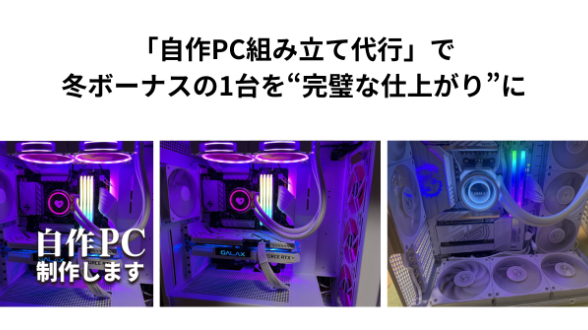
「自作PC組み立て代行」で冬ボーナスの1台を“完璧な仕上がり”に

こんにちは!自作PC、パソコン関連のサービスを提供していますNullと申します今回は自作PC組み立て代行 のご紹介です。冬ボーナスでPCを新調する方の中には、 「パーツは自分で選びたいけど組み立てが不安」 という方も多いはずです。組立代行が選ばれる理由✔ ケーブルが美しく整った“見栄えの良い”仕上がり ✔ パーツ破損のリスクゼロ ✔ 組み立て後の動作確認まで丁寧に対応 ✔ トラブル時のサポートも充実 ✔ 自作PC歴の浅い方・時間のない方に最適 親切丁寧を心がけており、安心できるやり取りとさせていただいております!冬ボーナス × 組立代行がおすすめの理由① パーツが一番揃う季節 セールで 「安くパーツを買ったから組み立てだけお願いしたい」 という依頼が非常に増える時期です。 ② 安心して長く使えるケーブルの取り回し、エアフロー調整、BIOS初期設定など 仕上がりの品質が性能と寿命を左右します。 プロが組めば、 冷却性能・静音・トラブル耐性が大きく向上します。 ③ 初期不良のチェックまで任せられるパーツを全部そろえて いざ自分で組もうとしたら… ・メモリが認識しない ・画面が映らない ・Windowsインストールで詰まる こうしたトラブルは“あるある”です。 しかし、代行なら初期不良チェックから設定まで全て代行 します。冬ボーナスの大切な1台を、最高の仕上がりにせっかくお金をかけて買ったパーツです。 組み立ての品質を妥協せず、 長く安心して使える1台を作りましょう。 お気軽にご相談ください。
0
カバー画像

中古PCはアリ?動画編集初心者が選ぶべきパソコンの基準

~後悔しないPC選びで、編集ライフを快適に始めよう!~「とにかく安くパソコンが欲しい」 「動画編集ってハイスペックじゃないとダメ?」 「中古パソコンでも十分じゃないの?」 動画編集を始めようと考えたとき、誰もが一度は**「中古パソコンでもいけるのか?」**と考えますよね。 結論から言うと、中古PCでも“用途次第”ではアリ。ただし、条件付きです。 この記事では、初心者が後悔しないために押さえておくべき中古PCの選び方と、 本当におすすめしたい「賢いPCの選び方」について解説します。 ________________________________________ 💻 中古PCのメリットとデメリット まずは中古パソコンを選ぶことで得られるものと、注意すべき点を整理しましょう。 ✅ メリット • 価格が安い:新品より3〜6割ほど安く買える • すぐに使える:OSがインストール済みのものも多い • 環境にやさしい:リユースでエコ ⚠ デメリット • パーツの劣化リスク:HDDやファンが故障寸前かも • スペックが古い:動画編集には性能が不足するケースが多い • 拡張性が低い:グラフィックボードが非搭載のことも • 保証が短い or なし:初期不良が不安 つまり、中古PCは「安く始めたい人向け」ですが、動画編集のような高負荷作業には注意が必要です。 ________________________________________ 🎥 動画編集に必要な“最低限のスペック”とは? 動画編集は、想像以上にPCに負荷がかかる作業です。 パーツ     最低スペック目安 CPU      Inte
0
カバー画像

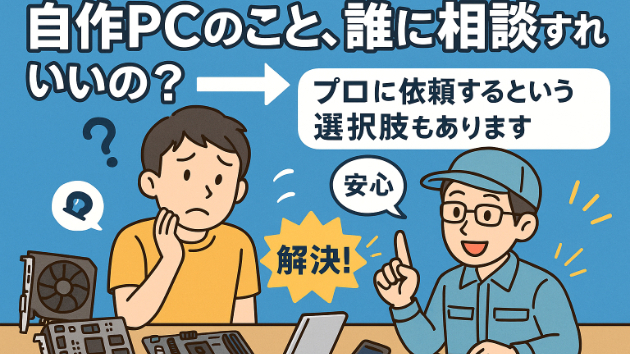
自作PCのこと、誰に相談すればいいの? →プロに依頼するという選択肢もあります

「自作PCって興味あるけど…」 「パーツとか組み立てって、誰に聞けばいいの?」 「YouTubeを見てもイマイチよくわからない…」 そんな風に思ったことはありませんか? 実際、自作PCは情報が多くて、“最初の一歩”が踏み出しにくい世界です。 この記事では、そんな悩みを抱えた初心者の方に向けて、 • なぜ自作PCに“相談相手”が必要なのか? • 相談できる相手は誰なのか? • プロに頼むという選択肢が、なぜ安心できるのか? をわかりやすく解説します。 ________________________________________ 💭 「調べればできる」は本当?→でも挫折する人が多い理由 確かに今はネットで検索すれば、自作PCの情報は山ほど出てきます。 • おすすめパーツまとめ • 組み立て動画 • RedditやYouTubeのレビュー記事 でも、実際には途中で諦める人がとても多いんです。 よくある挫折ポイント: • 用途に合った構成がわからない • ソケットや相性など、専門用語が難しい • どのサイトの情報が正しいのか判断できない • パーツが揃ったけど組み立てが不安 • 組んだのに動かない、トラブル対応できない “調べればなんとかなる”というのは、ある程度知識がある人にとっての話です。 ________________________________________ 🙋‍♂️ 「誰に聞けばいいの?」となったときの選択肢 選択肢①:詳しい知人に相談する もし身近に自作PC経験者がいればラッキー! でも、周囲にいない場合や、気軽に相談できない相手だとハードルが高いですよね。 選
0
カバー画像

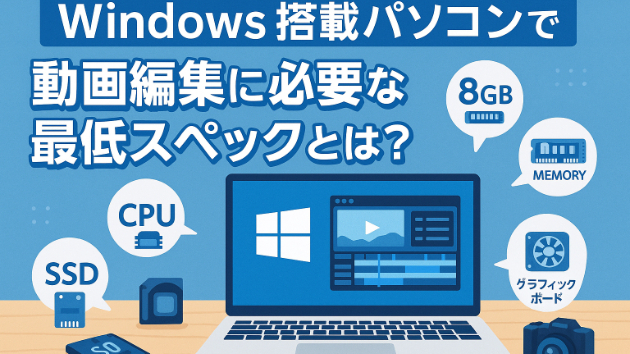
Windows搭載パソコンで動画編集に必要な最低スペックとは?

~動作が重い…と後悔しないためのパソコン選びガイド~ 「これから動画編集を始めたい」 「副業でYouTubeをやってみたい」 そんな思いでパソコンを買おうとしたとき、必ずぶつかるのが―― 「どれくらいのスペックが必要なの?」 「今のパソコンじゃダメなの?」 という疑問です。 この記事では、Windows搭載パソコンで動画編集を快適に行うための**“最低限必要なスペック”**をわかりやすく解説します。 さらに、予算に合わせたおすすめ構成例や、パソコン選びで失敗しないコツも紹介します。 ________________________________________ 📽 なぜ“動画編集”はスペックを要求されるのか? 動画編集では以下のような重い処理を行うため、性能の低いパソコンだと大きなストレスになります。 • 高解像度(フルHD~4K)の映像再生・書き出し • カット・テロップ・エフェクトなどの複雑な編集作業 • プレビューの遅延や書き出し時間が非常に長くなる つまり、「ネットができるパソコン」ではまったく足りないのが現実なんです。 ________________________________________ ✅ 最低限必要なスペック(目安) 以下は、趣味や副業レベルで動画編集を始めたい方に向けた最低スペックの目安です。 Adobe Premiere Pro や DaVinci Resolve などの一般的な編集ソフトに対応したレベルを想定しています。 パーツ       最低限必要なスペック OS         Windows 10 または 11(64bit) CPU  
0
7 件中 1 - 7