📲【初心者さん向け】 LINE公式アカウントでリッチメニューを設定しよう🎀
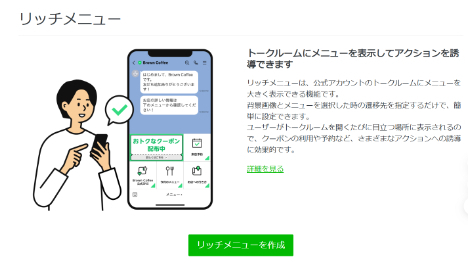
こんにちは!HIRAOKAです🌸前回はCanvaでリッチメニュー用の画像を作成しましたね✨今回は、その画像をLINE公式アカウントに設定する方法を、ステップバイステップでご案内します♪🖋 STEP① LINE Official Account Managerにログインしよう!まずは、LINE公式アカウントの管理画面にアクセスします。【LINE Official Account Manager】にアクセスご自身のアカウントでログインしてください✨🎨 STEP② リッチメニューを作成しよう!ログイン後、リッチメニューの作成を始めましょう♪左側のメニューから「リッチメニュー」を選択画面右上の「作成」をクリック🧁 STEP③ 表示設定をしよう!リッチメニューの表示に関する設定を行います。タイトル:管理用の名前を入力(例:「2025年春キャンペーン」など)表示期間:リッチメニューを表示させる期間を設定メニューバーのテキスト:リッチメニュー下部に表示される文言を入力(例:「メニューを見る」など)デフォルト表示:ユーザーがトーク画面を開いたときにリッチメニューを表示するか選択🖼 STEP④ コンテンツ設定をしよう!リッチメニューの内容を設定します。テンプレートを選択:分割数やレイアウトを選びます(例:6分割など)画像をアップロード:前回Canvaで作成した画像をアップロードアクションを設定:各エリアにリンクやメッセージ送信などのアクションを設定💾 STEP⑤ 保存して公開しよう!すべての設定が完了したら、右下の「保存」をクリックしてリッチメニューを公開しましょう✨これで、リッチメニューの設定
0