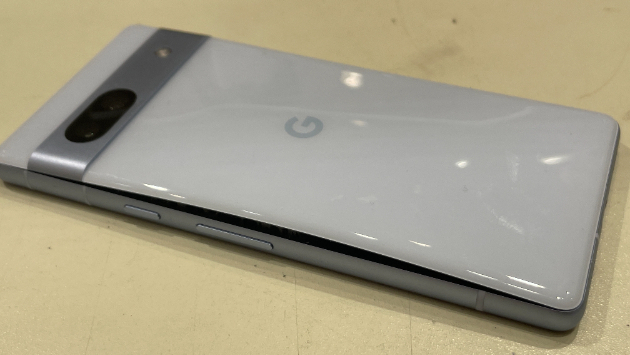
OPPO Reno 7Aバッテリー交換手順!
OPPO Reno 7Aバッテリー交換手順を紹介してきます。こちらの機種は修理で気を付けるポイントがありますので、自己修理をされる方の参考になればと思います。1、背面パネルを温める。この機種は背面から開けて作業を行うのですが、機種特有の注意点があります。それは背面パネルの塗装が非常に剝がれやすい点です。工具の刃の入れ方や力加減が重要でここで失敗すると塗装がガッツリ剥がれてしまうので要注意ポイントです。さらに細いケーブルも内部にありますので、それらも切らないように慎重に作業を行う必要があります。2、バッテリーのコネクターを覆っているプレートを外す。バッテリーのコネクターは黒いプラスチックのプレートに覆われています。ネジで止まっているので、これを全て取り外していきます。3、バッテリーを交換していくいよいよバッテリーを取り外していきます。専用の工具を使用して本体やバッテリーを気付けないように取り外しを行います。4、本体とリアパネルの粘着をとる。本体とリアパネルには元々ついていた粘着があるので、これらを取り除いていきます。除去作業が終わったら背面パネル側に粘着テープを貼っていきます。5、動作確認を行う。最後に新しいバッテリーで充電がされる事を確認して動作にも問題なければ、修理完了となります。まとめこのモデルは冒頭でも説明した通り背面パネルの塗装が非常に剥がれやすいので、開ける時は焦らずゆっくり行う事が重要となってきます。開け方のコツの詳細は有料コンテンツの記事として掲載したいと思うので、興味がある方は是非、購入頂ければと思います。
0