絞り込み条件を変更する
検索条件を絞り込む

すべてのカテゴリ

3 件中 1 - 3 件表示
カバー画像

2024-12-5 プレゼン用の図(.png)をinkScapeで作る

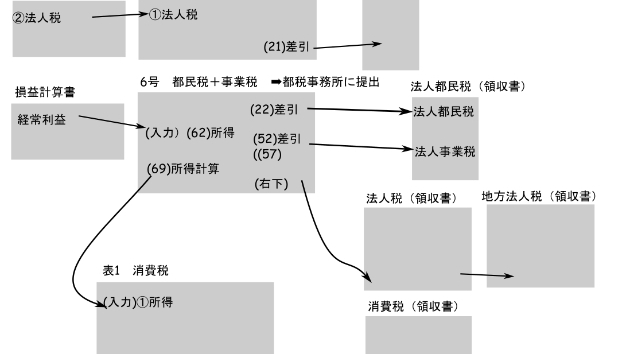
inkScapeは矩形や矢印などから成る簡単な図であれば、少ない訓練で作成できるという事なので、試してみました。 全体的な事は ファイル→ドキュメントのプロパティ 表示:A4 横 (左列)矩形ツール 塗潰し矩形 (塗潰しの色)フィル:20%(グレー) (枠線)ストローク 0.265 線種:実線 (左列)テキストツール 上2段目のメニューにフォントとサイズを設定 色:下段(パレット)から黒を設定 (左列)コネクタツール (直線) ドラッグして線を引いたあと、 線を選択 右 オブジェクトプロパティ フィル/ストローク マーカ 矢印 線の幅を少し太くする 直線をカーブさせる 線を選ぶ f2 を押す 線の適当な所をつまんで移動する 線がカーブする .pngにエクスポートする  どのオブジェクトも選んでいない状態とする メニュー ファイル エクスポート 右下の背景色:白 R,G,B:255 不透明度:100% これが実際に作られた図ですyoutu.be/5YDaX4FsYUQ
0
カバー画像

刺繍データ作成風景

文字データの作成です。こういう作成の方式を取っているので手間はフォントに依存しません。
0
カバー画像

2024-10-28 ドキュメント作成の悩みを解消!ChatGPTとInkscapeで叶えた効率的な作図体験

こんにちは、今回はプログラムのソースコードに関するドキュメント作成についての経験をお話ししたいと思います。プログラムのドキュメント作成は、実は長年の悩みの種でした。手間がかかる上に、分かりやすく整理するのが難しく、なかなか満足のいく形にできなかったんです。そんな中、思い切ってChatGPTにドキュメント作成を頼んでみたところ、想像以上に高品質なものが出来上がり、驚きました。これを機に、文章だけでなく図も差し込んで、より見やすくしたいと考えました。まずはGIMPを使って図を作ろうとしたんですが、正直言って難しいところも多く、なかなか思い通りに進みませんでした。とはいえ、GIMPを何とか習得したいと考えていたため、少しずつでも使い続けてみようと思っていたんです。「たかが作図ソフトだから、慣れればできるはずだ」と思っていました。でも実際にやってみると、思った以上に苦戦してしまい、悔しい気持ちでいっぱいでした。そこで、ひとまずGIMPの使用は保留にすることにしました。そんな時、ChatGPTに他に良い作図ツールがないか尋ねたところ「Inkscape」を勧められ、試しに使ってみたら、驚くほどスムーズに操作できました。すぐに求めていた図が完成し、さらに簡単で、まさに目から鱗の体験でした。今回は、長年の悩みをChatGPTが解消し、さらに新しいツールにも出会えた経験をお話ししました。こうした便利なツールを活用しながら、これからも皆さんに役立つ情報をお届けできればと思いますyoutube.com/watch?v=CMXHQbg97e4
0
3 件中 1 - 3