絞り込み条件を変更する
検索条件を絞り込む

すべてのカテゴリ

5 件中 1 - 5 件表示
カバー画像

【ローカルSEO】対策をしっかり行いましょう。

ローカルSEO対策を実施すると、以下のような効果が期待できます。店舗、オフィス、工場、など住所をお持ちの人は必ず行いましょう。地域での検索結果での表示強化ローカルSEO対策により、特定の地域や地域内の特定の場所での検索結果で表示される可能性が高まります。これにより、地元の潜在顧客がより簡単にあなたのビジネスを見つけることができます。 地域ターゲットの顧客への到達増加ローカルSEO対策により、特定の地域の顧客に対してより効果的にマーケティングを行うことができます。地域のキーワードや地図情報を最適化し、関心を持つ潜在顧客があなたのビジネスを見つけやすくします。レビューや評価に基づく信頼性向上ローカルビジネスの場合、顧客の口コミやレビューは重要な要素です。良い評価やポジティブなレビューを獲得することで、信頼性が向上し、地元の顧客に対して良い印象を与えることができます。 地元の競合他社との差別化ローカルSEO対策により、地域の競合他社との差別化が可能になります。地元の特色や特徴を強調し、他社よりも優位性のある情報やサービスを提供することで、顧客の選択肢の中で目立つ存在となることができます。 モバイルユーザーへのアプローチ強化ローカルSEO対策は、モバイルデバイスを使用するユーザーにとっても重要です。モバイル検索では、特に地域に基づく検索結果が優先される傾向があります。ローカルSEO対策を実施することで、モバイルユーザーに対してより効果的なマーケティングを行うことができます。 これらの効果により、ローカルSEO対策は地域の潜在顧客との接点を強化し、ビジネスの認知度や売上向上に寄与すること
0
カバー画像

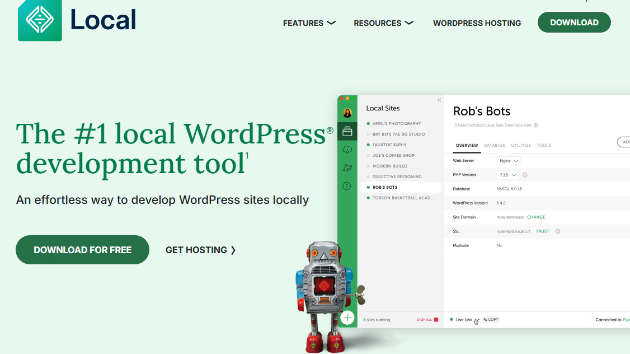
Localで新規サイトを作成する方法

※この記事は、コンテンツをご購入頂いた方専用の説明記事になります。Localを立ち上げ上記画像の赤枠部分「+」をクリック。 👇️「Create a new site」を選択し、「Continue」をクリック。 👇️サイトの名前を半角英数で記入し、「Continue」をクリック。 👇️「Preferred」を選択し「Continue」をクリック。 👇️「ユーザーネーム」、「パスワード」、「メールアドレス」全て半角英数で入力して、「Add Site」をクリック。 ※「ユーザーネーム」、「パスワード」は任意の物を設定出来ますが、忘れるとログイン出来なくなりますので、控えておきましょう。👇️ これで、Localへの新規サイト登録が完了しますので、完了したら、 「WP Admin」をクリックし、ワードプレスの管理画面を表示します。
0
カバー画像

WordPressの編集、まずローカル環境で行うべき理由とは?

WordPressのカスタマイズやテーマ編集を行う際、「そのまま本番サイトで修正」してしまう方も多いかもしれません。しかし、WordPressの編集作業は必ず一度ローカル環境で行うことを強くおすすめします。この記事では、ローカルで修正してから反映するべき理由と、そのメリットについてご紹介します。1. 万が一のエラーでも安心本番サイトで直接コードを編集してエラーが起こると、最悪の場合、サイトが真っ白になってアクセス不能になることもあります。ローカル環境であれば、たとえ画面が崩れても誰にも影響はありません。2. 編集前の状態に戻しやすいローカルではGitなどのバージョン管理ツールを使いやすく、変更履歴を管理したり、すぐに元に戻したりすることが可能です。本番で直接編集すると、変更前の状態が失われる危険があります。3. 確実に動作確認ができるたとえば、PHPコードを編集する際、想定通りに動作するかどうかをじっくり確認してから公開することで、トラブルを防げます。ローカルで確認→反映という流れが、品質と信頼性を高めます。4. 作業スピードが速くなるローカル環境は通信の待ち時間がないため、保存やリロードが非常に高速です。本番サーバーとやり取りするよりも作業効率が格段に上がります。5. セキュリティ面でも安全本番環境にログインしたままの状態で作業を続けると、セッション乗っ取りなどのリスクもゼロではありません。ローカルで作業すれば、そういったセキュリティの心配もありません。まとめWordPressを編集する際は、必ずローカル環境(LocalWPやXAMPPなど)で修正し、動作確認→バックアップ→
0
カバー画像

SWELLをローカル環境で編集する方法【初心者向けガイド】

WordPressテーマ「SWELL」は高機能で美しいデザインが特徴ですが、「ローカル環境で編集したい」「本番環境に影響を与えずにカスタマイズしたい」と感じたことはありませんか?この記事では、SWELLをローカル環境で編集する手順をわかりやすく解説します。1. ローカル環境とは?ローカル環境とは、自分のパソコンの中にWordPressの開発環境を作ることです。これにより、インターネット上に公開されていない状態で、テーマのカスタマイズやテストが可能になります。2. 必要な準備以下のものを用意しましょう。パソコン(MacまたはWindows)ローカル環境構築ツール(例:Local by Flywheel、XAMPP、MAMP など)WordPress本体SWELLテーマのzipファイル(購入済みのもの)3. 手順①:ローカル環境を構築するおすすめは**Local by Flywheel(無料)**です。▼ Localの導入手順Local公式サイトからダウンロードインストール後、「+ Create a new site」で新規サイトを作成WordPressが自動でインストールされます4. 手順②:SWELLテーマをインストールするWordPress管理画面にアクセス「外観」→「テーマ」→「新規追加」→「テーマのアップロード」SWELLのzipファイルを選択してアップロード・有効化5. 手順③:子テーマも必ず使うSWELLは子テーマでの編集を推奨しています。購入時に同梱されている「swell_child.zip」を上記と同じ手順でアップロード有効化するのは子テーマの方6. 手順④:テー
0
カバー画像

ローカル Local(旧Local by Flywheel)にWP All IMPORTで記事をインポートしようとすると「アップロードされたファイルの移動に失敗しました。」となる

ローカル Local(旧Local by Flywheel)を管理者権限で起動したら問題なくインポートできました。記事は1900件以上あったんですがなんの支障もありませんでした。これに気づくまで2日かかりました。よくがんばったなと思っていただけた方は、仕事ください。
0
5 件中 1 - 5