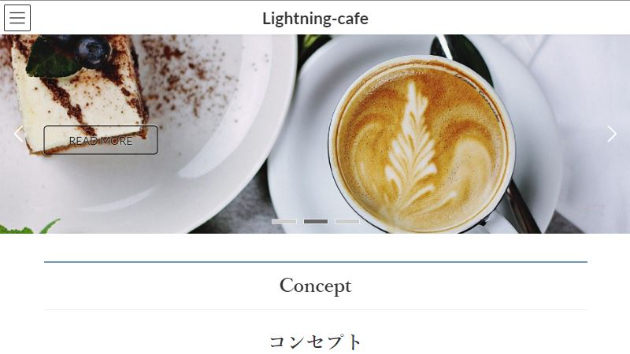
スライドバナー画像の表示に日時指定する!
期限を設定してバナーを表示・非表示できたら、日時を気にして自分でいちいち外さなくていいし、楽天市場のキャンペーンみたいに夜中に終了しようと、時間になったらサッと非表示にできます!コピペで出来るので、興味がある方はぜひやってみて下さい⭐️Swiperスライダーを用意する先日の記事のSwiperスライダーを使っていきます。index.htmlに時間指定で表示非表示のJavaScriptを追加する下記を</style>と<script>の間についきします。<!-- time limit --><script type="text/javascript">let myClass = document.getElementsByClassName("js-time_limited");for (let i = 0; i < myClass.length; i++) {let appearTime = myClass[i].getAttribute("data-appear_time");let disappearTime = myClass[i].getAttribute("data-disappear_time");let threshould_start = Date.parse(appearTime);let threshould_end = Date.parse(disappearTime);const current = new Date(Date.now() + ((new Date().getTimezoneOffset
0