こんにちは!「工務店3Dプリント部」です。
「自分が建てた理想のマイホーム、愛着のある我が家を、手のひらサイズのミニチュアにして飾っておけたら素敵だと思いませんか?」
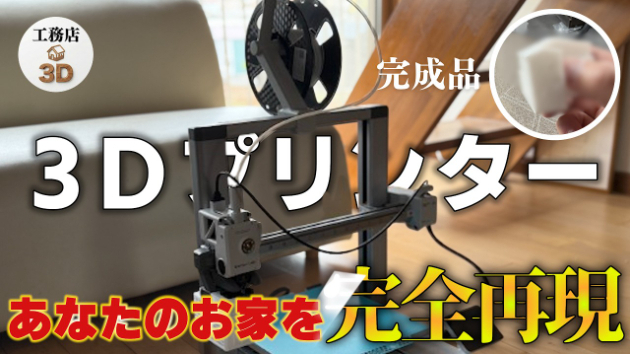
今回は、建築用のCADデータから3Dプリンターを使って、お家のミニチュアをリアルに完全再現する手順とその裏技をブログで詳しく解説します!
3Dプリンタでお家を印刷する4つのステップ
建築のデータから実際の立体物にするまでには、いくつかのステップがあります。動画でご紹介したプロの手順を分かりやすくまとめました。
1. 3Dモデルの準備(建築CADデータの活用)
まずはベースとなるお家の3Dデータを用意します。動画では、建築業界で広く使われている「ARCHITREND(アーキトレンド)」というCADソフトから出力したデータを使用しています [00:20]。
💡プロのワンポイント: 実際の住宅用の図面データをそのまま縮小して印刷すると、窓などの細かい凹凸が潰れて見えなくなってしまいます。そのため、データ作成時に「あえて窓を250mmほど前に張り出させる(押し出す)」ことで、ミニチュアにした時もしっかりと窓の立体感が認識できるように工夫しています [00:40]。
2. 「3DS to stl」で3Dプリンタ用のメッシュデータに変換
CADから書き出しただけの3Dデータ(3DSファイルなど)は、実は「ペラペラな面」が重なっているだけの状態なので、そのままでは3Dプリンターが立体として認識できません [01:30]。
そこで、無料のWEBサイト「3DS to stl」を使い、3Dプリンターに最適な多角形の立体データである「STLメッシュ」に変換します [01:26], [01:38]。
3. 「Free Online STL Repair」でデータの不具合を自動修正
STLに変換した後も、まだ「ノンマニホールドエッジ(実際に立体になっていない隙間や不具合)」という問題が残っていることがあります [02:16]。
これを解決するために、無料のオンラインツール「Free Online STL Repair」にアップロードし、データを自動できれいに修復します [02:06], [02:22]。
4. スライサーソフト(Bambu Studio)での印刷設定
データがきれいになったら、スライサーソフト(動画ではBambu Studioを使用)に読み込ませて印刷の準備をします [02:35]。
サイズの調整: そのままだと大きすぎるため、飾りやすいサイズにスケールを縮小します(動画では約5cm四方に調整) [02:40], [03:45]。
使用フィラメント: PETG Basicを使用 [02:50]。
サポート材の設定: バルコニーや屋根のせり出しなど、宙に浮いている部分(オーバーハング)は3Dプリンターが苦手な形状です [02:57], [03:03]。そのため、空中を支える「サポート材(タイプ:ツリー)」をオンにします [03:17], [03:22]。
積層ピッチ: 小さなモデルでも繊細で高品質に仕上げるため、レイヤーの高さを0.16mmに細かく設定します [03:27]。
いよいよプリント&完成!
設定が終わったらスライスして3Dプリンターへデータを送り、印刷を開始します。5cm四方のサイズであれば、およそ1時間ほどで焼き上がります [03:55]。
焼き上がった後、屋根やバルコニーを支えていたツリー状のサポート材を丁寧に取り除いていけば…… [04:23]
手のひらサイズのお家ミニチュアが完成です! [04:44]
白一色のソリッドな質感が、まるで建築家が作るスタイリッシュな建築模型のようで、インテリアとしても非常におしゃれに仕上がります。
\我が家のミニチュアを作ってみませんか?/
「3Dデータなんて持っていない…」「3Dプリンターを動かすのは難しそう…」という方もご安心ください!
現在ココナラにて、現役の工務店があなたのお家の図面や写真から、3Dプリンターを使って世界にひとつだけの住宅ミニチュア(建築模型)を作成するサービスを出品しています。
新築の記念にリビングに飾りたい方、ご両親へのプレゼント、または建築のプレゼン用など、プロのクオリティで丁寧にお作りいたします。ぜひお気軽にご相談ください!
▼ココナラでのご依頼・詳細はこちらから