ほんの2,3年前はとっても時間がかかってたものも、AIですぐに出来る。
プロダクトデザインの世界でもそんな感じの事が起こっています。
今回は「路面電車のデザイン」を下書きからレンダリングするまでをご紹介。
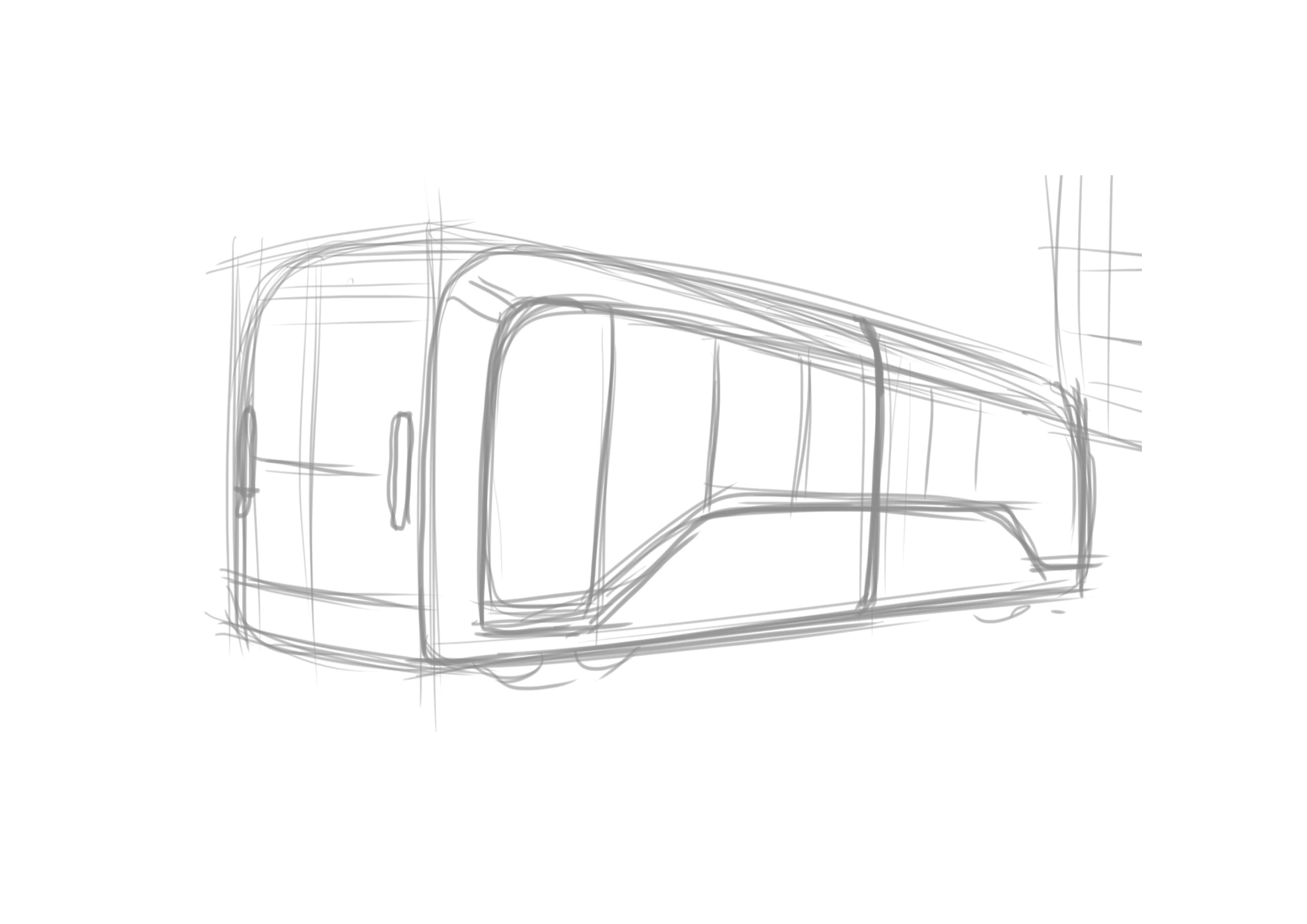
①下書き
まずはこんな感じでラフなスケッチをいくつも描いて、アイデアを練ります。デザインを左右する、一番重要な作業ですね。私はPhotoshopにペンタブレットで描いてますが、ipadのアプリでももちろん良いです。
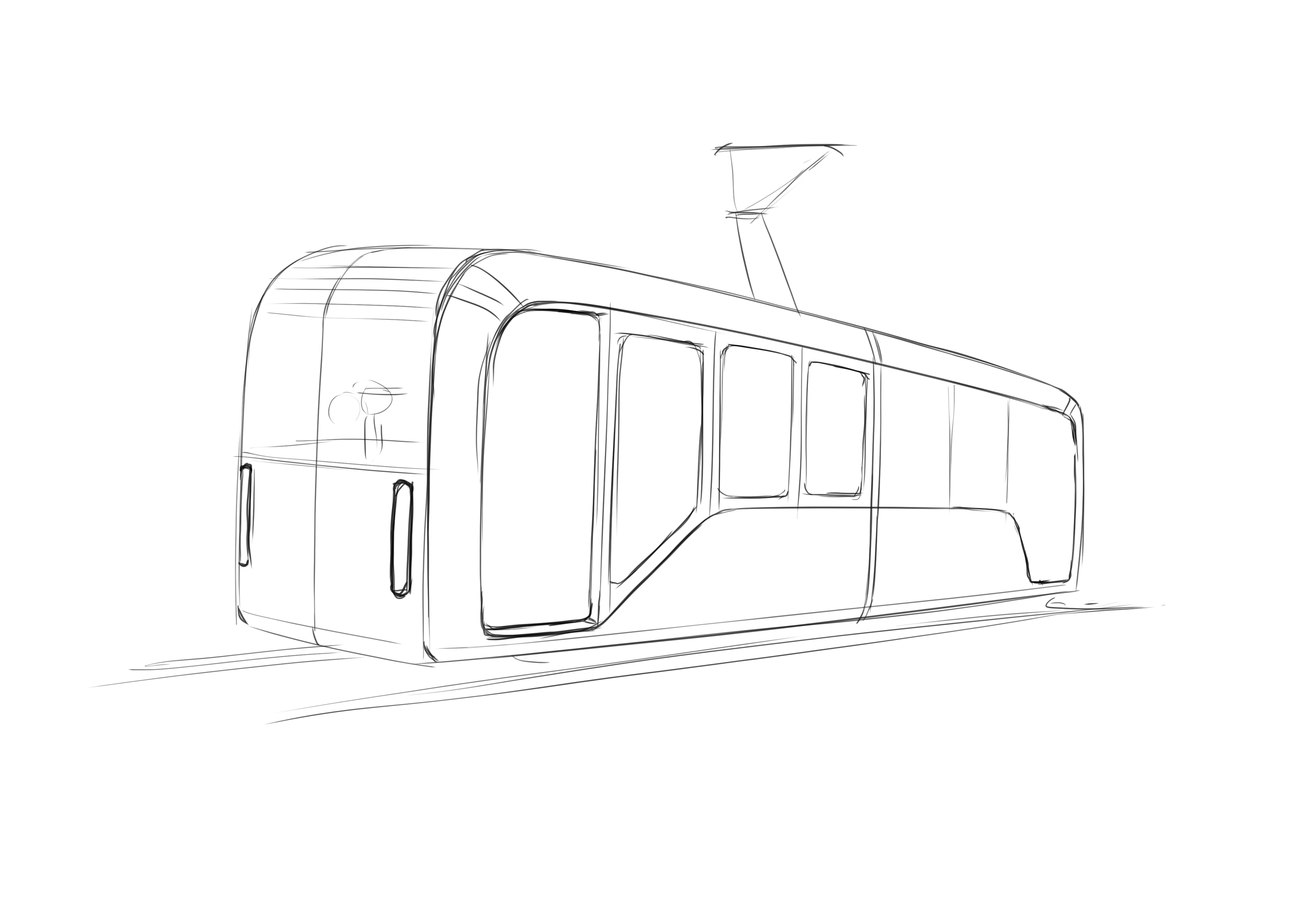
②ややしっかりした線画にする
下書きをトレースし、より精度の高い線画にします。ただ、最終的にはAIに描かせるので、この段階もそこまで綺麗じゃなくて良いです。
「スケッチもプロンプトの一つ」だと思って、分かりやすい絵を心がけます。
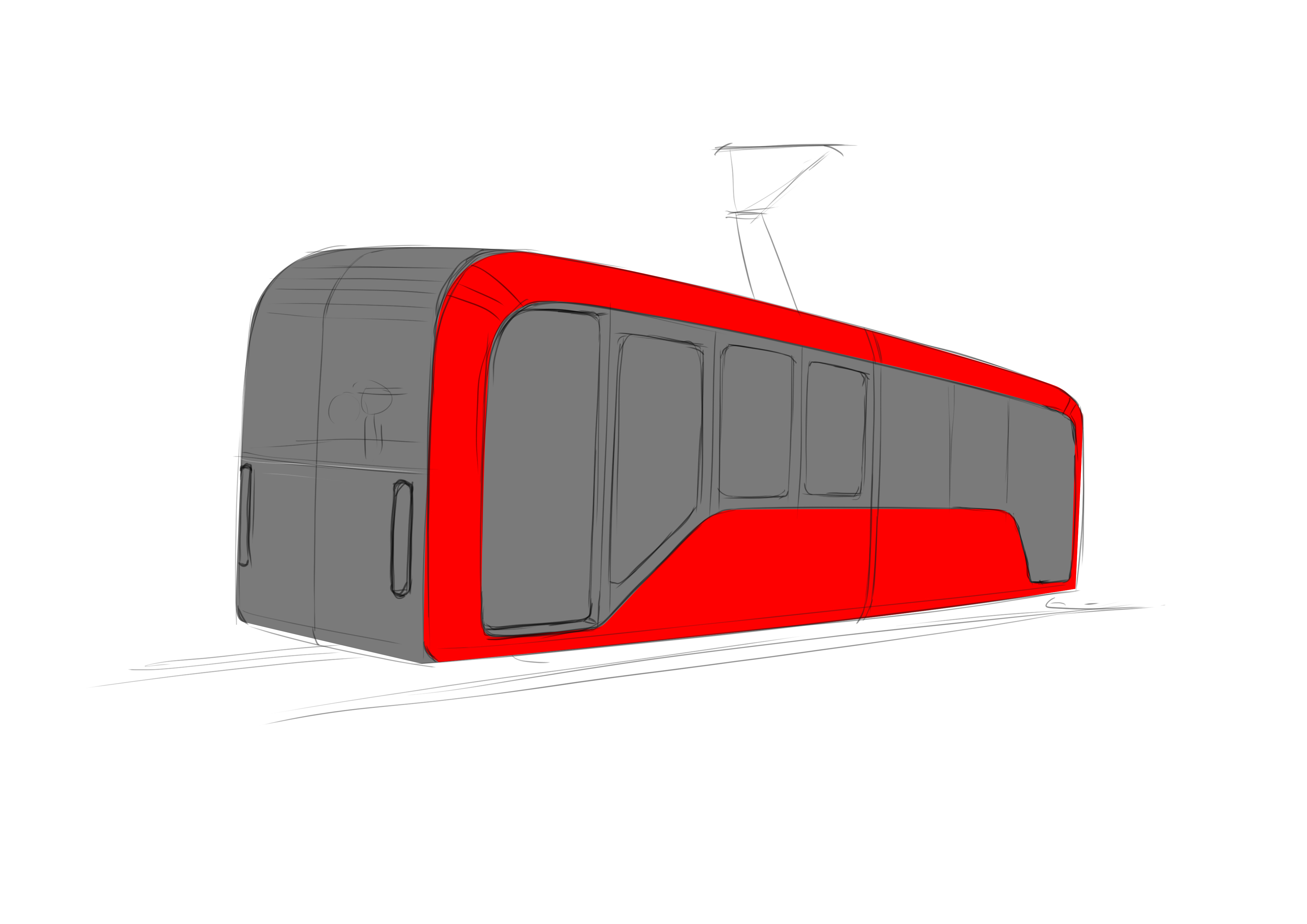
③着色
ここで着色します。このようなデザインの場合、シルバーで描いて最後に色分けをするのが通常ですが、これも最終的にはAIに描かせるので綺麗である必要はありません。ですのでこの段階で色を入れてしまいます。色があった方がAI作業もスムーズになります。
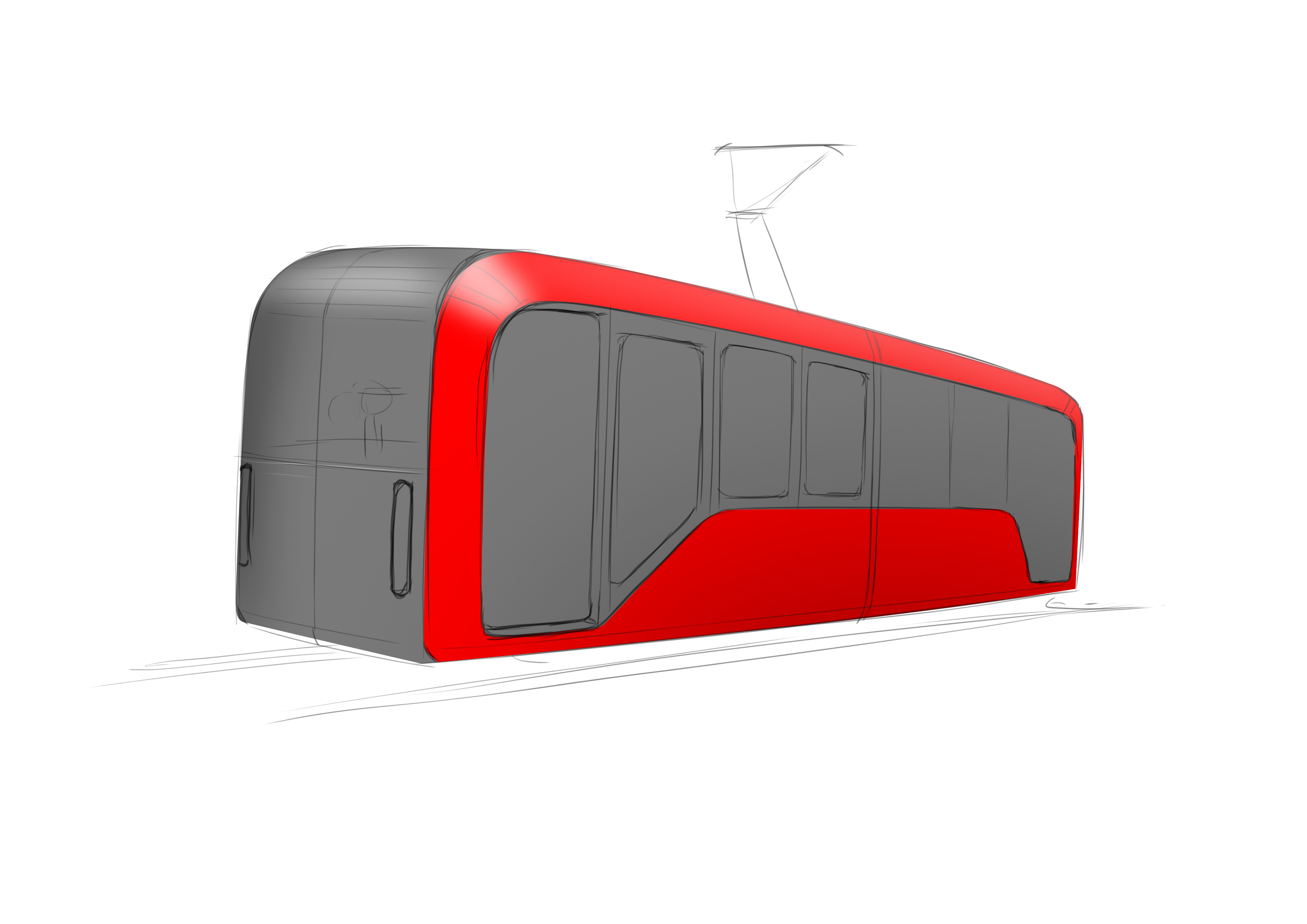
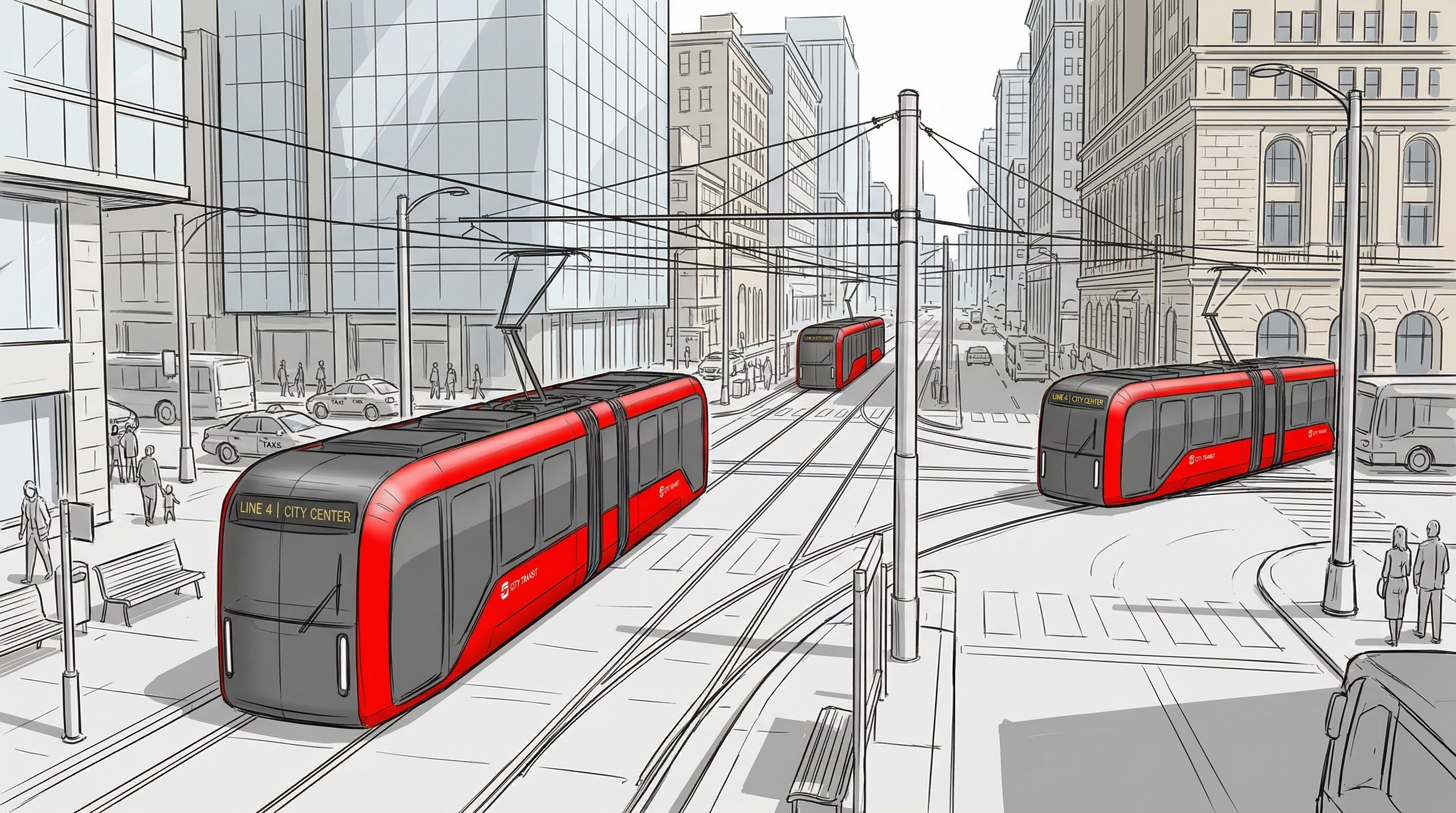
④立体感をつけて完成
仕上げに立体を付けます。具体的には黒や白を入れて、どのような立体なのかを示します。AIに読み込む際に、このような立体感を描いた方がAI的にも分かりやすいみたいです。
下の線路のような線や、適当なパンタグラフも、AIの指示のために重要な役割を担っているんですよ。
⑤「Flow」でのレンダリング
プロダクトデザインのレンダリングAIは「Vizcom」が有名ですが
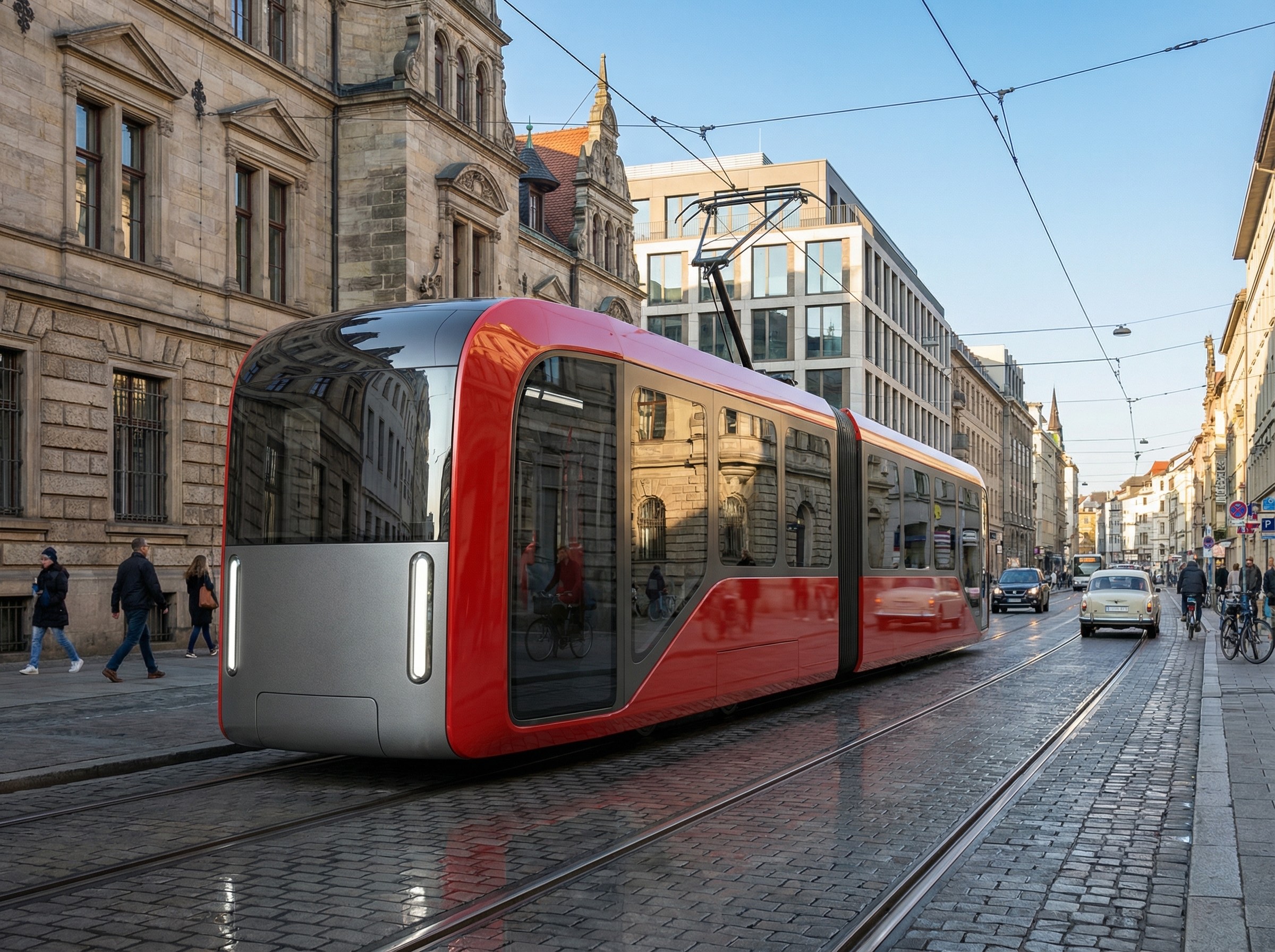
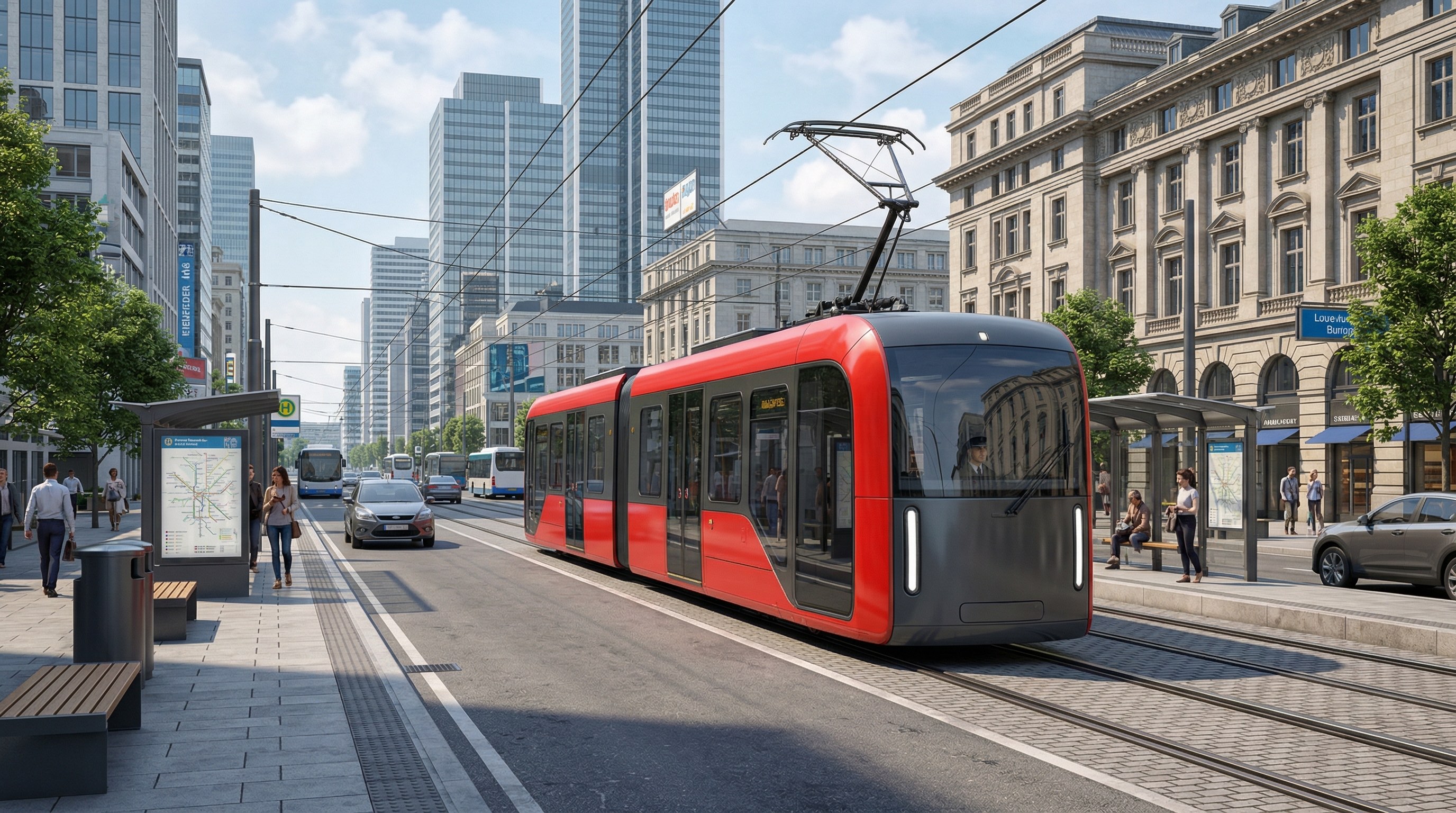
今回はGoogleのビジュアル作成AI「Flow」を使いました。
少し前はスケッチからのレンダリングはあまり良くなかったのですが、
日進月歩で良くなってきますね!
デザインの意図も、おおよそこちらが考えてものと合ってます。
このレンダリングは、よく見ると車体側面のドアの部分がスケッチと異なります。このような意図と異なる場合、Photoshopで修正したりします。
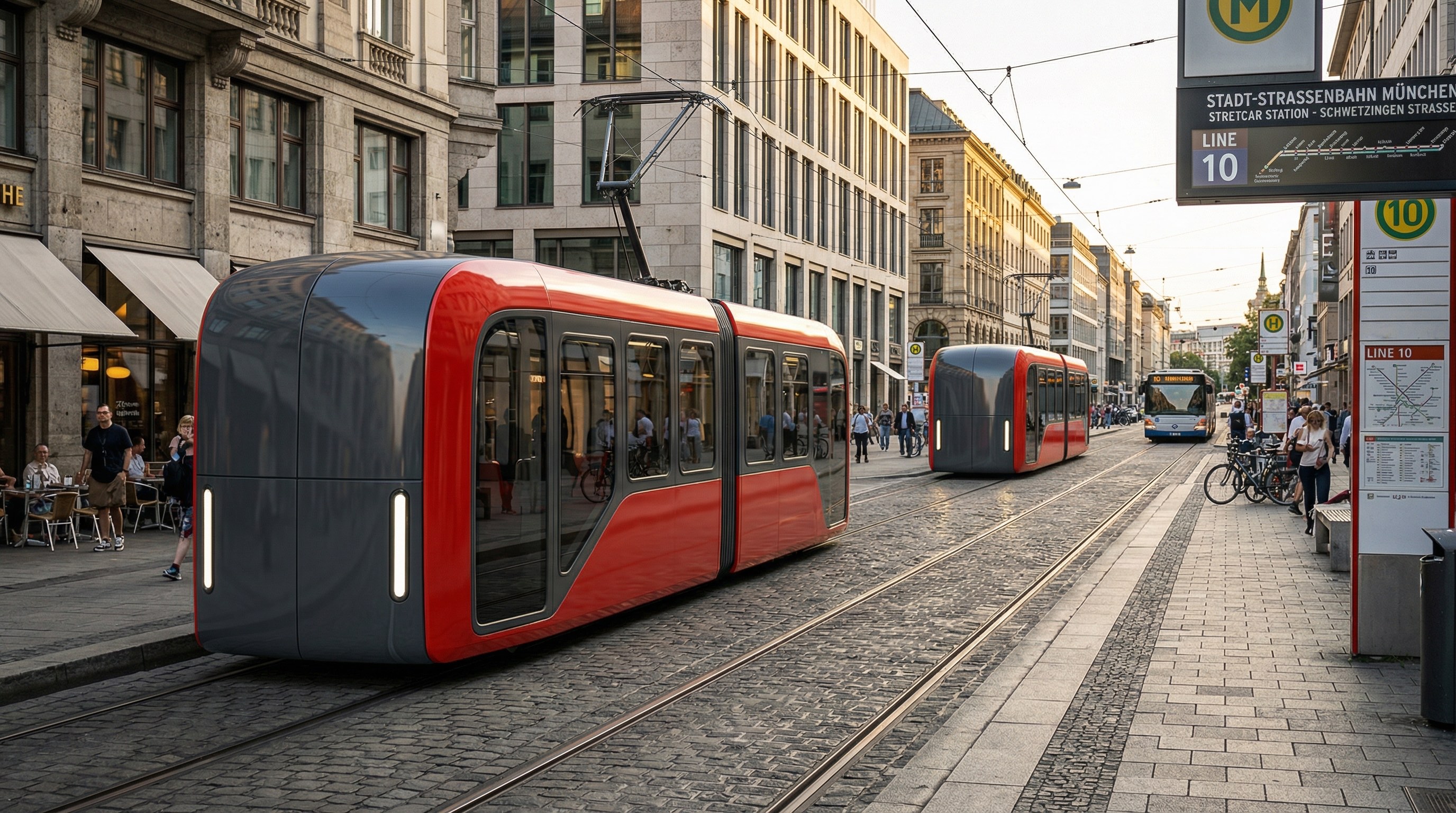
またこのようにスケッチのようなものも生成できます。
デザイン作業を劇的に変えているAI。
超優秀なアシスタントとして活用しています✨
以上、お読みいただきありがとうございました!

![AI時代のデザインワーク[路面電車]](https://d3vjgmbflpysnn.cloudfront.net/blogs/blog-cover-image%2Fc02cf1f2-da24-4a6f-8fad-65151e518264%2F260325-2.jpg)






.png)