「PCでは綺麗なのに、スマホで見たら崩れてしまった…」そんな経験があると、自分のデザインに自信をなくしそうになりますよね。
でも、原因の多くは“センス”ではなく、画面幅の変化や構造ルールを少し知っているかどうかだけ。
この記事では、崩れにくいデザインの考え方をやさしく整理して、どの端末でも安心して見せられるレイアウトづくりのコツをまとめました。
1. レスポンシブデザインで崩れやすい原因とは
スマホやタブレットでデザインが崩れてしまうと、「私の作ったデザイン、大丈夫かな…」と不安になることはありませんか?
レスポンシブデザインでは、画面幅によってボックスの高さやテキストの配置がずれることがあります。
特に固定サイズで作ってしまうと、端末が変わっただけでレイアウトが崩れてしまうことも。
普段使っている制作環境だけでは気づきにくい現象ですが、このポイントを理解しておくだけで、崩れに強いデザインを安心して作れるようになります。
(1)画面幅の変化でボックスの高さが揃わなくなる
スマホ用にデザインを作成すると、つい特定の画面幅に最適化してしまいがちです。
しかし、実際に画面幅が変わった場合(例えばスマホを横向きにしたとき)、グリッド状に並べたボックス内のテキスト行数が変化することがあります。
すると、ボックスの高さが揃わず、見た目が崩れてしまうケースが起こります。
この現象は、デザイン段階では想定しにくいですが、実際のユーザーが異なる端末で閲覧したときに最も目立つ崩れの一つです。
(2)固定サイズや想定外の画面サイズで崩れる
崩れの原因として、もう一つ注意したいのは「コンテンツの大きさを固定してしまうこと」です。
画像サイズや文字サイズを固定したままスマホの縦横を変えたり、想定していない画面サイズの端末で表示すると、デザインどおりのレイアウトが維持されません。
デザイナーさんは普段、自分の制作環境の画面サイズだけを想定しがちですが、ユーザーの端末は多種多様です。
このため、画面幅に応じて柔軟にレイアウトが変化するかどうかを意識してデザインすることが、レスポンシブで崩れないデザインの第一歩になります。
2. 崩れないデザインは「構造の基本ルール」を守っている
「スマホで見たら文字や画像がずれていた…」「意図した通りに並ばず修正依頼が増えた…」といった経験、ありませんか?
レスポンシブデザインで崩れる原因の多くは、特別な技術ではなくデザインの“構造”の理解不足です。
コンテナや階層、余白のルールを意識してデザインしておくだけで、コーダーに伝えやすく、崩れにくい仕上がりになります。
(1)コンテナと要素の階層を意識する
Webページは、情報ブロックやセクションごとに「親」と「子」の関係で構成されています。
例えばカード型の情報を並べる場合、まずカード全体を1つのブロックとしてまとめ、その中にタイトルや画像、説明文を配置します。
デザイナーさんがこの階層を意識してデザインを作っておくと、コーダーは崩れにくい形で再現しやすくなります。
(2)固定サイズを避けるデザインにする
スマホやタブレットで表示が崩れる大きな原因は、要素のサイズが画面に対してきつく固定されていることです。
デザイナーさんとしては、文字や画像、ボタンなどが画面の幅に応じて自然に収まるように余白や比率を調整しておくことがポイントです。
コーダーに「この範囲で伸縮させてほしい」と指示しやすくなります。
(3)余白と整列のルールを決める
要素同士の間隔が不均一だと、画面幅が変わったときにバラバラに見えてしまいます。
デザイナーさんは最初から一定の余白ルールを決め、整列が崩れないようにデザインを作ることが重要です。
コーダーはその指示に沿って正確に再現できます。
(4)グリッド感覚を意識する
細かい技術用語を知らなくても、全体を「横にいくつ、縦にいくつ」といった感覚で区切って考えることができます。
こうして要素の幅や並びの基準を決めておくと、コーダーに伝えやすく、どの画面サイズでも自然に整列したデザインに仕上がります。
3. 画面サイズごとの要素配置とカラム設計のコツ
「スマホで見たら横並びのはずのカードが変な順番で並んでしまった…」「PCでは綺麗だったのに、タブレットで組みが崩れてしまった…」
そんな経験をきっかけに、“画面ごとにどう並べるか”の難しさを感じたことはありませんか?
レスポンシブデザインは、単に縮む・伸びるだけでなく、画面サイズごとに“見せる順番”や“カラム数”が変わるため、構造の考え方がとても重要になります。
(1)画面幅ごとの優先順位を決める
スマホで表示するときに、PCで横並びにしていた要素を縦に並べる必要があることがあります。
その際、どの情報を先に見せたいか、どの順番で並べるのが自然かを決めておくと、コーダーに正確に伝えやすくなります。
(2)カラム感覚でデザインを考える
デザインを作るときは、ページ全体をいくつかの縦のカラムに分けて考えると整理しやすくなります。
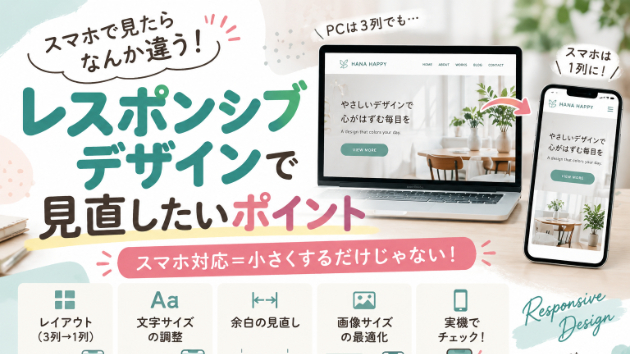
例えば、PCでは3カラムで情報を並べ、スマホでは1カラムに切り替える、といった切り替えルールをイメージしておくと、崩れにくい設計ができます。
特にリスト状に並んだコンテンツは、原則として「Z」の文字をなぞる順番に配置すると、どのデバイスでも自然に並び順を切り替えることが可能です。
具体例は次の通りです。
<Z字のルールでレイアウト>
①PCでの並び順(6カラムの場合)
1 2 3 4 5 6
②タブレットでの並び順(4カラムの場合)
1 2 3 4
5 6
③スマホでの並び順(3カラムの場合)
1 2 3
4 5 6
④スマホでの並び順(2カラムの場合)
1 2
3 4
5 6
この考え方をデザイン段階で意識しておくと、コーダーに指示しやすく、どの画面サイズでも自然に情報が並ぶデザインに仕上がります。
(3)要素の幅と余白のバランスを意識する
同じカラムに複数の要素がある場合、余白や文字量のバランスを調整しておくことが重要です。
デザインの段階で「この幅に収まる範囲で文字量を調整」「画像は最大でもこのサイズまで」とルール化しておくと、コーダーが画面幅に応じて崩れずに配置できます。
(4)実際の画面でイメージを確認する
デザインカンプを作る際に、スマホサイズ・タブレットサイズ・PCサイズのモックアップを用意して、要素の並びや大きさが自然かを確認しておくと安心です。
特にスマホでは、タップしやすいボタン位置や、文章の読みやすさも重要なチェックポイントです。
4. 画像やテキスト、リスト・テーブルの扱い方の違い
「PCでは綺麗に見えていたのに、スマホで見たら画像が妙に小さくなっていた…」「テーブルが横に長すぎて、文字が読めないと言われてしまった…」──こんな“表示崩れの洗礼”を受けた経験、きっと一度はあるのではないでしょうか。
レスポンシブ対応でよく起きる失敗の多くは、画像・テキスト・リスト・テーブルといった“コンテンツの種類ごとに必要な扱い方が違う”ことを意識できていないことが原因です。
(1)画像の扱い
①可変サイズを意識する
スマホでは画面幅に合わせて画像が縮小されることがあります。
デザイナーさんは「画像の重要な部分が切れないように」「必要に応じてトリミングしてもOK」といった範囲を明示しておくと、どの画面でも違和感なく表示できます。
②代替テキストや説明の優先順位
情報を伝えるための画像か、装飾目的の画像かによって、優先度や大きさの指示を変えておくと、コーダーが画面幅に応じて適切に扱いやすくなります。
(2)テキストの扱い
①文字数と行数の目安
PCでは横幅が広くても、スマホでは1行の文字数が減ります。テキスト量を調整するか、重要な文を前に出すなど、画面サイズによる読みやすさを意識したデザインを作ることが大切です。
②強調や改行のルール
見出しやボタンラベルなどは、強調する位置や改行ルールを明示しておくと、コーダーが再現しやすくなります。
(3)リストやテーブルの扱い
①並び順の「Zの字」意識
リスト状の情報は、前章で説明した「Zの字」に沿って並べると、画面幅が変わっても自然な順番で表示できます。
②テーブルは段階的に分割
表形式の情報は、スマホでは横幅が足りず崩れやすいため、列を分ける順序や折り返しのルールをデザイン段階で示しておくと、コーダーが適切に対応できます。
さらに、折り返すと読みづらくなる場合は、一番左の列だけ固定して2列目以降は横スクロール可能にする方法も有効です。
この場合、Scroll hintなどのライブラリを使い、「スクロールできます」というアイコンやガイドを表示してユーザーに操作を知らせる仕様をコーダーに実装してもらうと、スマホでも情報がわかりやすくなります。
③視認性の優先順位を明示
全ての列が同じ重要度ではない場合、強調すべき列を明確にしておくと、折り返しや縮小時でも情報がわかりやすくなります。
5. レスポンシブを意識したデザイン習慣でリスクを減らす
レスポンシブデザインの崩れを防ぐには、日頃のデザイン習慣自体を見直すことが重要です。
デザイナーさんが画面サイズや構造を意識してデザインすることで、後工程のコーディングや修正の手間を大幅に減らせます。
(1)複数の画面サイズを前提にデザインする
デザインカンプを作る際、PCだけでなくタブレットやスマホのサイズでも見え方を意識して作る習慣を持つことが大切です。
複数サイズでのイメージを事前に確認することで、「スマホで文字が切れる」「ボタンが押しにくい」といった問題を未然に防げます。
(2)要素の並び順や優先度を明示する
情報の重要度や表示順をデザイン段階で決めておくと、コーダーがレスポンシブに対応しやすくなります。
特にリストやカード型コンテンツでは、どの順番で表示されるべきかを明確にしておくことで、横幅の変化による崩れを防げます。
(3)余白やサイズのルールを統一する
デザイン上の余白やコンポーネントのサイズに統一ルールを設けても、「全てのパーツに完全に反映する」のは実際かなり難しいものです。
作業に集中していると、似た別ルールと混同したり、自分では気づかないまま少しズレが出てしまうこともあります。
そんなときに役立つのが “補足メモ”。
とえばデザインの欄外に 「セクションの前後余白はPCでは80px、スマホでは40px」などと書いておくだけでも、コーダーは「デザイン上ズレている箇所があっても、意図はこっちなんだな」と判断できます。
結果として、デザインの一部がルールから多少外れていてもコーダー側が補足メモを読み取り、ルールに沿って正しく実装してくれるという状態を作れます。
つまり、補足を添えておくことは「デザイン意図の保険」のような役割。
細かいズレを気に病むより、コーダーと同じ前提を共有できる仕組みを作るほうが、最終的なクオリティも安定しやすくなります。
(4)コミュニケーションを前提にデザインする
コーダーに指示を出す前提でデザインする習慣をつけると、修正や仕様変更のリスクも減ります。
例えば「この部分は可変にしてよい」「ここは固定で表示してほしい」とコメントを添えるだけで、意図が正確に伝わり、崩れやミスを防げます。
6. まとめ
レスポンシブで崩れないデザインは、特別なテクニックよりも 「構造の理解」と「意図の可視化」によって生まれます。
見た目だけを整えるのではなく、画面幅が変わったときの動きまで含めて設計できているかが大きな分かれ道です。
今回のポイントを振り返ると、崩れないデザインには共通した特徴があります。
✅並び替えに強い構造を前提にし、カラム数が変わっても自然な順序になる
✅最小幅の状態でも情報が成立するかを確認している
✅余白・サイズのルールが明確でコーダーと共有できる
✅「例外の扱い」までデザイン側が整理して指示している
✅実装時に迷いが出ないよう、動き方の考え方をセットで伝えている
つまり、崩れないデザインは「美しい見た目」ではなく、どのデバイスでも破綻しない“考え方”が組み込まれているデザインといえます。
デザイナーさんがこうした技術的視点を少し取り入れるだけで、実装後のズレや手戻りが激減し、コーダーとの連携も圧倒的にスムーズになります。
ぜひ、あなたの次の案件でも今日のポイントを使ってみてください。
レスポンシブで崩れないデザインは、再現性のあるスキルとして必ず身につきます。