こんにちは、Naryu(なりゅう)です。イラストレーター×Live2Dモデラーとして、36件以上のVTuberアバター制作に携わってきました。
「VTuberを始めたいけど、何を揃えればいいかわからない」「予算はどのくらい必要なの?」
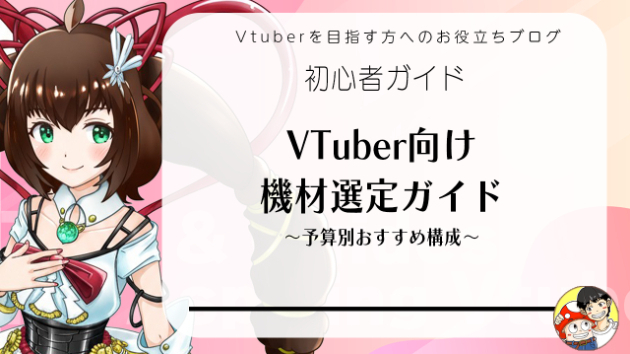
機材選びはVTuberデビューの最初の壁のひとつです。この記事では、VTuberに必要な機材の基本と、予算別の構成をわかりやすくまとめます。
VTuberに必要な機材の全体像
まず、Live2DモデルでVTuber活動をするために必要なものを整理します。
・PCまたはMac(Live2Dを動かすための本体)
・ウェブカメラ(顔のトラッキング用)
・マイク(配信の音声用)
・配信ソフト(OBSなど)
・Live2Dモデル(アバター本体)
このうち配信ソフトは無料で使えるものがあり、Live2Dモデルは依頼して制作するものです。実質的にお金がかかる機材はPC・カメラ・マイクの3点です。
機材1:PC(最重要)
Live2Dモデルを動かしながら配信するには、それなりのPCスペックが必要です。スペックが足りないとモデルの動きがカクついたり、配信が落ちたりします。
最低限必要なスペックの目安
・CPU:Core i5 / Ryzen 5 以上(第10世代以降推奨)
・メモリ:16GB以上
・GPU:内蔵グラフィックでも動くが、外付けGPUがあるとより安定
・ストレージ:SSD推奨(HDDだと動作が重くなりやすい)
予算の目安
・低予算(5〜8万円):ノートPC。配信と作業を兼用するなら最低限このクラス
・中予算(10〜15万円):デスクトップまたは高性能ノート。安定した配信が可能
・高予算(20万円以上):ゲーム配信や高画質配信も余裕でこなせる構成
すでにPCを持っている場合は、まず今のPCのスペックを確認してみましょう。VTube Studioを起動してモデルを読み込んでみて、動きが滑らかであれば問題ありません。
機材2:ウェブカメラ
Live2DモデルをVTube Studioで動かすには、顔のトラッキングにウェブカメラが必要です。
選ぶときのポイント
・解像度:フルHD(1080p)以上推奨。720pでも動くが、トラッキング精度が下がることがある
・フレームレート:30fps以上。60fpsだとより滑らかなトラッキングが可能
・接続方式:USB接続が最も安定している
予算の目安
・低予算(3,000〜5,000円):基本的なトラッキングは可能。動作環境が明るければ十分
・中予算(8,000〜15,000円):暗い環境でも安定してトラッキングできるものが多い
・高予算(20,000円以上):高画質・高フレームレートで非常に滑らかなトラッキング
スマートフォンをウェブカメラとして使うアプリもあるので、まずはスマホで試してみるのもおすすめです。
機材3:マイク
配信の印象を大きく左右するのがマイクです。PCの内蔵マイクは周囲のノイズを拾いやすく、視聴者への聞こえ方が悪くなりがちです。できれば外付けのマイクを用意しましょう。
選ぶときのポイント
・接続方式:USBマイクが手軽でおすすめ。XLR接続はより高音質だがオーディオインターフェースが必要
・指向性:単一指向性(カーディオイド)が自分の声だけを拾いやすくおすすめ
・ノイズキャンセリング:ソフトウェアで後からかけることもできるが、マイク自体の性能が高いほど音質は良い
予算の目安
・低予算(3,000〜5,000円):内蔵マイクよりは確実に音質が上がる
・中予算(8,000〜15,000円):クリアな音質でプロっぽい配信が可能
・高予算(20,000円以上):配信・録音どちらでも高品質な音声が得られる
配信ソフト:OBS Studio(無料)
配信ソフトはOBS Studio(オービーエス スタジオ)が定番です。無料で使えて、機能が豊富なため、ほとんどのVTuberが使用しています。
VTube Studioで動かしたLive2Dモデルを、OBSを通してYouTubeやTwitchに配信するというのが基本的な流れです。
Macユーザーへの注意点
OBSはWindowsとMacの両方で使えますが、VTube Studioとの連携において、Macでは以下の制限があります。依頼前に確認しておきましょう。
制限1:Spout2(透過送信)が使えない
Windowsでは「Spout2」というプラグインを使って、超低負荷かつ高画質で背景透過したままOBSにアバターを送ることができます。しかしMacはSpout2非対応のため、代わりに「NDI」か「バーチャルカメラ」を使う必要があります。NDIは設定が少し複雑でCPU負荷も高め、バーチャルカメラは画質が落ちたり遅延が出ることがあります。
制限2:「ゲームキャプチャ」が存在しない
Windows版OBSには「ゲームキャプチャ」というソース項目があり、VTube Studioのウィンドウを直接指定して透過設定にチェックを入れるだけで簡単に背景透過ができます。しかしMac版OBSにはこの項目がありません。代わりに「ウィンドウキャプチャ」を使う必要がありますが、そのままでは背景が透過されないため、グリーンバックとクロマキーを使う手間が発生します。
制限3:VTube Studioのメニューが映り込みやすい
Macで「ウィンドウキャプチャ」を使うと、アバターの設定メニューまで視聴者に見えてしまうことがあります。これを防ぐにはバーチャルカメラ機能を使ってアバターのみをOBSに取り込む方法が有効ですが、画質の低下や遅延が生じる場合があります。
制限4:TikTok Live Studioとの連携が難しい
TikTokでVTuber配信をしたい場合、Windows向けの「TikTok Live Studio」が便利ですが、このソフトはMacに未対応(2026年時点)です。MacユーザーがTikTokでVTuber配信をするにはハードルが高い状況です。
これらの制限を踏まえると、VTuber配信環境としてはWindowsのほうが設定の自由度が高いといえます。これからPCを新たに購入する場合は、Windowsを選ぶのがおすすめです。
予算別:おすすめの構成まとめ
低予算プラン(すでにPCあり・機材だけ揃えるケース)
・ウェブカメラ:3,000〜5,000円
・マイク:3,000〜5,000円
・配信ソフト(OBS):無料
・合計:約1万円〜
標準プラン(ゼロから揃える現実的な構成)
・PC:10〜15万円
・ウェブカメラ:8,000〜10,000円
・マイク:8,000〜10,000円
・配信ソフト(OBS):無料
・合計:約12〜17万円
フルプラン(画質・音質・安定性にこだわる構成)
・PC:20万円以上
・ウェブカメラ:15,000〜20,000円
・マイク:15,000〜20,000円
・配信ソフト(OBS):無料
・合計:約22〜26万円
機材が揃ったら次はモデルを
機材が揃ったら、次はいよいよLive2Dモデルの準備です。キャラクターのイメージが固まっていなくても大丈夫です。納期は通常3〜4週間なので、機材の準備と並行してご相談いただけます。
サービス詳細・ご相談はこちら →
関連記事
・VTuberデビューまでの完全ロードマップ【2026年版】
・VTuber初期費用のリアルな内訳〜予算別に徹底解説〜
・VTube Studioトラブルシューティング完全ガイド