ライブ配信前の設定方法
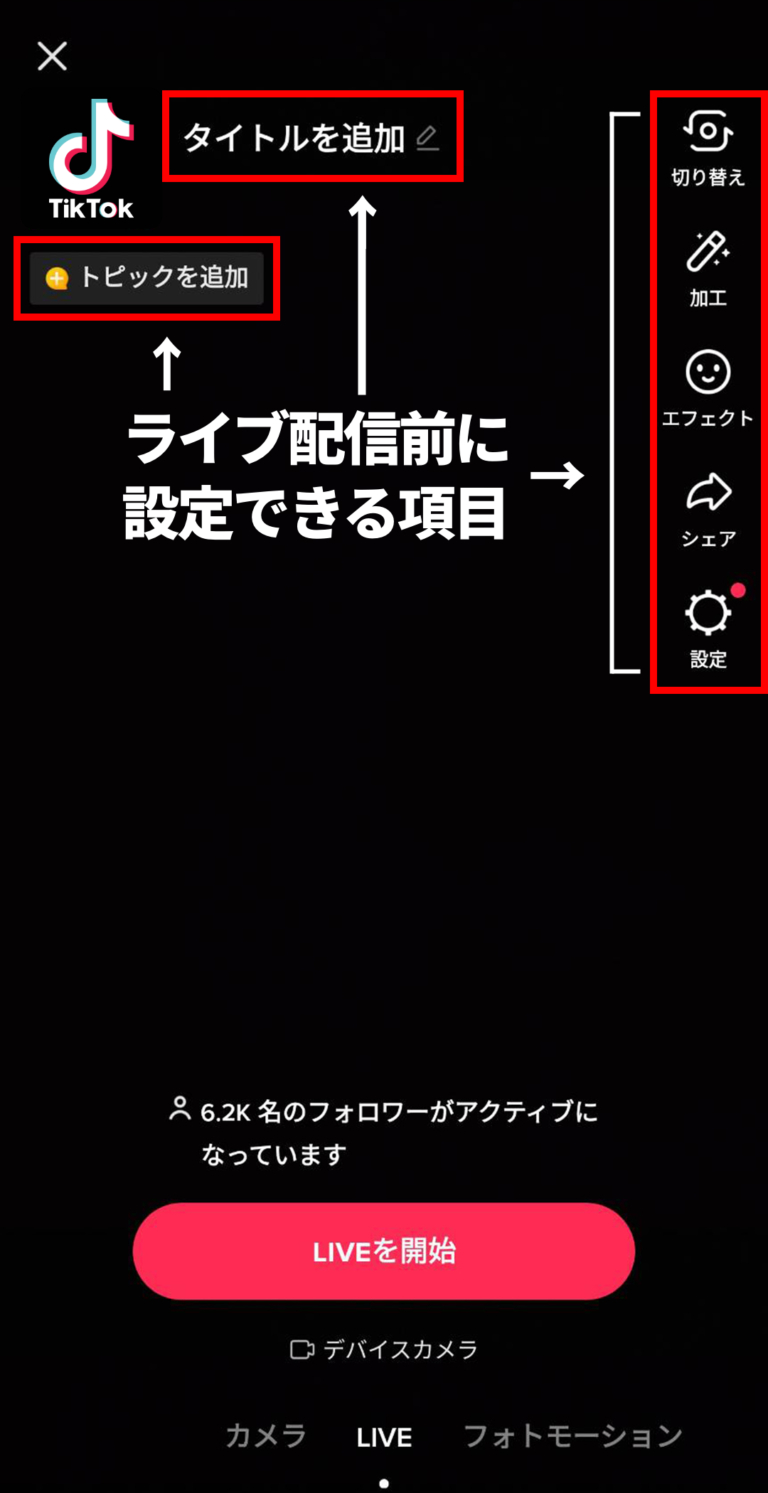
配信前に設定できるいくつかの項目があるので、順番に見ていきましょう。
タイトル
ライブで話す内容のタイトル付けを行いましょう。
このタイトルを設定することで、初見でライブに参加した視聴者が、どんな内容のライブなのかをすぐに認識することができます。
できればキャッチーなタイトルにして、すぐにスワイプされないような工夫を施していくと良いでしょう。
トピック
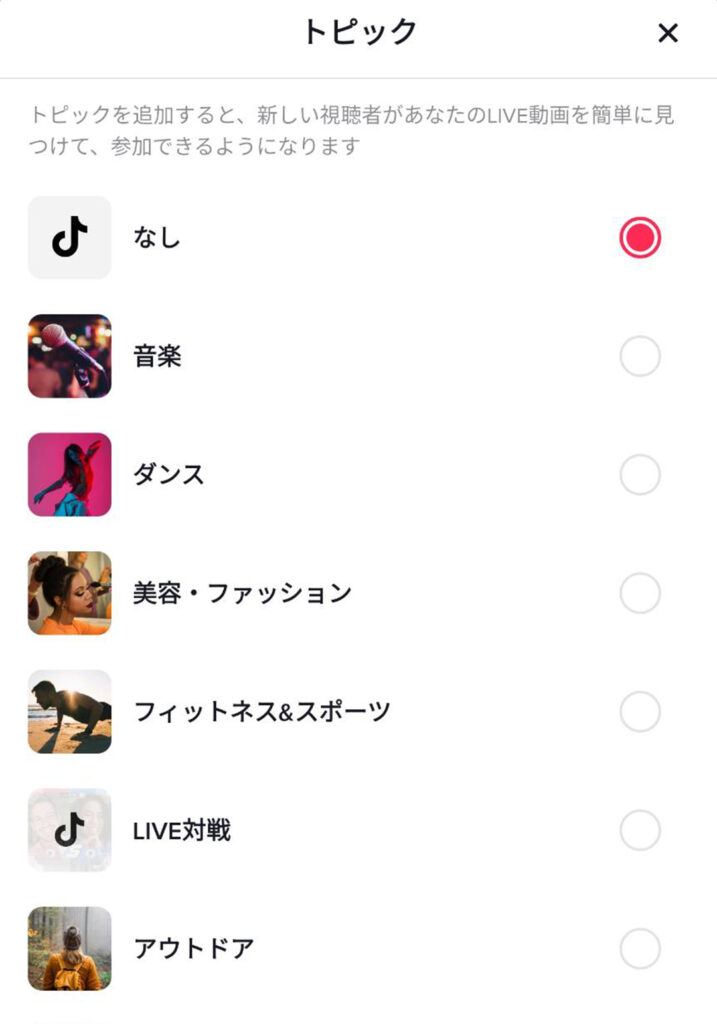
「トピックを追加」では、「音楽」や「美容・ファッション」などのジャンルが指定でき、視聴者にライブ配信がより見つけられやすくなります。
ライブ配信で話すテーマが決まっているのであれば、ジャンルの中から設定しておきましょう。
トピックは配信中でも設定が可能です。
加工
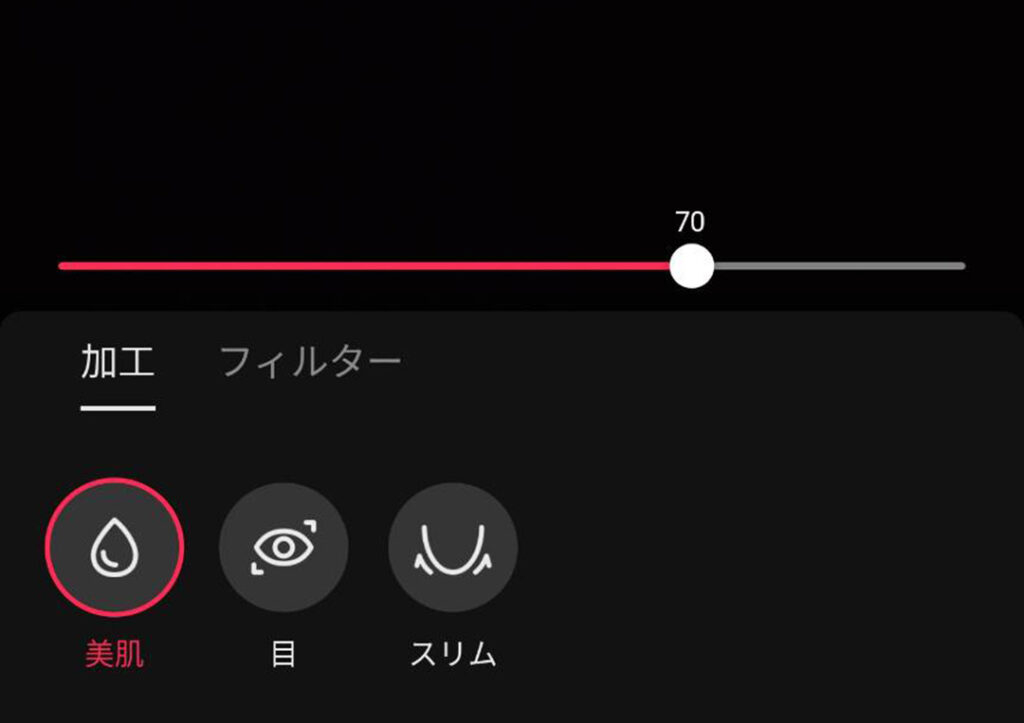
TikTok LIVEでも加工してライブ配信をすることが可能です。
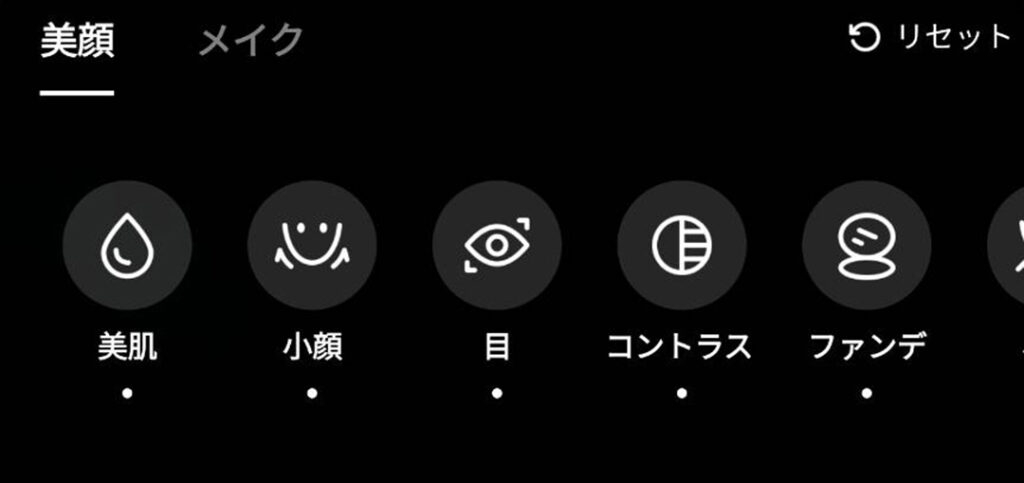
ただし、通常のTik Tokのカメラと違い、加工の項目が「美肌」「目」「スリム」の3つのみに制限されています。
※通常のカメラの場合、加工できる項目が19種類ある。
また、フィルターの設定も可能です。
加工とフィルターは、ライブ配信中でも設定することが可能です。
エフェクト
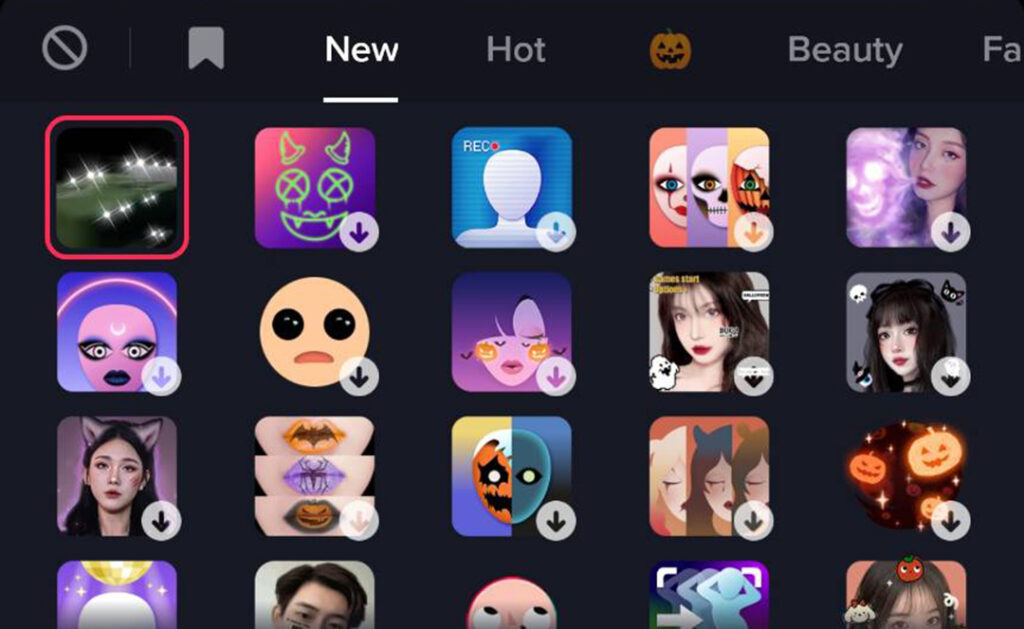
ジャンル別で好みのエフェクトを使用することが可能です。
顔出しせずにライブ配信したい場合は、顔全体が覆われるエフェクトを使うと良いでしょう。
ただエフェクトは稀に外れてしまう場合もあるので、100%顔出しせずにライブ配信したい場合は、リアルでお面などを用意した方が良さそうです。
エフェクトも、ライブ配信中に設定することが可能です。
シェア
LINE、Twitterなど各SNSにLIVEのURLをシェアをすることができます。
ライブ配信中にシェアすることも可能です。
設定
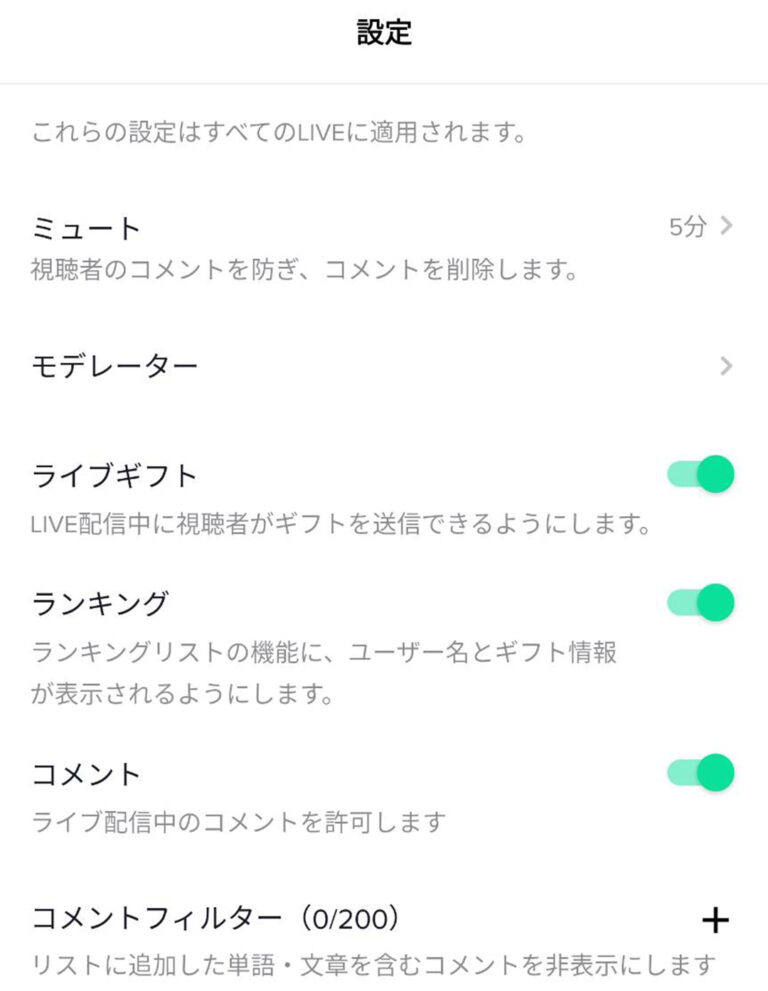
「設定」のアイコンをタップすると、以下のような項目が出てきます。
それぞれ見ていきましょう。
ミュート
視聴者からのコメントを制限することができます。
LIVE中は一切のコメントをオフにすることができる他、一定時間オフにすることもできます。
これはライブ配信中にも設定することが可能です。
モデレーター
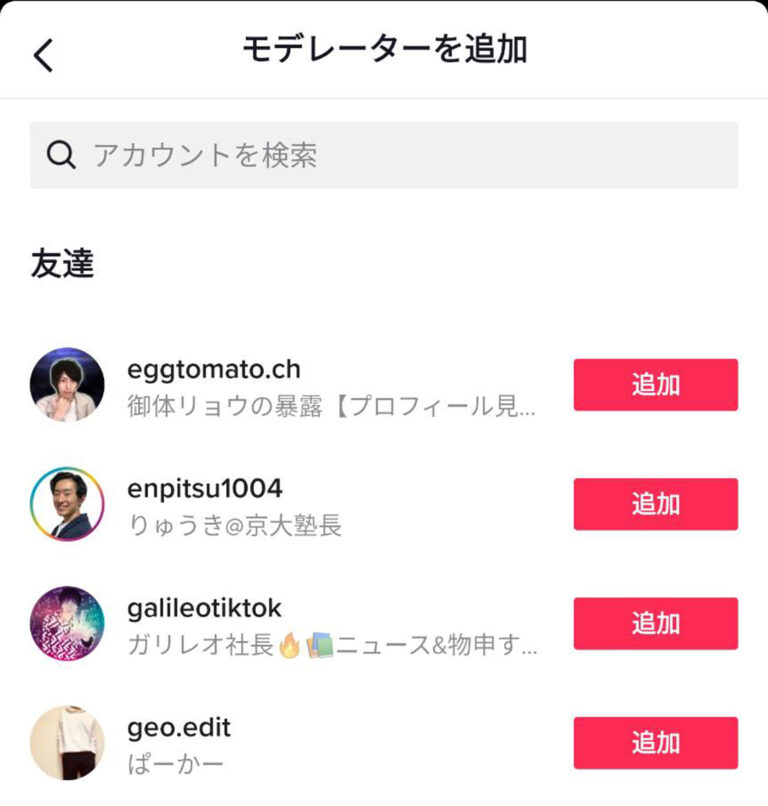
相互フォローしている場合に限り、フォロワーをモデレーターに設定することができます。
↑相互フォローしているフォロワーのみが一覧で出てきます。
モデレーターは、ライブ配信中のコメントの管理、ライブ配信者がミュート、ブロックしたアカウントのリストを管理することができます。
モデレーターは主に配信者のファンがやっているケースが多く、配信者に対するアンチコメントなどの管理や報告などを適宜してくれます。
ファンをモデレーターに設定することで、信頼関係を構築しより濃いファンにすることができます。
ライブギフト
この項目をオンにしておくことで、ライブ配信者がギフトを受け取ることができるようになります。
ライブ配信で収入を得ようと考えている場合は、ここはオンにしておきましょう。
ただし、配信者自身が満18歳以上でないとギフトを受け取ることができないので注意しましょう。
ランキング
オンにすることで、ランキングにユーザー名とギフト情報が反映されるようになります。
コメント
ライブ配信中にコメントを受け付ける場合はオンにしておきましょう。
コメントフィルター
特定の単語をリストに登録することで、アンチコメントなどを制限することができます。
★次回はライブ配信中のポイントを解説★