【 この内容は「メルカリの購入履歴、販売履歴をスクレイプして
Excel出力」という依頼に対して応募した概要です。
評価は★でした 。不本意な結果でしたのでこのBlogに書いて
みました。 ご意見などありましたら、お聞かせください。 】
メルカリの売却履歴と購入商品のデータを出力する手順について、
詳細にまとめた。
Power Automate Desktop (PAD) とブラウザ拡張機能の
「***** Scraper」 を組み合わせて自動化する仕組としてます。
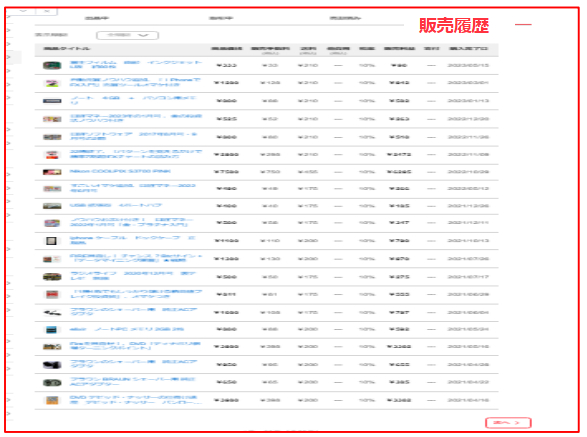
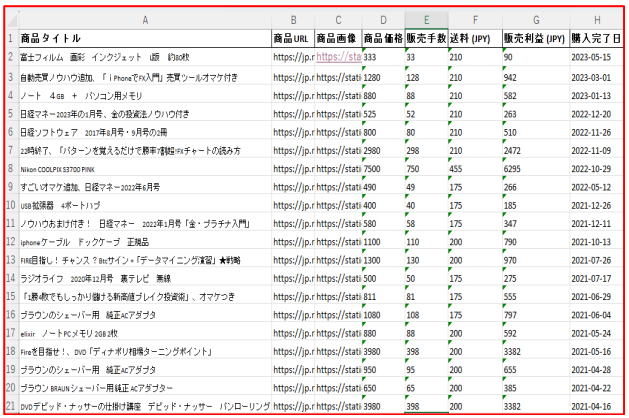
1. 売却履歴の出力手順
売却済み商品の一覧をCSV形式で取得する手順です。
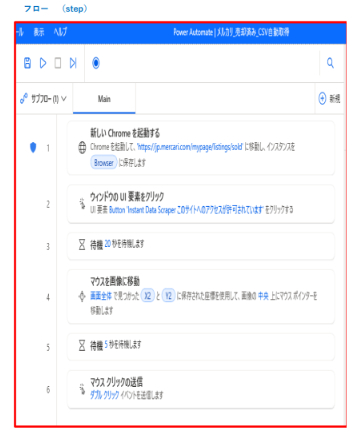
・ブラウザの起動とページ遷移
Google Chromeを起動し、メルカリの売却済み商品一覧ページ
(htps//jp.mercari.com/listings/sold)に直接アクセスします。
後の操作のためにブラウザの状態を「Browser」変数に保存します。
・スクレイピングツールの起動
ブラウザのツールバーにある拡張機能「***** Scraper」のボタン
をUI要素としてクリックして起動させます。
・解析の待機
拡張機能がページ内のリストを読み取り、解析を完了させるために
20秒間待機します。
・保存ボタンへのマウス移動(画像認識)
画面全体から特定の画像を検索し、抽出されたデータを保存する
ためのボタン(CSVダウンロードボタンなど)の中央座標を特定して、
マウスポインターを移動させます。
・クリックと実行
マウス移動後、安定性のために5秒間待機し、その後「ダブルクリック」
を送信してCSVファイルのダウンロードを実行します。
【初回設定:カラム調整とテンプレ保存】
「***** Scraper」の初回起動時に、残す列(商品名、価格、
商品URL、売却状態)を設定します。
右上のメニューから Save as new template を選択し、
「Mercari_売却済み一覧_Opal用」などの名前で保存しておくと、
次回から設定不要で30秒ほどで出力可能になります。
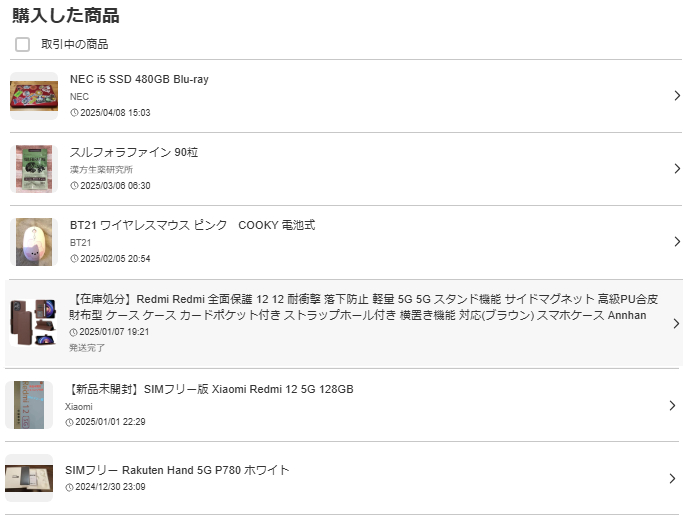
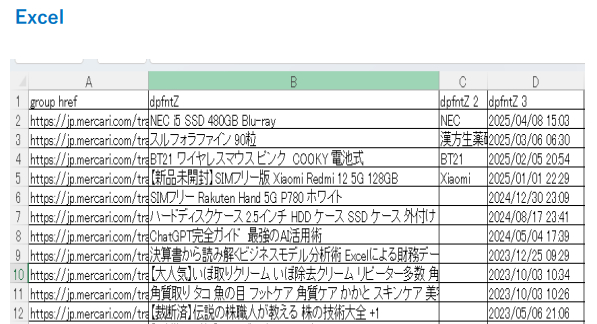
2. 購入商品の出力手順
購入履歴ページからデータを取得する手順です。基本的なフローは
売却履歴と同様ですが、出力形式に注意点があります。
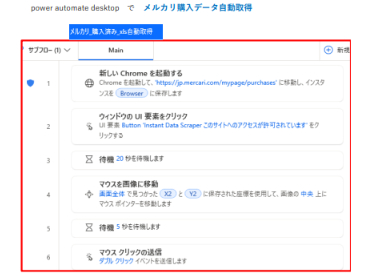
・ブラウザの起動とページ遷移
Google Chromeを起動し、メルカリの購入履歴ページ
(htps://jp.mercari.com/purchases)へ移動します。
・スクレイピングツールの起動と待機
「***** Scraper」を起動し、データの解析が終わるまで
20秒間待機します。
・保存ボタンへのマウス移動とクリック
画像認識により保存ボタンの座標を特定してマウスを移動させます。
5秒待機後、ダブルクリックを送信してファイルをダウンロードします。
・出力形式の選択(重要)
購入履歴の場合、CSV形式では文字化けが発生するため、XLS(Excel
形式)に変更してダウンロードすることを推奨します。
3.共通の補足事項
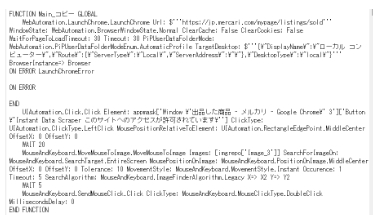
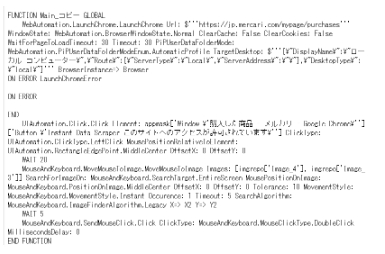
共有PCでの利用: フローを作成済みのテキストファイルからコピーし、
PADのMainワークスペースに「貼り付け(Ctrl + V)」することで、
他のPCでも簡単にフローを再現できます。
4.実施例 (メルカリ → Excel )
mercari
Excel
mercari