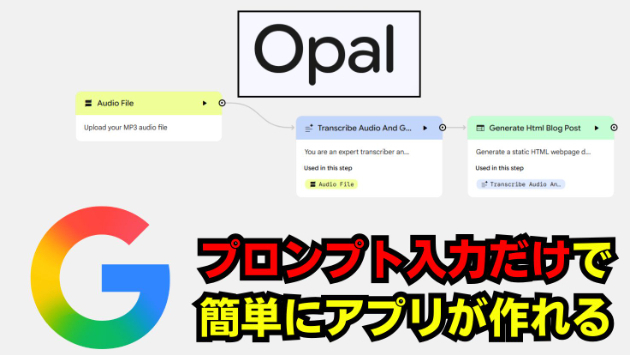
Web版GeminiにGoogleのノーコードAIツール「Opal」が統合され、
Gemに移って少し使いやすくなったようだ。
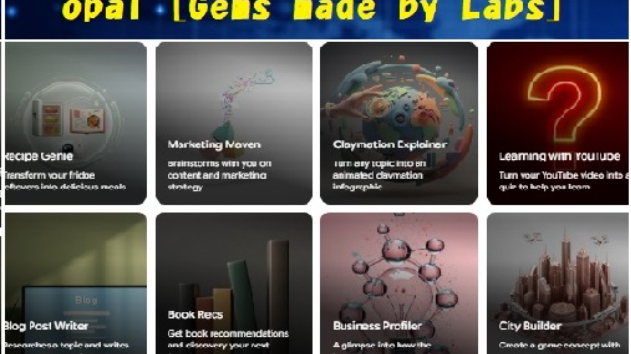
今回、英語表記で載っている「Gems made by Labs」について
調べてみた。
Googleの最新AIであるGeminiを特定の用途に合わせてカスタマイズした
**「カスタムAIアシスタント(ミニAIアプリ)」**のことです。
通常のチャット形式のGeminiとは異なり、あらかじめ特定の役割や専門知識を与えられているため、毎回長い指示(プロンプト)を入力しなくても、すぐに最適な回答を得られるのが最大の特徴です。
1. 主な特徴とメリット
定型業務の自動化: 「ブログ記事の作成」「メールの返信案」など、よく使う指示を保存しておけます。
一貫性のある回答: ペルソナ(性格)やトーン(口調)を指定できるため、常に同じ品質で回答が得られます。
Google Labs による試作機能: 「Gems made by Labs」という名称が
ついているものは、Googleの開発チームが実験的に作成した「お手本」
のようなGemです。
2. Googleが提供するプリセットGemの例
これらは自分で作成しなくても、最初からサイドメニューに用意されて
いる代表的なGemsです。
Gem名主な役割Brainstormer新しいアイデアの提案や、行き詰まった
時のヒント出し
。Career Guideキャリアアップの相談や、面接の練習パートナー
。Coding Partnerプログラミングのコード生成、デバッグ、解説の支援
。Writing Editor文章の添削、リライト、文法のチェック
。Learning Coach複雑なトピックを分かりやすく解説し、クイズを
出してくれる。
3. 使い始めるためのステップ
アクセス: GeminiのWebサイト(gemini.google.com)またはアプリを
開きます。
サイドバーを確認: 左側のメニューにある**「Gemを表示(またはExplore
Gems)」**をクリックします。
選択: 「Gems made by Labs」のセクションから、使いたいGemを選んで
チャットを開始します。
自分用にカスタマイズ: 既存のGemをコピーして、自分の特定のルールや
好みを付け加えて「自分専用のGem」に書き換えることも可能です。
4. 補足:自分でも作成可能
Labsが用意したものだけでなく、自分専用のGemを自作することも
できます。
指示欄に「あなたはプロの編集者です」といった役割を書き込み、
必要に応じてGoogleドライブ内の資料などを読み込ませるだけで、
特定の業務に特化したAIをノーコードで作れるのが大きな魅力です。
作成したGemを共有してチームで使うなど、さらに高度な使い方も?
具体的な活用案があれば、設定のコツなどもお伝えできます。
Custom Gemini Gems Tutorial
この動画では、GeminiのGem機能を使って自分専用のカスタムチャット
ボットを作成し、生産性を向上させる方法をステップバイステップで
詳しく解説しています。