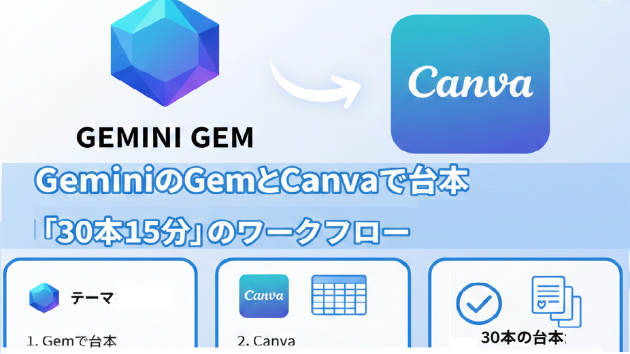
Gemを作り、Canvaで「30本分の台本」作成。
Gemを作成することで、Canvaに入力するための「30本分の台本」を
瞬時に生成し、その後のCanva内での操作手順までナビゲートしてくれる
ようにする方法ができました。
Gemの作成手順
Geminiの画面左側にある「Gemマネージャー」から作成を開始します。
1. 名前をつける:
「Canva一括作成プロ」など、分かりやすい名前を付けます。
2. 指示(プロンプト)を入力する:
以下の内容をGemの「指示」欄に入力してください。
◦ 役割: あなたはInstagram運用のプロです。
◦ タスク: ユーザーが指定したテーマに基づき、Canvaの「一括作成」で
そのまま使える30個の台本を表形式で生成してください。
◦ 台本の構成: 「冒頭」「中間」「最後」の3列構成にします。
◦ 追加ガイド: 台本生成後、Canvaの「アプリ」→「一括作成」
からデータを紐付ける具体的な操作手順を表示してください。
3. 知識(ファイル)をアップロードする:
「一括作成のマニュアル」をテキストやPDFにしてアップロード
しておくと、より正確なガイドが可能になります。
4. 魔法の杖を使う:
指示文を入力した後、「魔法の杖アイコン(Geminiを使用して
指示を書き換える)」をクリックすると、AIが
「最高精度のプロンプト」に自動でブラッシュアップしてくれます。
~~~~~~~~~~~~~~~~~~~~~~~~
以下の詳細手順は文章のみでは説明できません。
ご興味あればDMでご連絡いただければ、別途有料サービスで
ご提供したいと思います。