「内容は充実しているのに、なぜか分かりにくい資料」を見たことはありませんか?実は、資料の理解しやすさを決める重要な要因の一つが「アイコンの活用」にあります。
資料作成代行で200件以上の実績を持つ私が、「評価される資料のアイコン活用術」について、具体的なテクニックを公開します。
なぜアイコンが資料の評価を決めるのか
人間の脳は、文字情報よりも視覚情報を約60,000倍速く処理します。
つまり、アイコンが適切に配置された資料は「瞬間的に理解できる」という圧倒的なアドバンテージを持つのです。
私が手がけた200件の資料作成代行の中で、アイコンを効果的に配置しただけで理解度が劇的に向上した事例を数多く見てきました。
PowerPointの操作スキルや文章力も重要ですが、まずはアイコン活用をマスターすることが最短の成功ルートです。
プロはアイコンを統一する
なぜプロはアイコンスタイルを統一するのか
「いろんなデザインのアイコンを使って華やかにしよう」
「項目ごとに違うスタイルで区別しよう」
こう考えてしまうのは自然な発想です。実際、多くの方がバリエーション豊富なアイコンを使うことで個性的になると思い込んでいます。
しかし、評価される資料には「アイコンスタイルが統一されている」という共通点があります。
実際の企業の事例を見ていきましょう
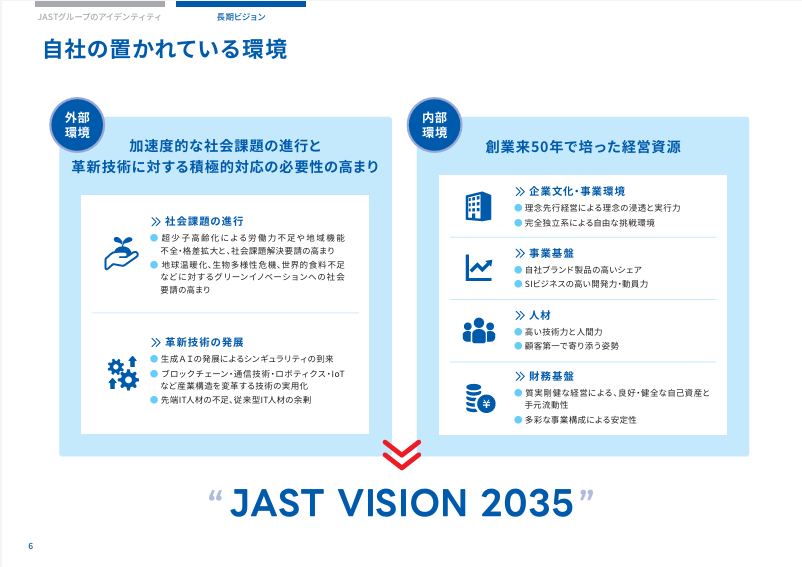
日本システム技術株式会社 グループビジョン「JAST VISION 2035」より
シンプルな青のアイコンが各説明の左側に入っていることで、各内容がどういったものかおおまかに把握できるようになります。
必ずしも一つのスタイルにこだわる必要はありませんが、統一することで情報に一貫性が生まれ、洗練された印象を与えることができます。
テイストを統一して表現力を高める
同じアイコンでもテイストを適切に統一することで、視覚的な秩序が生まれます。
画像
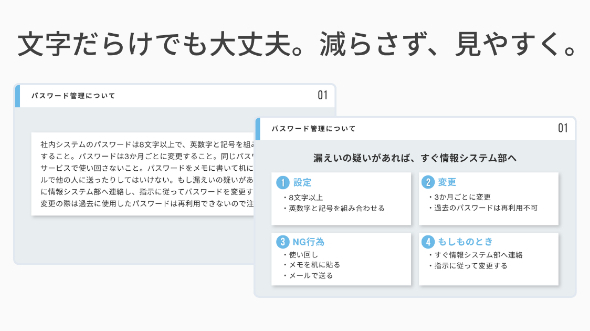
Muture 会社紹介資料より
こちらのスライド内のアイコンも、丸みを帯びたアイコンで統一されていることによって、スライド全体に温かみのある雰囲気が生まれます。
これらのように、アイコンを使えば、少数のアイコンでも十分な視覚的インパクトがあり、統一感を保ちながら見やすい資料が作成できます。
プロが推奨するアイコン入手先
PowerPointデフォルトアイコンの威力
意外に知られていませんが、PowerPointに標準搭載されているアイコン機能は非常に優秀です。
PowerPointのアイコン機能の特徴:
統一されたデザイン:Microsoft製なので一貫性が保たれている
豊富な種類:ビジネスシーンで使う大半のアイコンをカバー
カスタマイズ可能:色や線の太さを自由に変更できる
画像
使い方も簡単で、「挿入」タブから「アイコン」を選択するだけ。カテゴリー別に整理されているので、目的のアイコンをすぐに見つけることができます。
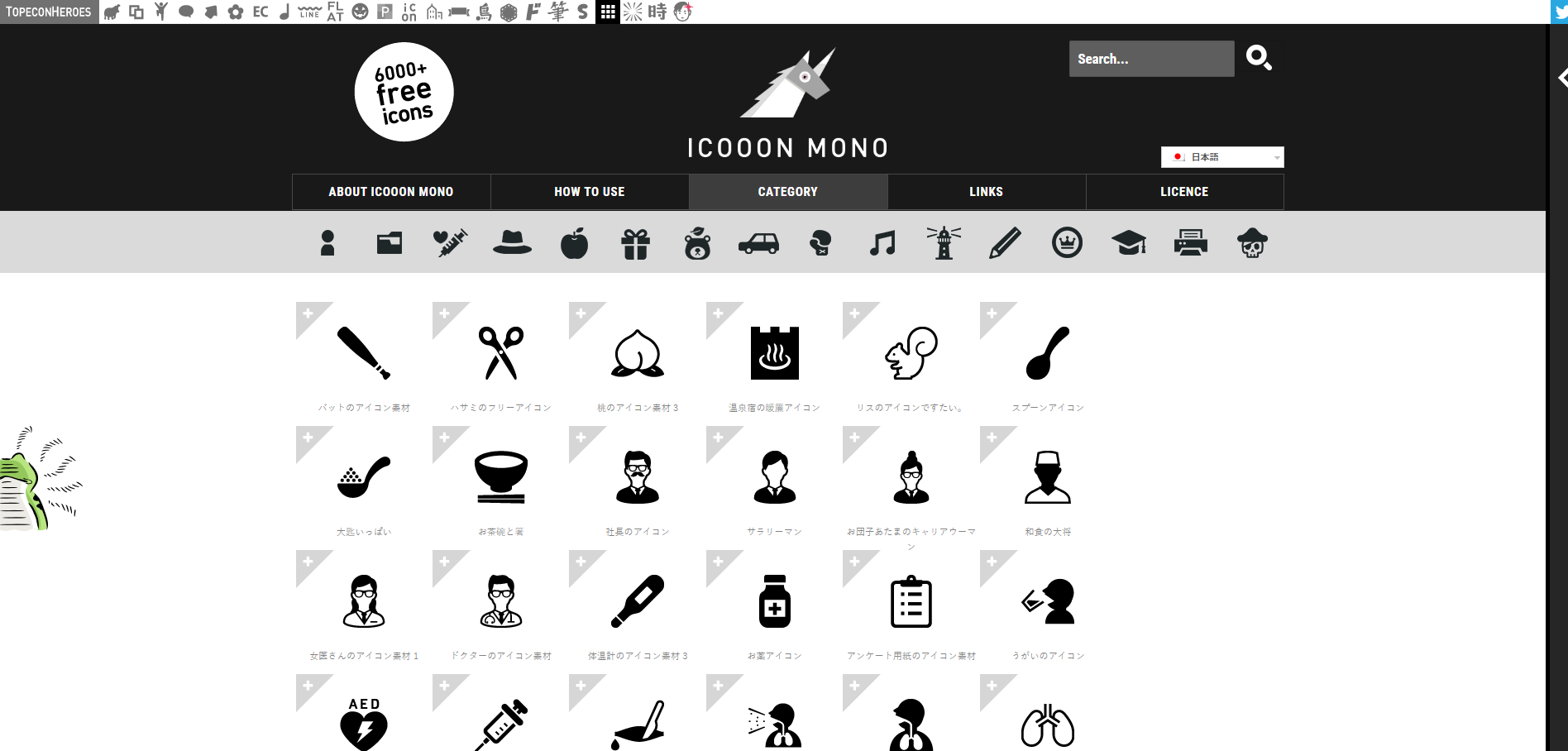
さらなる表現力を求めるなら「ICOOON MONO」
PowerPointのデフォルトでは物足りない場合は、「ICOOON MONO」がおすすめです。
ICOOON MONOの優れた点
① 6,000点以上の豊富なラインナップ:あらゆる業界・シーンに対応
② 完全無料:商用利用も含めて無料で使用可能
③ 統一されたモノトーンデザイン:どんな資料にも自然に馴染む
④ SVG形式でダウンロード可能:拡大しても画質が劣化しない上に、色を後から変更できる
特にシンプルで洗練されたモノトーンデザインは、先ほど解説した「統一感」を保ちながら、PowerPointデフォルト以上の表現力を実現できます。
PowerPointアイコン検索の実践テクニック
実は英語で検索するとアイコンが出てくる場合がある
多くの方が知らない裏技ですが、PowerPointのアイコン検索は英語で入力すると選択肢が大幅に増加します。これは、アイコンのデータベースが英語ベースで作られているためです。
aと入力するとこんな結果に、、、どうしてこのチョイスかは謎ですが
英語が苦手でも大丈夫。Google翻訳で日本語を英語に変換してから検索窓にコピー&ペーストするだけです。
思いつかない時は関連する言葉で探してみよう
欲しいアイコンの直接的な英単語が思い浮かばない場合は、関連する概念で検索してみましょう:
「チームワーク」が見つからない→「team」「group」「collaboration」
「品質」が見つからない→「quality」「check」「star」「medal」
「スピード」が見つからない→「speed」「fast」「rocket」「lightning」
一つの単語でダメでも、少し角度を変えて検索すると意外なアイコンが見つかることがあります。
配置を制する者が資料を制す
なぜプロは配置にまでこだわるのか
多くの人は「アイコンがあれば分かりやすい」と誤解していますが、実際はどこに配置するかが重要になってきます。
適切なアイコン配置には以下の心理効果があります:
情報の階層構造を視覚的に明確化
読む順序を自然に誘導
重要なポイントに注意を集中させる
アイコン配置の実践テクニック
① 左揃えで統一感を演出
アイコンの位置を左揃えで統一することで、視線の流れが整理されます:
② グルーピングで関連性を表現
関連する情報のアイコンは近くに配置し、異なるカテゴリーは距離を置くことで、自然な情報グループを作れます。
これは、近くにあるものを関連項目として認識する「近接の法則」という心理原理を活用しています。色で分類するよりも直感的で、誰が見ても理解しやすい構造を作ることができます。
まとめ:アイコンを味方につけて資料の理解度を変えよう
資料作成で評価される人の共通点は「アイコン活用の上手さ」にあります。
特に統一性と配置を意識することで、一気にプロフェッショナルな仕上がりになります。
まずは今使っている資料を1つ選んで、上記で紹介したサイトのアイコンを挿入してみてください。
最初はうまくいかなくても、継続的にアイコンを調べていくことでチョイスが磨かれてくると思います。
もし重要なプレゼンや提案で絶対に失敗できない場面があれば、プロのサポートを受けることも選択肢の一つです。
適切なアイコン活用で、あなたのメッセージをより効果的に相手に届けましょう。