「内容は良いのに、なぜか評価されない資料」を見たことはありませんか?
実は、資料の印象を左右する最大の要因は「色使い」にあります。
資料作成代行で200件以上の実績を持つ私が、「評価される資料の色使い」について、具体的なテクニックを公開します。
なぜ色使いが資料の評価を決めるのか
人間の脳は、文字を読む前に色や形を認識します。つまり、資料を開いた瞬間に「この資料は信頼できそう」「なんとなく安っぽい」という第一印象が決まってしまうのです。
私が手がけた200件の資料作成代行の中で、色使いを改善しただけで見た目が劇的に変化した事例を数多く見てきました。PowerPointのスキルや構成力も重要ですが、まずは色使いをマスターすることが最短の成功ルートです。
プロは色を多用しない
なぜプロは色数を抑えるのか
「項目ごとに違う色を使って分かりやすくしよう」
「もっと目立たせるために色を追加しよう」
こう考えてしまうのは自然な発想です。実際、多くの方が色を増やすことで見やすくなると思い込んでいます。
しかし、評価される資料には「色数が少ない」という共通点があります。プロが実践しているのは「白・黒・グレー + アクセントカラー1色」という構成です。
具体的には以下のような考え方です。
・無彩色(白・黒・グレー):情報の整理と階層化に使用(全体の80-90%)
・アクセントカラー1色:最も重要なポイントの強調のみ(10-20%)
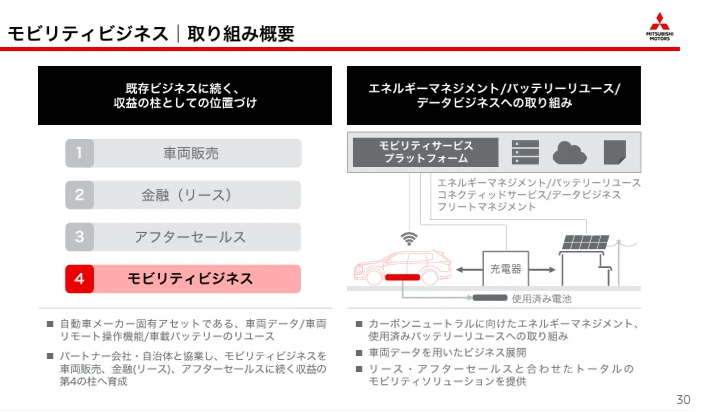
(三菱自動車工業株式会社の中期経営計画より)
他の色はモノトーンですが、モビリティビジネスの部分だけが赤く強調されていることで、その部分に視線が行くようになっていますね。
必ずしも3色でなければならないわけではありませんが、色数を抑えることで情報に集中しやすく、洗練された印象を与えることができます。
濃淡調整で表現力を高める
同じ色でも透過度を調整することで、豊かな表現が可能になります。
背景色や補足情報を盛り込みたい時に新しく色を使うのではなく、透過度を調整することで、より洗練された印象にすることができます。
PowerPointでの透過度調整方法
実際のPowerPoint上での操作方法は次の通りです。
1.テキストボックスや図形を選択
2.右クリック→「図形の書式設定」を選択
3.「塗りつぶし」タブで色を選択後、「透明度」のスライダーを調整
4.または「その他の色」→「ユーザー設定」で透明度を数値入力
この透過度テクニックを使えば、アクセントカラー1色だけでも十分な階層表現ができ、統一感を保ちながら見やすい資料が作成できます。
グレーを制する者が資料を制す
なぜプロはグレーを多用するのか
200件の代行経験で最も学んだことは「グレーの威力」です。
多くの人は「カラフル=見やすい」と誤解していますが、実際は逆です。
グレーには以下の心理効果があります:
・上品で知的な印象を与える
・他の色を引き立てる背景色として機能
・目の疲労を軽減し、長時間読んでも疲れない
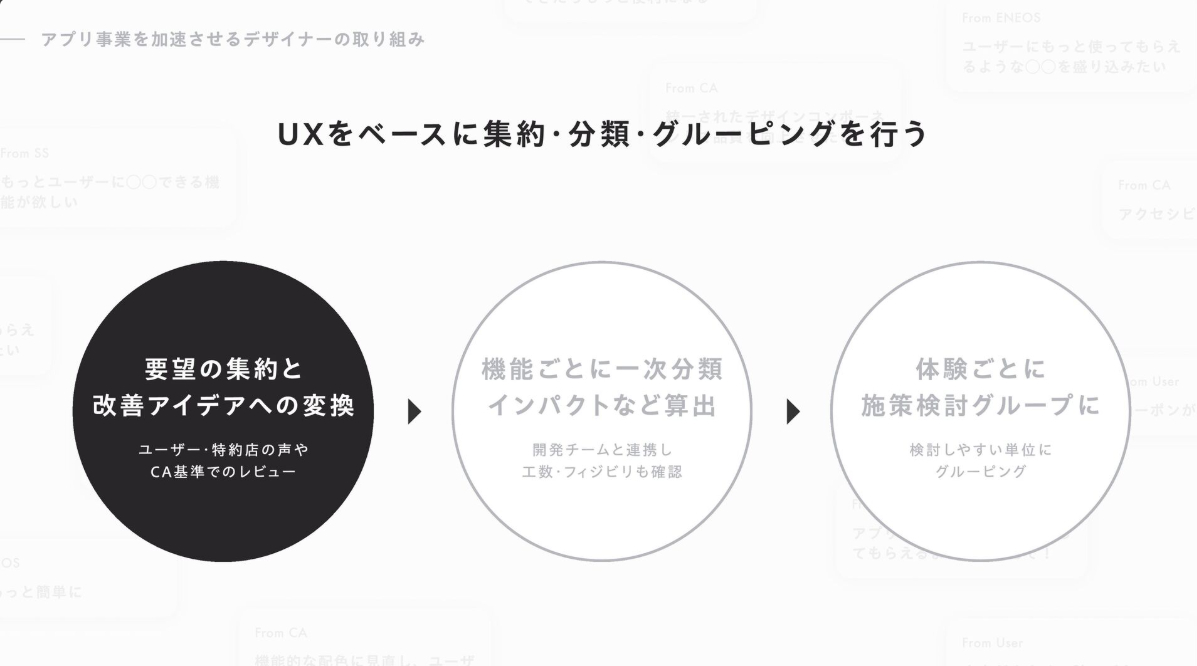
ENEOS社の資料より
グレー活用の実践テクニック
背景グレーで情報を階層化
背景に薄いグレーを差し込むことで、情報に自然な階層を作れます:
・濃いグレー(#E0E0E0):重要な見出しの背景
・薄いグレー(#F8F8F8):補足情報や注釈エリア
・極薄グレー(#FAFAFA):全体の背景として
文字色はグレーが基本
多くの人が使っている「真っ黒(#000000)」の文字は、実は読みにくく、威圧的な印象を与えます。
代わりに以下のグレーを使い分けましょう
・見出し:ダークグレー(#333333)
・本文:ミディアムグレー(#666666)
・補足:ライトグレー(#999999)
枠線・罫線はグレーが鉄則
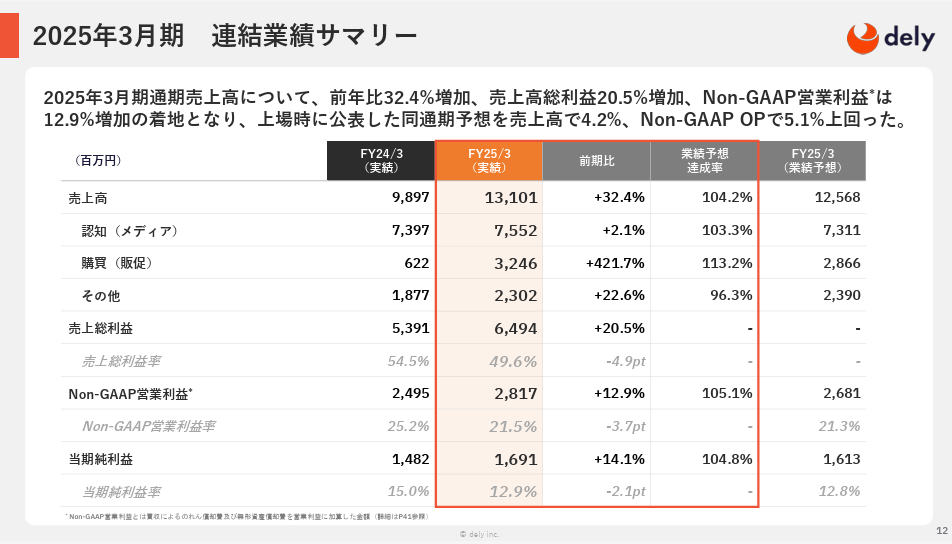
黒い枠線は古臭く、野暮ったい印象を与えます。薄いグレー(#CCCCCC)の細い線を使うことで、洗練された印象に変わります。
これは、黒い線が強すぎて内容から注意を逸らしてしまうのに対し、グレーの線は「境界を示しつつも目立ちすぎない」絶妙なバランスを保つためです。無彩色であるグレーだからこそ実現できる効果といえます。
dely株式会社の通期決算説明資料より
色使いでやってはいけない致命的ミス
原色多用の罠
「赤・青・黄・緑」などの原色を多用した資料は、一見カラフルで目を引きますが、実際は以下の問題があります
・子供っぽく、幼稚な印象
・情報の重要度が分からなくなる
・目が疲れて長時間読めない
コントラスト不足問題
薄すぎるグレー文字×白背景の組み合わせは、読みにくく、相手に負担をかけます。文字色は最低でも#666666以上の濃さを保ちましょう。
まとめ:グレーを味方につけて資料の印象を変えよう
資料作成で評価される人の共通点は「色使いの上手さ」にあります。特にグレーを効果的に活用することで、一気にプロフェッショナルな仕上がりになります。
まずは今使っている資料を1つ選んで、以下を実践してみてください:
1.使用色を3色以内に絞る
2.文字色を真っ黒からダークグレーに変更
3.背景や枠線に薄いグレーを活用
継続的に色センスを向上させることで、あなたの資料は必ず評価されるようになります。
もし重要なプレゼンや提案で絶対に失敗できない場面があれば、プロのサポートを受けることも選択肢の一つです。
適切な色使いで、あなたのメッセージをより効果的に相手に届けましょう。

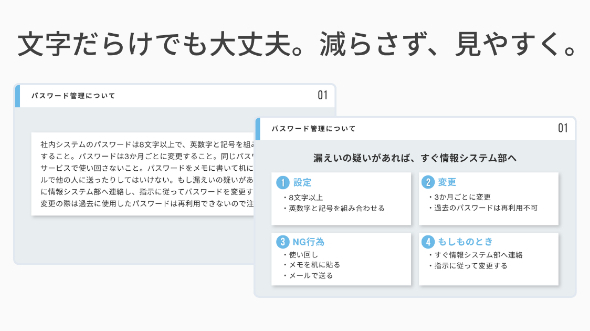
.png)





.png)