ペリーです!
この記事では、無料版「Studio One Prime」を使用した「ボーカルの録音」の流れを解説いたします。
---------------------------------------------
※このブログで使用されている画像は「有料版のStudio one」のため、実際のStudio one primeの画像とは若干異なるところもございます。
---------------------------------------------
1.初期画面
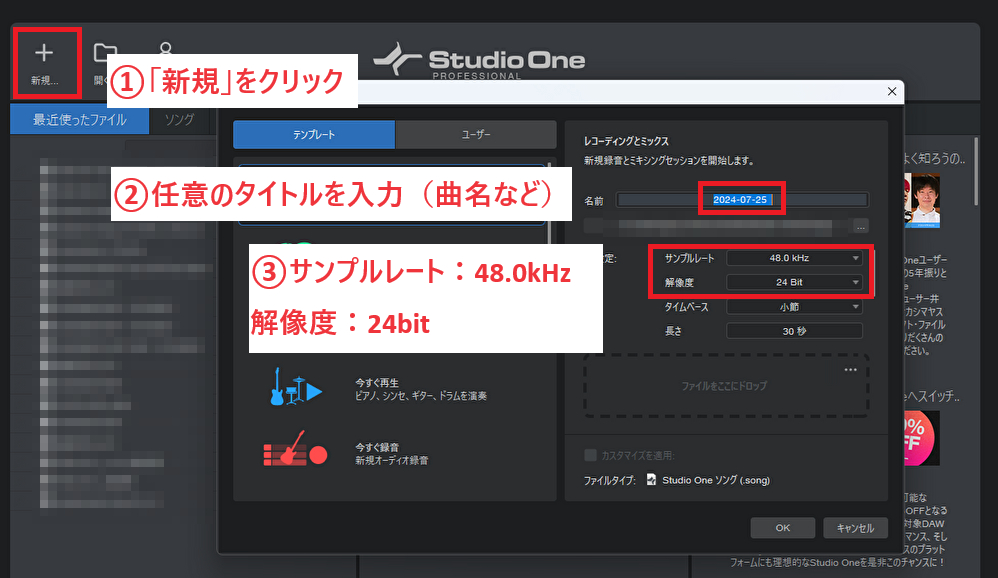
①Studio one primeを起動させたら、画面左上の「新規」をクリック
②「名前(ソングタイトル)」に任意の名前を入力
③サンプルレートと解像度の設定をする。
おすすめの設定は、「サンプルレート48.0kHz、解像度24Bit」
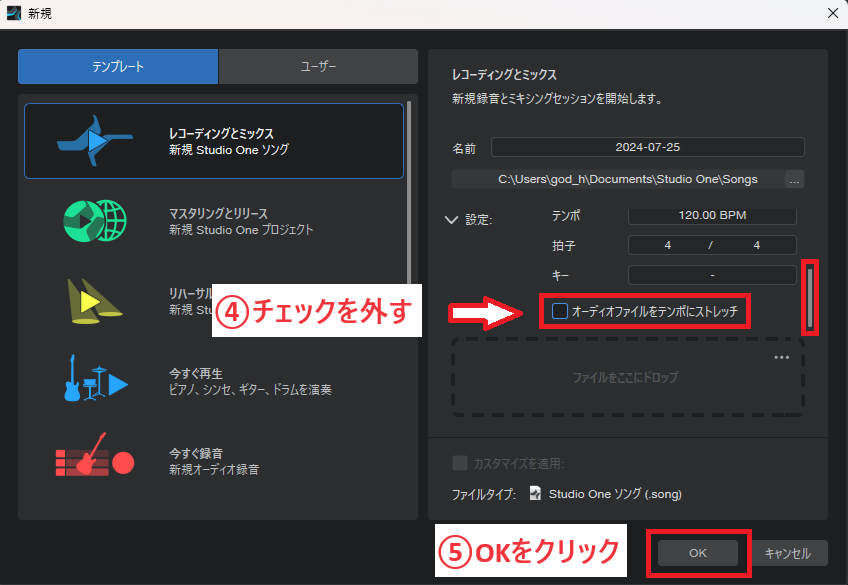
④下の方にある「オーディオファイルをテンポにストレッチ」のチェックを外しておく
⑤OKをクリック
④の「オーディオファイルをテンポにストレッチ」にチェックを入れたままだと、後述するインスト音源をインポート(読み込ませる)したときに、テンポが変化してしまいますので、
忘れずにチェックを外しておきましょう。
初期画面の設定が終わったら、次は『インスト音源(カラオケ音源)』を読み込ませます。
2.インスト音源のインポート
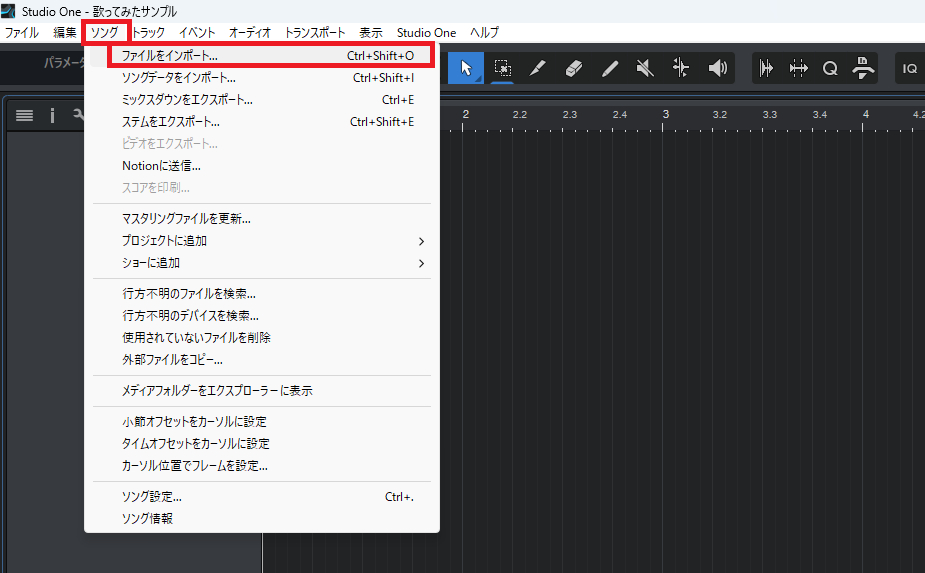
①メニューバーの「ソング」をクリック
②「ファイルのインポート」をクリック
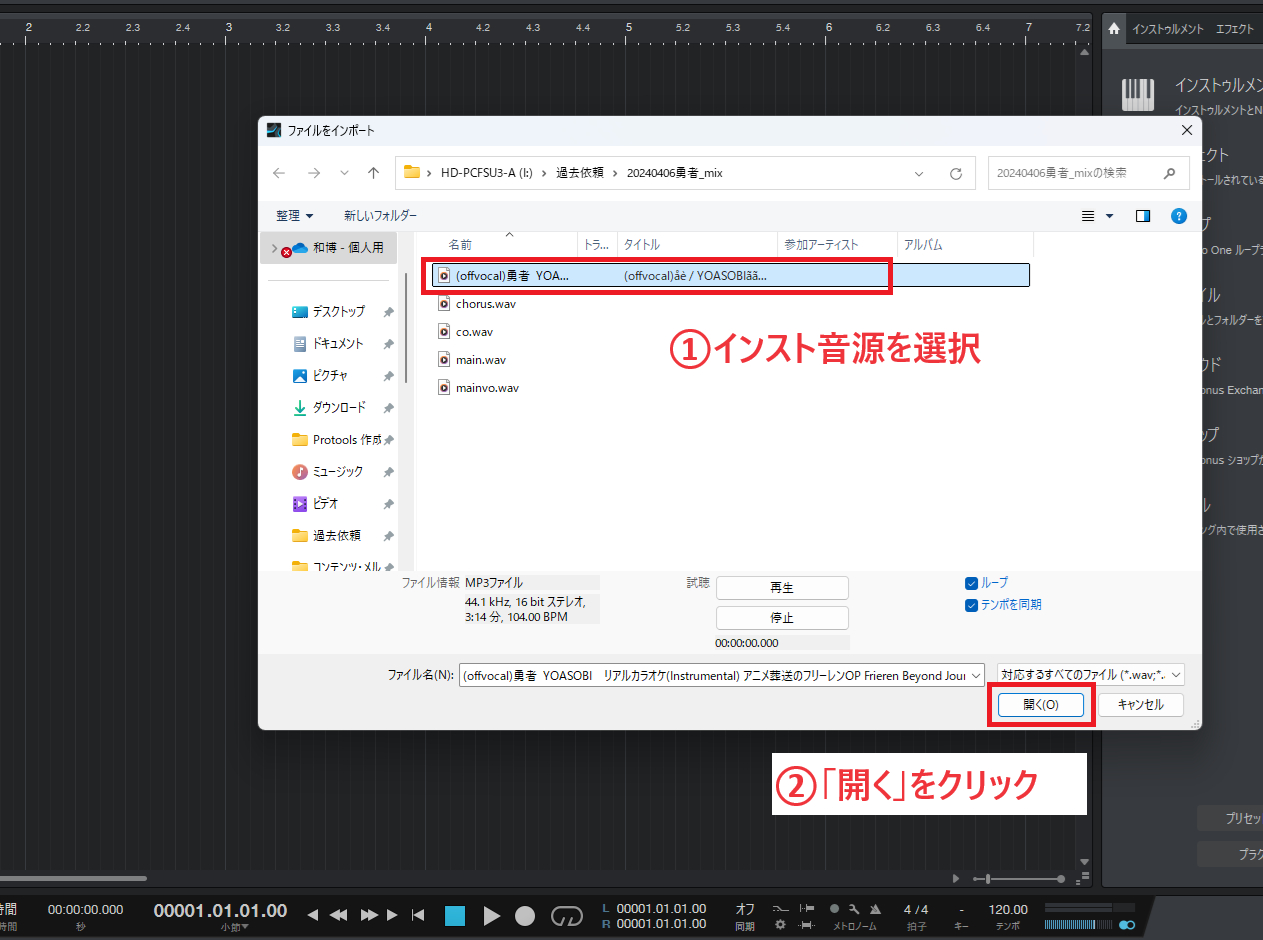
「ファイルのインポート」をクリックすると、下ような画面が表示されますので、インスト音源を選択します。
①読み込ませたいインスト音源を選択
②「開く」をクリック
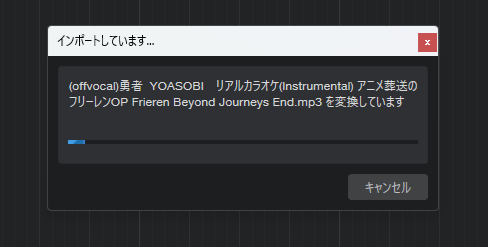
「開く」をクリックすると、インスト音源が読み込まれます。
(数秒待機…)
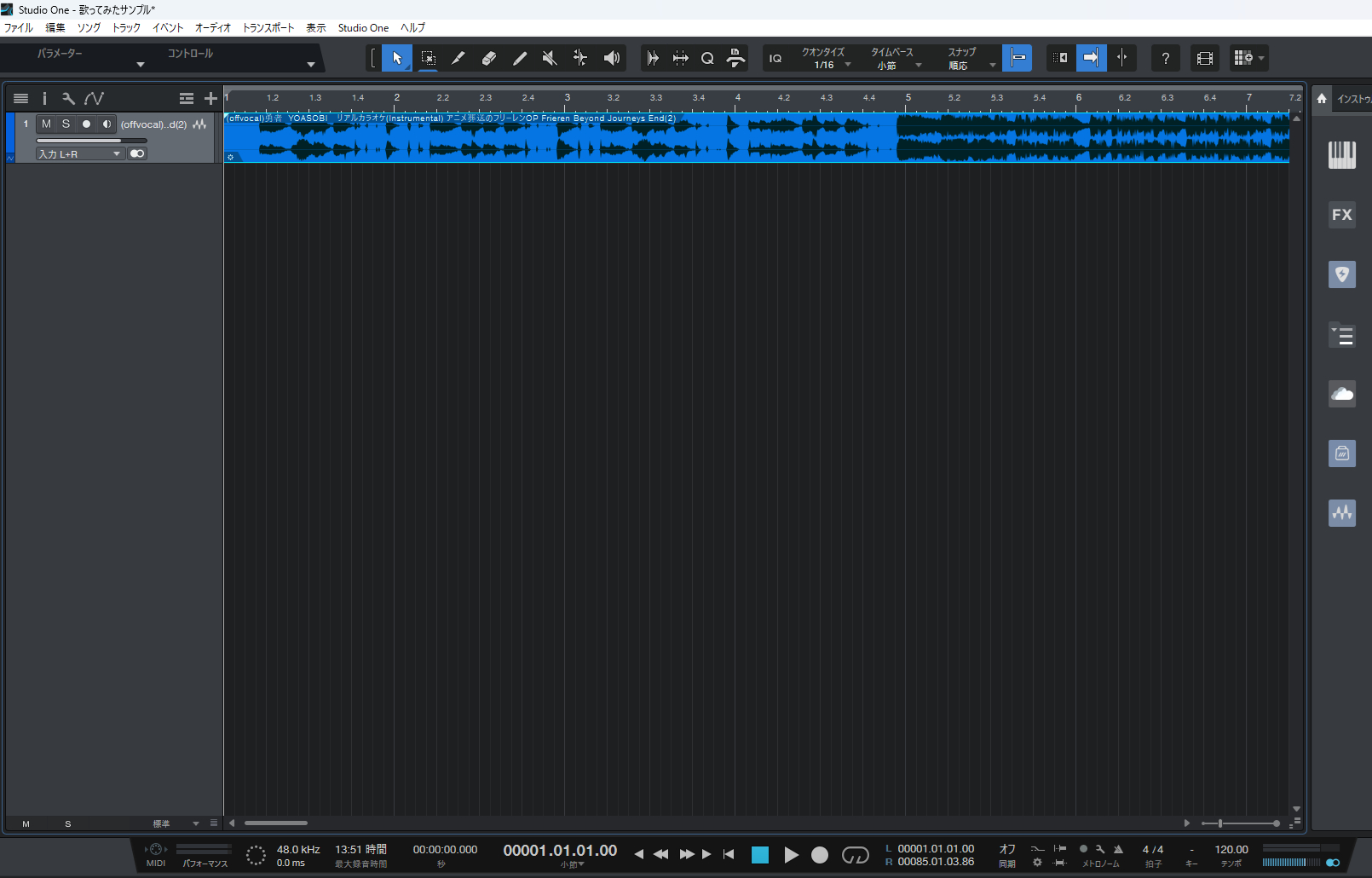
インポートが終わりましたら、下の画面の状態になります。
これでインスト音源の読み込みは完了です。
次はボーカルの録音です♪
3.ボーカル録音
さて、いよいよボーカルの録音です。
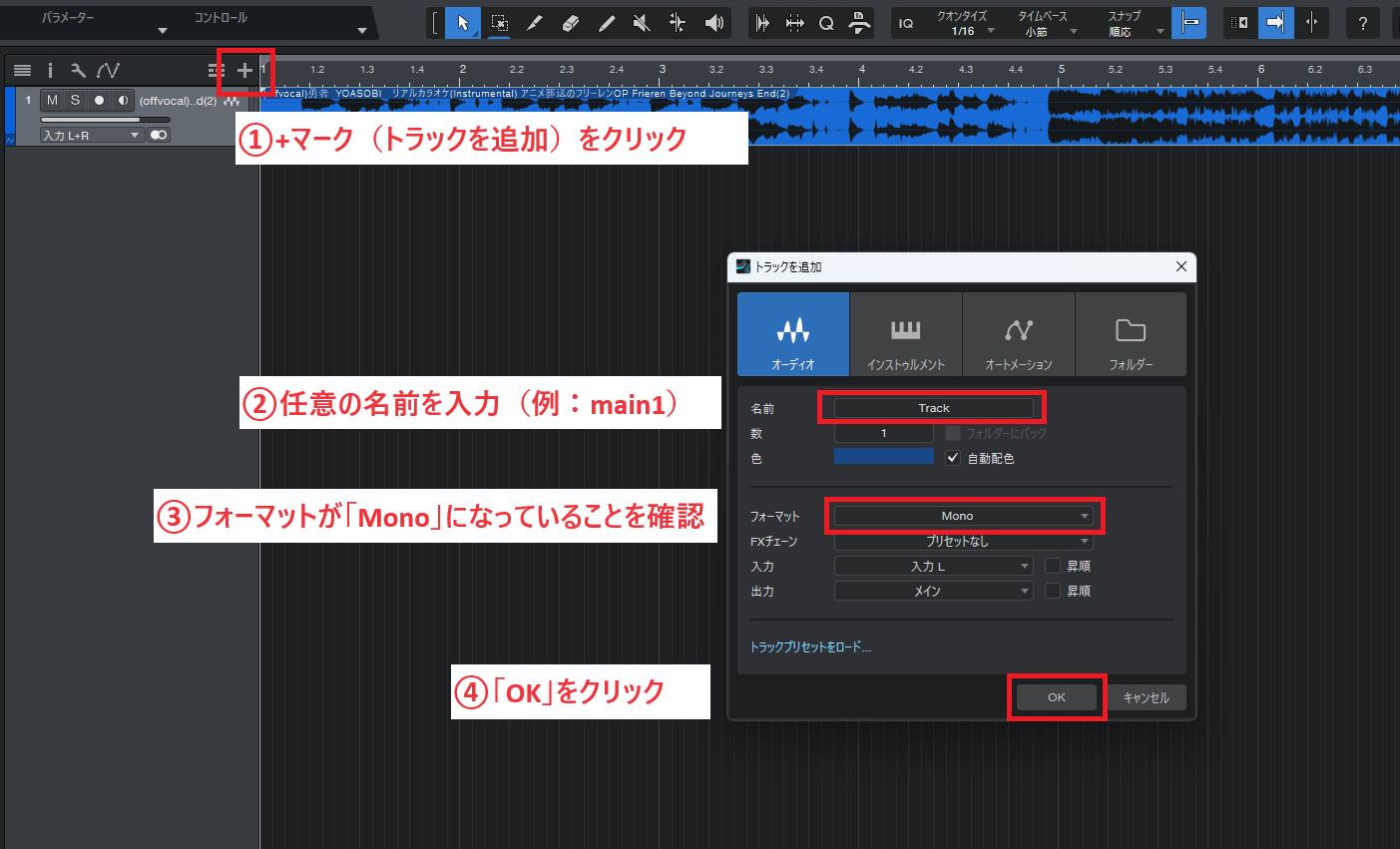
ボーカルを録音するには、まずトラックを用意しておく必要があります。
①+マークをクリック。カーソルを合わせると「トラック追加」と表示されます。
②名前に分かりやすいトラック名を付けます。(例:main1、ボーカル1)
③フォーマットは「Mono」を選択
④「OK」をクリック
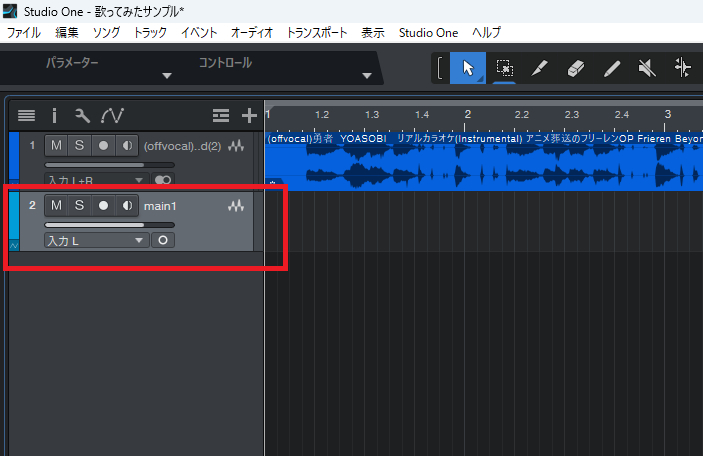
OKを押すと、新しくトラックが追加されます。(下の画面)
トラックが追加されたら録音をしていきます。
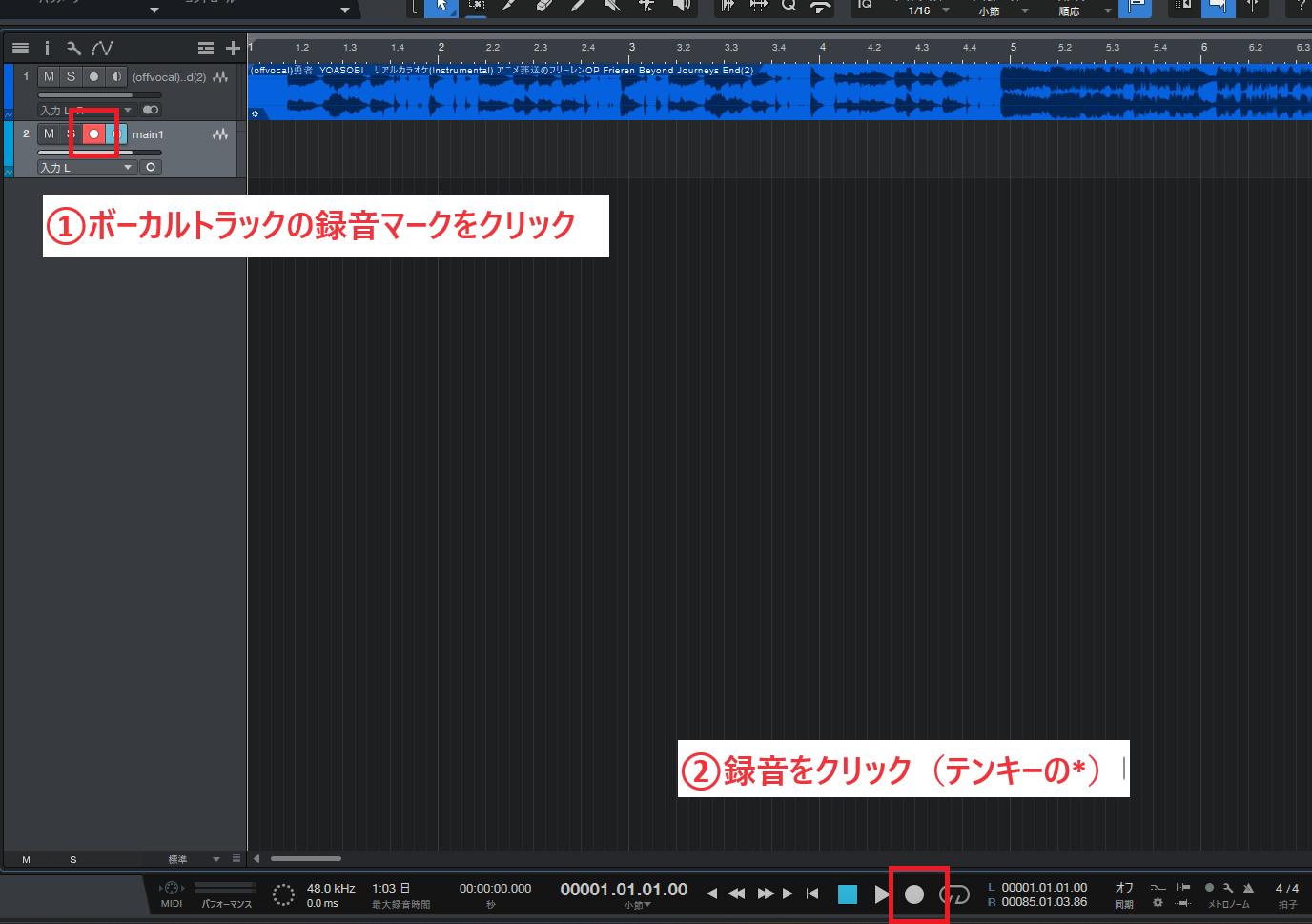
①追加したトラックの録音マークをクリック。
赤く点灯されます。
②画面下の録音をクリック。テンキーの「*」でも可
②の録音をするとすぐに録音が開始され、トラックに緑色の帯が流れ始めます。
緑の帯が流れたら「音声が録音される状態」になっていますので、
曲に合わせて歌ってください。
録音を停止するときは、②の2つ隣の「停止」ボタンをクリックするか、
キーボードの「シフト」を押すと録音が停止できます。
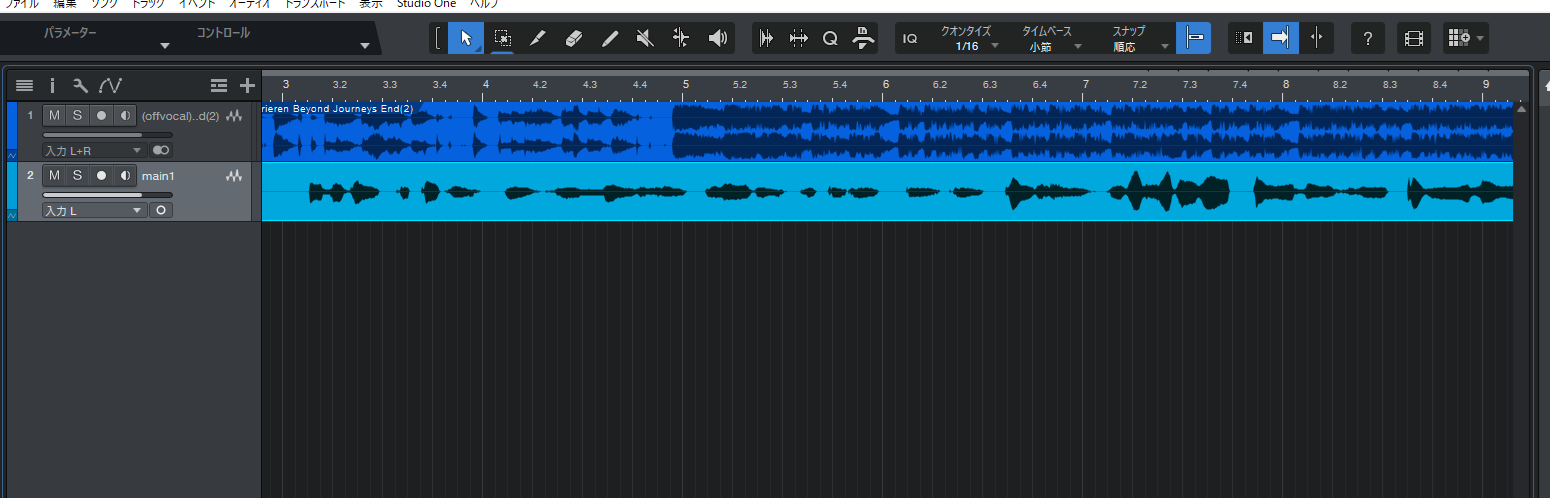
録音を停止するとこのような状態になります。(下の画面)
これで録音は完了です。
---------------------------------------------
※参考①:カウントを入れたい場合※
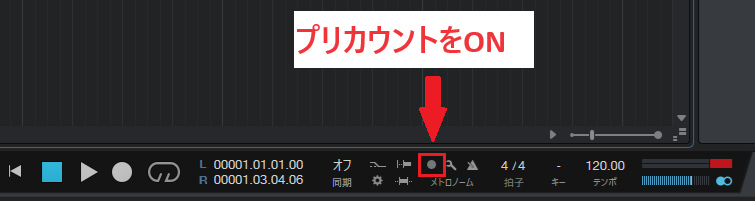
いきなり録音が開始されてしまうので、落ち着いて歌いたいときは「カウント」を入れることもできます。
プリカウントを点灯させた状態で②の録音ボタンをクリックすると、
4カウント(クリック音)が流れます。
---------------------------------------------
4.トラックを分けて録音する
「一気に全部を歌うのがしんどい…」
「音が重なる部分を録音する場合はどうすればいいの?」
「一部分だけ歌い直したいときはどうしたらいいの?」
このような時は、トラックを複数に分けて録音することをおすすめします。
トラックを追加したときの手順と同様に、
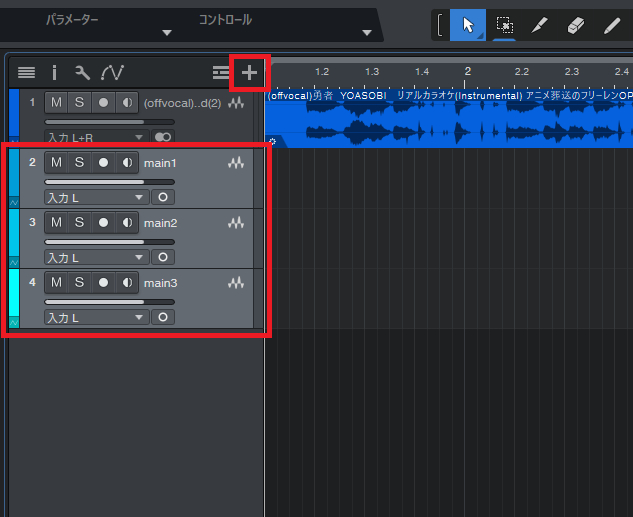
+マークでトラックをクリックして、複数のトラックを作成してください。
(あまりトラック数が多すぎると管理するのが大変ですので、メインボーカルは3トラックまでに留めておきましょう)
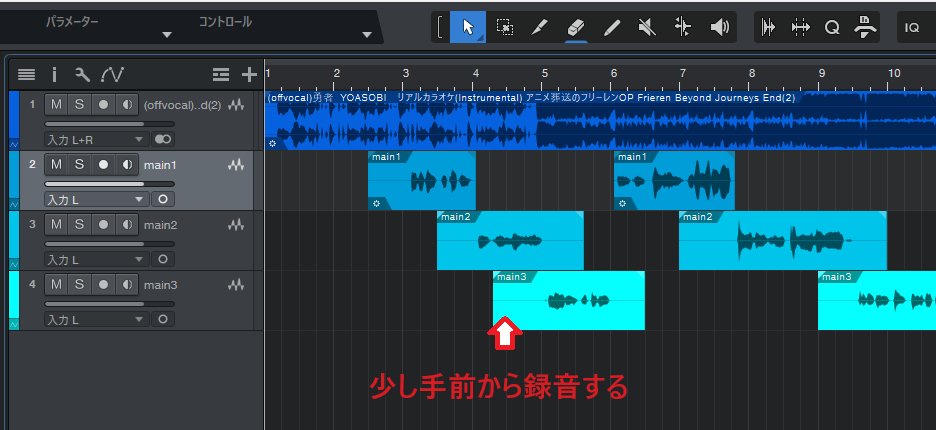
複数トラックを使って録音すると、このように波形が分割されたように表示されます(下の画面)
録音するポイントとして、歌いたいところの少し前から録音するようにしましょう。
慌てずに歌い出すことができるので、自然な仕上がりになります。
余談ですが、お客様から
「ボーカルを録音するときは、最初から最後まで一気に歌い切った方がいいですか?」と質問されることがあります。
これについては理想を言えば、
最初から最後まで一気に歌い切る方が声量や声質も整っているので自然な仕上がりになりますが、
一気に歌い切る自信がない場合は、無理せずトラックを分けて録音することをおすすめします。
複数トラックで歌うようにすれば、
「ここの部分だけ失敗してしまったな…」というときも、もう一度最初から最後まで録り直す必要がないため、リテイクがしやすいです!
(一発録音できる方は、相当歌が上手です…!)
以上で録音は終了です。お疲れさまでした!
もし録音のことで分からないことがあれば、いつでもDMください!
「記事を見たけど、うまくいかないです…」
「途中まで録音したけど、本当にこれでいいのか不安です」
など、小さなことでも構いませんので、遠慮なくご相談くださいね^^
録音したデータを書き出し、出品者さんに依頼をする方法は下記の記事にまとめましたので是非ご覧ください!