この記事では、無料版「Studio One Prime」を使用した「データの書き出し方・MIX師への送り方」について解説いたします。
「Studio one prime」を使ったボーカルの録音方法については、下記のブログで解説しておりますので、よろしければご参照ください。
1.データの書き出し
録音したボーカルデータとインスト音源を書き出します。
※書き出し=ファイルとして取り出す(出力する)こと
ボーカルデータだけでなく、必ずインスト音源も書き出すようにしてください。
まず、書き出しを行う前に事前準備があります。
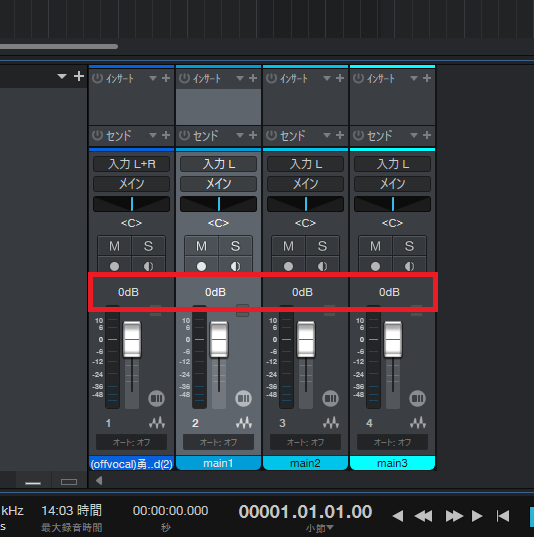
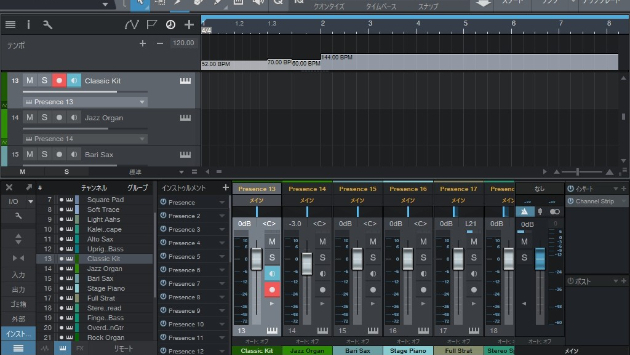
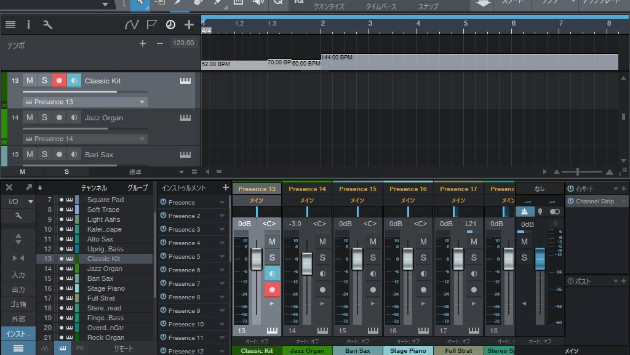
書き出したいトラックのボリュームをすべて「0dB」の状態にしてから、次の工程に移るようにしてください。(画像下)
トラックのボリュームが上がったまま(下がったまま)書き出しを行うと、そのときの音量がそのまま反映されて書き出されてしまいます。
自分で聞いてるときはちょうどいい音量だったとしても、実際に書き出してみると、音量がかなり大きく(小さく)なっていますので、必ず0dBに戻すのを忘れないようにしましょう。
ボリュームが0dBになっていることを確認したら、次は「書き出したい範囲の指定」を行います。
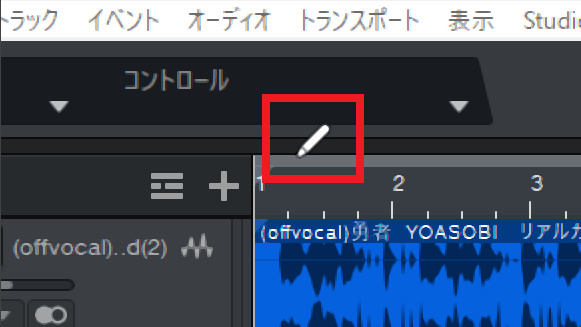
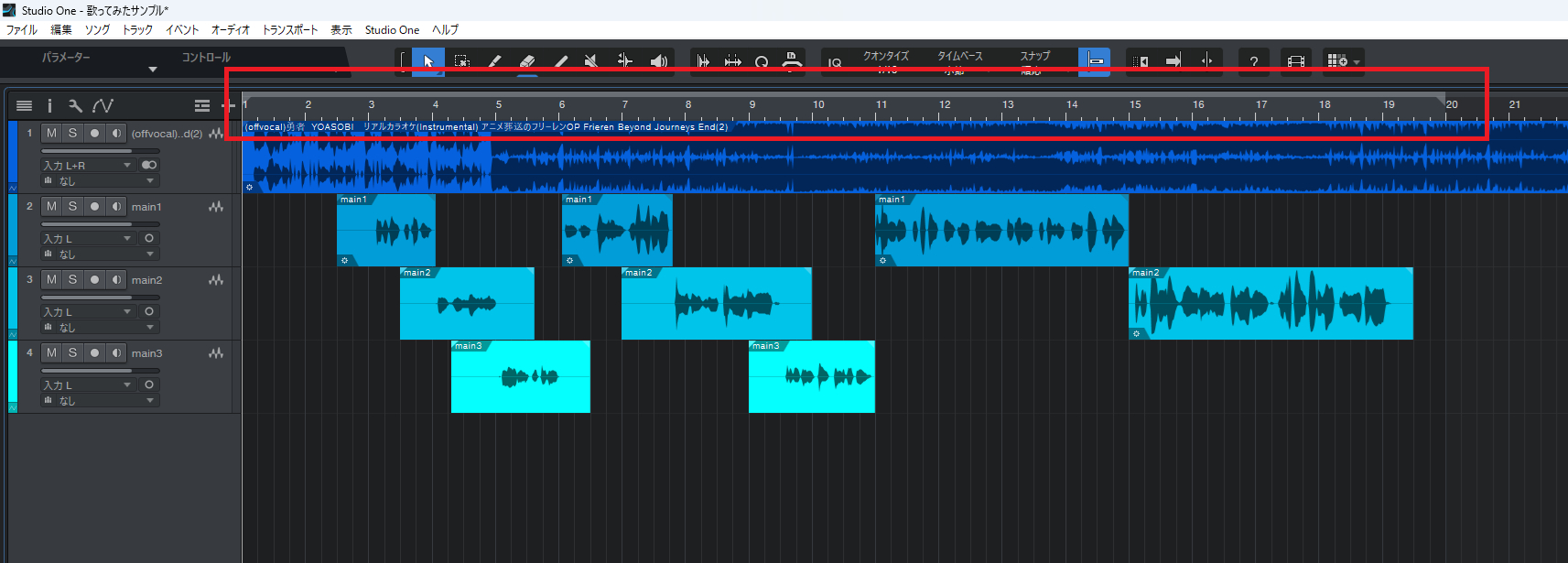
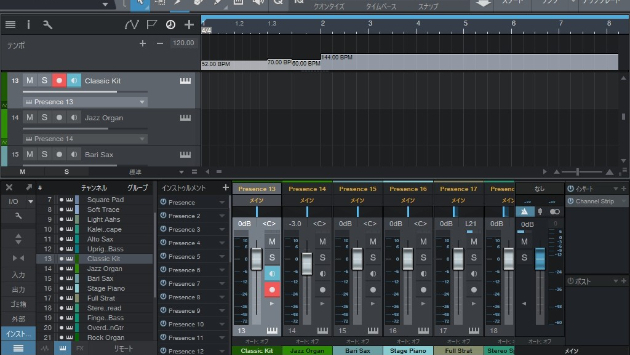
画像赤枠のルーラーの部分にカーソルを合わせると、「鉛筆マーク」が現れます。(画像下)
鉛筆マークが表示された状態で、曲の頭から最後までドラッグをします。
ドラッグをすると、選択された範囲がグレー色になります。(画像下)
ちなみに範囲を指定しないで書き出すと、頭出しがされていない状態になってしまい、MIX師の作業工程が増えてしまいます。(MIX師によっては追加料金がかかることもあります)
※頭出し…ボーカルとインストのタイミングが一致している状態で書き出すこと
必ず範囲を指定してから次の工程に進んでくださいね。
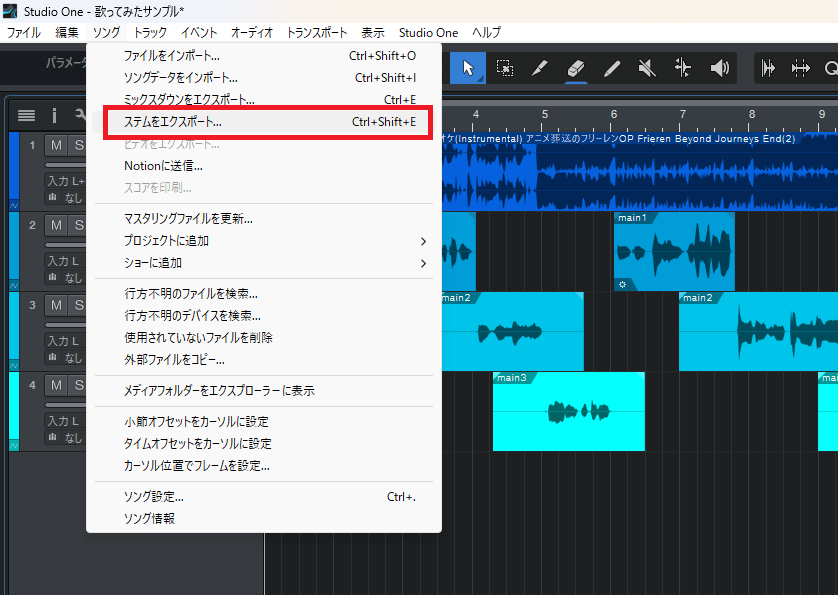
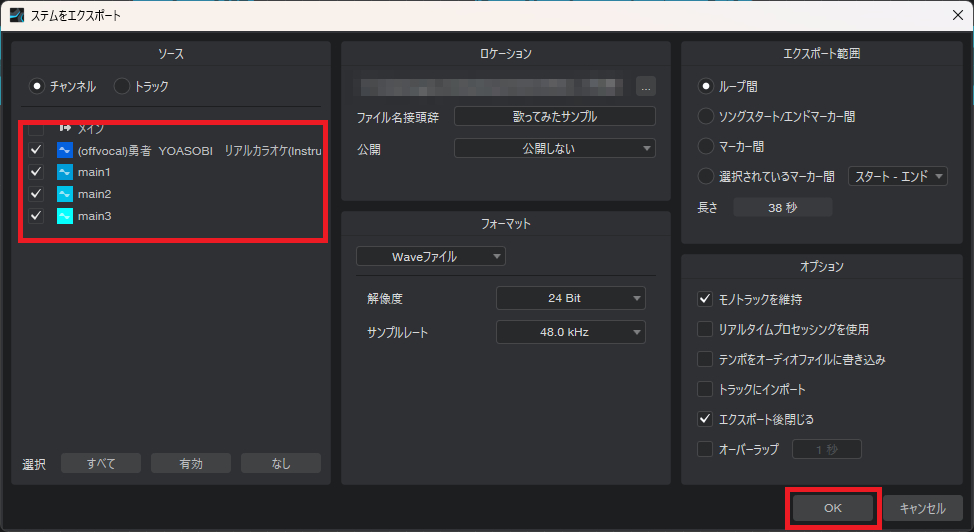
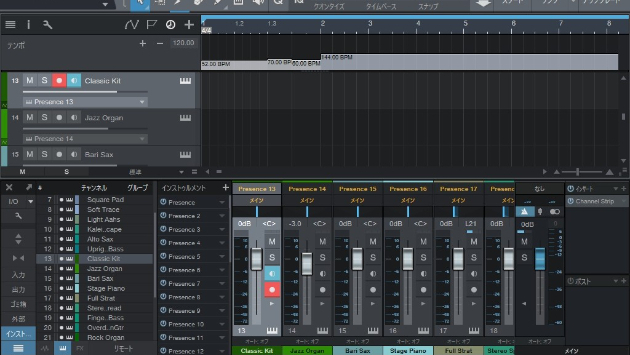
次に、メニューバーの「ソング」から、「ステムをエクスポート」を選択します。(画像下)
左欄で書き出したいトラックを選択します。
それ以外の設定は、基本的にそのままで大丈夫です。
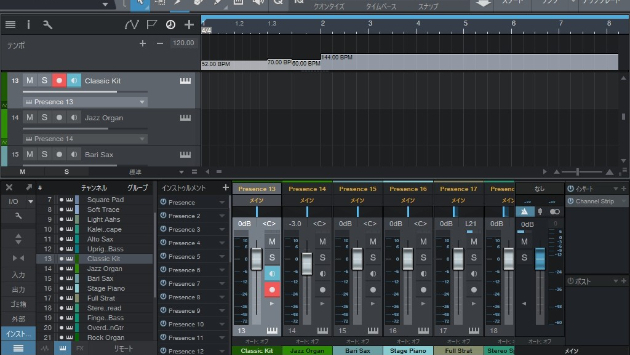
このまま「OK」をクリックしてください。(画像下)
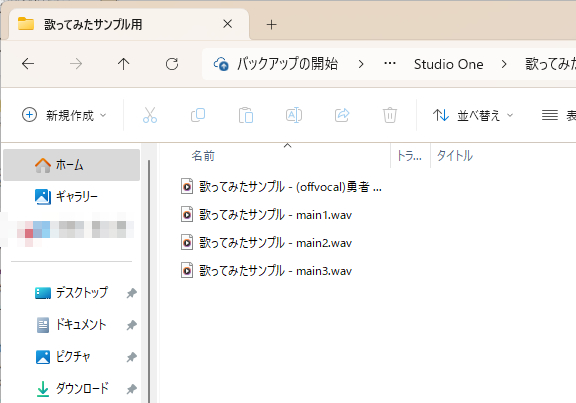
書き出しが終わったら、フォルダの中にデータが入っていることを確認してください。(画像下)
これで、データの書き出しは終了です!
2.データをMIX師に送る方法
最後に、書き出したデータをMIX師に送る方法をお伝えします。
と言っても非常に簡単で、ココナラでは2通りのパターンがあります。
①DMにデータを添付する
②ギガファイル便にアップロードして送る←⭐おすすめ
①DMにデータを添付する
依頼したいMIX師さんにメッセージを送る際、DMに直接データを添付して依頼する方法です。
依頼したいMIX師さん(出品者)を見つけたら、その方のページの「メッセージを送る」をクリックするとDMができるようになります。
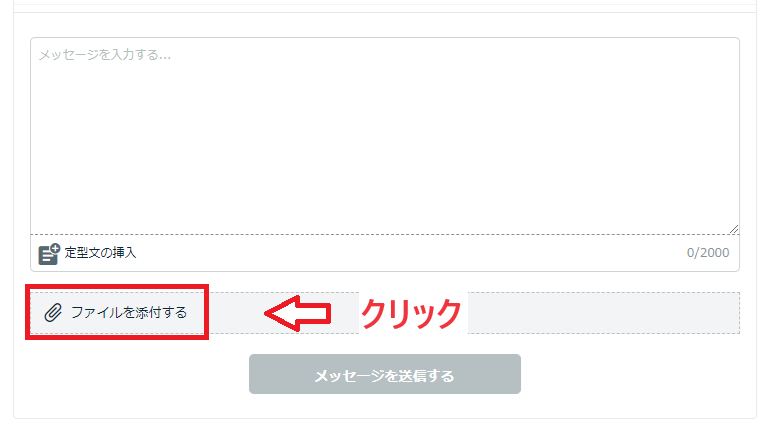
下の方にある「ファイルを添付する」を押してください。(画像下)
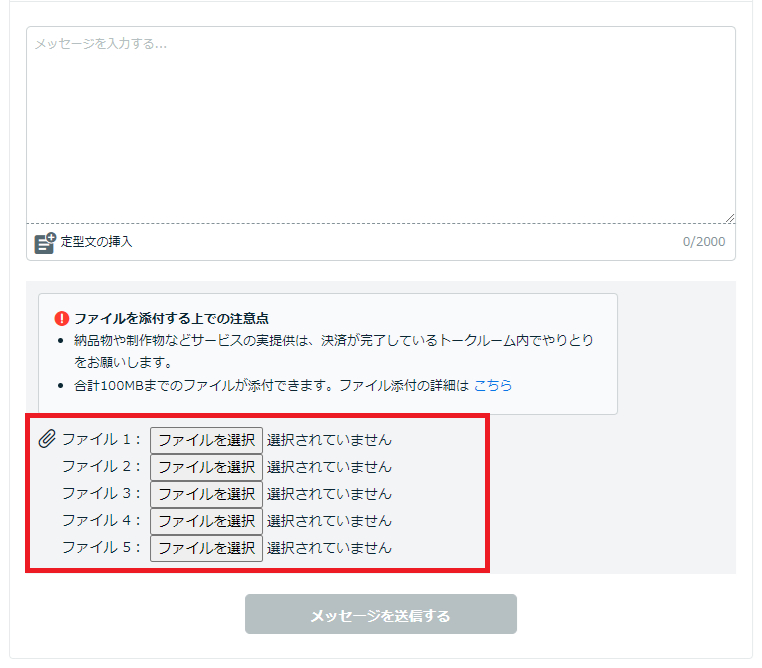
クリックすると、このような状態になります。(画像下)
この赤枠の中に、ドラッグ&ドロップをしてデータを添付してください。
これで完了です!
ただし…
DMで送るには、一度のメッセージでデータの容量が「合計100MBまで」と制限されています。
100MBを超えてしまう場合は、”Zipファイルに圧縮”してから送りましょう。
※1通ずつデータを小分けにして送ることもできますが、何通もメッセージを送るのは、相手の方にも負担をかけてしまうのでおすすめしません。
それでも100MBを超えてしまう場合は…
次にご紹介する「ギガファイル便」という外部サービスで送りましょう。
②ギガファイル便で送る
2つ目は、「ギガファイル便」という外部サービスを利用して送る方法です。
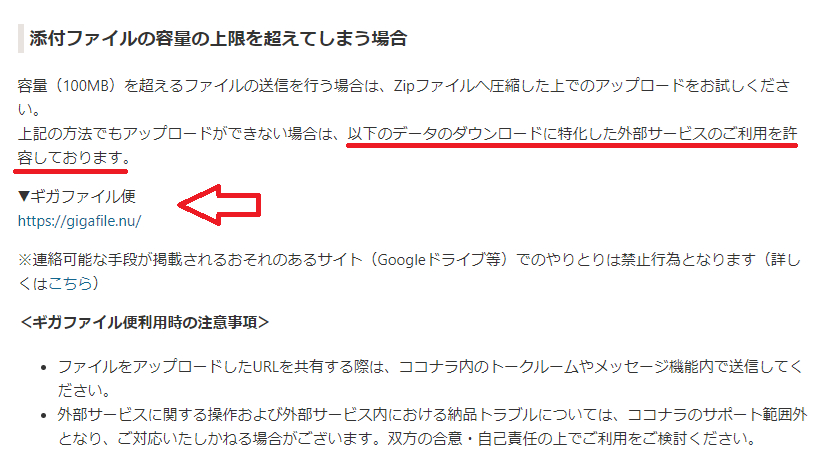
尚、この「ギガファイル便」は、ココナラ公式も許可している外部サービスです。
ギガファイル便以外のサービス(Dropbox、Googleドライブ等)は許可されておりませんのでご注意ください!
まずは、ギガファイル便のサイトにアクセスしてください。
(利用規約上ココナラブログにリンクを貼りつけられないので、
お手数ですが、ネットで検索してくださいm(__)m)
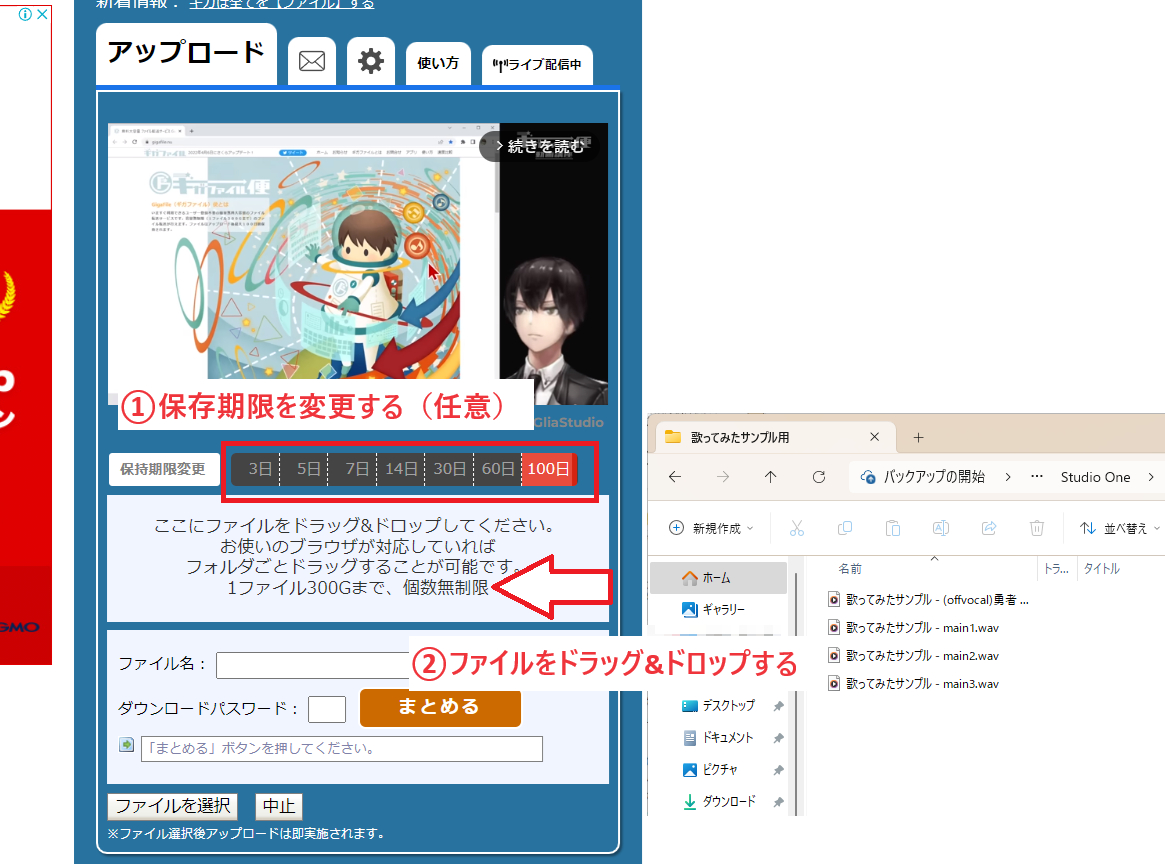
①ファイルの保存期限を任意の期間に変更してください。
設定した期限の間は何度でもダウンロードすることができますので、念のために「100日」に設定しておくと、MIX師さんも安心します。
②ファイルをドラッグ&ドロップしましょう。
ファイルをドラッグ&ドロップすると、アップロードが始まります。
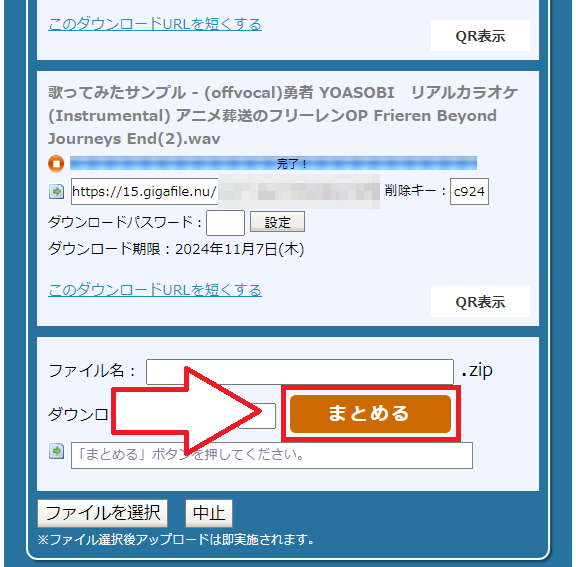
アップロードが終わったら、「まとめる」というボタンをクリックしてください。
「まとめる」を押すと、データを一括して送ることができるようになります。
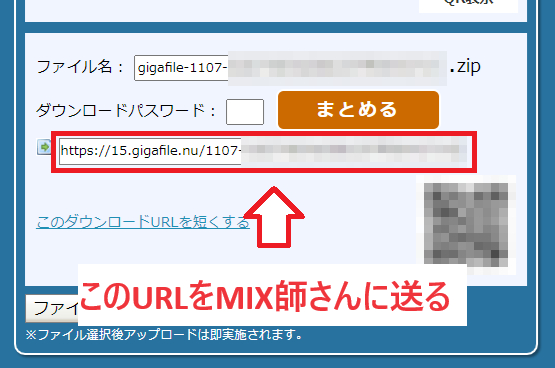
ここで生成されたURLをコピーして、メッセージ機能でMIX師さんに送りましょう。
ギガファイル便は大容量のデータを送るときは大変便利ですので、たくさんの歌い手さん、Vtuberさんが利用されています。
是非使ってみてください!
データの送り方は以上です。お疲れさまでした♪