設定編でプロジェクトの作成や縦横の向き、解像度などの基本的な準備が整ったら、いよいよ本格的な編集作業に入ります。
ここからは、実際に撮影した動画や用意した素材をタイムラインに並べて構成を作り、音やテキストを加えて魅力的なショート動画へと仕上げていく工程です。
Final Cut Pro Xには、ドラッグ&ドロップで直感的に編集できる操作性や、プロ仕様のエフェクト・テロップ機能などが揃っており、初心者でも思い描いた映像に近づけやすいのが特長です。
本記事では、素材の配置からBGMの挿入、テキストの追加やトランジションまで、初心者が最初に覚えておきたい編集ステップを順を追って紹介していきます。
難しく考えすぎず、まずはシンプルに「1本のショート動画を完成させる」ことを目指して進めていきましょう!
■ タイムラインに素材を並べてみよう
・ メディアをドラッグ&ドロップで配置
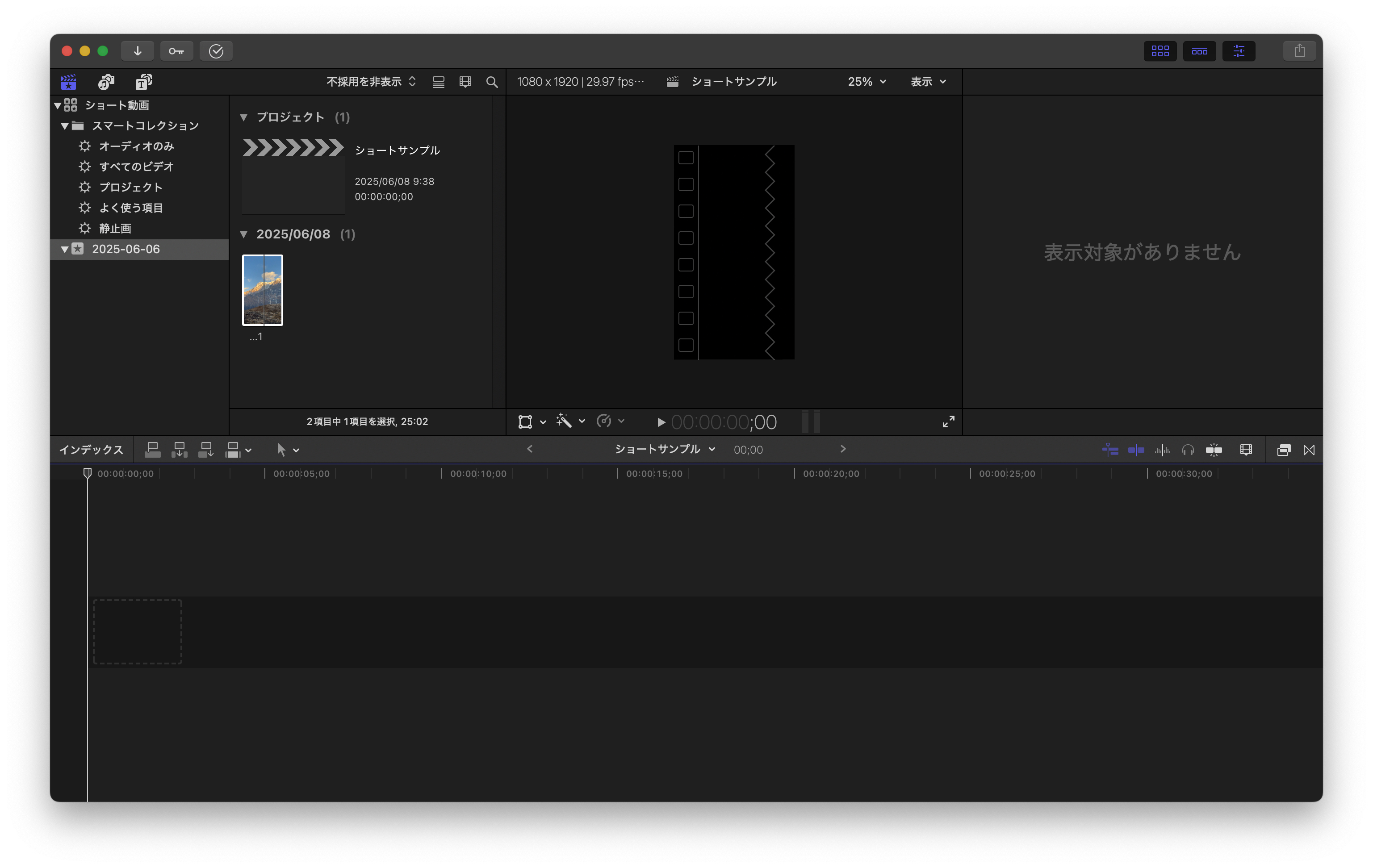
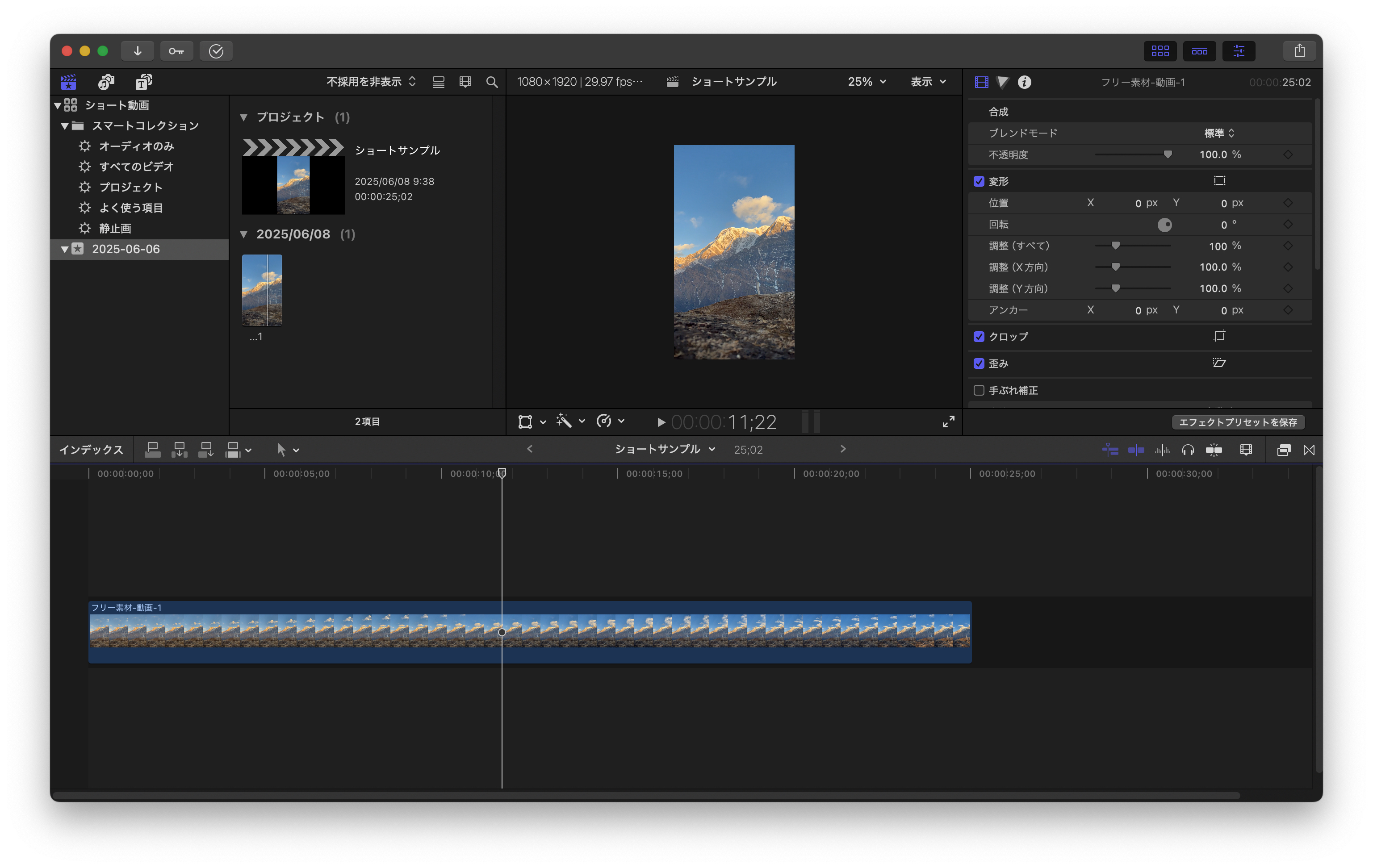
Final Cut Pro Xでは、取り込んだ動画や画像などの素材(メディア)を「イベント」から「タイムライン」へ、「ドラッグ&ドロップ」するだけで簡単に配置できます。
編集のスタートはこの操作から始まります。
1. 画面左上の「ブラウザ」エリアにある素材を選びます
2. 配置したい位置にドラッグして、下の「タイムライン」にドロップ
3. すると、映像がタイムライン上に並び、編集可能な状態になります
この時点では素材はそのままの長さで追加されるため、あとから必要な部分だけを残す「カット」や「トリミング」をして、映像を整えていきます。
・ トリミング・カットの基本操作
不要な部分を削除したり、必要なタイミングで映像を切ることは、動画編集において最も基本的な作業です。
Final Cut Pro Xでは、以下の操作で簡単にカット編集ができます。
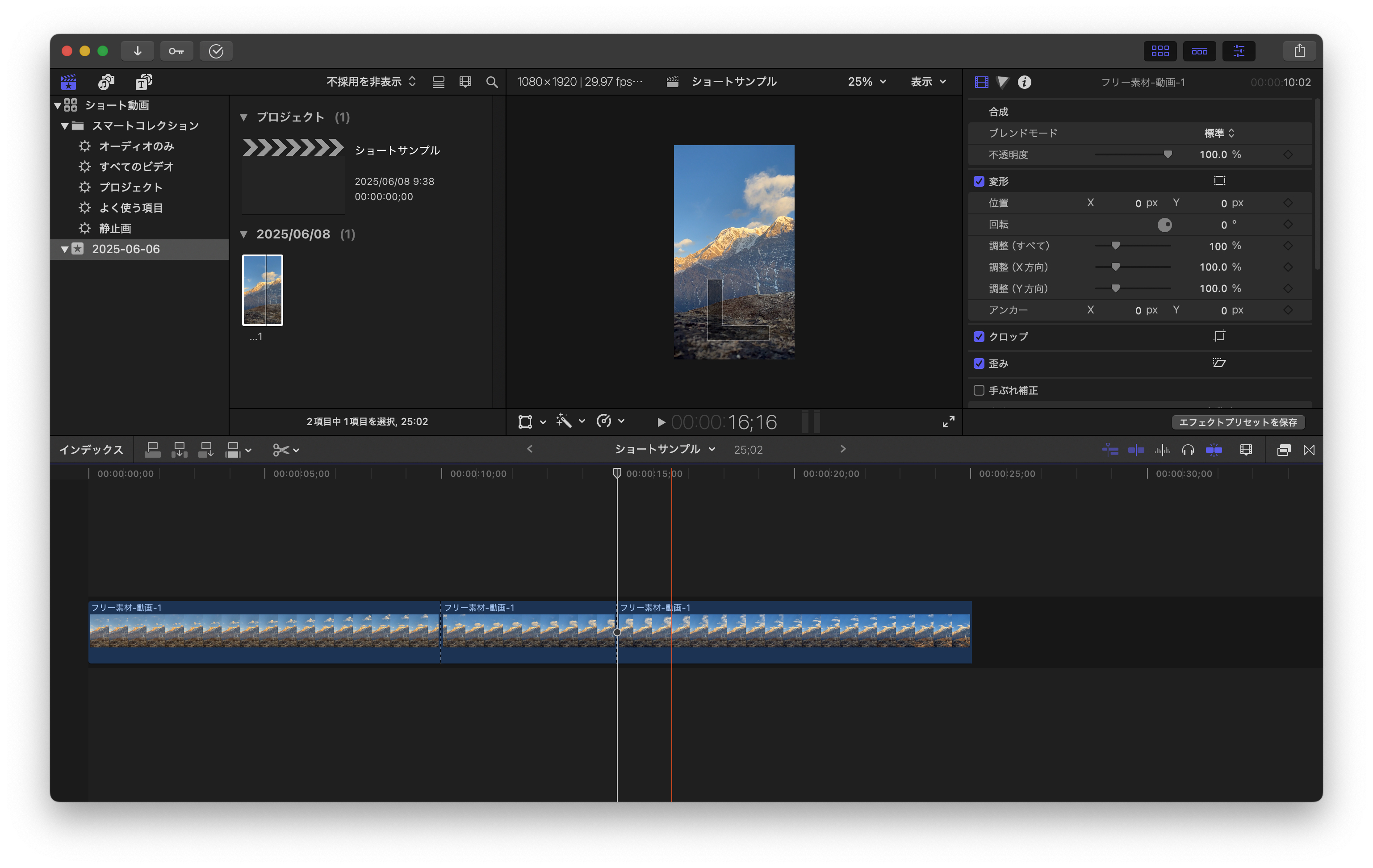
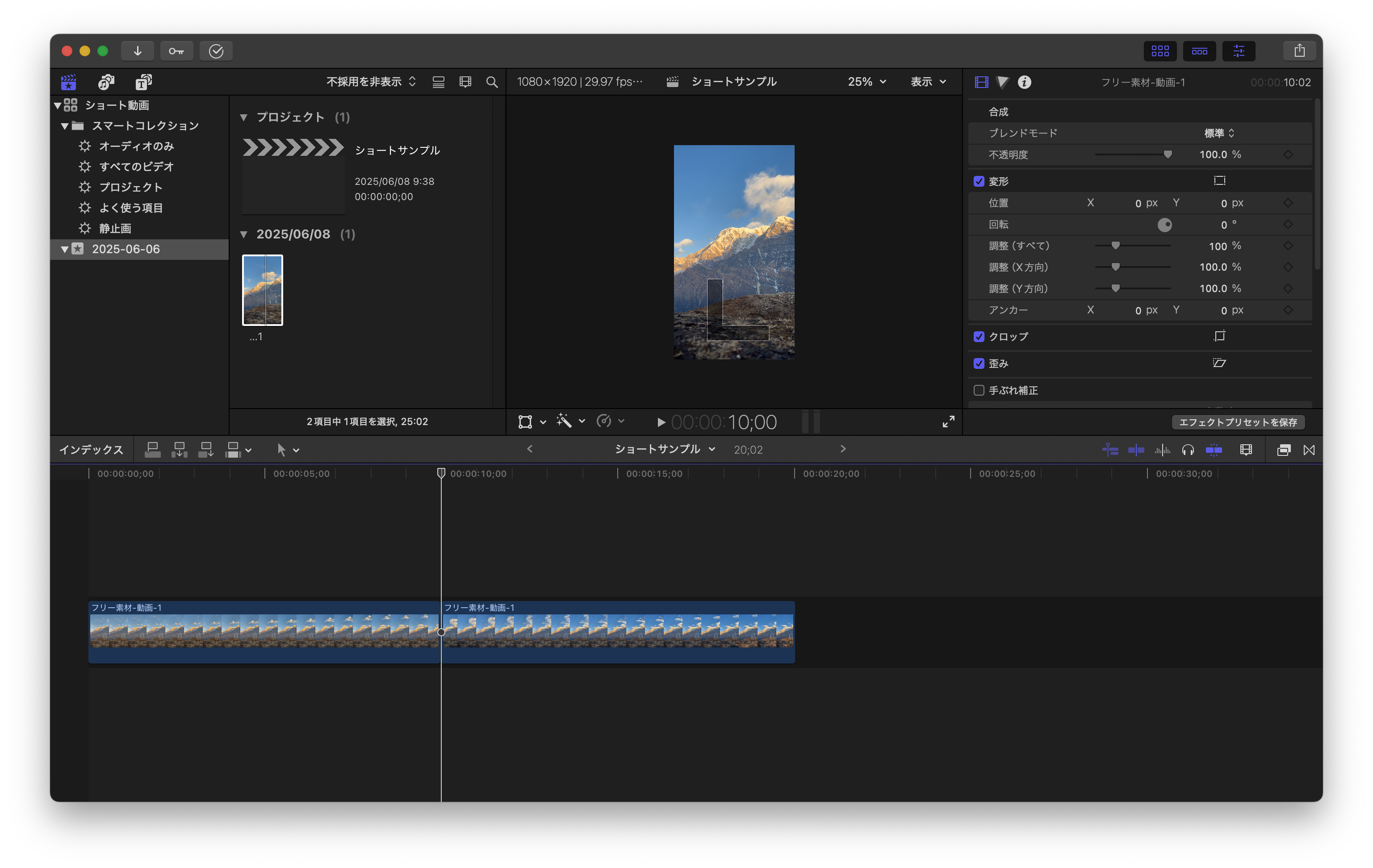
ブレードツール(Bキー)を使う
タイムライン上の映像をクリックして、切りたい位置を「Bキー」でブレードツールに切り替え、クリックすることでその場所で映像を分割できます。
不要な部分を削除する
分割された不要なクリップを選択して「deleteキー」を押すだけで削除できます。
トリミング(長さの調整)
素材の端をドラッグすると、映像のスタートやエンドを調整できます。
直感的に編集できるので、長さを微調整したいときにも便利です。
これだけでも、動画のテンポや無駄をなくすことができます。
・ 映像の順番を入れ替える方法
タイムラインに並べた素材は、あとから自由に順番を変えることが可能です。映像の構成を試行錯誤しながら調整できるのも、デジタル編集の魅力です。
1. タイムライン上で、移動したいクリップ(映像)をクリックして選択
2. そのままドラッグして、挿入したい位置へ移動
3. ほかのクリップの間に移動すると、自動で隙間を埋めるように調整されます(マグネティックタイムライン機能)
Final Cut Pro Xのタイムラインは“磁石のように吸着する仕様”なので、初心者でも順番変更によるズレやミスが起きにくくなっています。
この3ステップができるようになると、動画の骨組み(構成)を自由に作る力がついてきます。
このあと、BGMやテキストを加えて動画に深みを出していきましょう!
■ 音声を入れて動画に深みを出す
・ BGM・効果音の追加方法
Final Cut Pro Xでは、音声ファイル(BGMや効果音)も動画素材と同様に、タイムラインへ簡単に追加できます。
1. あらかじめ著作権フリーの音源を準備しておきます(例:YouTube Audio Library、DOVA-SYNDROMEなど)
2. 画面左上の「ブラウザ」から音源ファイルを読み込み
3. 追加したい位置にドラッグ&ドロップでタイムラインへ配置
BGMは動画全体の雰囲気を決める要素なので、動画の内容に合わせて選びましょう。効果音は、例えば「ポン」「キラッ」「ガーン」などの短い音で、テキストや動きに合わせて配置すると効果的です。
・ 音量調整とフェードイン・フェードアウト
音量のバランスが悪いと、「映像はきれいなのに聞きづらい」「BGMがうるさくて話が聞こえない」など、視聴者の離脱に繋がります。Final Cut Pro Xでは、以下の操作で音量調整ができます。
音声の波形を確認しながら音量バーを上下にドラッグすることで音量を調整できます。
必要に応じて「オーディオインスペクタ」から、より細かく数値指定で調整することも可能です。
また、音の出入りを自然にしたいときは「フェードイン・フェードアウト」が便利です。
音声クリップの端にカーソルを合わせると、白いハンドルが表示されます。
それを内側にドラッグすると、滑らかな音の出入り(フェード)を加えられます。
これにより、音が唐突に始まったり、ブツッと終わる印象を避けられます。
・ ナレーションや自分の声を入れるには?
自分の声で説明を入れるナレーションは、視聴者の理解を深めたり、個性を出すうえで非常に効果的です。
Final Cut Pro Xでは、マイクを接続すればそのまま録音が可能です。
メニューバーから「ウィンドウ」→「録音」機能を選択(またはキーボードの「Option+Command+8」)
使いたいマイクを選んで、録音ボタンを押すだけ
録音が完了すると、その音声が自動でタイムラインに配置されます
もし録音済みの音声ファイル(スマホで録った音など)があれば、動画やBGMと同様に読み込んでタイムラインに追加できます。
ナレーションもBGMと同様、音量バランスをしっかり整えることで聞きやすくなります。
これらの音の工夫により、視聴者の没入感がぐんと高まり、動画の印象が格段にアップします。
次は「テロップ・字幕を入れて情報を伝えやすく」のステップに進んでみましょう!







%E3%81%AE%E3%82%B3%E3%83%94%E3%83%BC%E3%81%AE%E3%82%B3%E3%83%94%E3%83%BC%E3%81%AE%E3%82%B3%E3%83%94%E3%83%BC%20(1920%20x%201080%20px)%20(1).png)