ショート動画は短い時間で情報を伝える必要があるため、テロップや字幕の活用が非常に重要です。
話している内容を視覚的に補ったり、映像だけでは伝えきれないポイントを強調したりすることで、視聴者の理解や印象を大きく高めることができます。
Final Cut Pro Xには、初心者でも簡単に扱えるテキストツールが用意されており、スタイル設定やタイミングの調整も自由自在です。
ここでは、テロップの入れ方から見やすく伝えるコツまでを紹介していきます。
■ テキストツールの使い方とスタイル設定
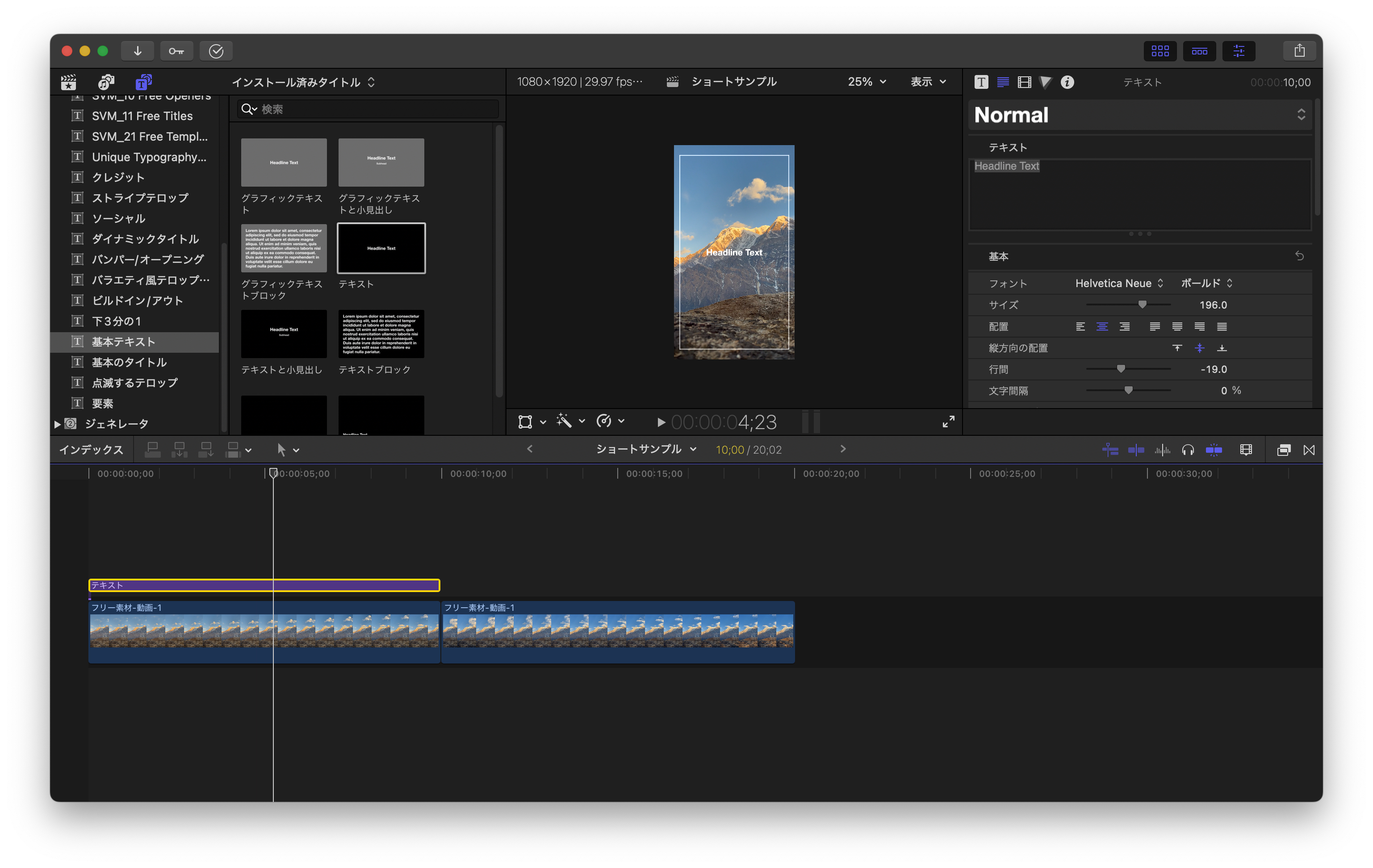
テロップを入れるには、まず「タイトル」ツールを使います。
1. 画面上部の「タイトルとジェネレータ」ボタン(Tアイコン)をクリック
用意されたテンプレートから「基本タイトル」や「下三分の一(Lower Third)」などを選ぶ
2. タイムライン上にドラッグ&ドロップで配置
3. 表示されるテキストをダブルクリックして、自由に編集
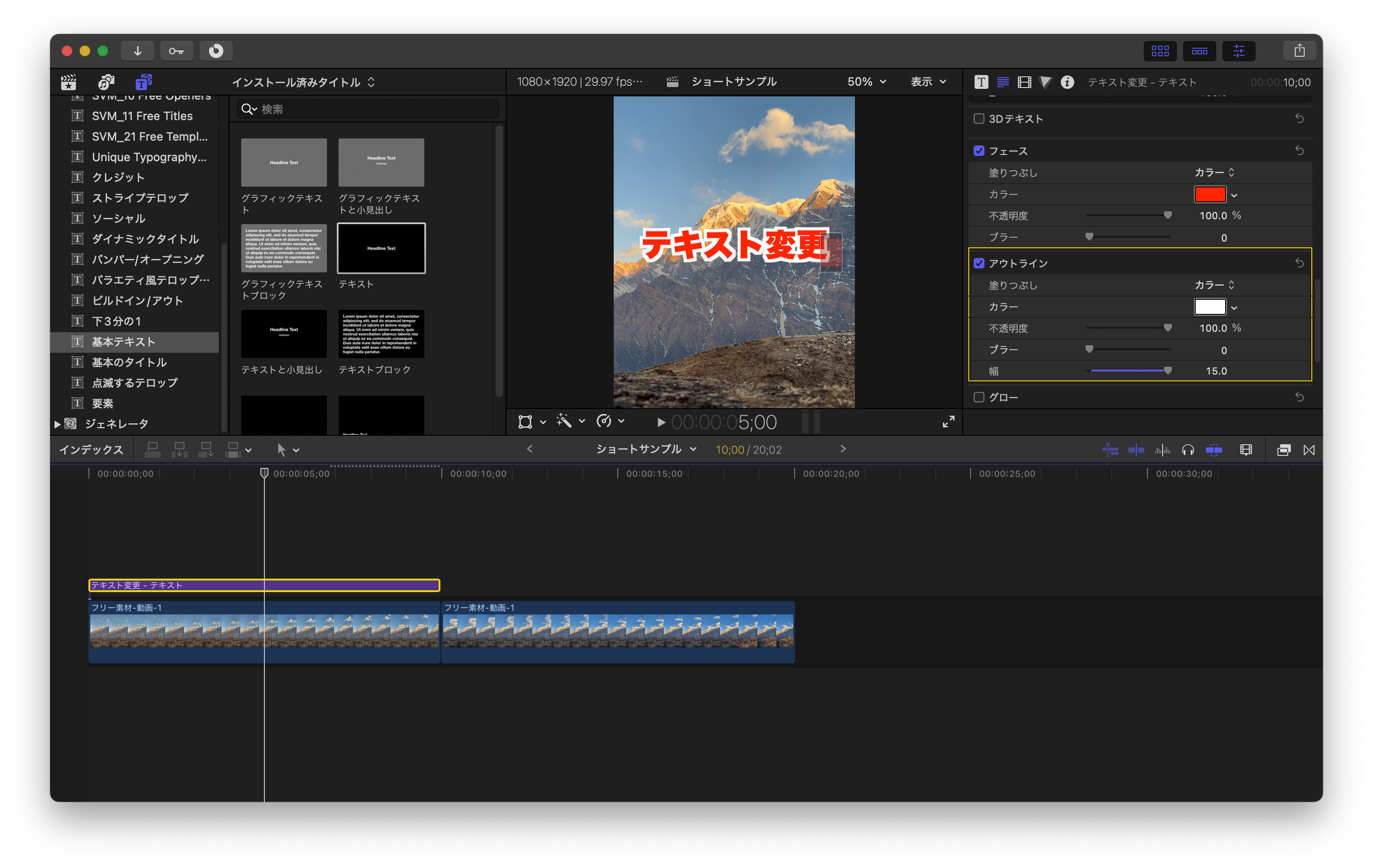
4. テキストを選んだ状態で、右側の「インスペクタ」パネルを使えば、フォント、サイズ、色、アウトライン、ドロップシャドウ、背景などのスタイルを細かく調整できます。
最初はシンプルなものから始めて、慣れてきたら動きのあるテンプレートやカスタムデザインにも挑戦してみましょう。
■ 見やすいフォントと配置のコツ
テロップは、「見やすさ」が最も重要です。せっかく文字を入れても、読みにくければ意味がありません。以下のポイントを押さえましょう。
1. フォントは太め・シンプルなものを選ぶ(例:ヒラギノ角ゴ、Arial、Helveticaなど)
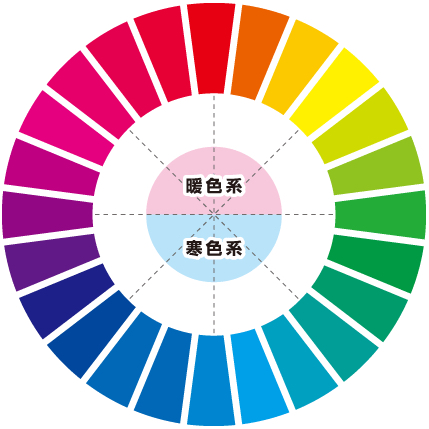
2. 色は背景とのコントラストを強くする(白+黒縁、黄色+影 など)
3. 文字サイズは小さすぎず、大きすぎず(スマホ画面を意識する)
4. 配置は中央下や左下が基本。人物や重要な情報と被らないように工夫する
また、画面の安全エリア(表示が確実にされる範囲)に収めることで、プラットフォームごとの切れを防げます。
■ 表示タイミングを合わせるテクニック
文字は内容とタイミングが合ってこそ効果的です。ズレていると違和感が出て、視聴者の集中力が途切れてしまいます。
1. セリフや動作のタイミングに合わせて、テロップを表示・非表示に設定
2.タイムライン上でテキストクリップの長さをドラッグして表示時間を調整
3.細かく合わせたい場合は、キーフレーム機能を使ってフェードイン・アウトや移動を加えるのも効果的
また、複数のテロップを重ねる場合は、順番や重なりにも注意しましょう。
視線の流れを意識して、読みやすい構成を心がけると、プロっぽさがぐっと増します。
■ テロップは「動画の完成度を高める」手段のひとつです
テロップの活用は、初心者が最も手軽に「動画の完成度を高める」手段のひとつです。
続いて、映像をより魅力的に見せるための「エフェクト」や「トランジション」に進んでいきましょう!




%E3%81%AE%E3%82%B3%E3%83%94%E3%83%BC%E3%81%AE%E3%82%B3%E3%83%94%E3%83%BC%E3%81%AE%E3%82%B3%E3%83%94%E3%83%BC%20(1920%20x%201080%20px)%20(3).png)



%E3%81%AE%E3%82%B3%E3%83%94%E3%83%BC%E3%81%AE%E3%82%B3%E3%83%94%E3%83%BC%E3%81%AE%E3%82%B3%E3%83%94%E3%83%BC%20(1920%20x%201080%20px)%20(1).png)