ショート動画がSNSやYouTubeショート、TikTokなどで注目を集める中、「自分でも作ってみたい!」と思う方が増えています。
その第一歩として選ばれているのが、Apple純正の動画編集ソフト「Final Cut Pro X(FCPX)」です。
しかし、いざ使い始めようとしても、
「どこから手をつけていいかわからない」
「設定が多すぎて戸惑う…」
と感じる方も多いはず。
特にショート動画は通常の動画とは異なる縦横比やフレームレートが必要で、初期設定の段階でつまずきやすいポイントがいくつかあります。
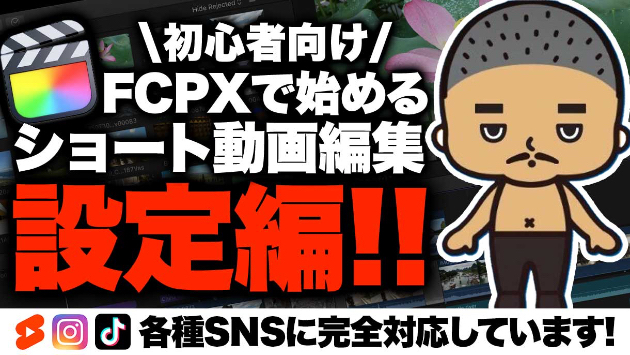
この記事では、Final Cut Pro Xを使ってショート動画編集を始めたい初心者の方向けに、「設定編」として最初にやるべき準備・基本設定をわかりやすく解説します。
編集をスムーズに進めるためにも、まずはこの設定編からしっかり押さえておきましょう!
■ ショート動画に適した設定とは?
ショート動画は通常の長尺動画とは異なり、スマートフォンでの視聴を前提に作られることがほとんどです。
そのため、画面の向き(縦 or 横)、アスペクト比、解像度、フレームレートなどの設定を適切に行わなければ、再生時に見切れたり、画質が落ちたりする可能性があります。
また、TikTok、Instagramリール、YouTubeショートといったプラットフォームごとに、推奨される動画仕様が異なるため、それぞれに合った設定をあらかじめ理解しておくことが重要です。
この章では、ショート動画を快適に視聴してもらうために必要な、Final Cut Pro Xでの具体的な設定ポイントを丁寧に解説していきます。
■ 縦動画と横動画、どちらを選ぶべき?
ショート動画を作るうえでまず悩むのが、「縦動画で作るべきか、横動画で作るべきか?」という点です。
結論から言うと、どのプラットフォームに投稿するかによって最適な動画の向きは変わります。
・ 縦動画が向いているケース
縦動画(9:16のアスペクト比)は、スマートフォンでの視聴を前提としたプラットフォームで主流です。たとえば:
・ TikTok
・ nstagramリール
・ YouTubeショート
これらはすべて、スマホを縦に持ったまま全画面で動画が表示されるため、縦型で作成するのがベストです。
視聴者の多くはスマホを横に回すことを嫌がるため、横動画を投稿すると画面が小さく表示され、離脱されるリスクが高くなります。
・ 横動画が向いているケース
横動画(16:9のアスペクト比)は、従来のYouTube動画やプレゼン系、解説系の動画に適しています。
・ YouTubeの通常投稿動画(ショート以外)
・ ウェブサイトやPC向けの動画
・ スライドや画面共有がメインの動画コンテンツ
また、横向きの動画素材しかない場合や、映像の構図上どうしても横のほうが伝えやすい場合には、あえて横動画で作るという判断もあります。
■ 初心者は迷わず「縦動画(9:16)」で制作しましょう!
これからショート動画を作り始める初心者の方には、まずは縦動画(9:16)での制作をおすすめします。
理由は以下の通りです。
・ スマホで手軽に撮影・編集・投稿ができる
・ 各SNSとの相性が良く、再生されやすい
・ ユーザーが“慣れている”表示形式である
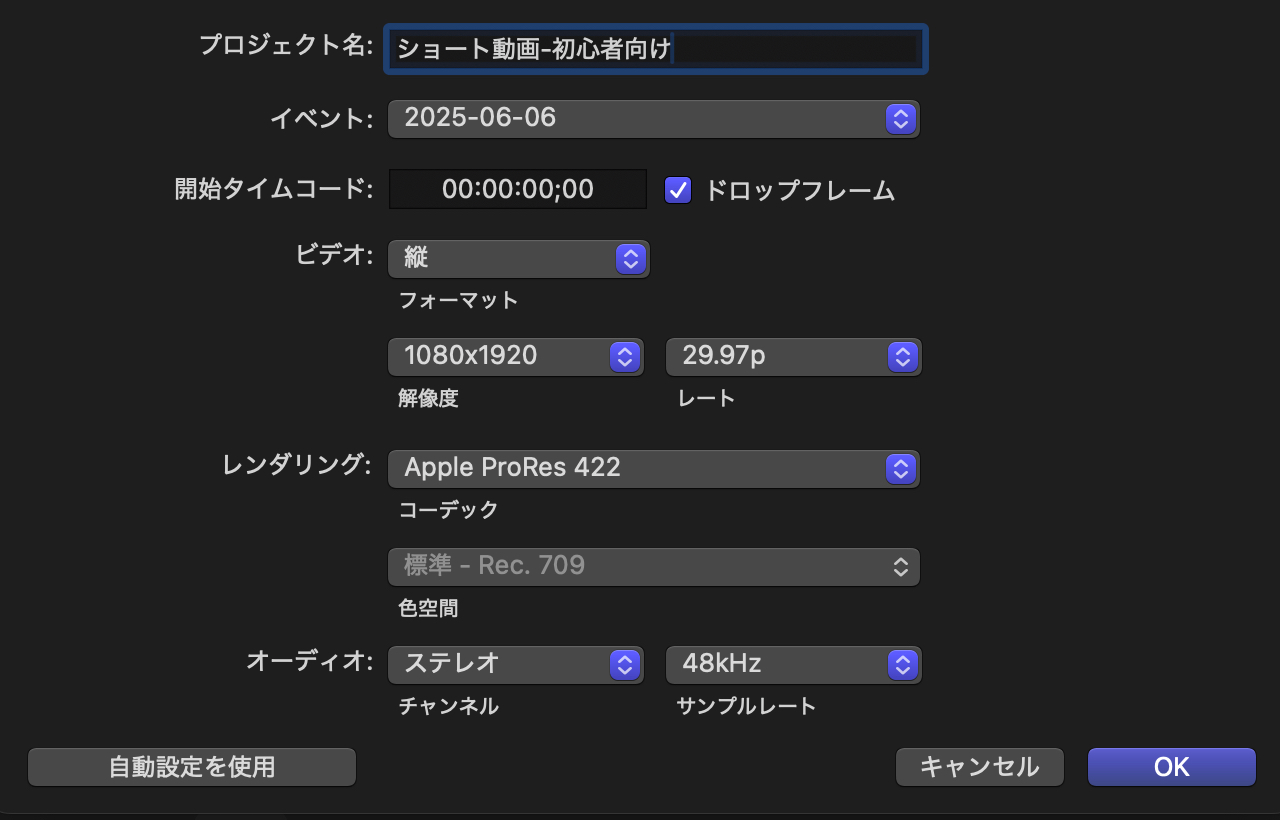
Final Cut Pro Xでは、プロジェクト作成時に「カスタム」→「アスペクト比:1080×1920(縦型)」を選び、レートは「29.97」にすることで縦動画の編集に対応できます。
実際のプロジェクト作成時は、以下の画像を参考に設定してください。
「レンダリング」と「オーディオ」の設定は、動画編集に慣れるまでは考える必要はありません。
■ 正しい設定が、スムーズな編集と仕上がりを左右します
Final Cut Pro Xでショート動画編集を始めるにあたって、最初の「設定」が非常に重要であることをお伝えしました。
特にショート動画は、再生環境(スマホ)や投稿先(TikTok・Instagram・YouTube Shorts)に最適化された設定が求められるため、縦横の向きや解像度、フレームレートといった基本をきちんと押さえておくことで、完成度の高い作品に仕上がります。
慣れないうちは設定ミスもあるかもしれませんが、最初にしっかりと基礎を理解しておけば、その後の編集がぐんとスムーズに進み、ミスも減らせます。
この「設定編」をひと通り理解したら、次はいよいよ編集作業編にチャレンジしてみましょう!
あなたのアイデアを、ショート動画という形で世界に届けてみてください。






%E3%81%AE%E3%82%B3%E3%83%94%E3%83%BC%E3%81%AE%E3%82%B3%E3%83%94%E3%83%BC%E3%81%AE%E3%82%B3%E3%83%94%E3%83%BC%20(1920%20x%201080%20px)%20(1).png)