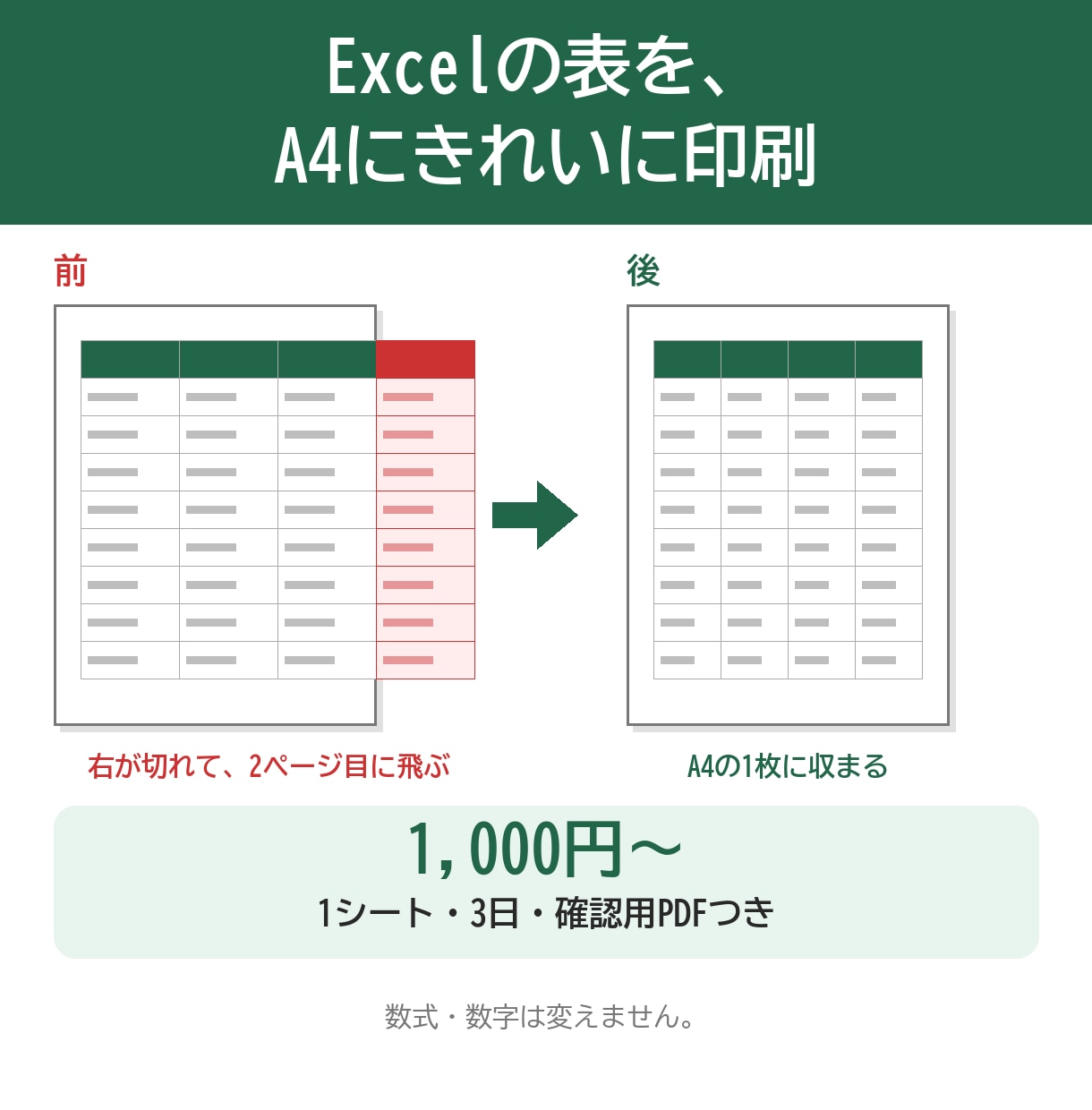
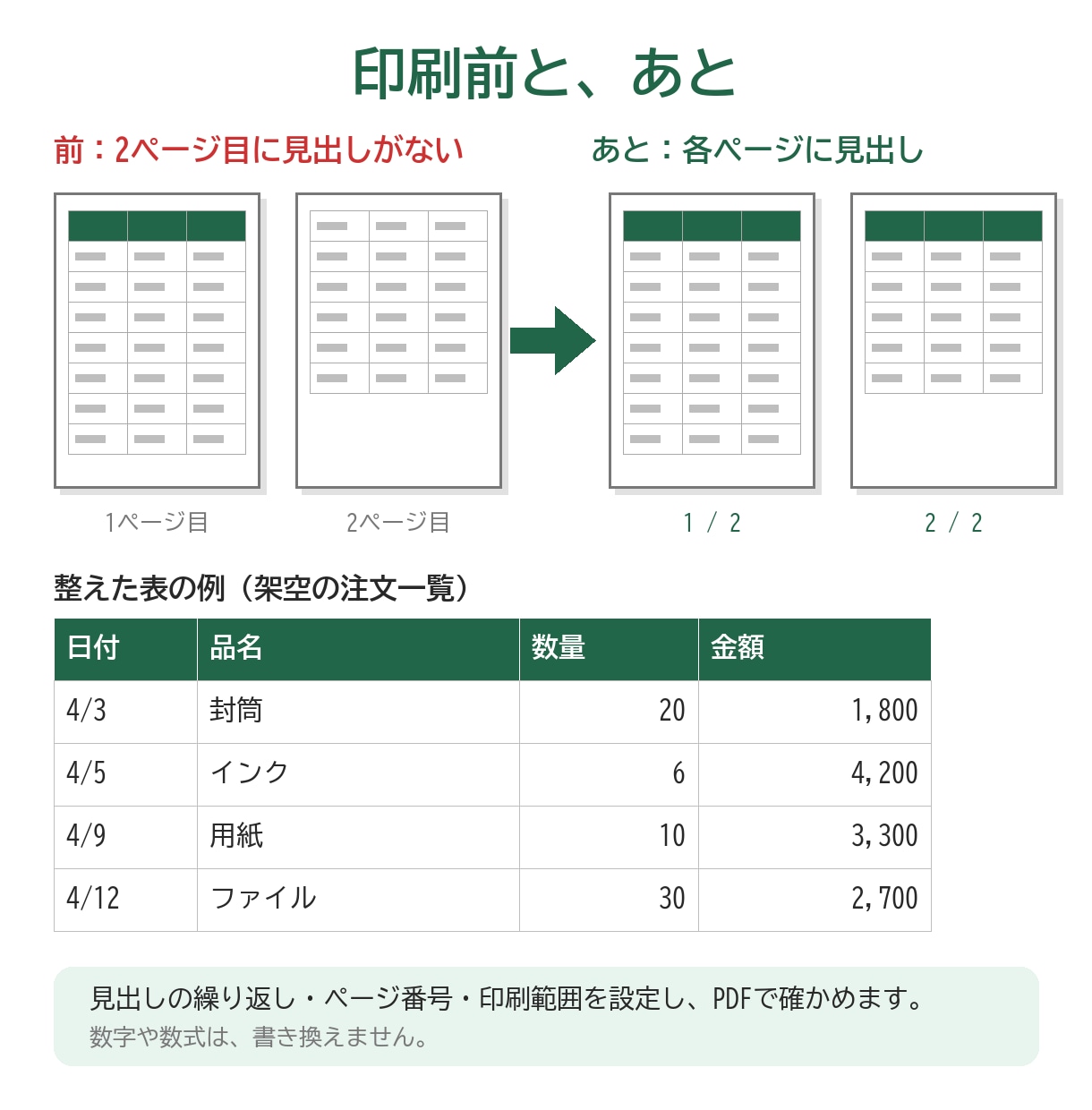
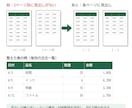
Excelの表を、そのまま印刷すると、右端が別のページに飛ぶ、見出しが2ページ目から消える、文字が小さすぎる、といったことが起きます。印刷に関わる設定を直して、A4の紙に収まる形にします。
■できること
・用紙の向き(縦・横)と大きさの設定
・印刷する範囲の指定(余白のセルを印刷しない)
・1ページの幅に収まるように縮小(縮小率が70%を下回りそうなときは、先にお知らせして相談します)
・2ページ以上になる表で、見出しの行を各ページに繰り返す
・改ページの位置の調整、ページ番号の追加
・列の幅、文字の折り返し、罫線の最小限の調整
・作業後の見た目を、PDFにして添付します(ご自分のプリンターでの実際の印刷は確かめられません)
■できないこと
・表の数字・数式・文字の書き換え。数式の不具合は、別のサービス「Excelの数式エラー修正」でお受けします
・マクロ入りのファイル(.xlsm)、パスワードがかかったファイル
・表のデザインを一から作り直すこと(色や図の追加)
・基本料金で扱うのは1シートです。2シート目からはオプションで追加できます
■進め方
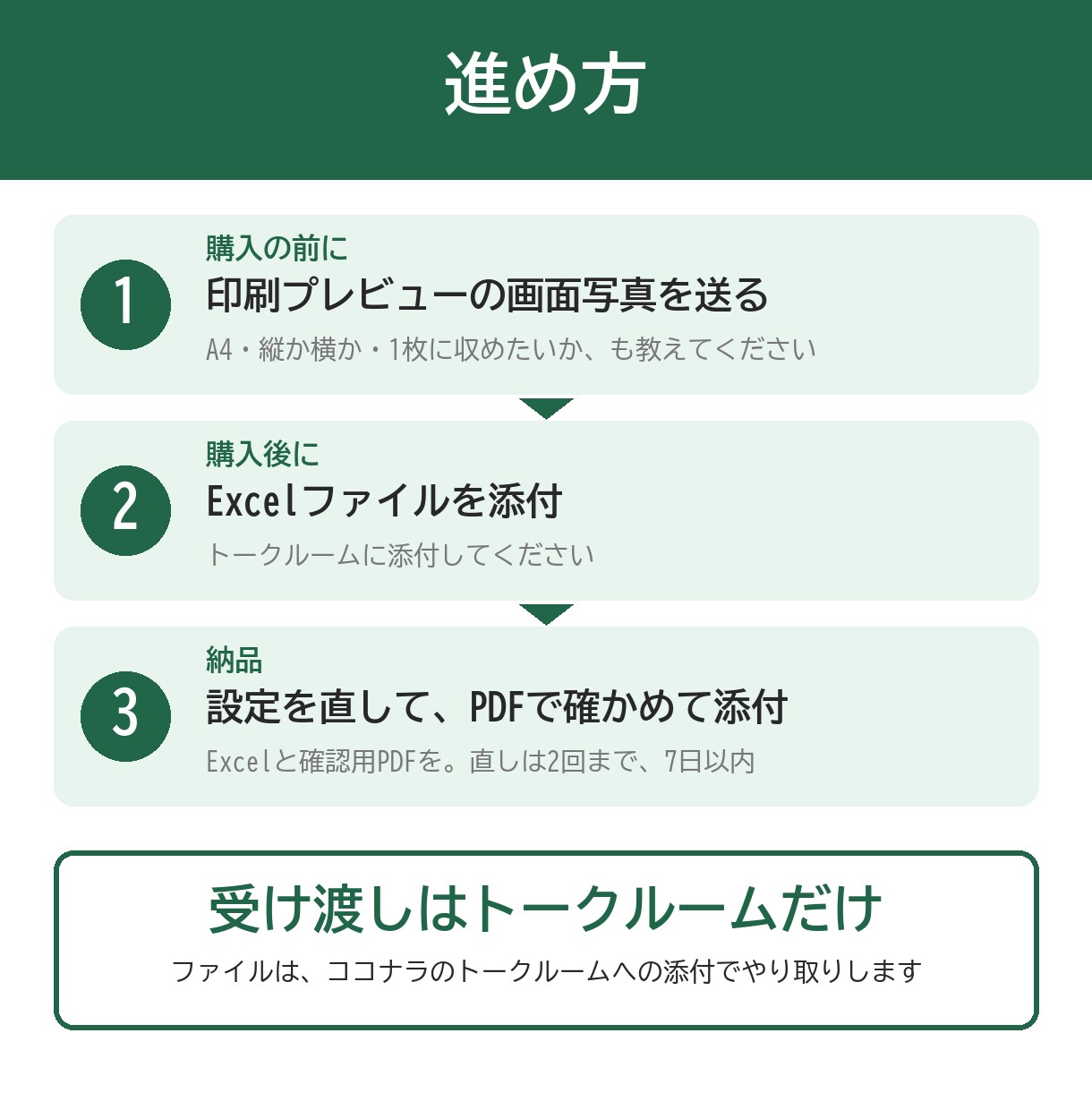
1. 購入の前に、メッセージで、直したいシートの印刷プレビューの画面写真と、どう印刷したいか(A4・縦か横か・1枚に収めたいか)を教えてください。
2. 購入後、Excelファイルをトークルームに添付してください。
3. Windows の Excel で設定を直し、PDF にして印刷の見た目を確かめてから、Excelファイルと確認用 PDF をトークルームに添付して納品します。
4. 直しは2回まで、納品後7日以内にお受けします。
■AIを使っています
手順の整理に AI(Claude)を使い、設定は Windows の Excel で実際に行って、PDF で仕上がりを見て確かめます。
・名前・住所・口座番号などの個人情報が入っている場合は、消すか「Aさん」などに置きかえたファイルをお送りください。送っていただいたファイルは、AI(Claude)に読み込ませます。
・お客さまに使う権利のあるファイルだけを、お送りください。
・ファイルのやり取りは、ココナラのトークルームへの添付だけで行います。
・普段お使いのプリンターで印刷した結果は、こちらでは確かめられません。プリンターによって、端の余白が少し変わることがあります。
・Mac の Excel では確かめられません。Mac で開くと、改ページの位置が少し違うことがあります。
・紙の大きさに対して列が多すぎる表は、1枚に収めると文字が小さくなります。その場合は、縮小率を先にお知らせし、列を2枚に分けるなどを相談します。