サービス
サービスを探す
プロ人材を探す
仕事を探す
ブログを探す
サービス
サービスを探す
プロ人材を探す
仕事を探す
ブログを探す
購入・発注したい方
サービスを探す
プロ人材を探す
コンテンツを探す
ブログを探す
仕事・求人を投稿して募集
エージェントに人材を紹介してもらう
受注・働きたい方
出品する
単発の仕事を探す
継続 (時給/月給) の仕事を探す
エージェントに仕事を紹介してもらう
カテゴリ一覧
イラスト作成・漫画制作
デザイン制作
Webサイト制作・Webデザイン
動画編集・映像制作
集客・マーケティング相談
ビジネス代行・事務代行
音楽制作・ナレーション
IT相談・システム開発
ライティング・翻訳
コンサルティング・士業
生成AI活用・開発・制作
占い
悩み相談・カウンセリング
学習指導・資格・キャリア相談
住まい・美容・生活相談
オンラインレッスン・習い事
ハンドメイド制作
出張撮影・出張サービス
マネー・副業・アフィリエイト
弁護士検索・法律Q&A(法律相談)
サポート
はじめての方へ
ご利用ガイド
お困りのときは
ログイン
会員登録
サービスを探す
イラスト作成・漫画制作
デザイン制作
Webサイト制作・Webデザイン
動画編集・映像制作
集客・マーケティング相談
ビジネス代行・事務代行
音楽制作・ナレーション
IT相談・システム開発
ライティング・翻訳
コンサルティング・士業
生成AI活用・開発・制作
占い
悩み相談・カウンセリング
学習指導・資格・キャリア相談
住まい・美容・生活相談
オンラインレッスン・習い事
ハンドメイド制作
出張撮影・出張サービス
マネー・副業・アフィリエイト
プロ人材を探す
コンテンツを探す
ブログを探す
求人募集を投稿する
人材を紹介してもらう
仕事を探す
出品する
仕事を探す
仕事を紹介してもらう
出品する
仕事を紹介してもらう
求人募集を投稿する
人材を紹介してもらう
ブログを投稿
会員登録で10%割引クーポンを獲得!
会員登録で10%割引クーポンを獲得!
ココナラブログ
ホーム
ブログトップ
ブログ
ビジネス・マーケティング
紙・PDF・画像の内容を入力したのにあとで探しにくい時に見直したいこと|Excelで見返しやすくする考え方
記事
ビジネス・マーケティング
制作・業務サポート YUTO
2026/04/22 15:42
紙資料やPDF、画像の内容をExcelに入力したものの、
あとで見返す時に探しにくい、
必要な情報を見つけるのに時間がかかる、
そんな状態になることがあります。
こういう時は、
入力ができていないのではなく、
あとで探しやすい形に整理されていないことが多いです。
たとえば、
項目の分け方が資料ごとに違う、
同じ内容でも書き方がそろっていない、
一覧で見返したい順番で並んでいない、
といった状態です。
このままだと、
せっかくExcelにまとめても、
確認のたびに探す手間が増えやすくなります。
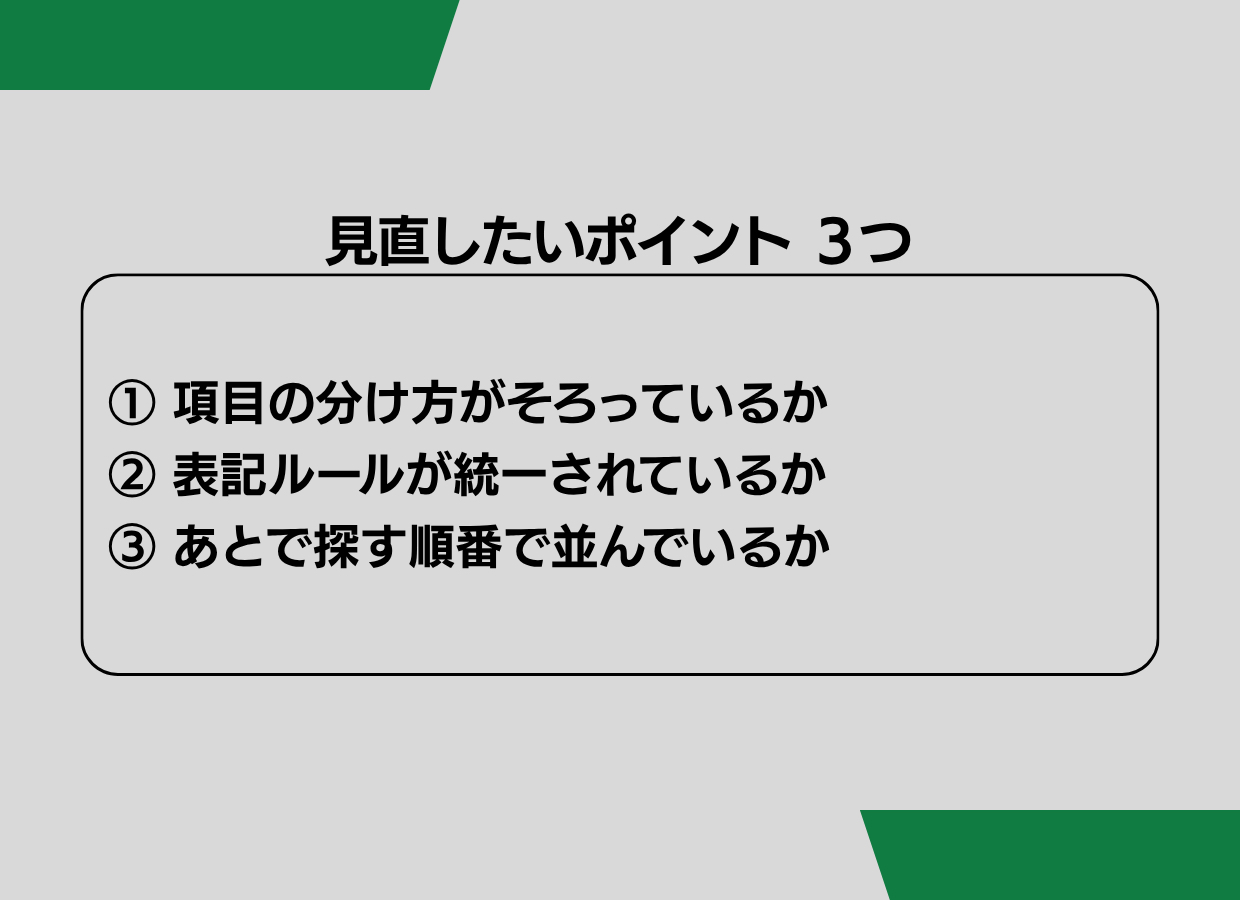
Excelに入力する作業で大事なのは、内容を打ち込むことだけでなく、あとで探しやすく見返しやすい形にしておくことです。
まず見直したいのは、次の3つです。
この3つがそろっていないと、
内容は入っていても、
検索しにくく、
一覧で見にくく、
修正のたびに手間が増えやすくなります。
特に多いのが、
会社名、担当者名、日付、電話番号などの分け方が資料ごとに違う状態です。
たとえば、
ある資料では会社名と担当者名が一緒に書かれていて、
別の資料では分かれているのに、
そのまま入力してしまうと、
あとで並び替えや検索がしにくくなります。
また、
日付や電話番号、住所などの表記がそろっていないと、
確認するたびに見づらさが出やすくなります。
さらに、
入力順のままで並んでいて、
あとで探したい順番になっていないと、
一覧として使いにくくなりやすいです。
Excelへの入力は、
ただ転記するだけではなく、
あとで探しやすく、
見返しやすく、
必要な時に使いやすい形にすることが大切です。
紙・PDF・画像の内容をExcelにまとめたいけれど、
入力後に探しやすい形まで整えたい場合は、
目的に合わせて整理しながら対応できます。
「ただ入力するだけでなく、あとで使いやすい形でまとめたい」
「探しやすく見返しやすい一覧に整えたい」
という場合は、下記サービスで対応しています。
プロがPDF・手書き・画像をExcelに入力します
#Excel
#データ入力
#業務改善
#データ分析
売上の数字は入っているのに月ごとにまとめにくい時に...
一覧に戻る
在庫数が合わない時に見直したいこと|今の在庫管理表...
このブログを見た人にオススメ
Excelの管理表を作っても使われなくなる原因と、長く使える表にする考え方
記事
ビジネス・マーケティング
制作・業務サポート YUTO
2026/08/04 05:07
紙・PDF・画像の内容を一覧にしたのに探すのに時間がかかる時に見直したいこと|Excel...
記事
ビジネス・マーケティング
制作・業務サポート YUTO
2026/05/09 02:35
紙・PDF・画像の内容を入力したのにあとで探しにくい時に見直したいこと|Excelで見返...
記事
ビジネス・マーケティング
制作・業務サポート YUTO
2026/05/07 20:37
売上の数字は入っているのに月ごとにまとめにくい時に見直したいこと|集計しやすくするための...
記事
ビジネス・マーケティング
制作・業務サポート YUTO
2026/04/22 15:37
紙・PDF・画像の内容をExcelにまとめたい時に先に決めたいこと|あとで使いやすくする...
記事
ビジネス・マーケティング
制作・業務サポート YUTO
2026/04/20 22:23