サービス
サービスを探す
プロ人材を探す
仕事を探す
ブログを探す
サービス
サービスを探す
プロ人材を探す
仕事を探す
ブログを探す
購入・発注したい方
サービスを探す
プロ人材を探す
ノウハウ・素材を探す
ブログを探す
仕事・求人を投稿して募集
エージェントに人材を紹介してもらう
受注・働きたい方
出品する
単発の仕事を探す
継続 (時給/月給) の仕事を探す
エージェントに仕事を紹介してもらう
カテゴリ一覧
イラスト作成・漫画制作
デザイン制作
Web制作・HP作成・EC構築
動画編集・映像制作
集客・マーケティング相談
ビジネス代行・事務代行
音楽制作・ナレーション
IT相談・システム開発
ライティング・翻訳
コンサルティング・士業
生成AI活用・開発・制作
占い
悩み相談・カウンセリング
学習指導・資格・キャリア相談
住まい・美容・生活相談
オンラインレッスン・習い事
ハンドメイド制作
出張撮影・出張サービス
資産運用・副業の相談
弁護士検索・法律Q&A(法律相談)
サポート
はじめての方へ
ご利用ガイド
お困りのときは
ログイン
会員登録
サービスを探す
イラスト作成・漫画制作
デザイン制作
Web制作・HP作成・EC構築
動画編集・映像制作
集客・マーケティング相談
ビジネス代行・事務代行
音楽制作・ナレーション
IT相談・システム開発
ライティング・翻訳
コンサルティング・士業
生成AI活用・開発・制作
占い
悩み相談・カウンセリング
学習指導・資格・キャリア相談
住まい・美容・生活相談
オンラインレッスン・習い事
ハンドメイド制作
出張撮影・出張サービス
資産運用・副業の相談
プロ人材を探す
ノウハウ・素材を探す
ブログを探す
求人募集を投稿する
人材を紹介してもらう
仕事を探す
出品する
仕事を探す
仕事を紹介してもらう
出品する
仕事を紹介してもらう
求人募集を投稿する
人材を紹介してもらう
ブログを投稿
会員登録で10%割引クーポンを獲得!
会員登録で10%割引クーポンを獲得!
ココナラブログ
ホーム
ブログトップ
ブログ
デザイン・イラスト
元印刷会社社員が教える印刷入稿データの作成方法
記事
デザイン・イラスト
トイデザイン
2024/09/22 18:17
「ココナラで名刺作成した!!!」
「印刷にかけよう!!!!」
ここで問題が出てくるのはそう、
入稿ちょっと難しい問題です。
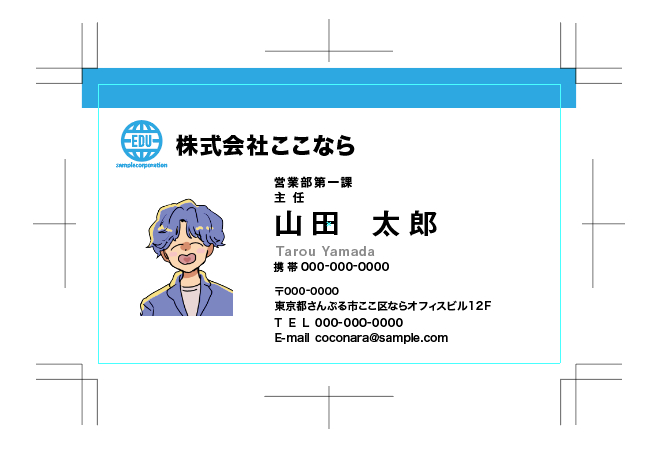
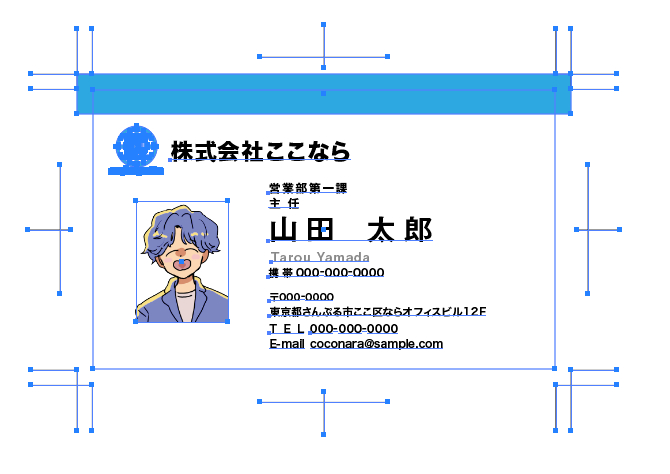
トンボという存在
テンプレートがある場合がほとんどですが
少しだけ、入稿データのテンプレートについての説明を
簡単に説明します。
この周りの十字の線これがいわゆる
トンボ
と言います。
お客様から頂いたデータの上下左右がズレない為に存在しております。
白の名刺だから必要がないと思う方もいらっしゃると思います。
折角作った名刺がズレて印刷されるのは嫌ですよね…
つまりそういう事が起こらないためです!
塗り足しとは
皆さん塗り足しって知ってますか?
基本的に入稿データでは印刷する時色がはみ出しているものは3mm大きくしないといけません。
例を挙げると
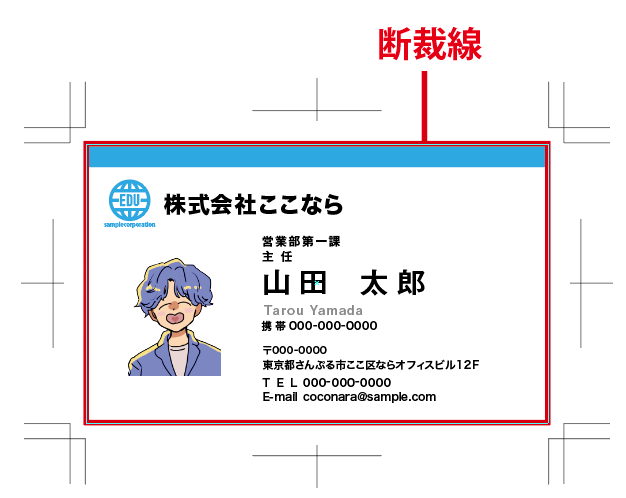
これは塗り足しのないデータ。
赤い線は紙が断裁される場所です。
いくら機械であっても数ミリはズレます。
そうなると青いところからインクの乗っていない白が出てきてしまします。
なので塗り足しは必ず必要です。
PDFやjpgでデータを貰う場合は3mm塗り足しの大きい
もしくはトンボのついたデータを貰いましょう。
先着5名価格!激安名刺!ビジネス名刺作ります
アウトラインとは
皆さんアウトラインってご存知ですか?
イラストレーターやPDFデータってどのパソコンでも開けると思うじゃないですか(jpg,pngは除く)
開けないんです。
私のパソコンに「ココナラフォント」が入っていて、
相手のパソコンに「ココナラフォント」が入っていない場合
相手のパソコンではココナラフォントは表示されません
別のフォントに置き換えられてしまいます。
ここで開けるようにするのは
アウトラインの作成
になります。
簡単に言えば文字じゃなくてデザインデータ(パス化)って言いますが
注意点は文字の打ち替えが不可になります!
2人目作りたい複数作りたい場合は、作成側にアウトラインデータを納品して欲しいけど、アウトライン前のデータも置いておいて欲しい。と一言言っておくと余計な追加料金がかかることがなくなるはずです。
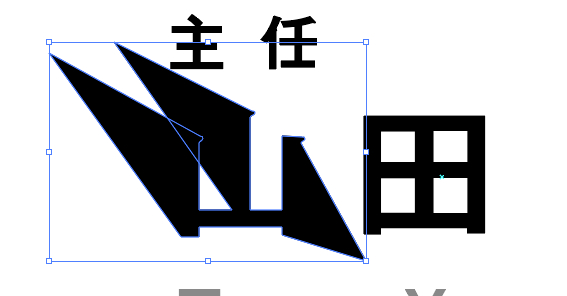
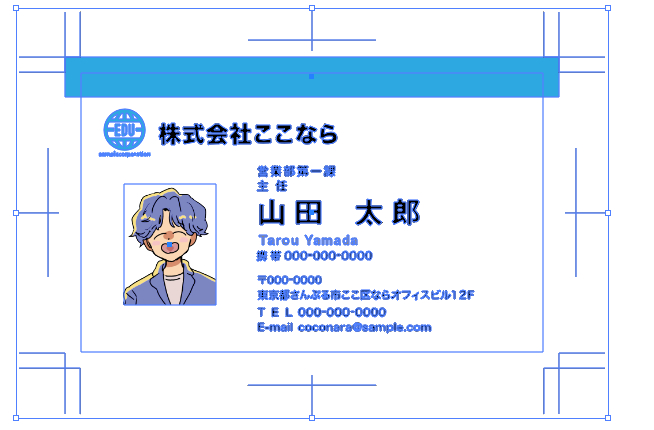
伝わるかわかりませんが山田という文字がアウトライン化した為このように
動かせる様になります。
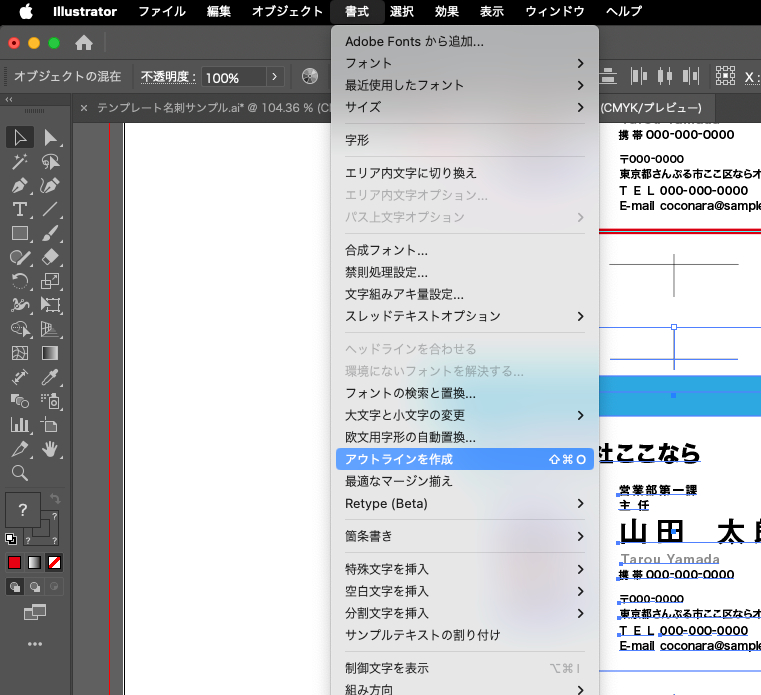
アウトラインのかけかた
書式→アウトラインの作成
最後の写真の様になれば問題なしです!
今はわかりやすい様に断裁線を残してますが、
透明にするか、消しましょう。
先着3名価格!スタイリッシュな名刺作ります
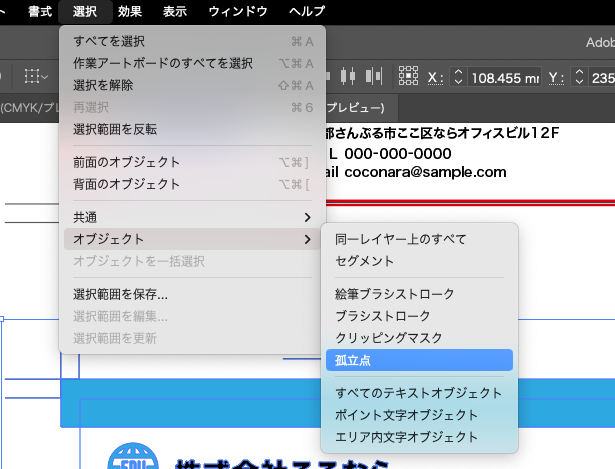
孤立点の存在
孤立点ってご存知ですか?
データの中に文字を打ち込もうとして消したままで、
文字がないのに文字があるようになっているものです。
これは印刷所にてエラーが出る場合がございますので
余裕があればチェックをお願いします。
選択→オブジェクト→孤立点
孤立点があればデリートしましょう。
先着2件!ショップカード・名刺裏面を広告にします
3件限定!SNSっぽい名刺ショップカード作成します
データとして貰う時の伝え方は
・アウトラインのかかったPDFを下さい
・断裁線無しの塗り足し3mm大きく作成したデータをください
これは間違いないです。
後はテンプレートに貼り付けるだけですので!
以上、わかりやすかったでしょうか?
印刷会社の経験をフルに活かして
初心者向けに説明したつもりです。
依頼者しかり受注者の方でも
何かわからなかったりしたら問い合わせ対応可能です。
もちろん印刷物の作成の問い合わせも可能です。
今度はインクの違いでも書こうと思います。
#名刺
#名刺デザイン
#チラシ
【店舗向け】元印刷会社の社員が教えるショップカード...
一覧に戻る
元印刷会社の社員が教えるオンデマンドとオフセットの...
このブログを見た人にオススメ
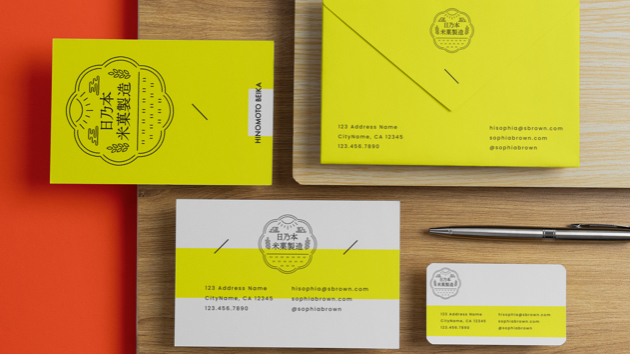
【新サービス開始】ビジネスの第一歩を応援!「自分らしさ」が真っ着ぐ伝わる名刺・ショップカ...
記事
デザイン・イラスト
iii_color
2026/09/19 14:01
PORTFORIO
記事
デザイン・イラスト
noricyan design
2026/09/02 13:42
DTPデザイン
コンテンツ
デザイン・イラスト
noricyan design
2025/09/12 16:02
💛初めてでも安心!ココナラ取引の基本ステップ
記事
デザイン・イラスト
MUSE Design Works
2026/07/22 18:45
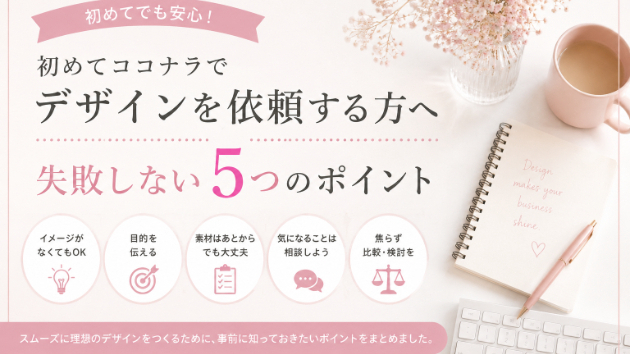
初めてココナラでデザインを依頼する方へ
記事
デザイン・イラスト
MUSE Design Works
2026/07/19 17:11