この記事は
約2分で読めます
要約
ZOOMでホスト不在でもミーティングを開催する方法を解説!設定変更と使い回せるURLの作成手順を紹介し、24時間利用可能にするコツも解説。
ZOOMを利用する際、ホストが不在でもミーティングをスムーズに進行できるようにするための設定方法を解説します。
また何度も再利用できるURLの作り方も合わせてご紹介していきます。
※無料プランの方が出来るかは確認しておりません。
ホストが不在でも開催できるZOOMミーティングの設定
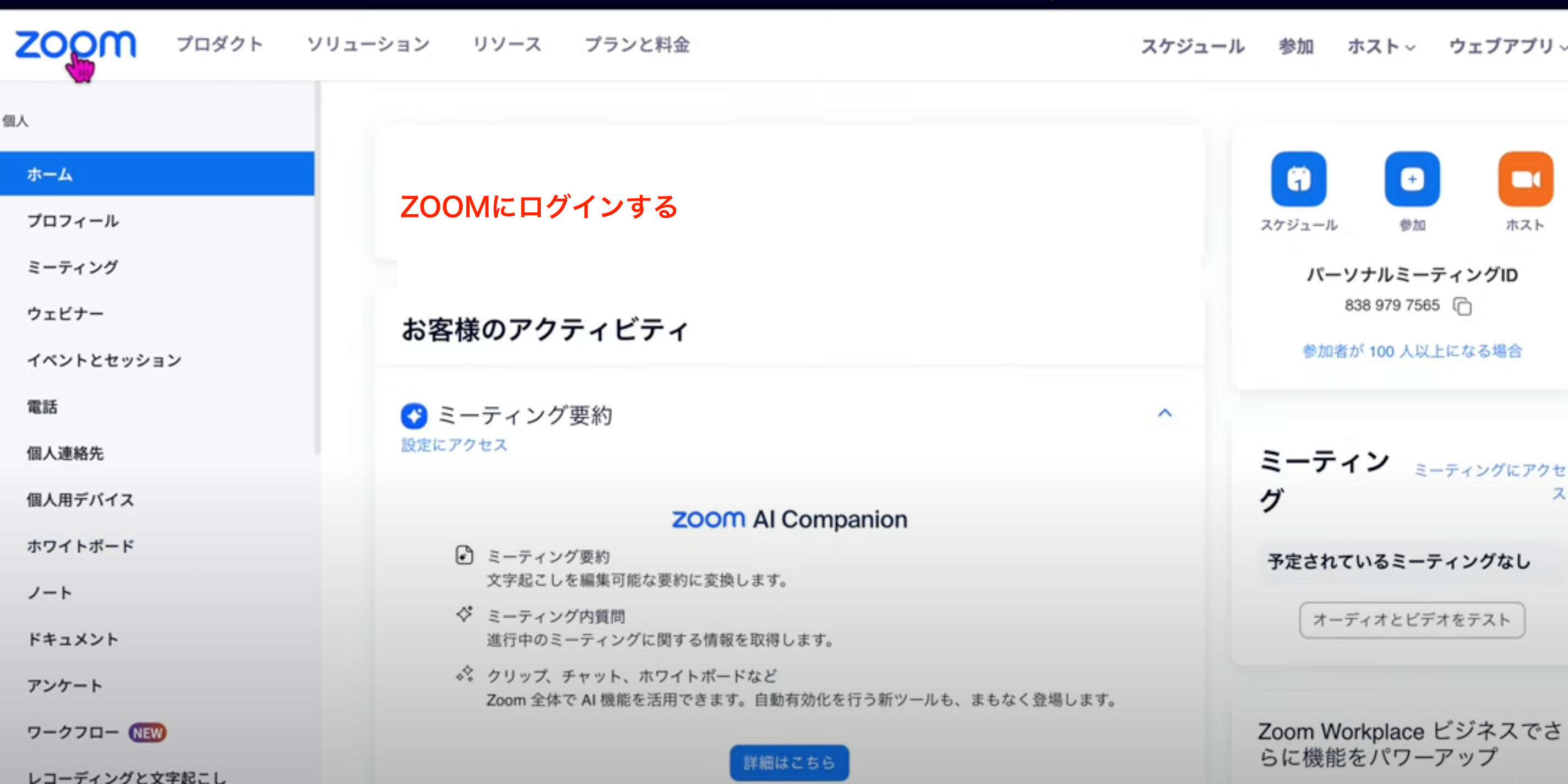
ZOOMの公式ウェブサイトにアクセスし、アカウントにログインします。
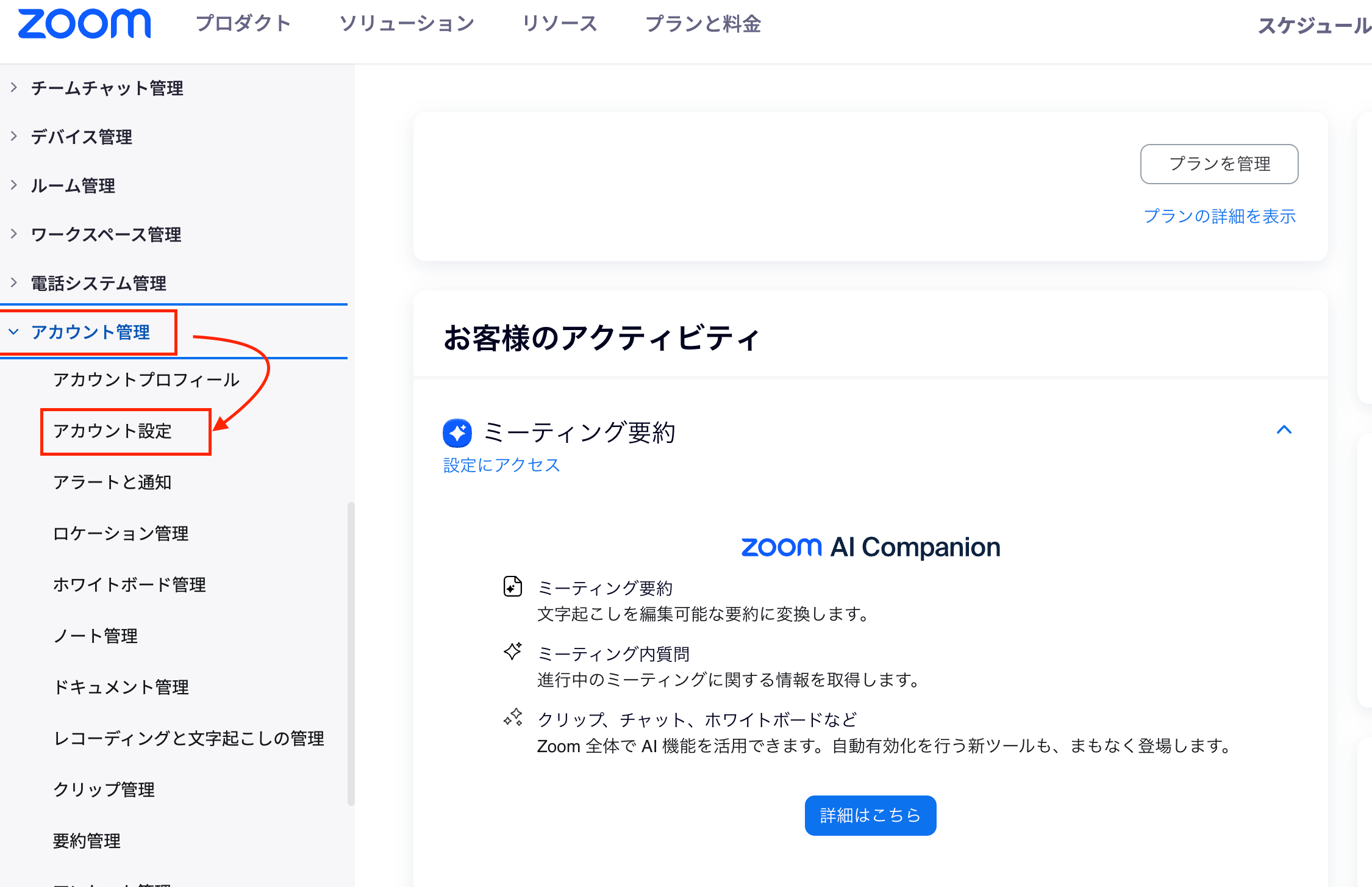
ログイン後、「アカウント管理」セクションに移動→アカウント設定を押します。
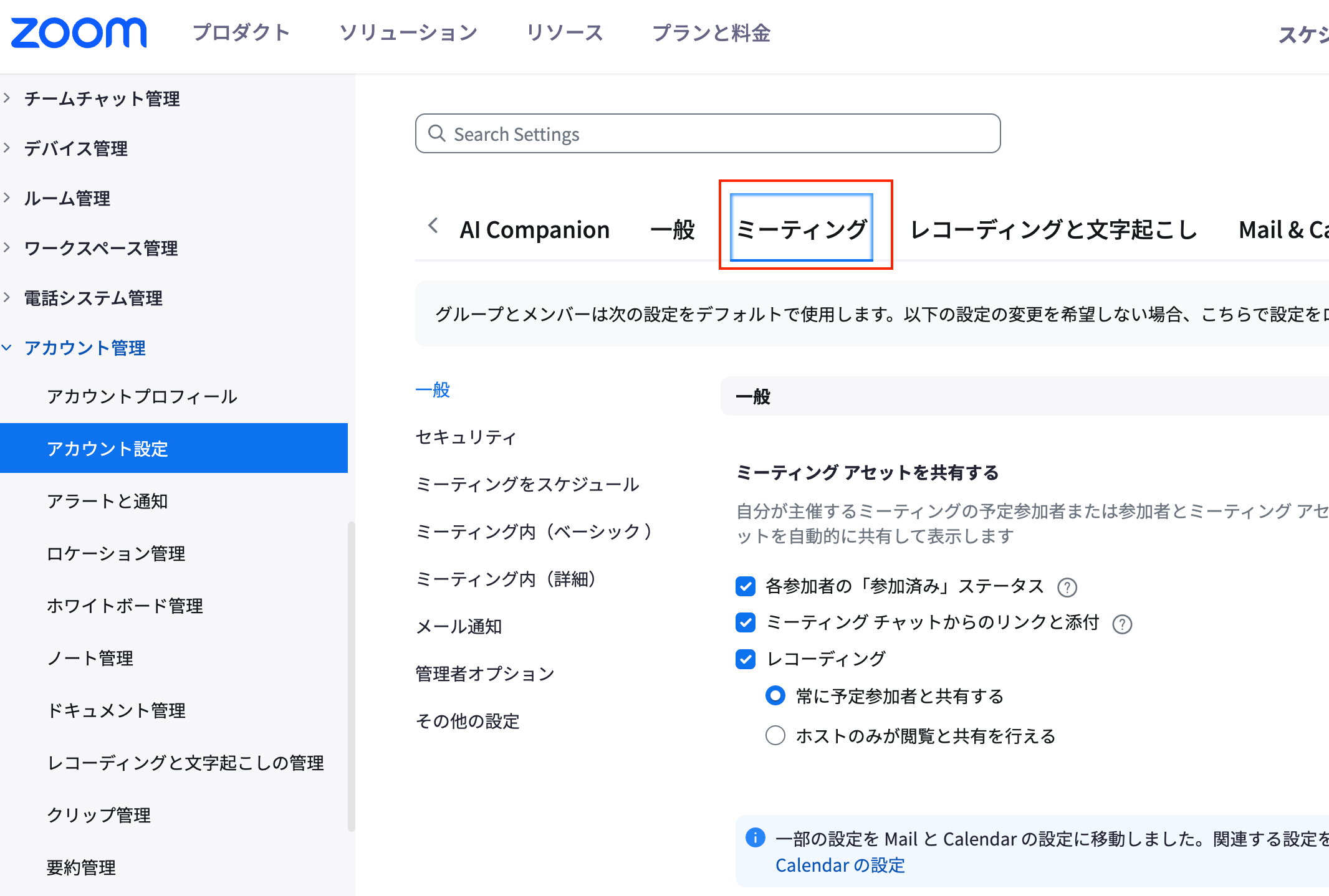
「アカウント管理」内の「アカウント設定」を選択し「ミーティング」タブをクリックします。
ホスト不在時の参加者設定
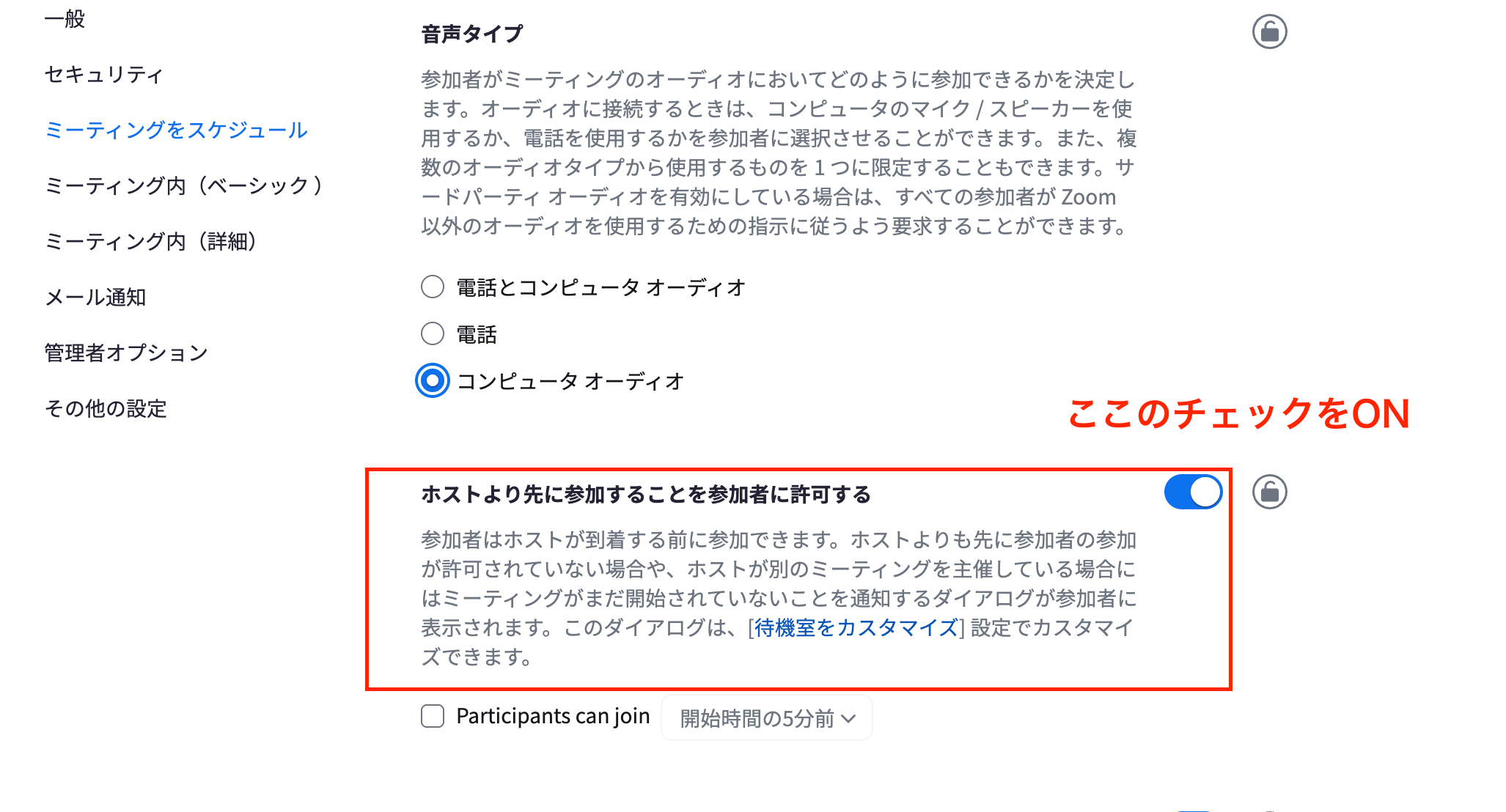
「ホストより先に参加することを参加者に許可する」オプションをオンにします。
この設定により、ホストが不在でもミーティングが開始されるようになります。
設定はチェックを入れるだけでOKです
使い回せるミーティングURLの作成方法
ミーティングスケジュールの設定
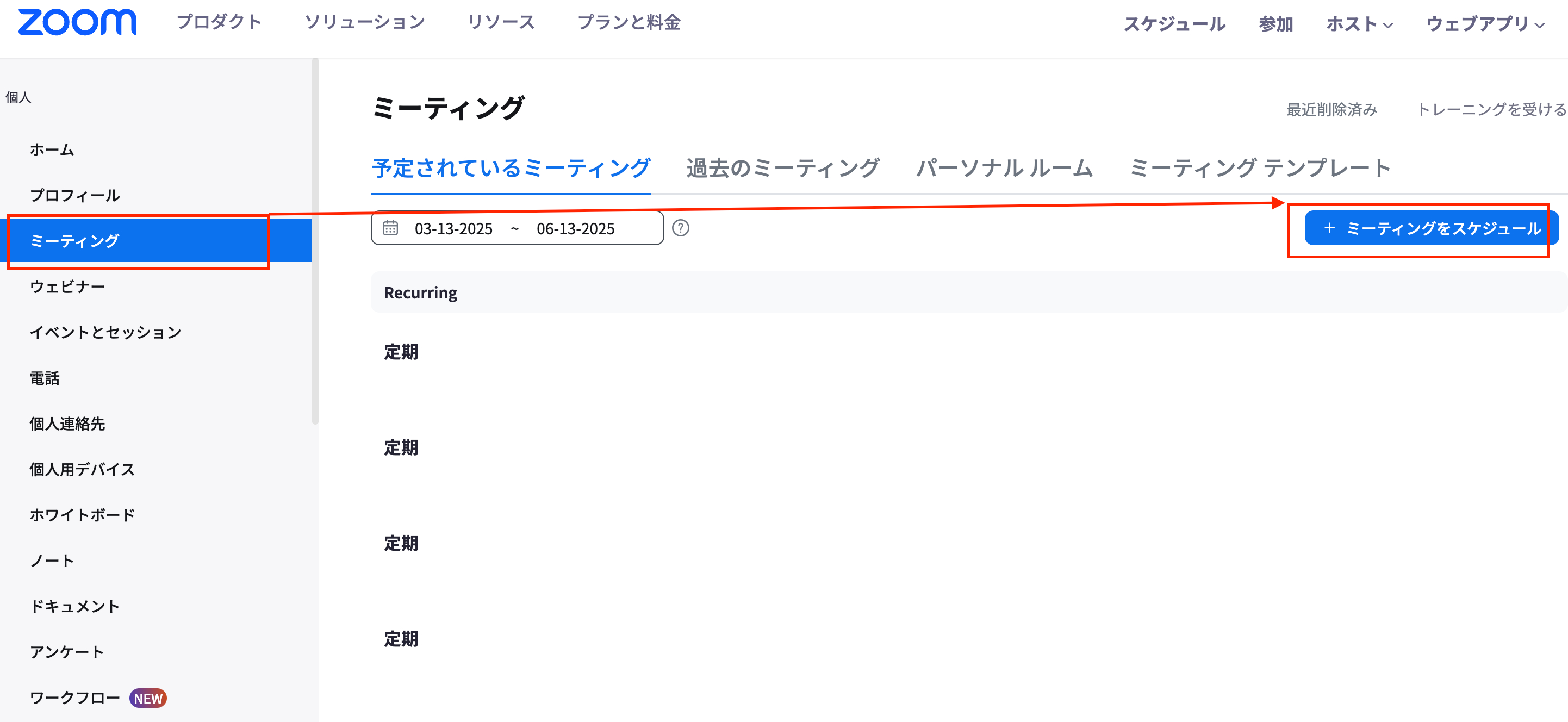
「ミーティング」メニューをクリックし、「ミーティングスケジュール」を選択します。
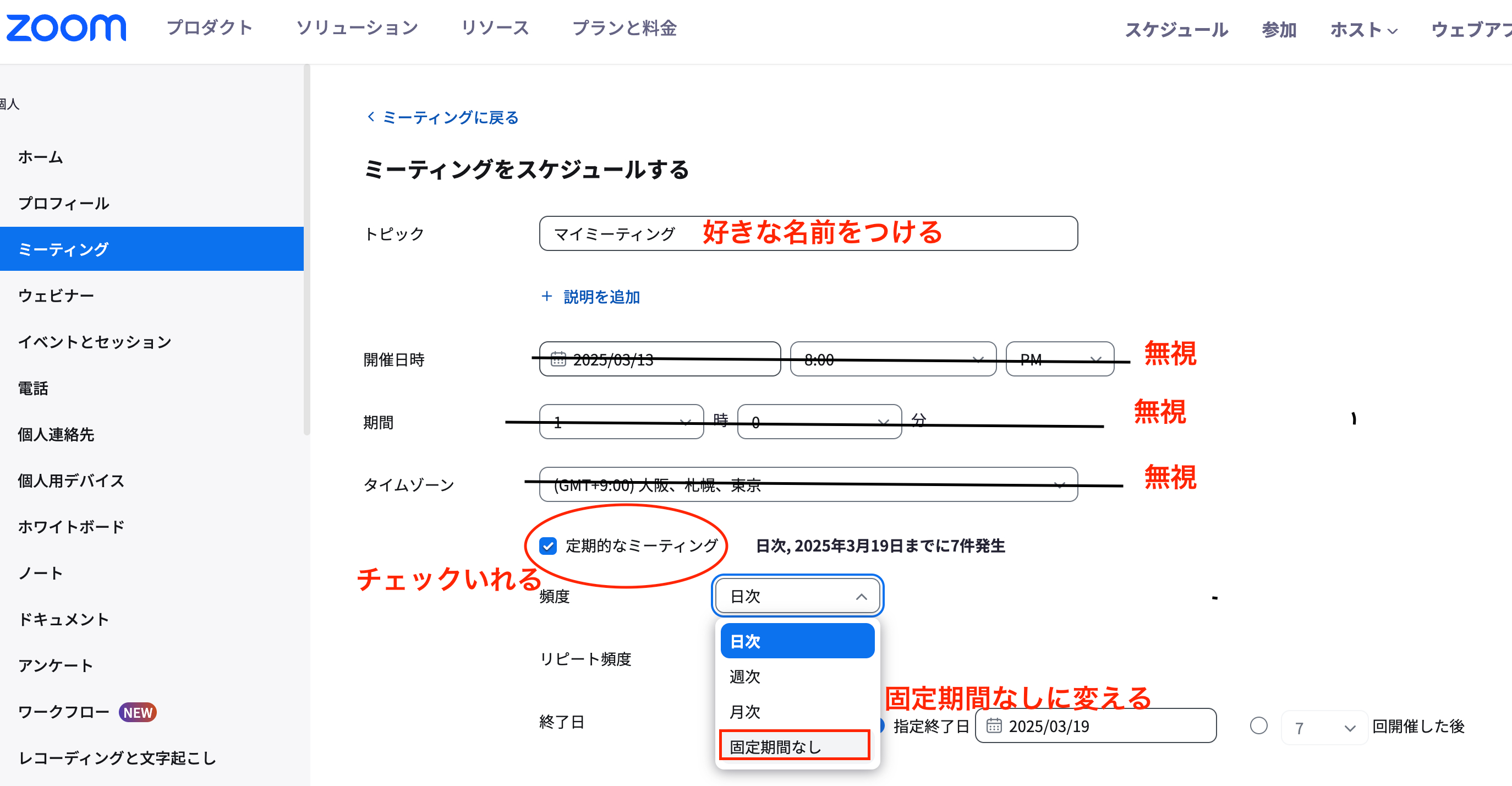
ミーティングの名前や詳細を入力します(必要な項目のみ入力すればOK)。
「定期的なミーティング」にチェックを入れ、頻度を「固定期間なし」に設定します。
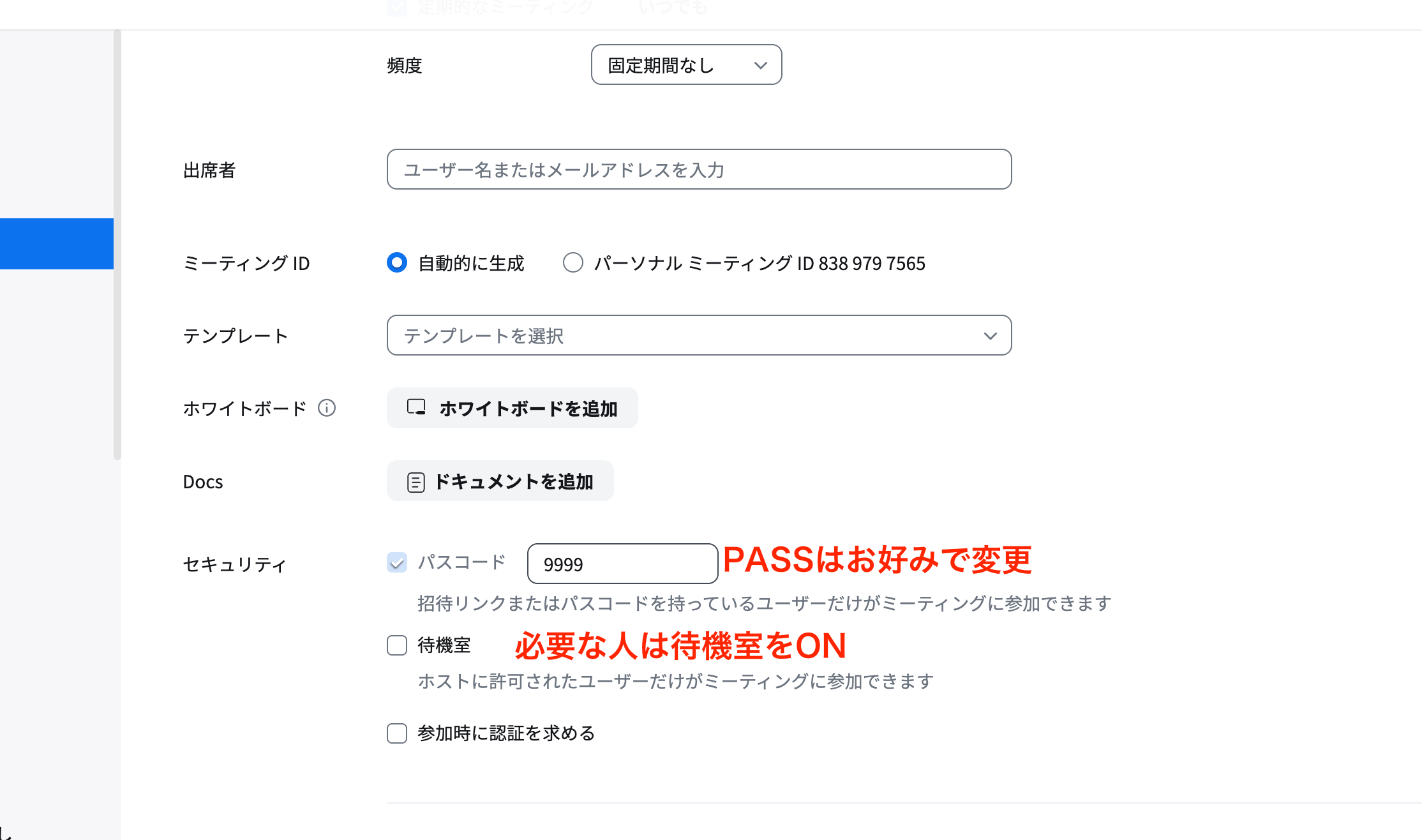
パスワードは分かりやすいものを設定し(例:9999など)、待機室のオプションはオフにします。
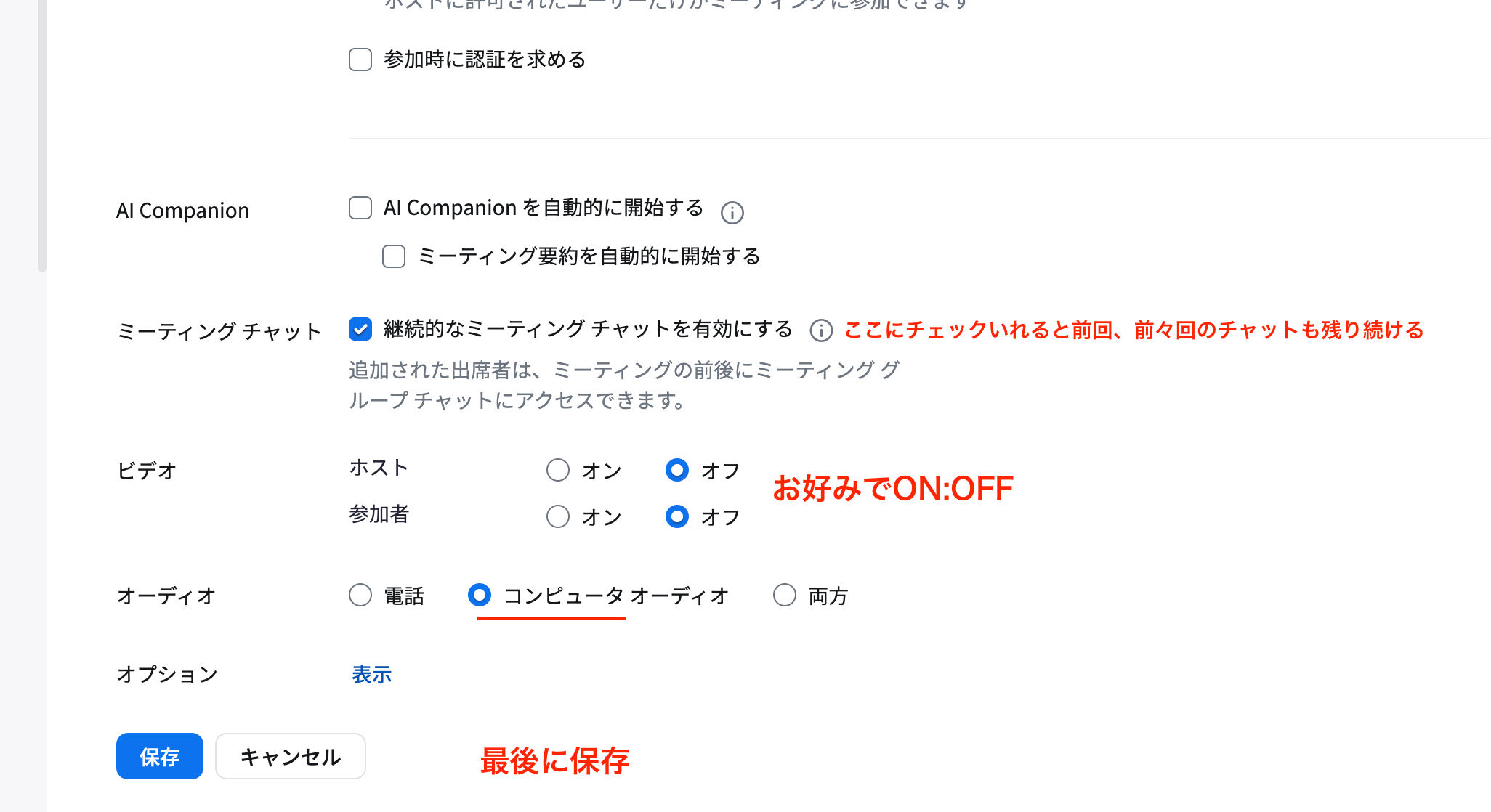
その他のオプション(例:ミーティングチャットの有効化など)は必要に応じて設定します。
オーディオ設定は「コンピューターオーディオ」のみにするのがおすすめです。
設定が完了したら「保存」をクリックします。
招待状のコピー方法
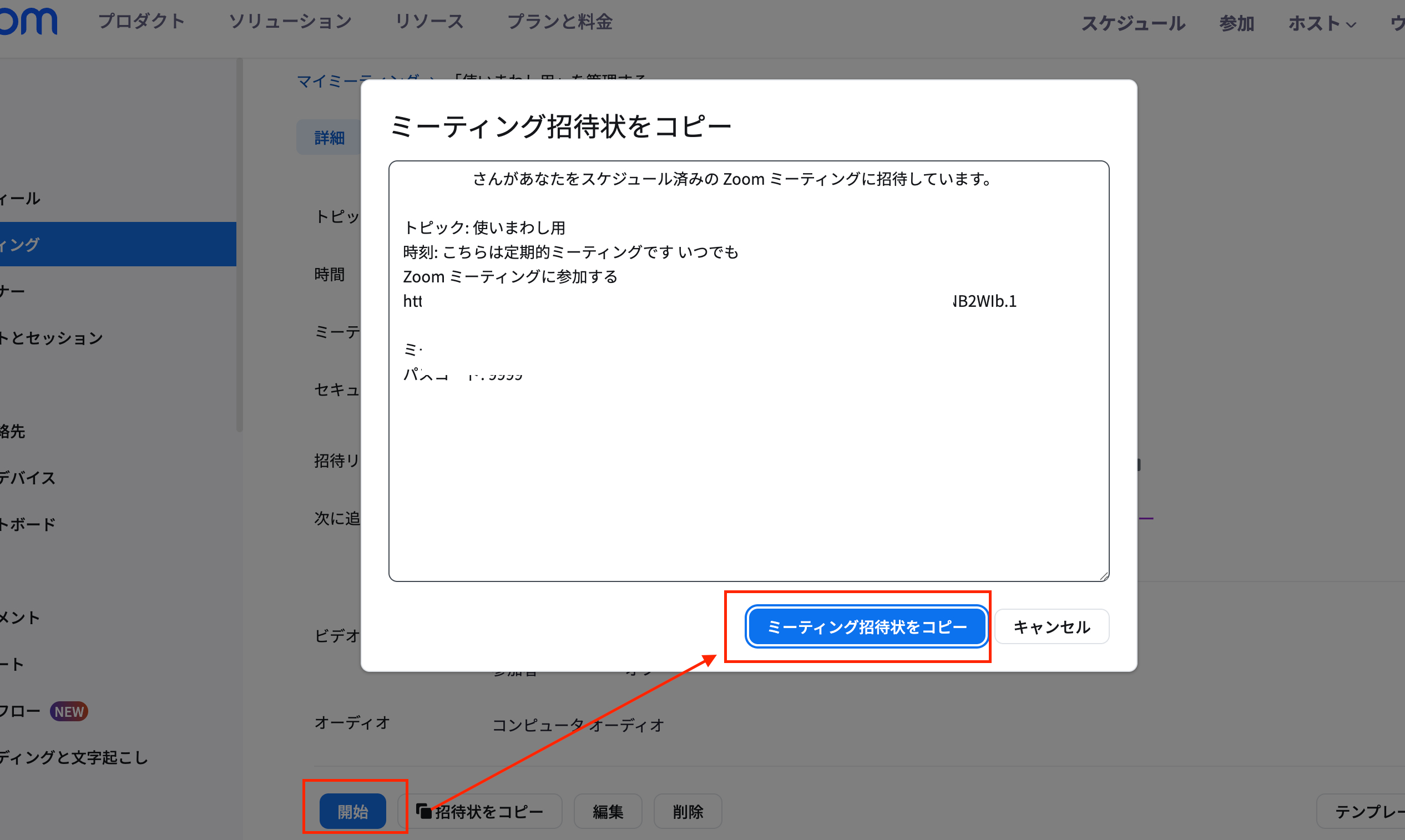
設定が完了したら、「招待状をコピー」オプションを選択します。
コピーしたリンクをメモ帳などに保存し、必要な時に利用します。
招待状には外国の時間が含まれている場合があるため、不要な情報は削除します。
まとめ使い回しの利点
一度設定したミーティングは、ホストが不在でも参加者が自由に利用できます。
保存したリンクを使い回すことで、何度でも同じミーティングを開催できます。
時間の制約がなく、24時間いつでも参加可能なURLを提供できます。
ホストが参加しなくても、リンクを共有することで他の参加者が自由に利用できます。
この手順を活用することで、ホスト不在時でもスムーズにZOOMミーティングをすることが可能です。