Divi 5がパワーユーザーにもたらす価値
複雑なサイト構築においては、作業環境を適切に整えることで不要な摩擦を軽減し、本質的な作業に集中することが可能となり、結果として多大な時間節約につながります。Divi 5は、ユーザーの作業スタイルに合わせて柔軟に調整可能なワークスペースツールを提供し、効率的な作業を支援します。本ガイドでは、具体的な事例を交えつつ、ビジュアルビルダーにおける生産性を最大化する設定およびワークフローの選択肢について解説いたします。
作業スペースの配置とインターフェース設定
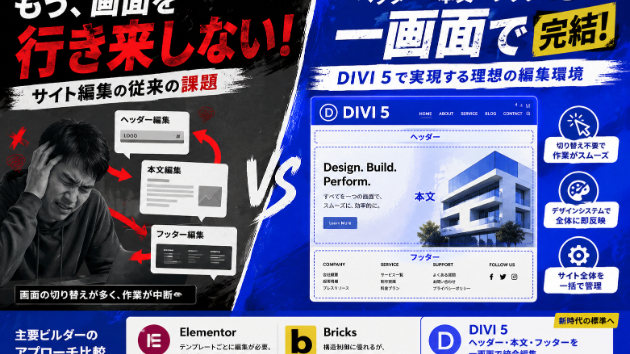
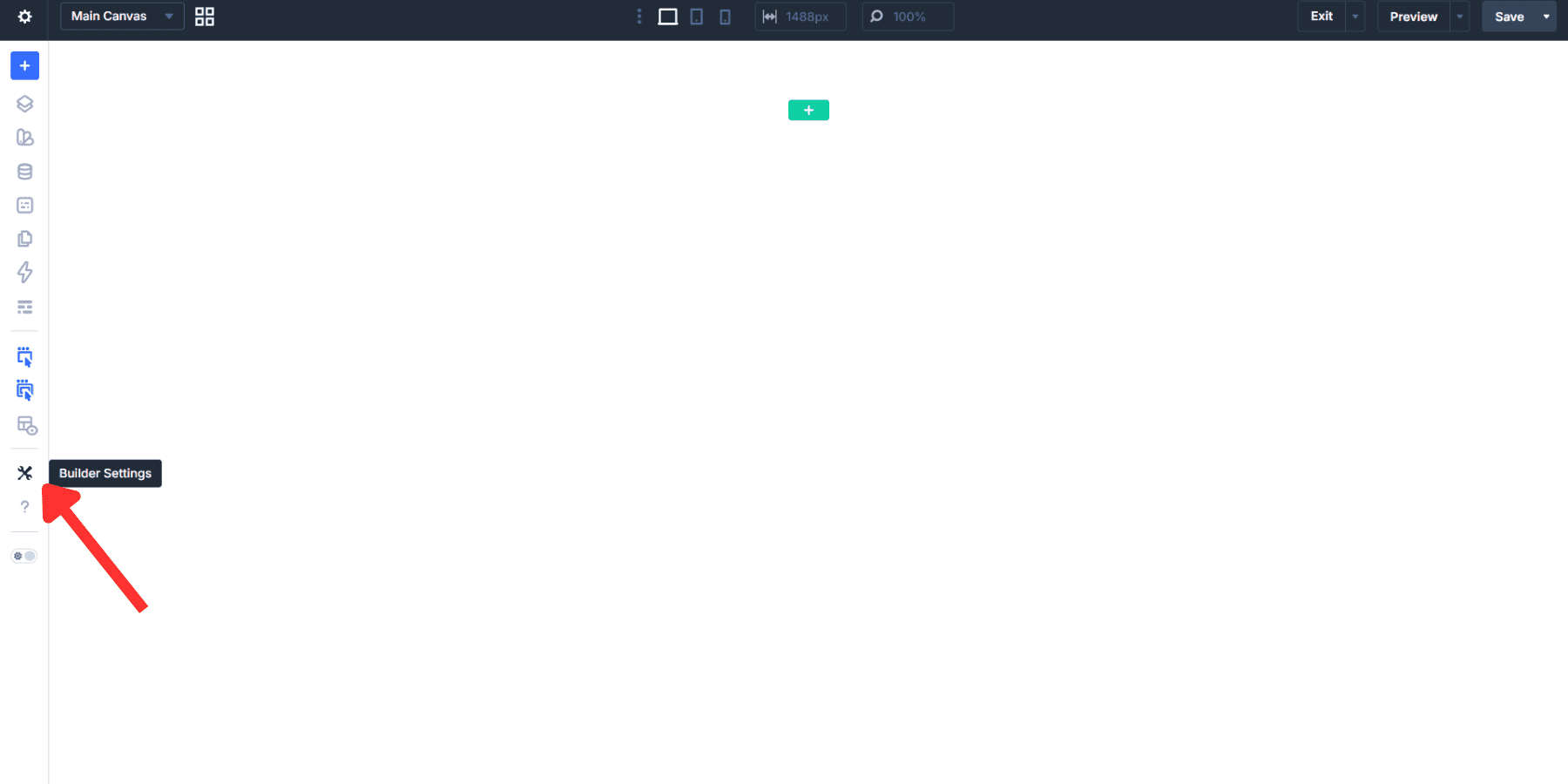
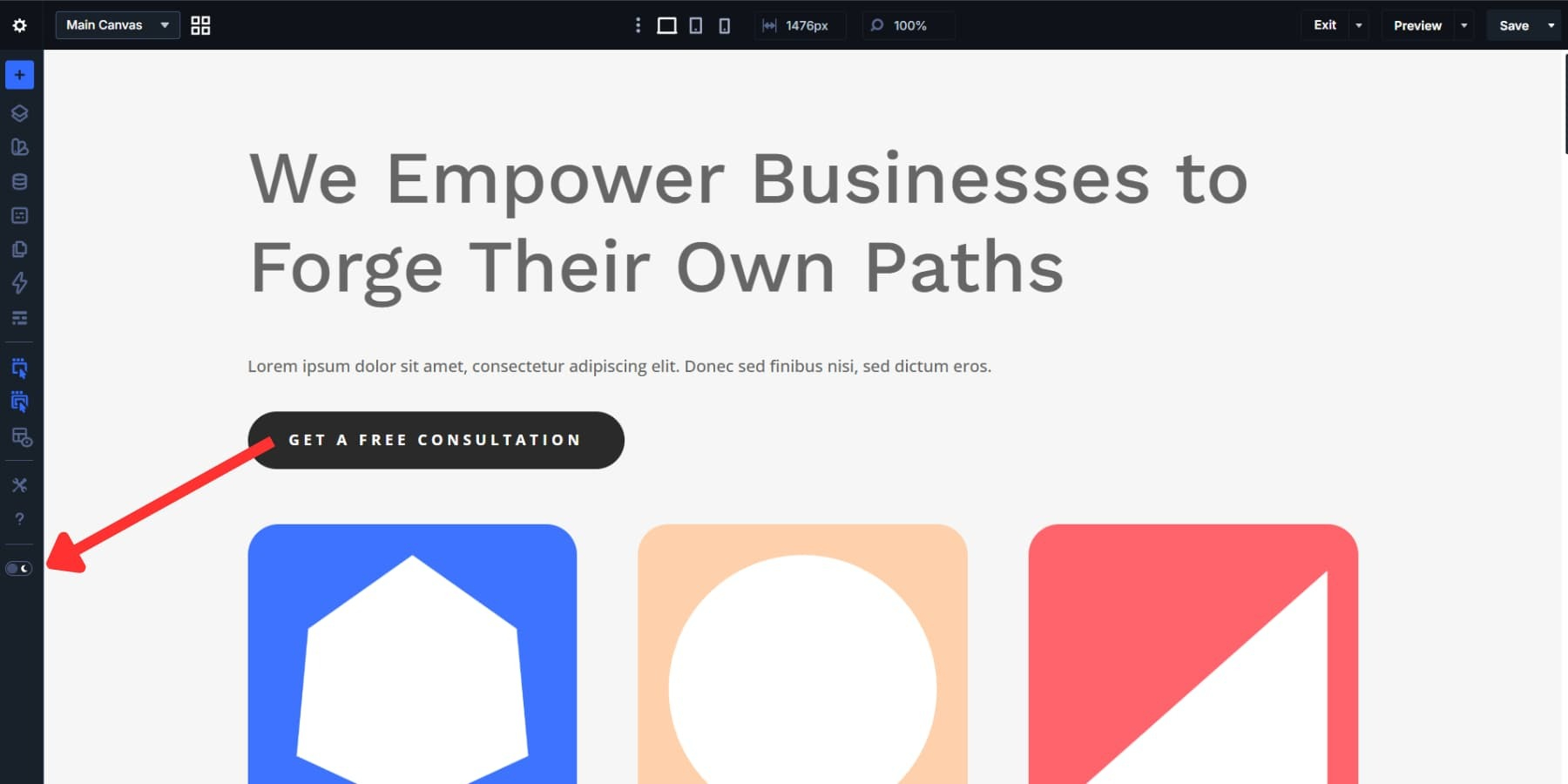
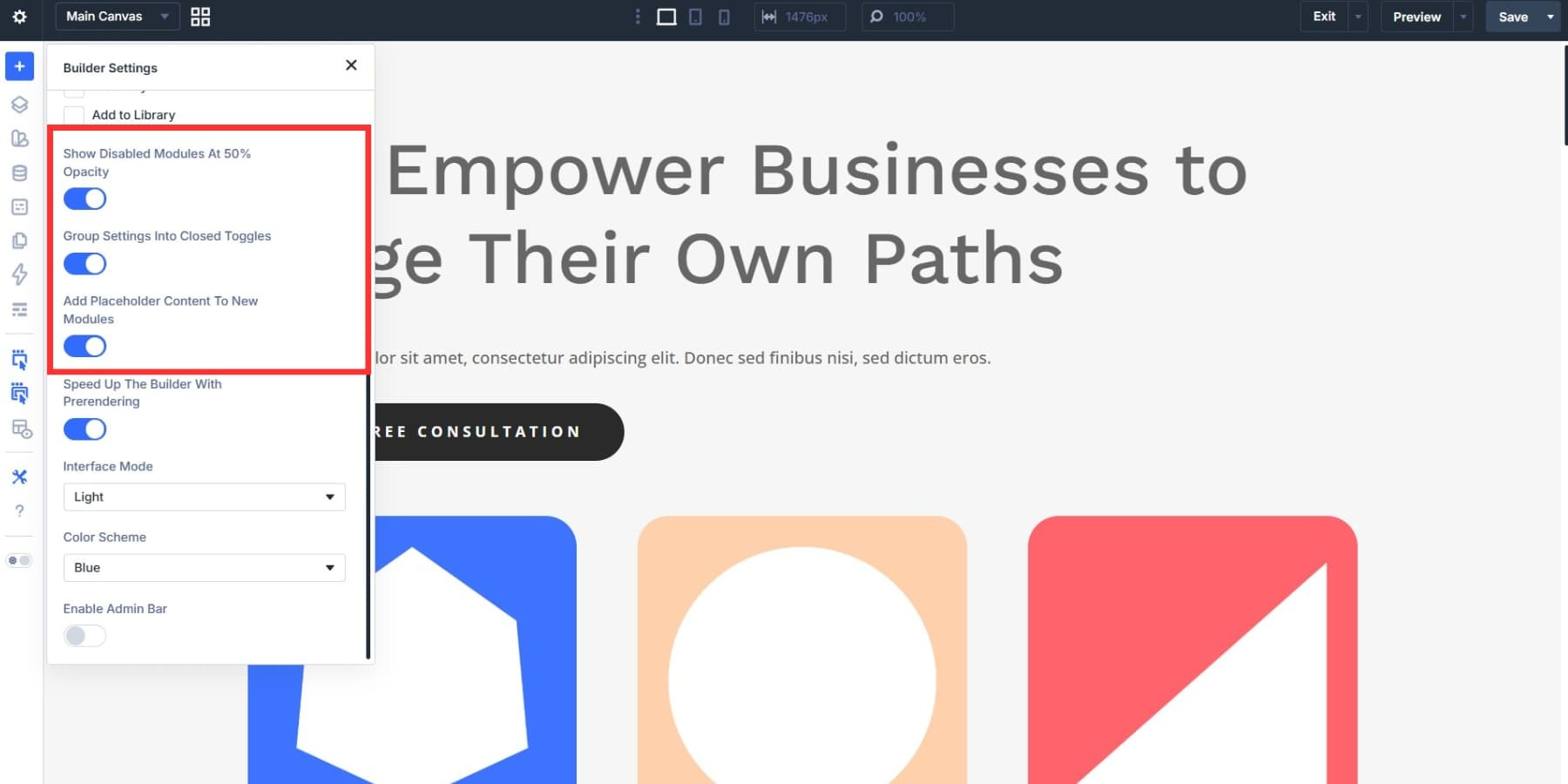
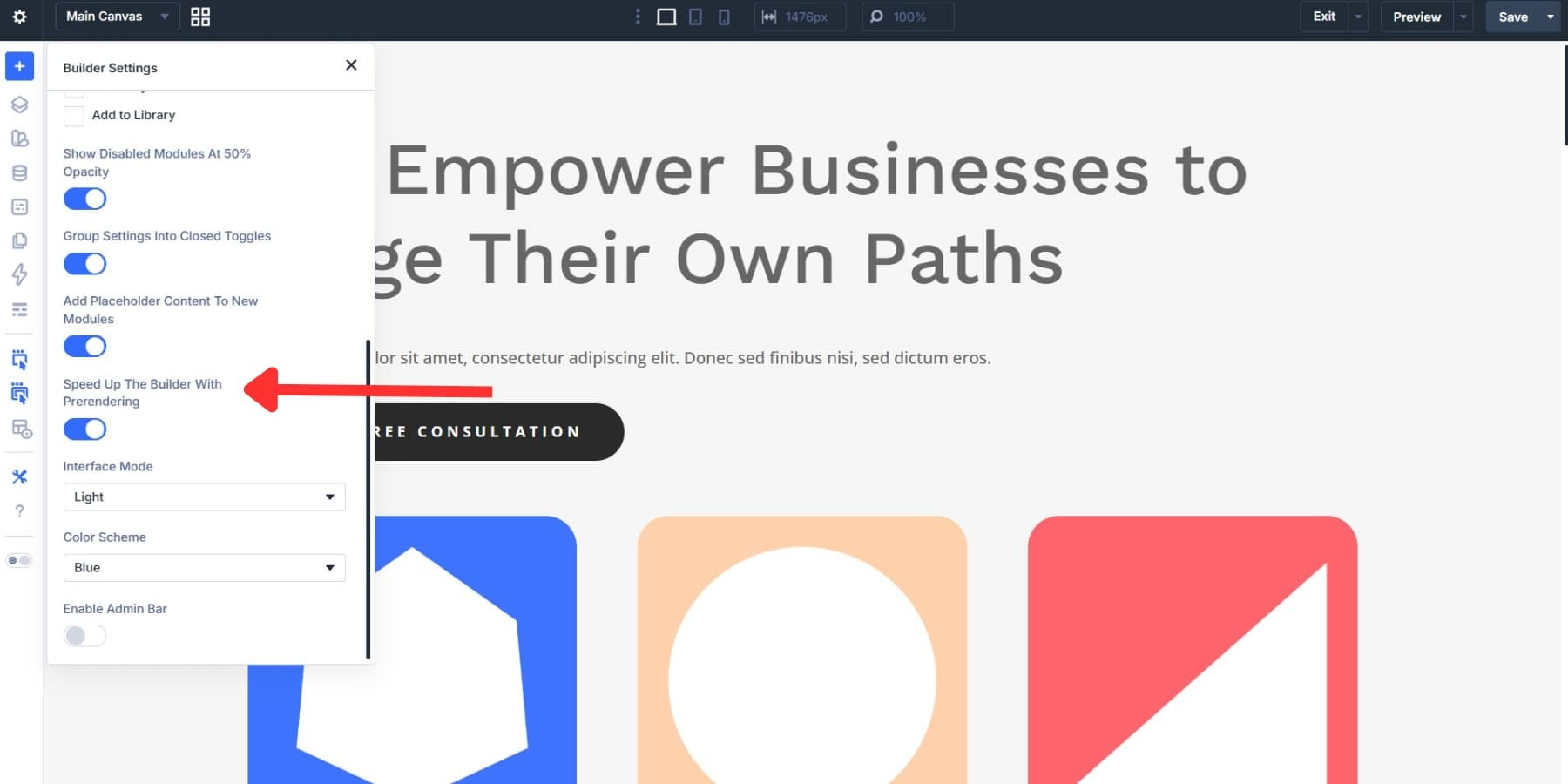
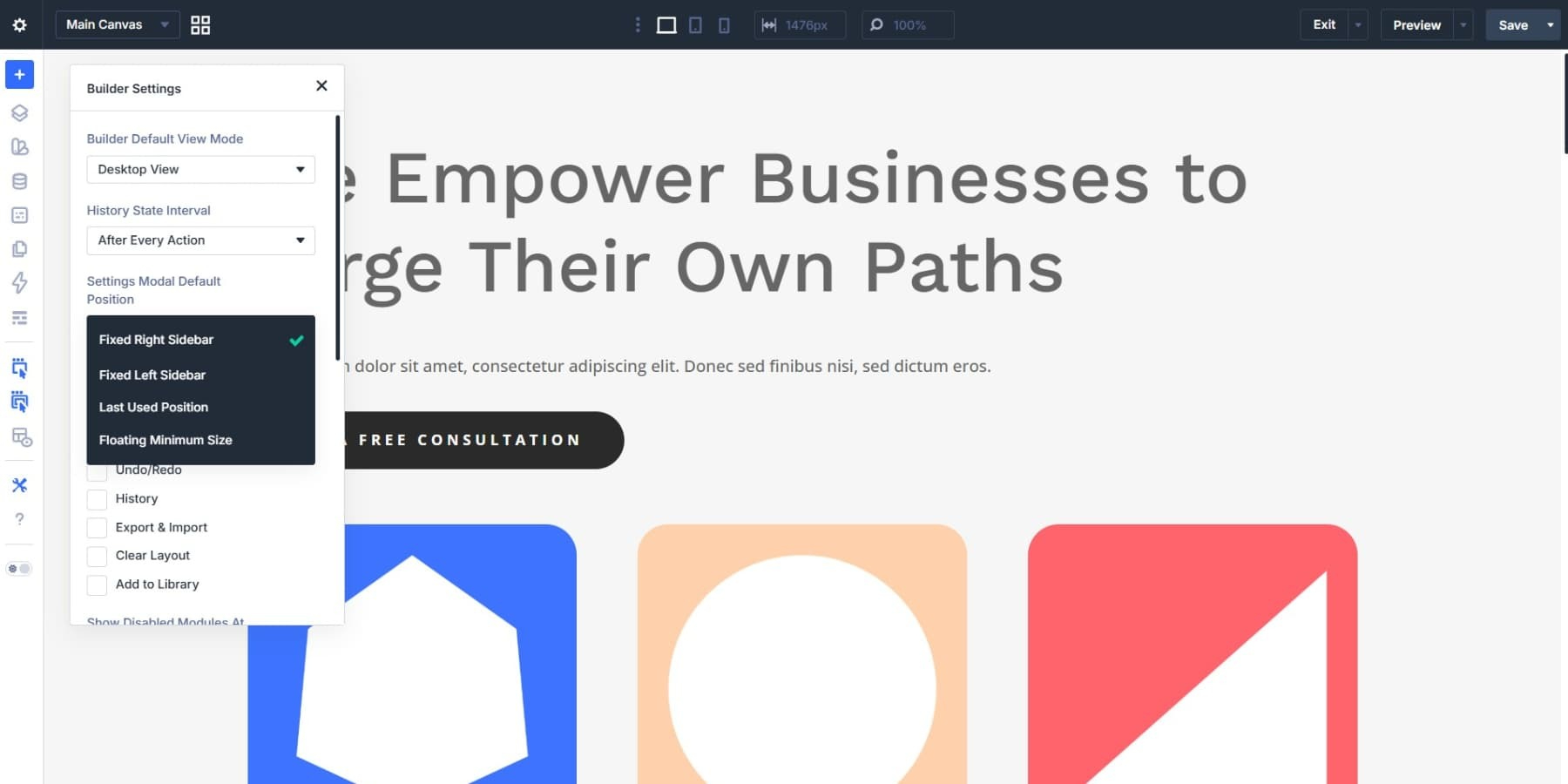
Divi 5のビジュアルビルダーは、洗練された標準レイアウトに加え、ユーザーの作業習慣に合わせた柔軟なカスタマイズを可能に設計されています。制作着手前にビルダー設定の歯車アイコンよりインターフェース設定を確認し、意図的に環境を構築することが推奨されます。外観設定においては、長時間の作業に適したダークモードへの切り替えや、サイトデザインとビルダーインターフェースを視覚的に区別するためのアクセントカラーの変更などが可能です。また、設定グループの初期状態を折りたたみ設定にしたり、無効要素の透明度を調整したりすることで、パネルの視認性を高め、作業効率を向上させることができます。
ページバーおよび管理バーのカスタマイズ
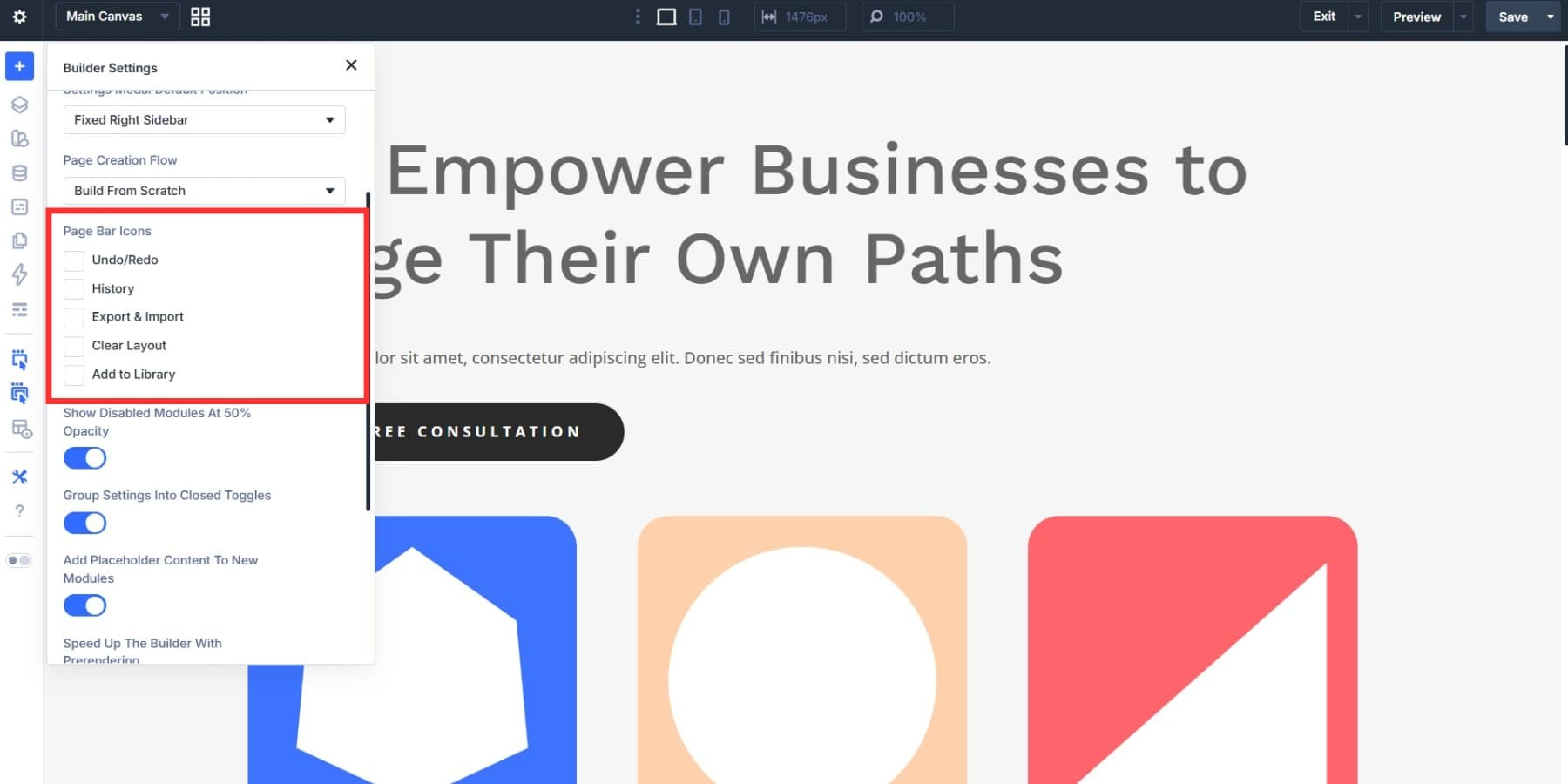
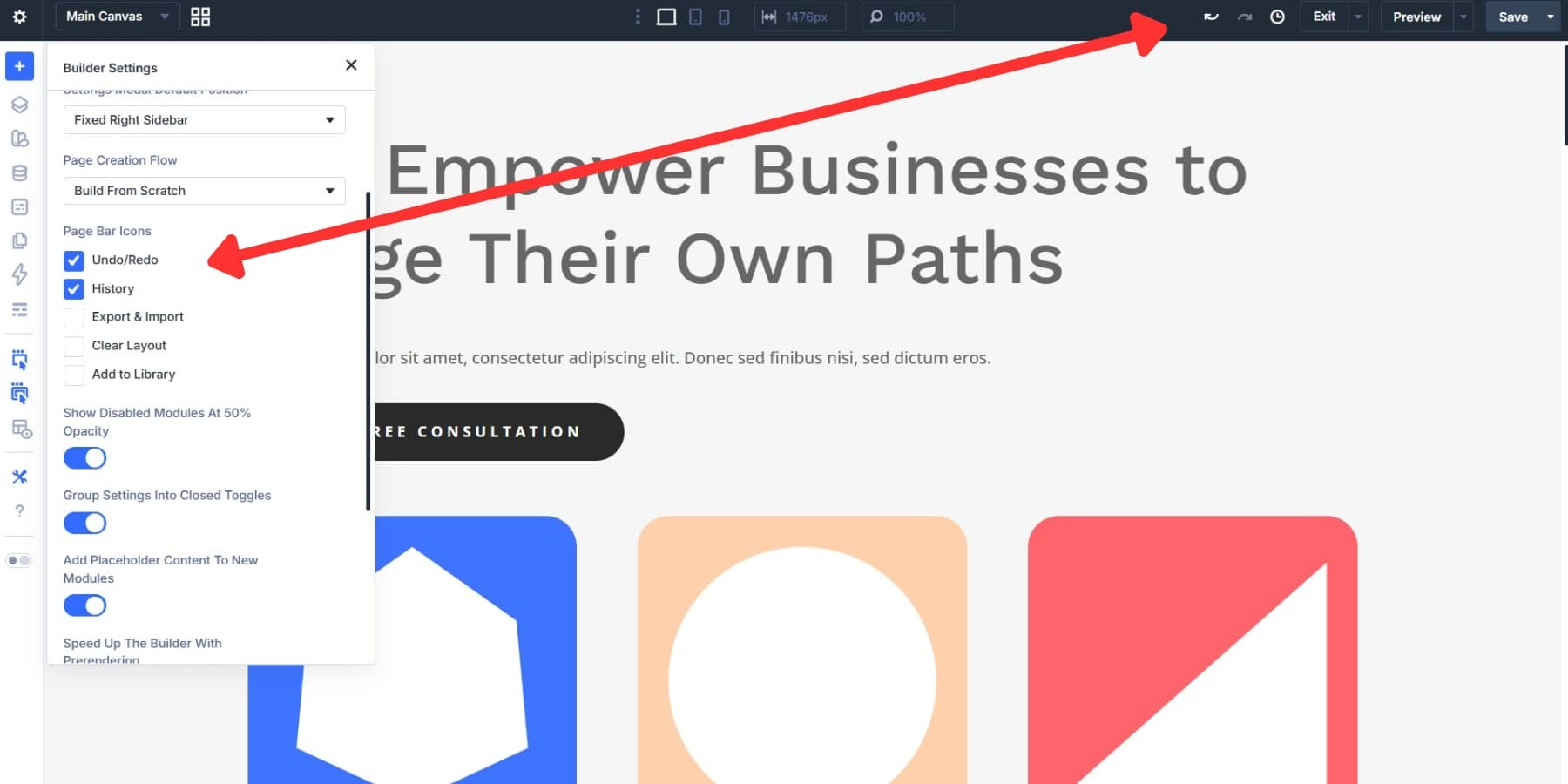
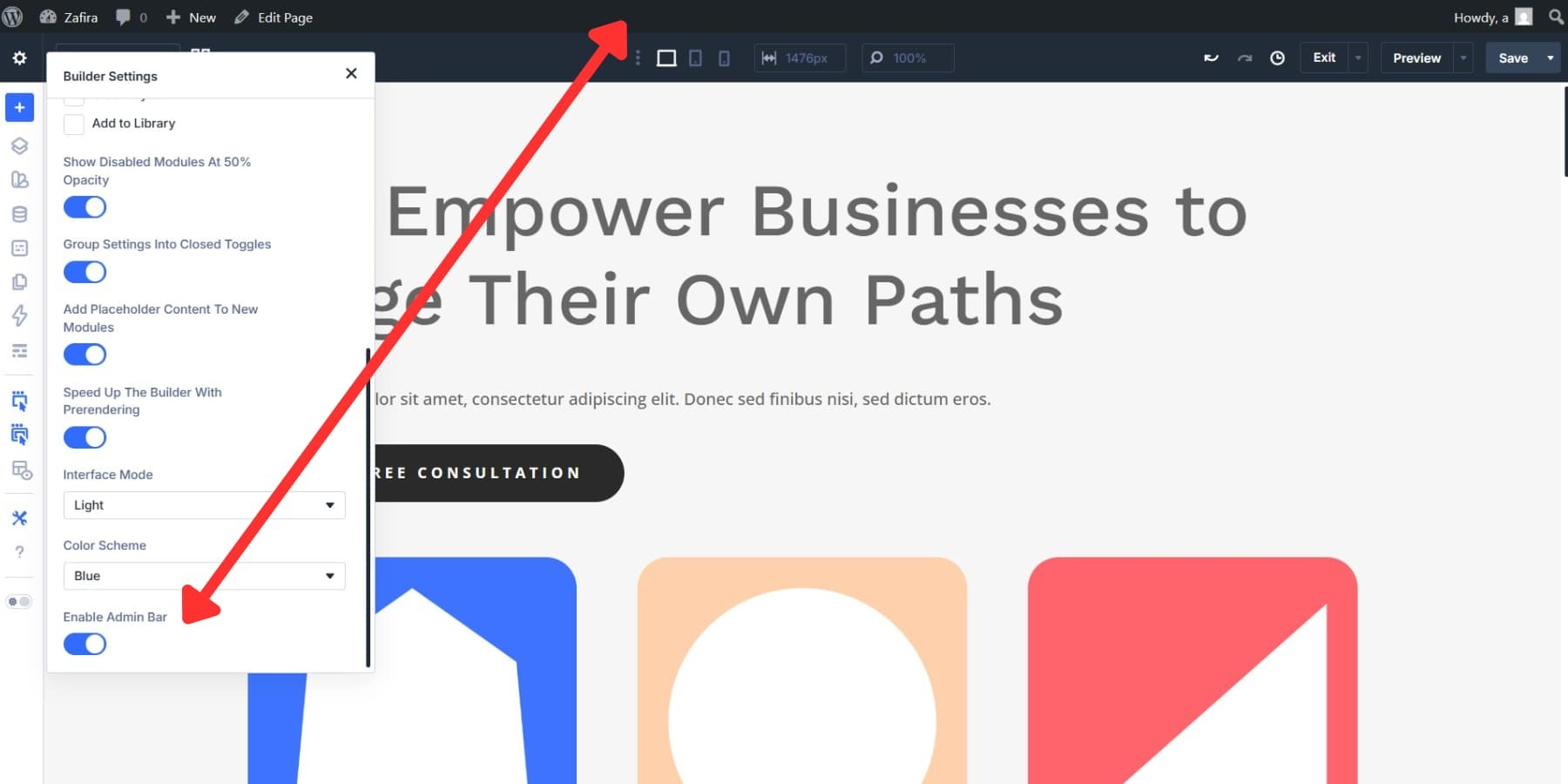
上部ツールバーに表示されるアクションボタンは、実際の作業頻度に応じて最適化することが可能です。具体的には、「元に戻す・やり直し」および「履歴」機能を有効化し、頻繁な操作変更に対応しつつ、ツールバーの煩雑さを回避します。履歴機能は編集セッションの視覚的なタイムラインを提供し、特定の時点への迅速な復帰を可能にします。一方、管理バー表示については、キャンバスの縦方向の表示領域を確保するため、原則として非表示設定を推奨いたします。Divi 5にはビルダー内でのページ切り替え機能も備わっており、外部ツールへの依存を最小限に抑えることが可能です。
フローティングパネルとドッキング機能の活用
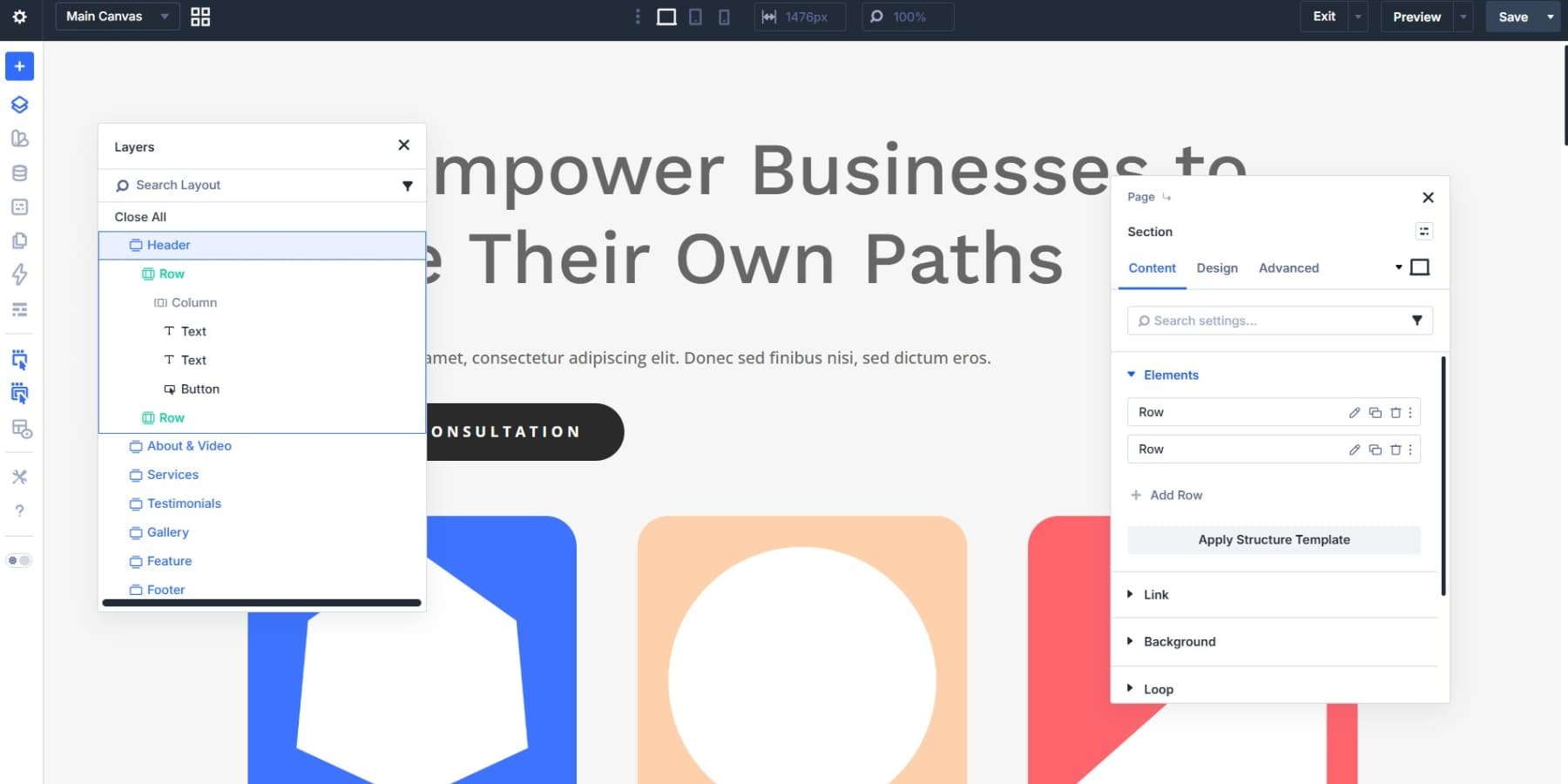
大画面環境においては、パネルを画面端に固定せずフローティング状態とすることで、より自由度の高い作業スペースを構築できます。設定パネルを編集対象の要素近傍に配置することで、視線移動の負担を軽減し、作業の連続性を維持することが可能です。複数のパネルを同時に表示したり、タブとしてグループ化したりすることで、ページ設定とモジュール設定を迅速に切り替え、複雑なレイアウト構築においても効率的な操作を実現します。パネル配置はセッション単位で調整可能であり、プロジェクトの特性に応じて最適な構成を選択いただけます。
レスポンシブ編集環境の構築とブレークポイント設定
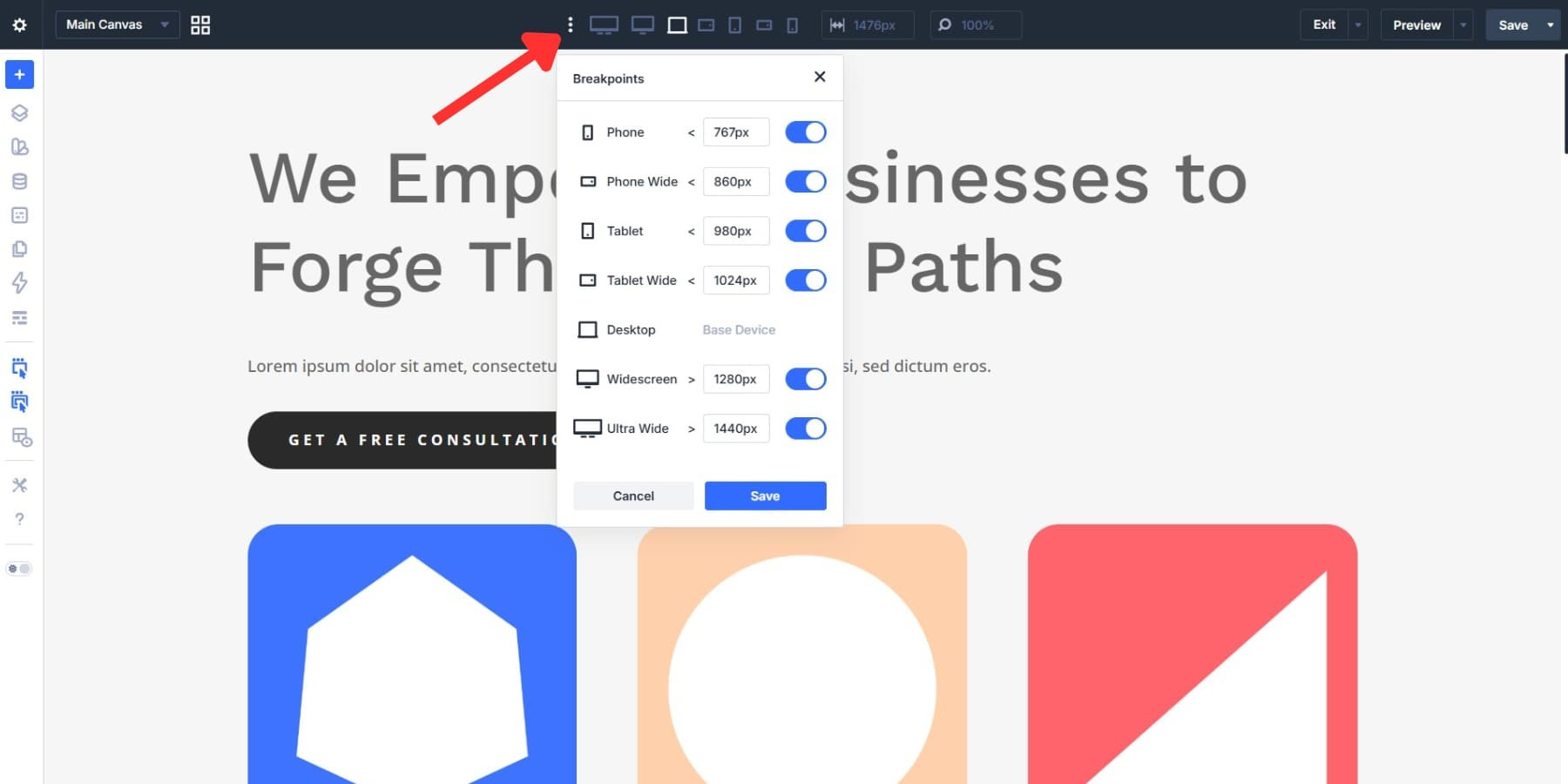
Divi 5では、7種類のレスポンシブブレークポイントを定義し、多様なデバイス環境に対応した精密なレイアウト調整が可能です。デフォルトではスマートフォン、タブレット、デスクトップの3点が有効ですが、対象ユーザーの利用端末やプロジェクト要件に応じて、追加のブレークポイントを有効化し、幅設定を調整することができます。なお、ブレークポイント設定の変更は保存後に適用され、無効化した設定もデータとして保持されるため、将来的な再利用も可能です。
キャンバススケーリングによるプレビュー機能
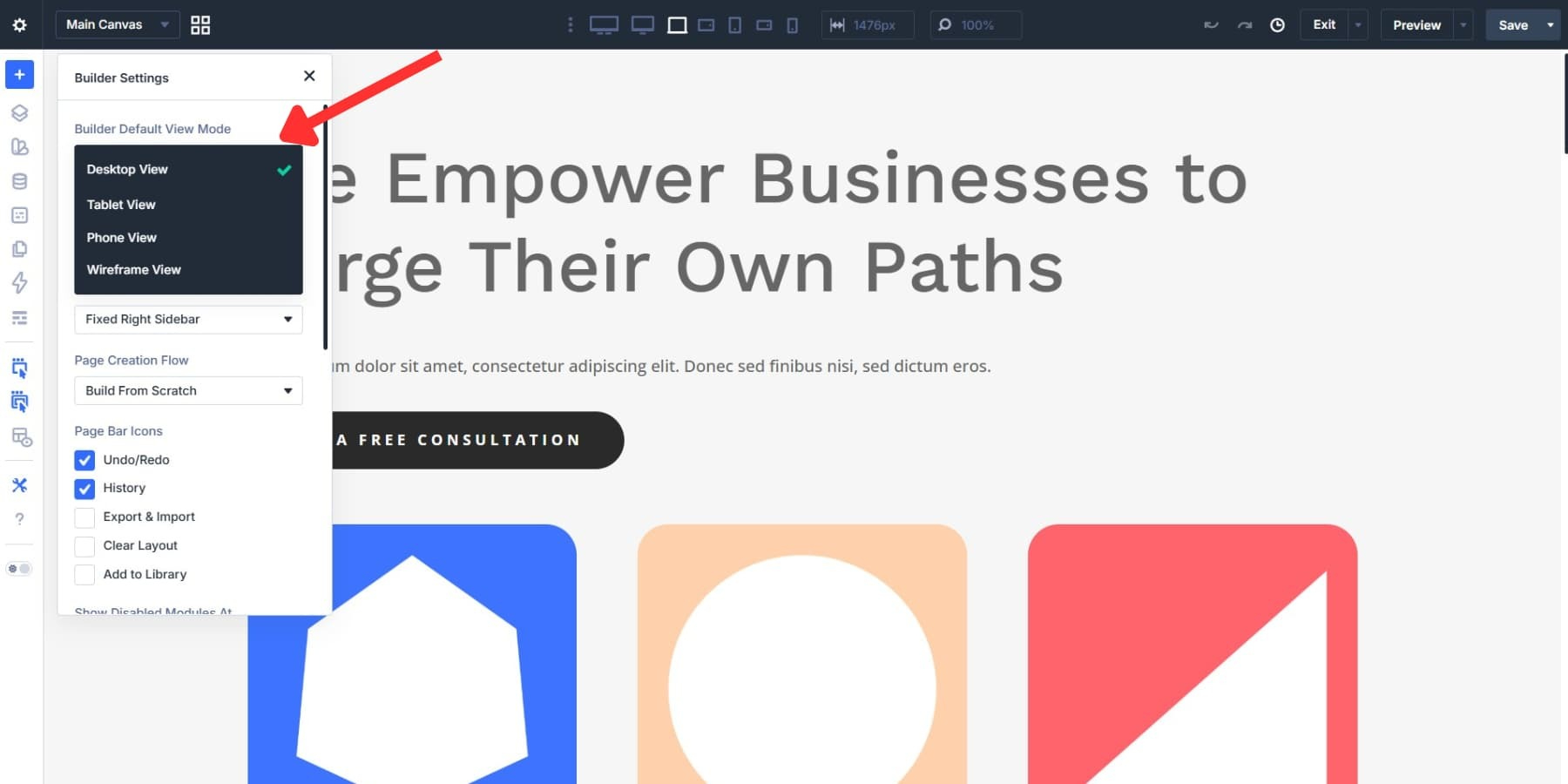
ビルダー画面を離れることなく、キャンバス端のドラッグ操作または数値入力により、任意の画面幅での表示をリアルタイムにプレビューできます。キーボードショートカットを活用することで、プレビューサイズの切り替えを迅速に行うことが可能です。また、モバイルファーストの開発手法を採用する場合、ビルダー設定にてデフォルトの表示モードを調整し、重要な画面サイズから作業を開始するよう設定することを推奨いたします。
検索・フィルタリング機能による設定の迅速な特定
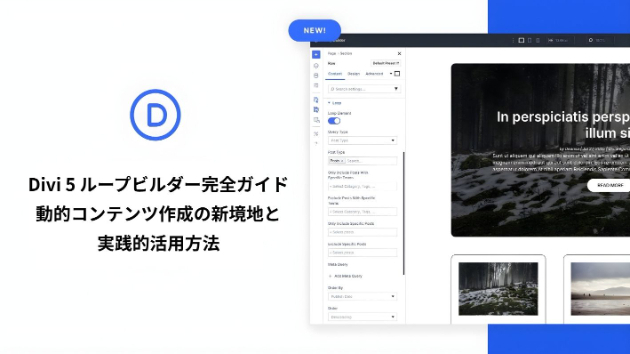
多数の設定項目を有するモジュールにおいて、パネル上部の検索バーを活用することで、キーワード入力のみで目的の設定へ迅速にアクセスできます。さらにフィルター機能を併用し、「変更済み」項目や、色・サイズ・フォント等の属性別に設定を絞り込むことで、不要なスクロール操作を省略し、作業時間を大幅に短縮することが可能です。
パンくずリストとドリルダウン機能によるナビゲーション
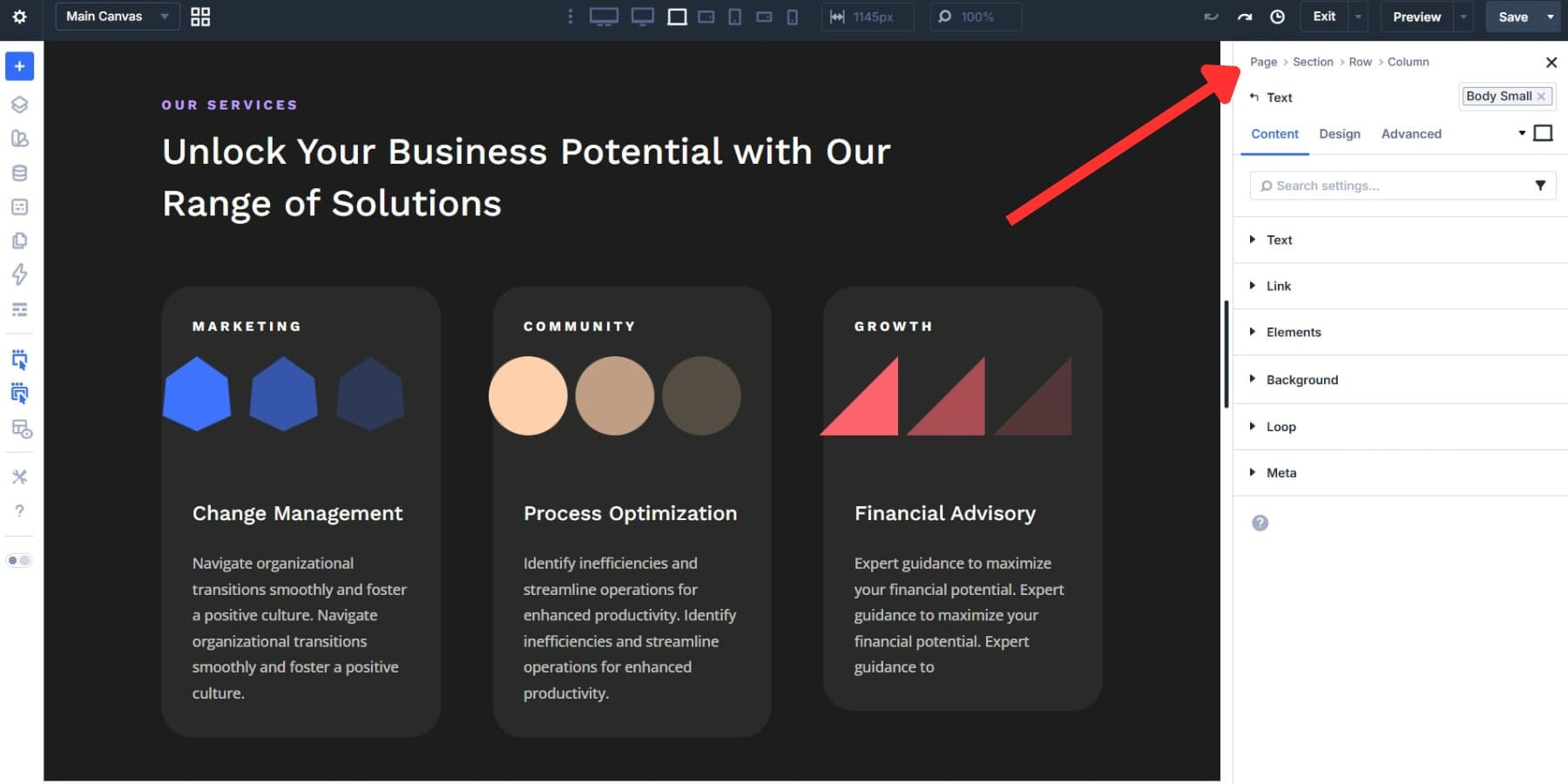
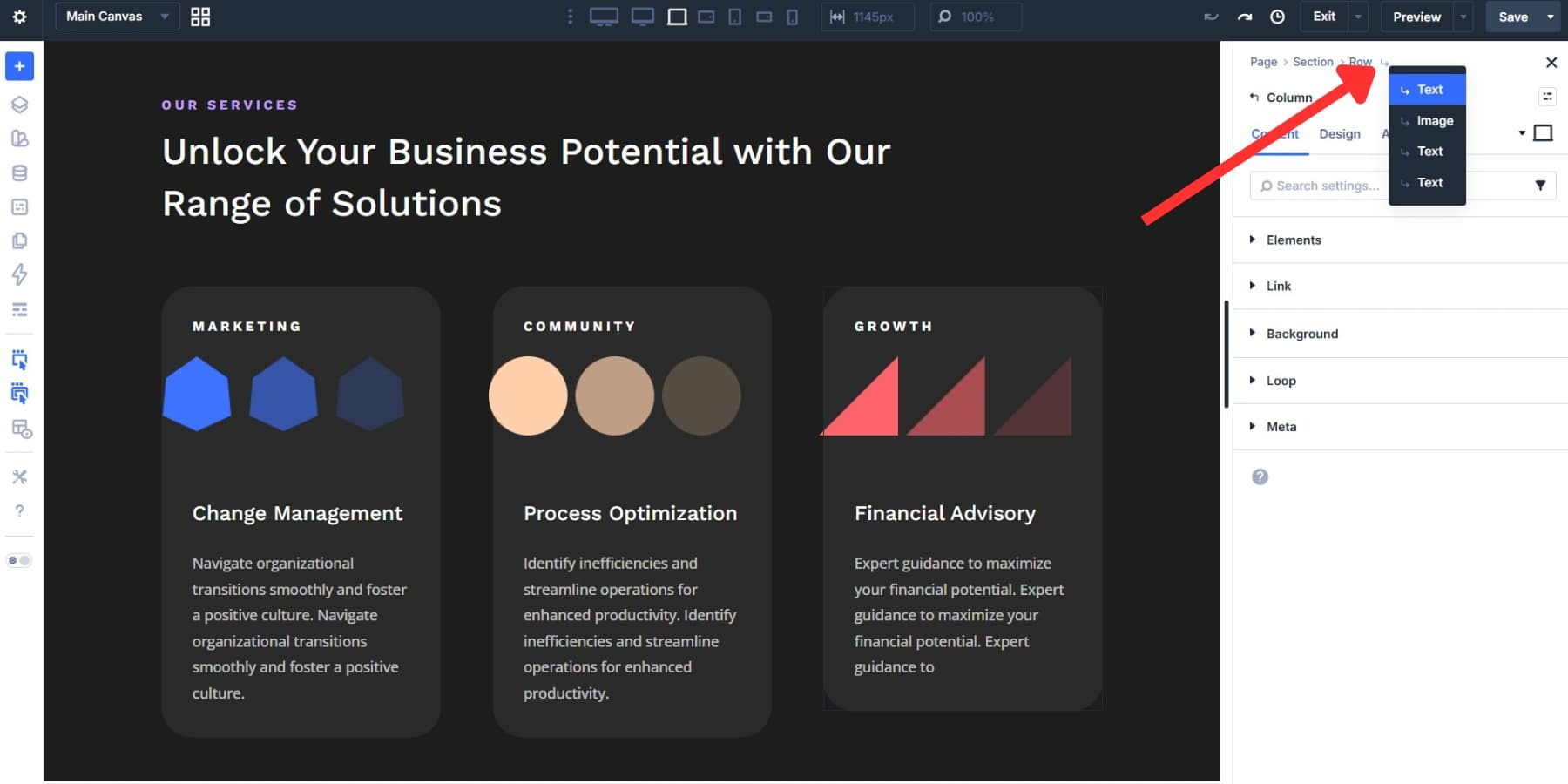
深く階層化された要素構造においても、設定パネル上部のパンくずリストにより現在位置を常に把握し、クリック操作で任意の階層へ移動することが可能です。ドリルダウンアイコンを活用することで、選択要素の子階層へ詳細にアクセスでき、キーボードの矢印キーと併用することで、キャンバス操作に依存しない効率的な要素選択を実現します。また、ページマネージャー機能により、ビルダー内でのページ作成・編集・複製・削除が可能となり、複数ページを扱うプロジェクトにおいても作業の連続性を維持できます。
キーボードショートカットの体系的活用
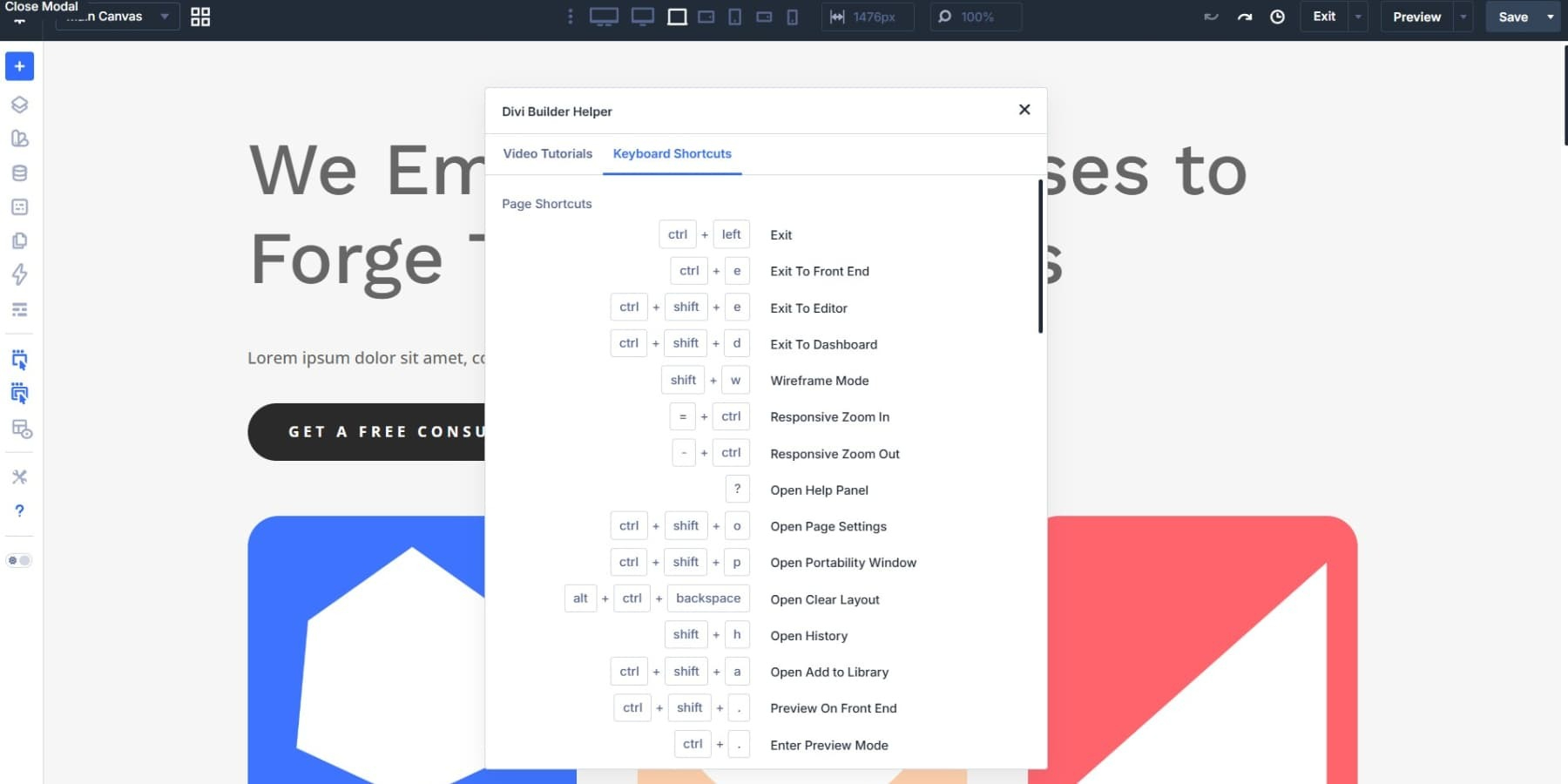
Divi 5は直感的なショートカットシステムを備えており、コンテキストメニューへのショートカット表示や「?」キーによるリファレンス呼び出しにより、習得を支援します。コマンドセンターの呼び出し、プレビューモードの切り替え、要素の追加・構造変更、スタイルのコピー&ペーストなど、頻出操作をキーボードのみで完結させることで、マウス操作に伴う時間的ロスを最小化し、作業フローの速度を向上させることが可能です。
インスペクター・検索置換・属性拡張の使い分け
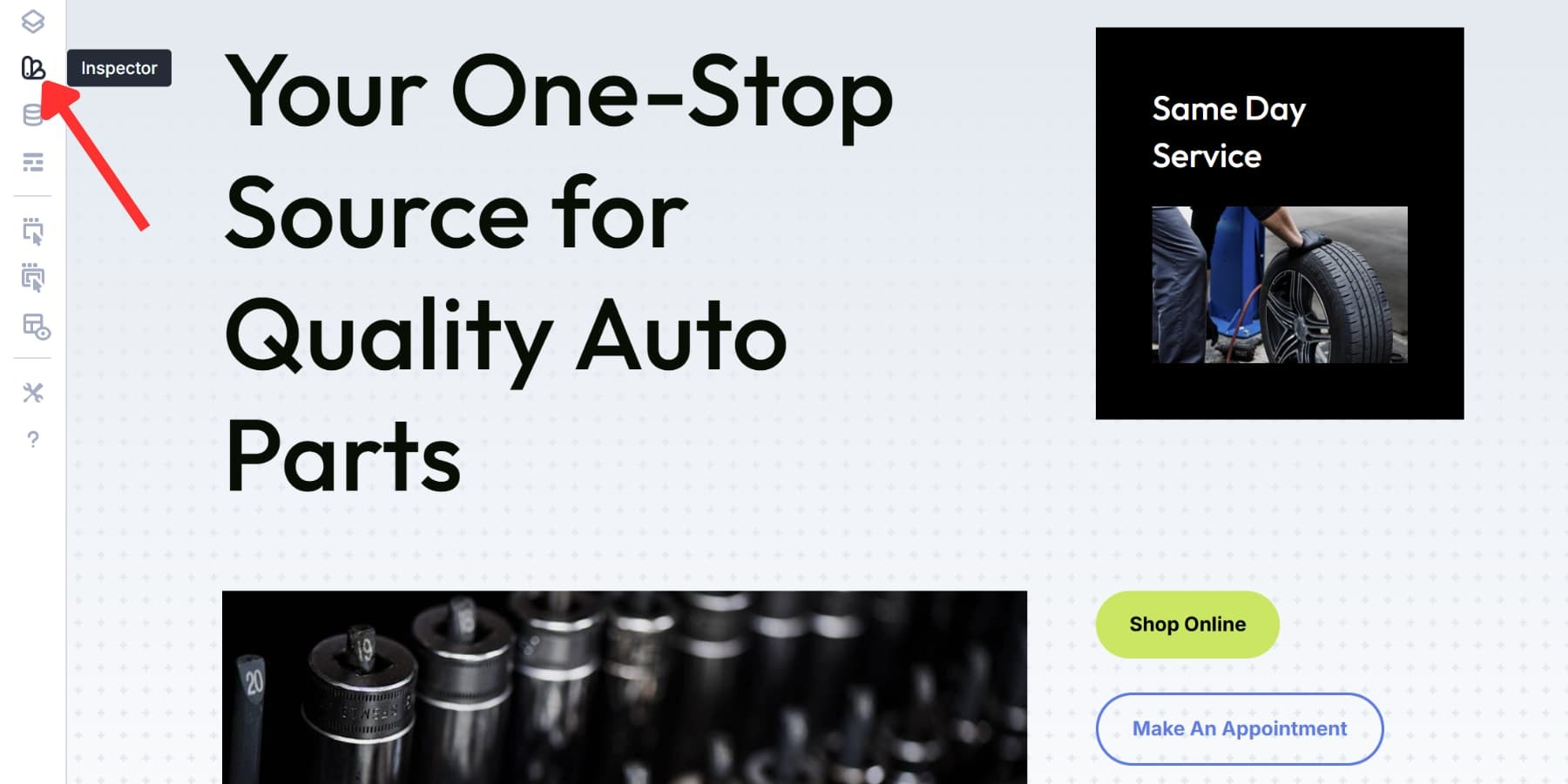
大規模なスタイリング作業においては、インスペクター、検索と置換、属性拡張の3つのツールを適切に使い分けることが重要です。インスペクターは要素の現状分析や一括修正に、検索と置換は特定値の体系的変更やページ全体への反映に、属性拡張は設定済みのスタイルを他要素へ柔軟に適用する際にそれぞれ効果を発揮します。これらのツールを状況に応じて選択・併用することで、反復作業の負担を軽減し、大規模プロジェクトにおける一貫性と精度を確保することが可能となります。
コマンドセンターによる操作の効率化
コマンドセンターは、キーボード操作のみで要素追加、設定遷移、表示モード切り替え、ページ移動など、多様なアクションを実行可能な機能です。特にコマンドキューイング機能を活用し、複数の操作を事前に入力・一括実行することで、複雑な構造構築やプリセット適用を単一のフローで完結させることが可能です。また、カテゴリ指定による検索結果の絞り込み機能により、目的のコマンドへ迅速にアクセスし、作業のテンポを維持することができます。
最適なワークスペース設計の基本方針
効果的なワークスペースとは、ユーザーの思考プロセスと調和し、作業の妨げとならない環境を指します。Divi 5はパネル配置、ブレークポイント設定、ショートカット、ナビゲーションツールなど、多角的な柔軟性を提供しており、プロジェクトの要件や作業フェーズに応じて環境を適応させることが可能です。精度が求められる局面では設定パネルを作業領域に接近させ、コンテンツ構成が中心となる局面ではレイアウト表示を優先するなど、状況に応じた最適化を通じて、ビルダーを真の作業パートナーとして活用いただけます。
本ガイドが、開発者の方々をはじめ、WordPress および Divi をご利用の皆様の業務効率化に寄与し、微力ながらお役に立てれば幸いに存じます。




.jpg)