こんにちは、かなえです。
「これからCanvaを使う」初心者向けに、「これを見ればデザインができるよ!」
という動画を制作しました。
動画で学びたい方は、YouTubeへ!
ココナラブログでは、テキストで解説します!
【ホーム画面の見方】
まずは、ホーム画面の見方の解説。
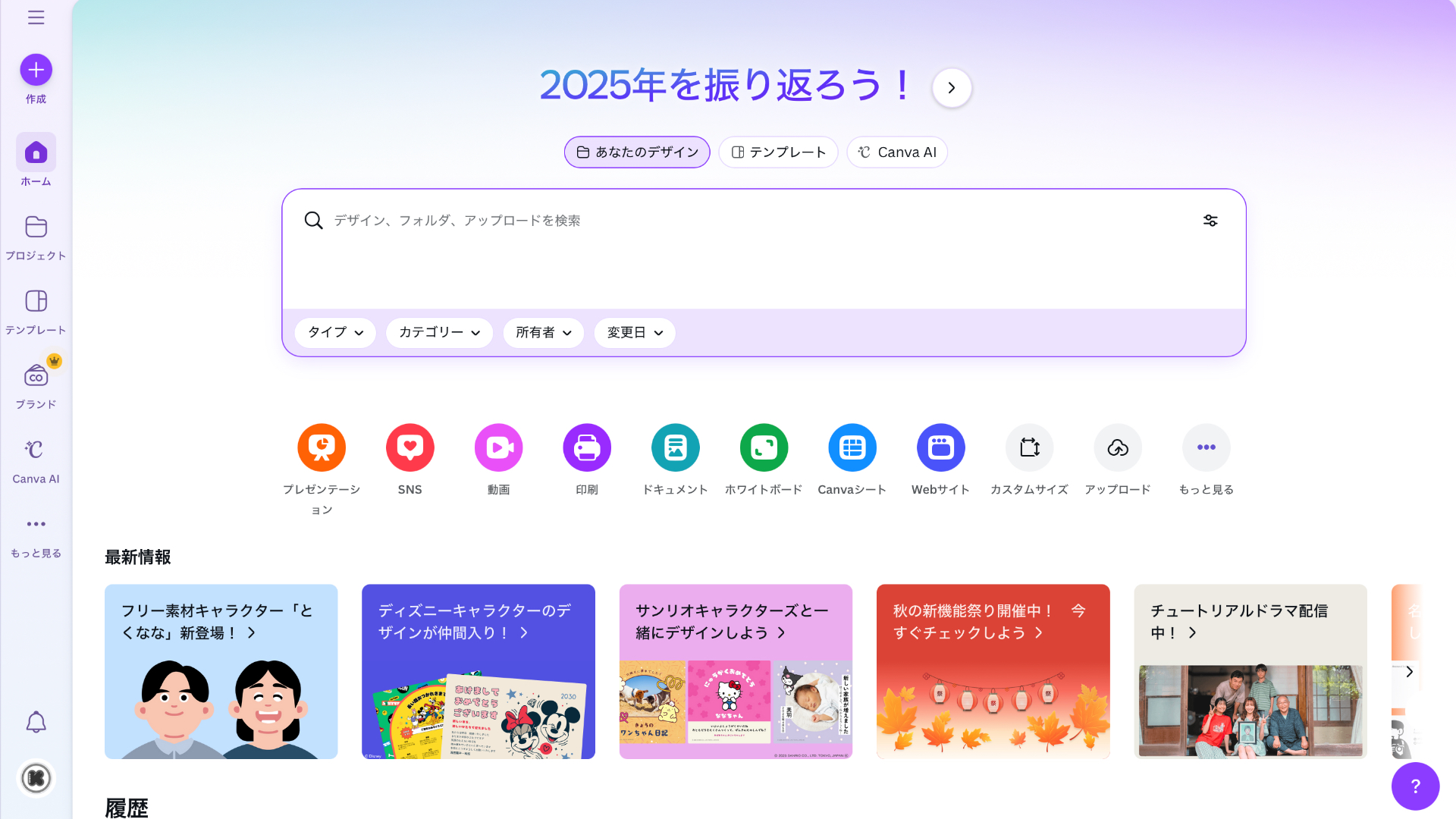
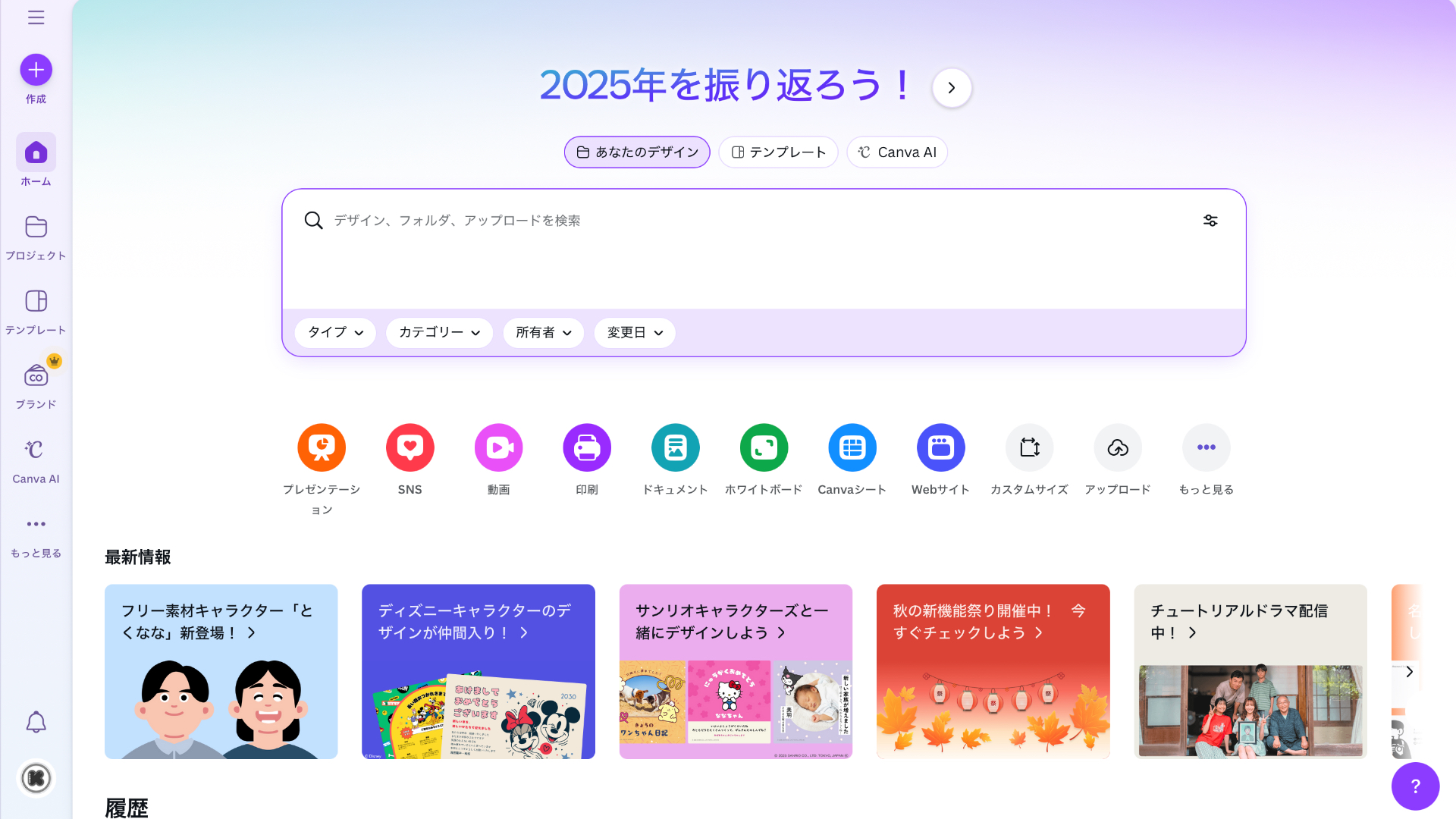
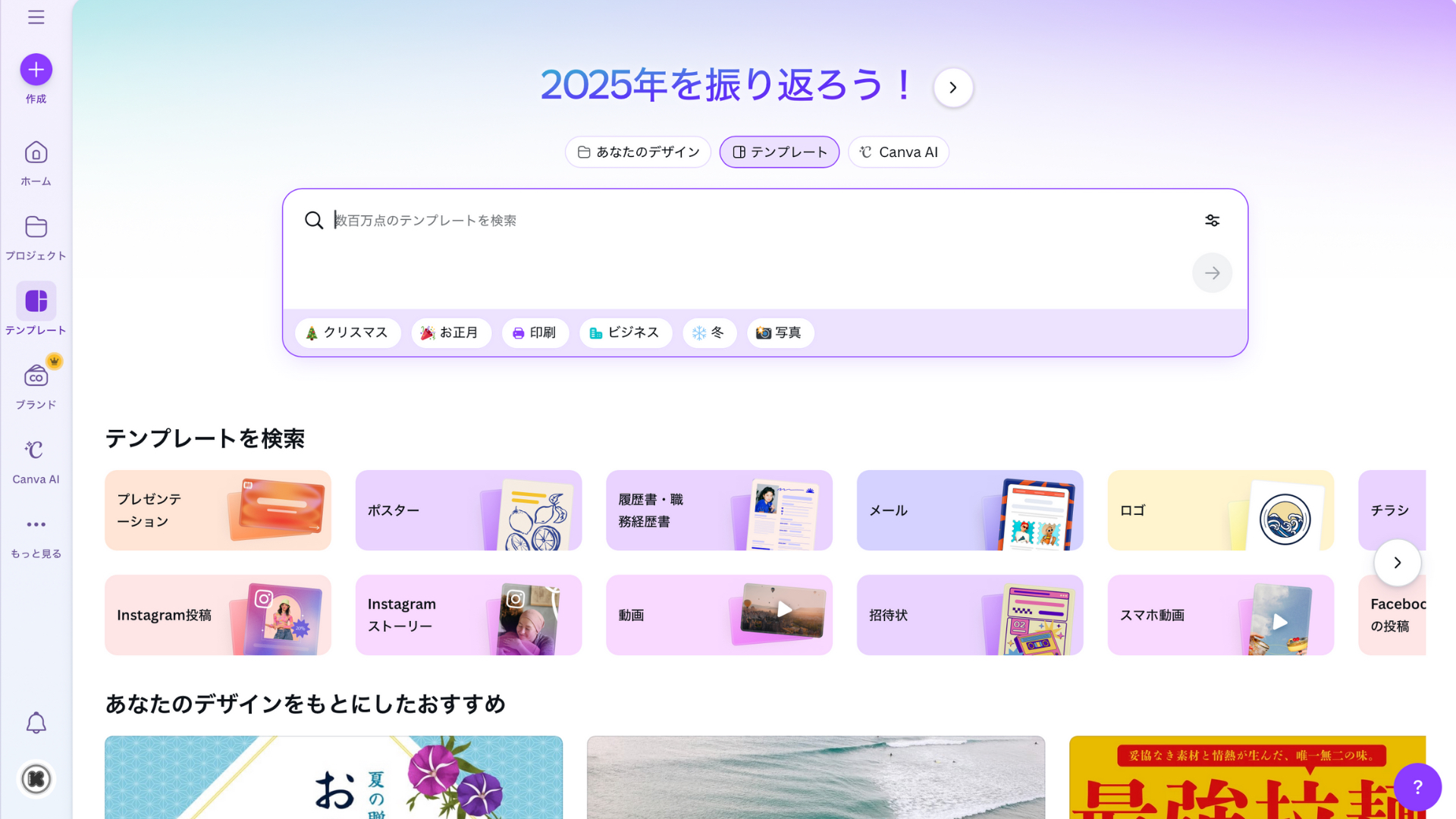
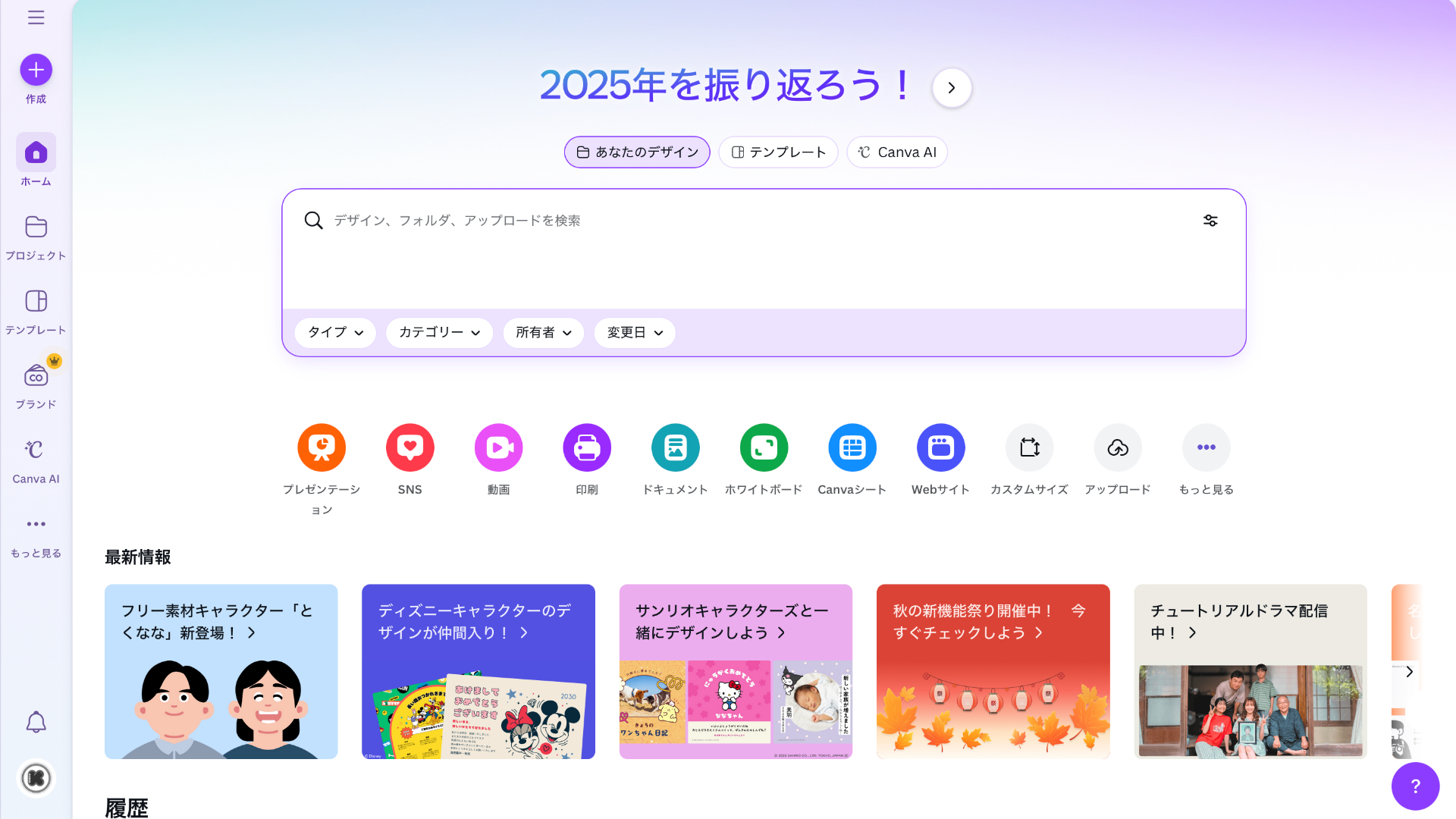
Canva登録後、このような画面が出てきます。
こちらの画面では、過去に制作したデザインやテンプレート、編集画面の立ち上げができます。
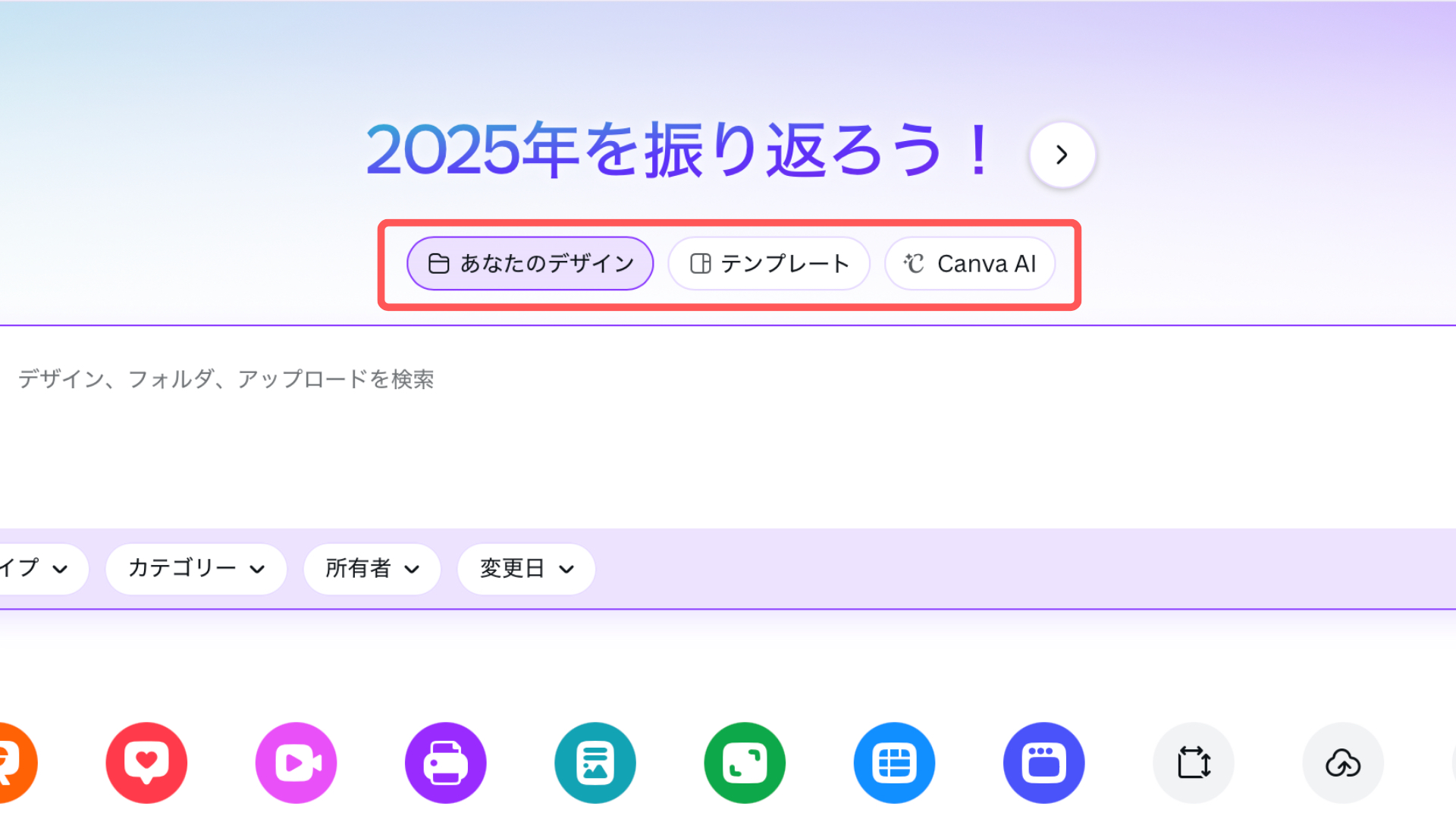
まずは、画面上部にある、この3つの項目。
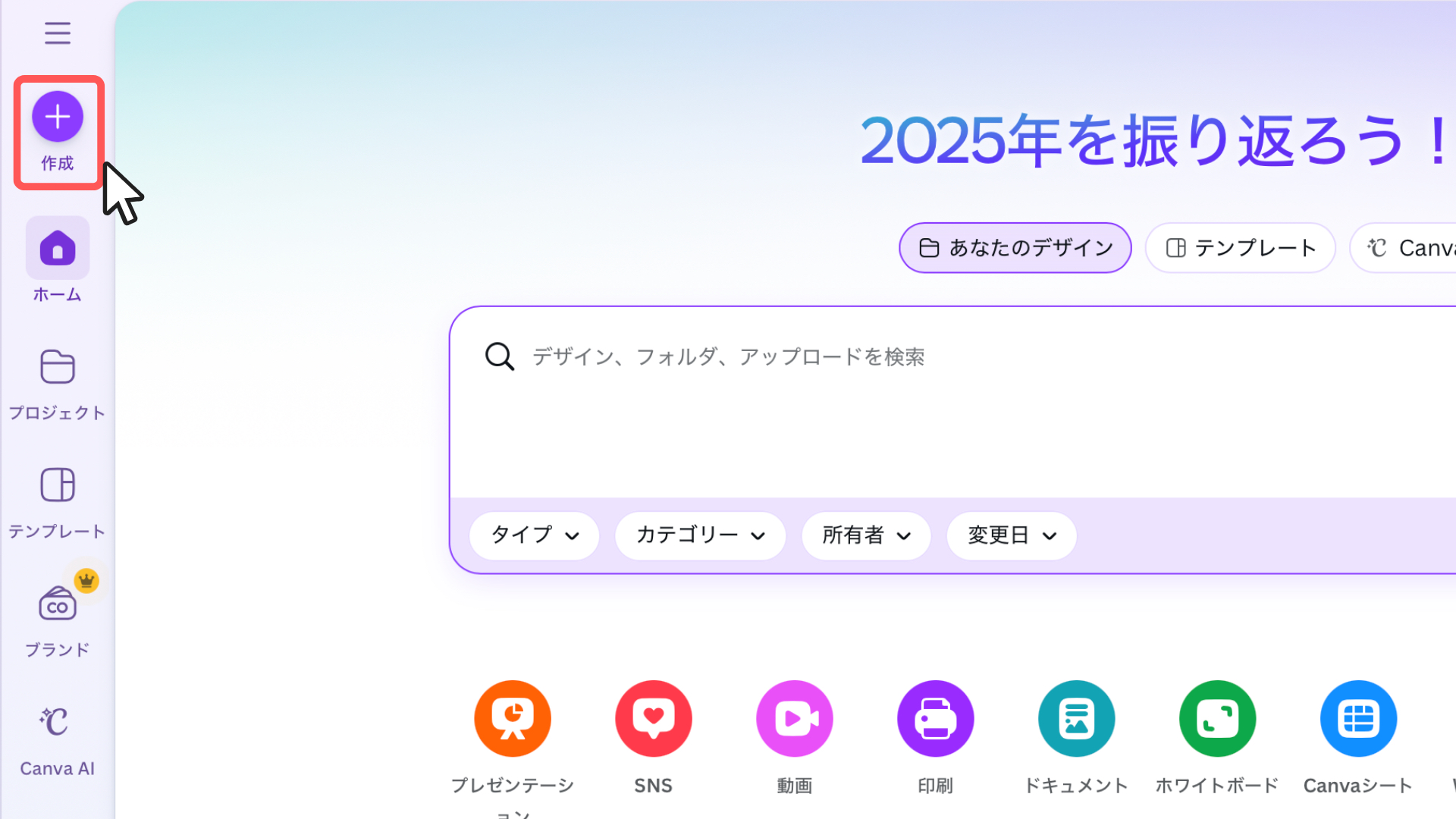
『あなたのデザイン』では、
過去に制作したデザインを確認できます。
Canva登録直後は、使用することが少ないです。
この大きな検索欄で制作物を検索できます。
たくさんデザインしていると「あれ、あのデザインどこにあるだろう?」ということがよくあります。
そんなときに役立つ機能です。
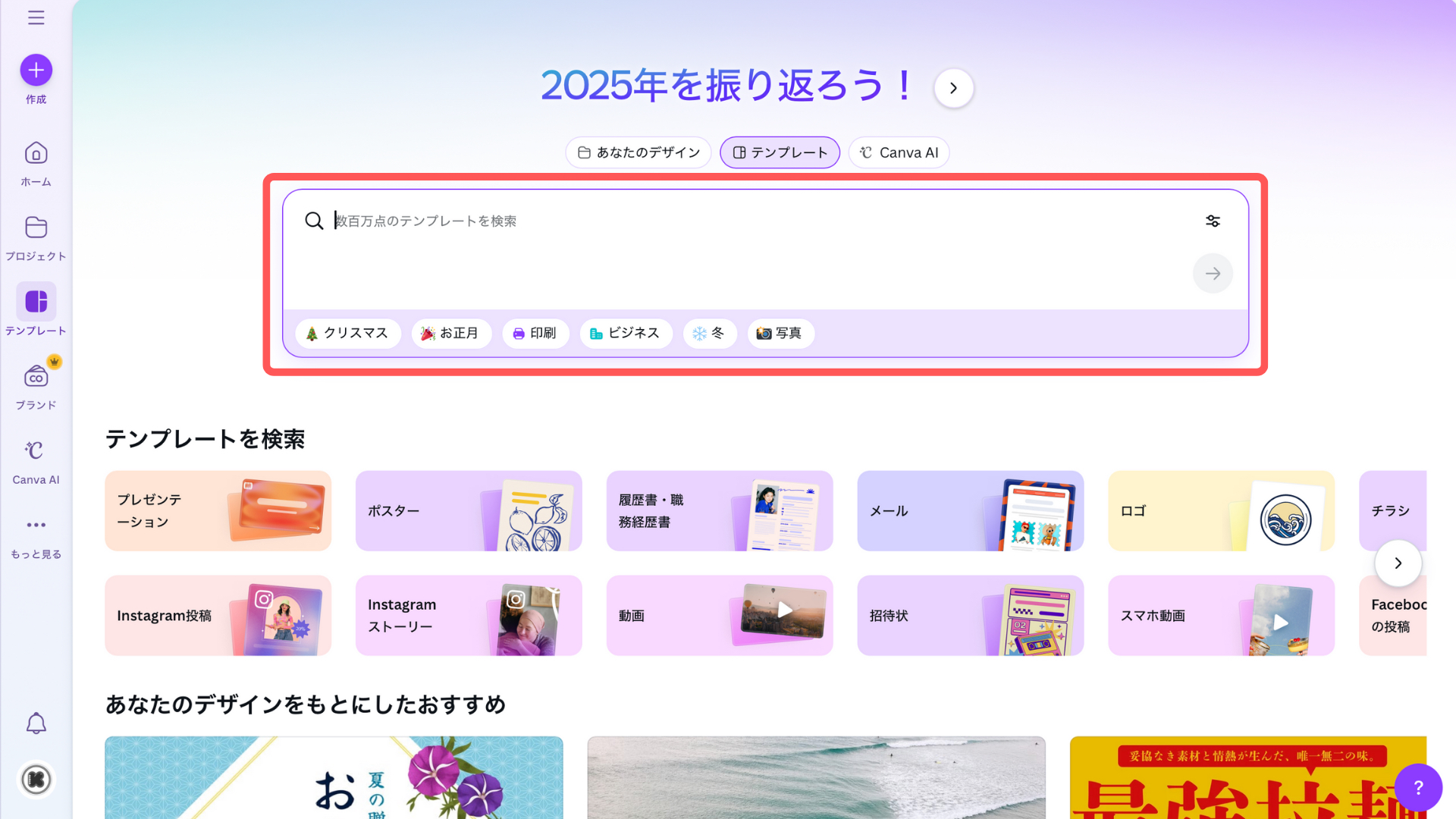
『テンプレート』では、
あらゆるデザインのテンプレートを見つけられます。
・SNS投稿
・ポスター
・チラシ
など幅広いジャンルのテンプレートが用意されています。
検索欄では、デザインのジャンルだけではなく、「お正月」や「かわいい」など、デザインの雰囲気で検索することもできます。
「全くデザインが浮かばない」というときは、テンプレートを検索してみるといいですよ!
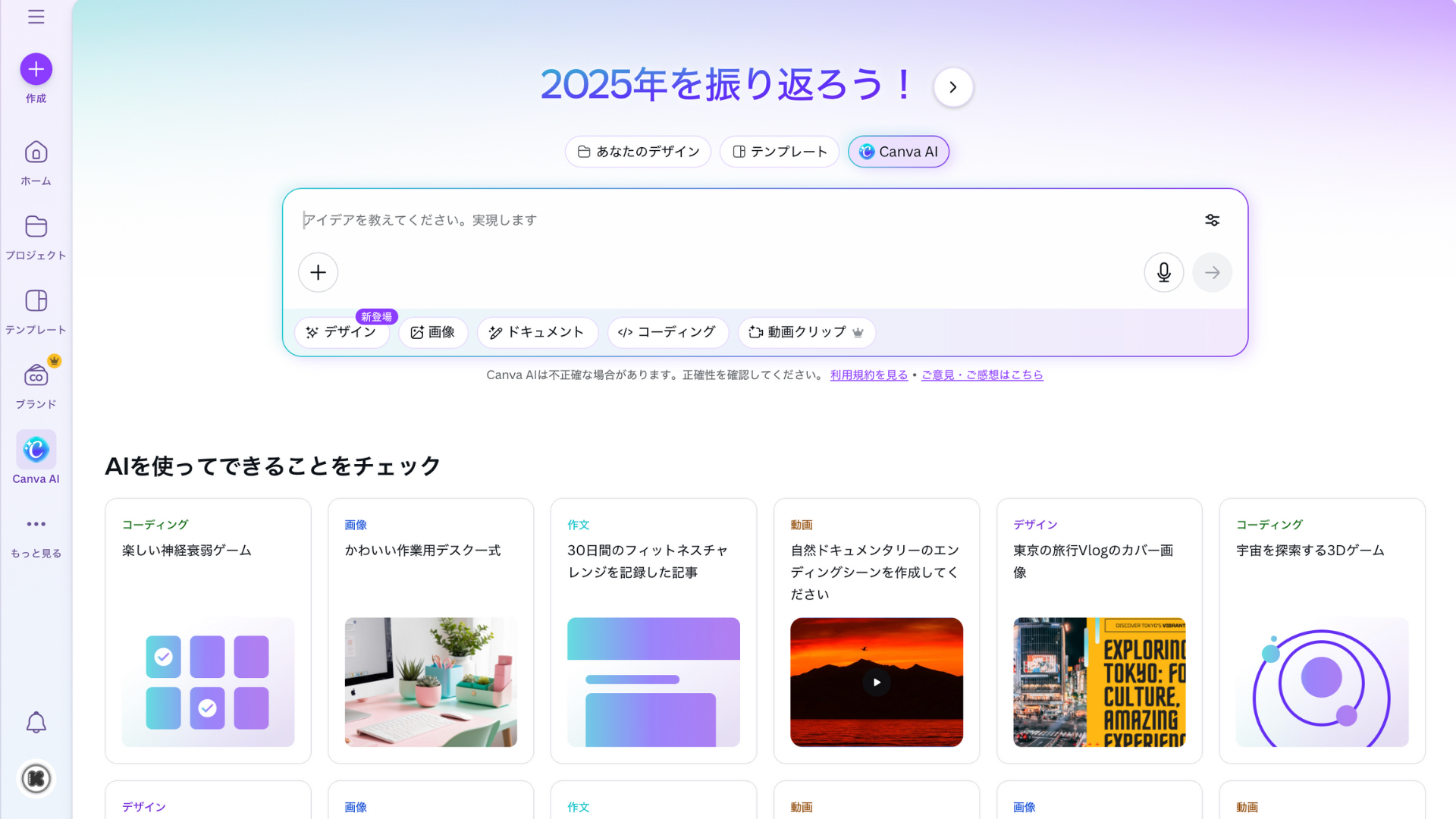
『CanvaAI』では、
AI機能を使って、画像生成や動画生成ができます。
私個人の場合ですが、使う機会はほとんどありません。
すでにCanva内には、無数の画像や動画、デザイン素材があります。
「AIって何?」というときに遊んでみるぐらいがおすすめ。
今回のnoteでは、詳しい解説はしません。
続いて、画面左側の項目を見ていきましょう。
『作成』では、デザイン編集画面を作成できます。
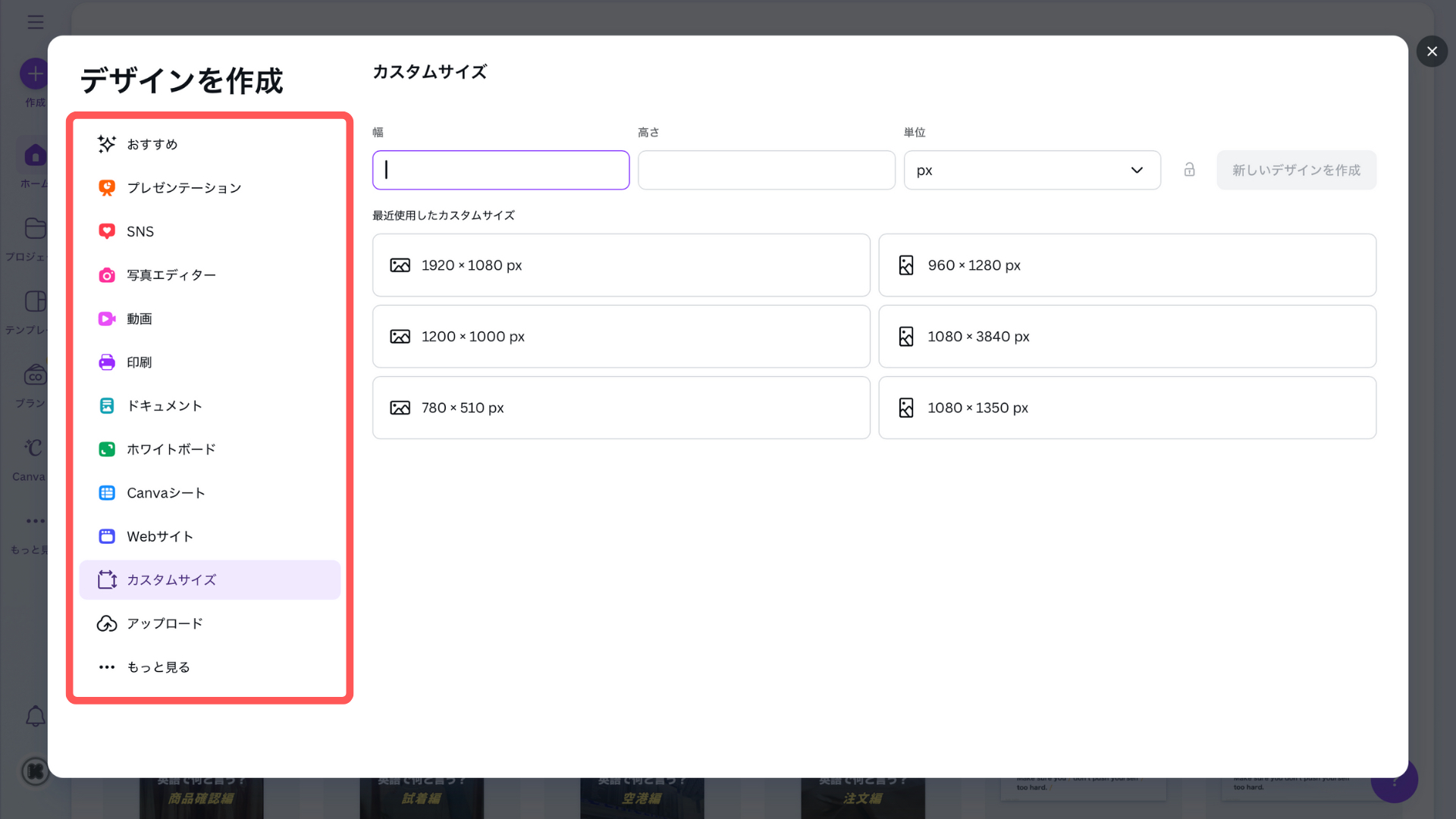
画面左側には、デザインが各ジャンルごとに分けられています。
SNS用デザインを作成するなら『SNS』
動画を作成するなら『動画』
をクリックしてください。
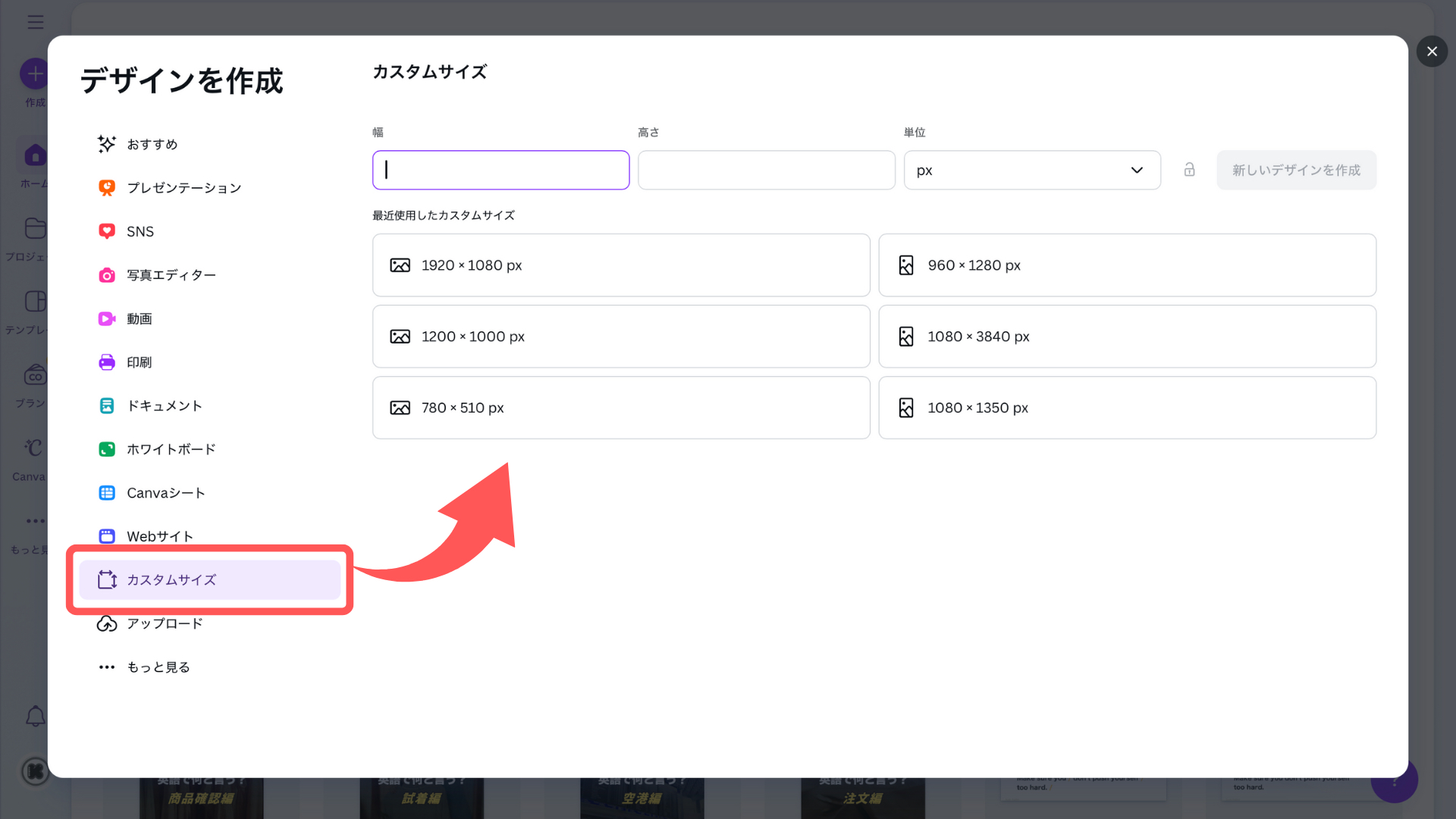
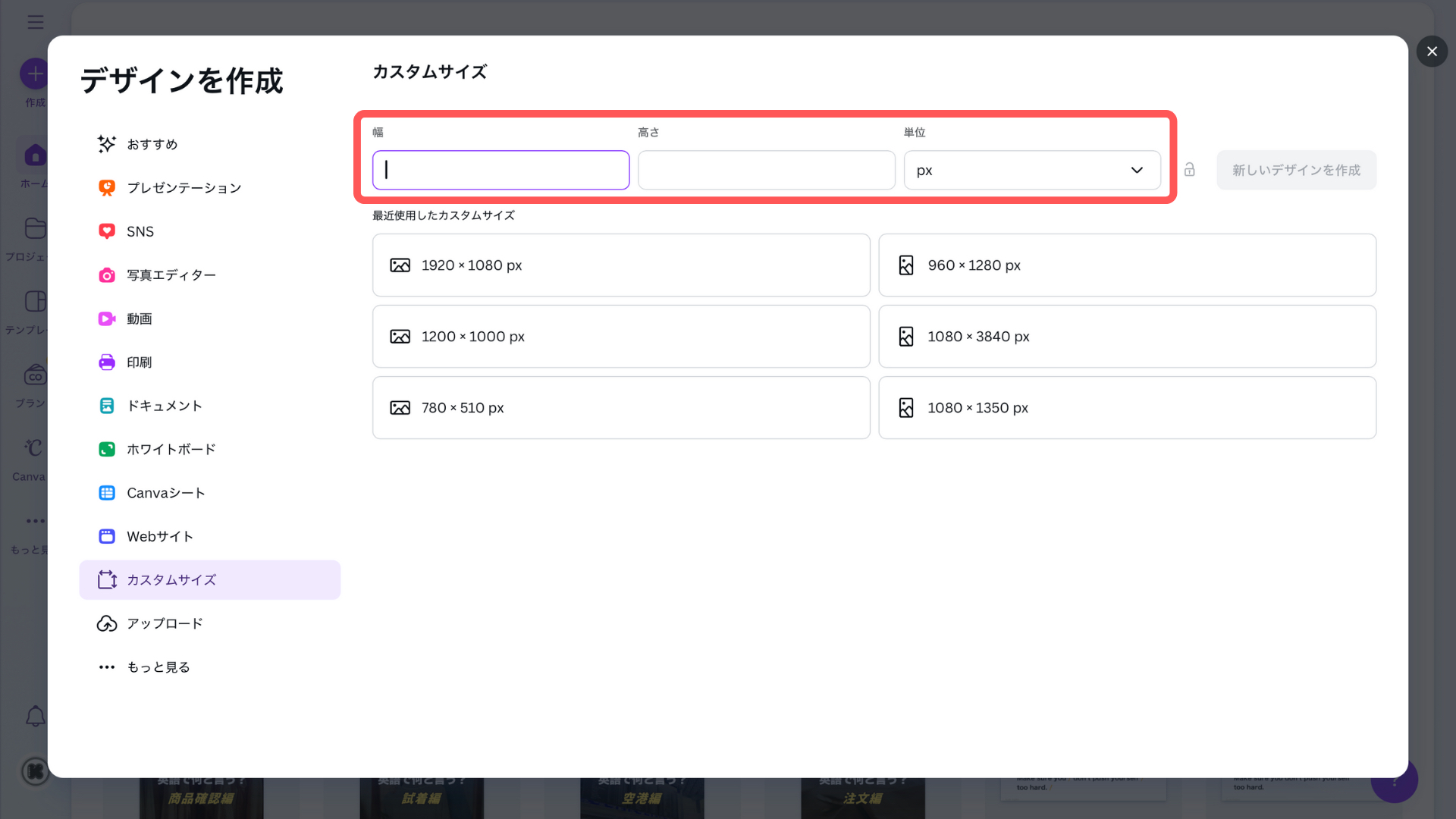
自分の好みのサイズ、決められたサイズのデザインを作成する場合は、『カスタムサイズ』をクリック。
幅、高さ、単位を好きなサイズに変更して作成しましょう。
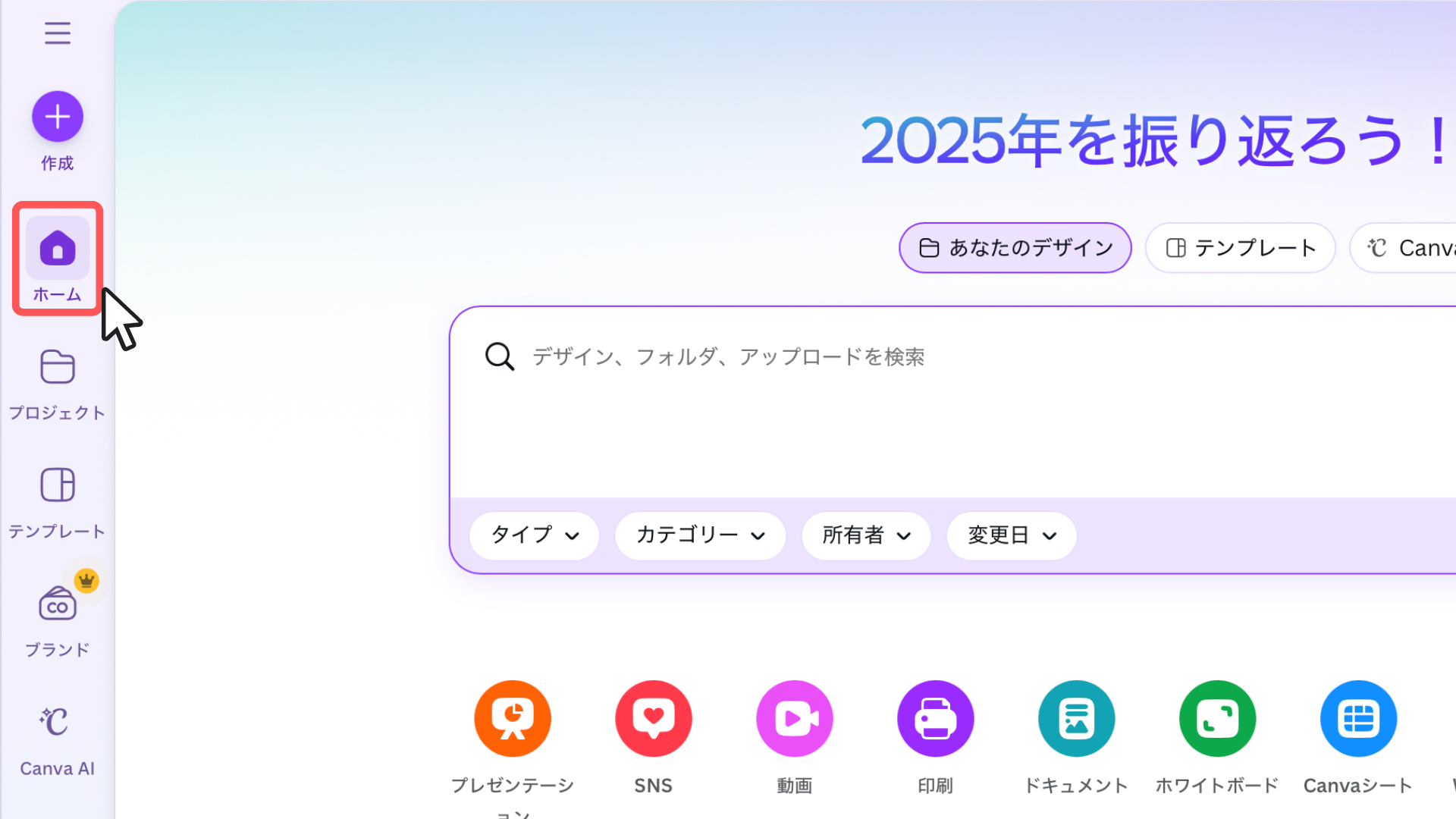
『ホーム』はその名の通り、ホーム画面です。
過去に制作したデザインやテンプレート検索などができる画面になります。
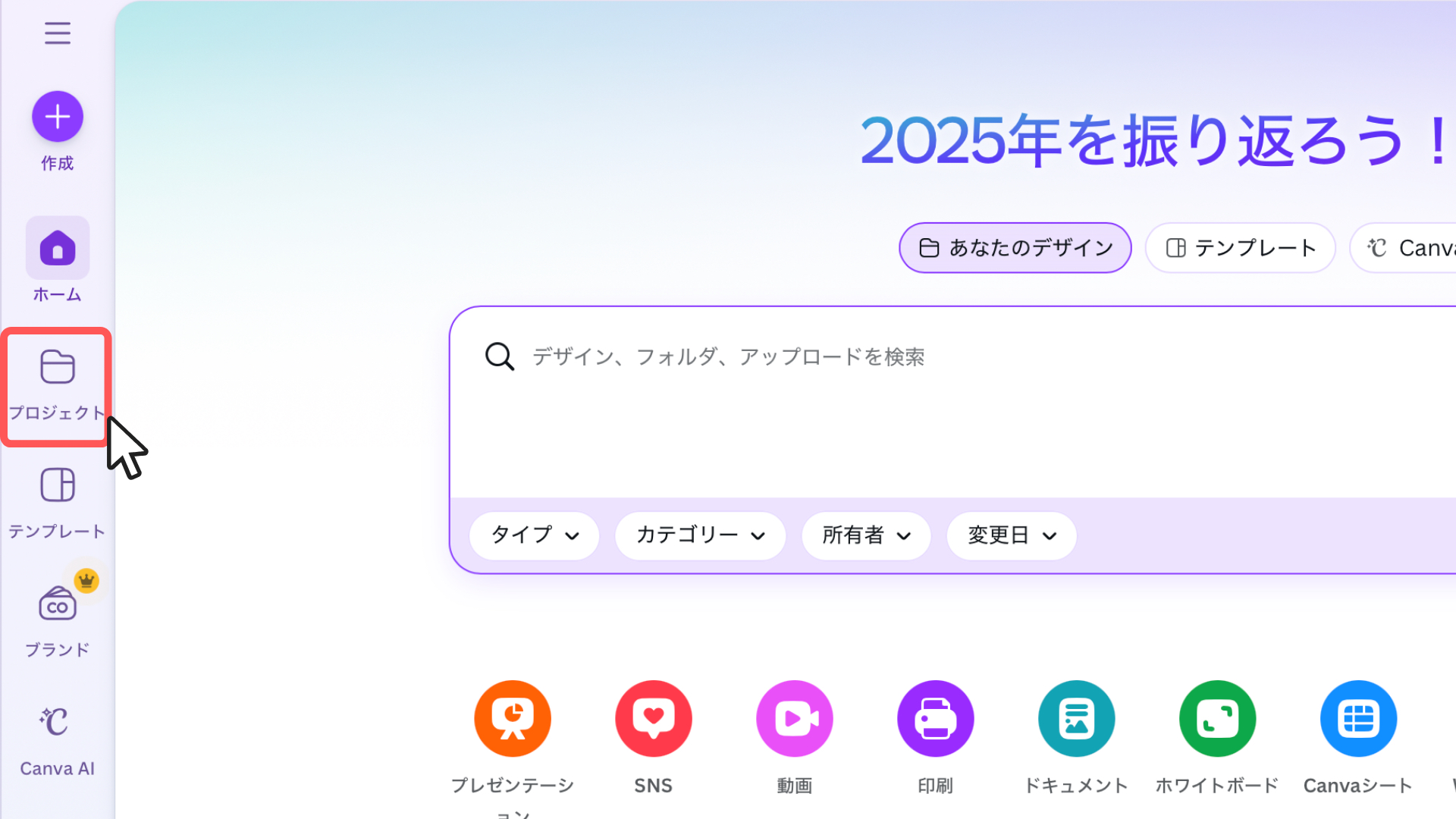
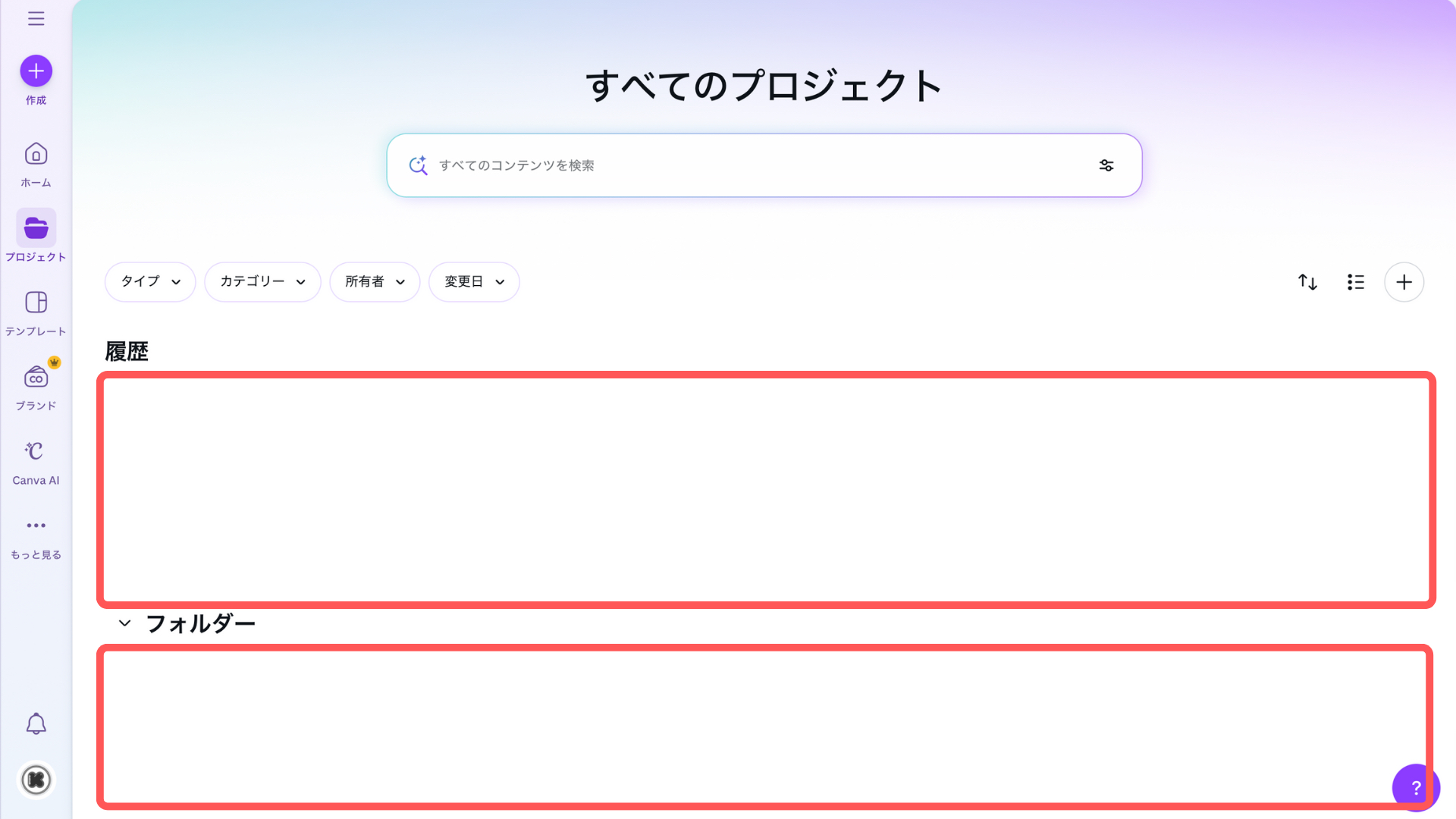
『プロジェクト』も同じく、過去に制作したデザインなどを確認できます。
過去の履歴やフォルダーに分けられたデザインが記載されています。
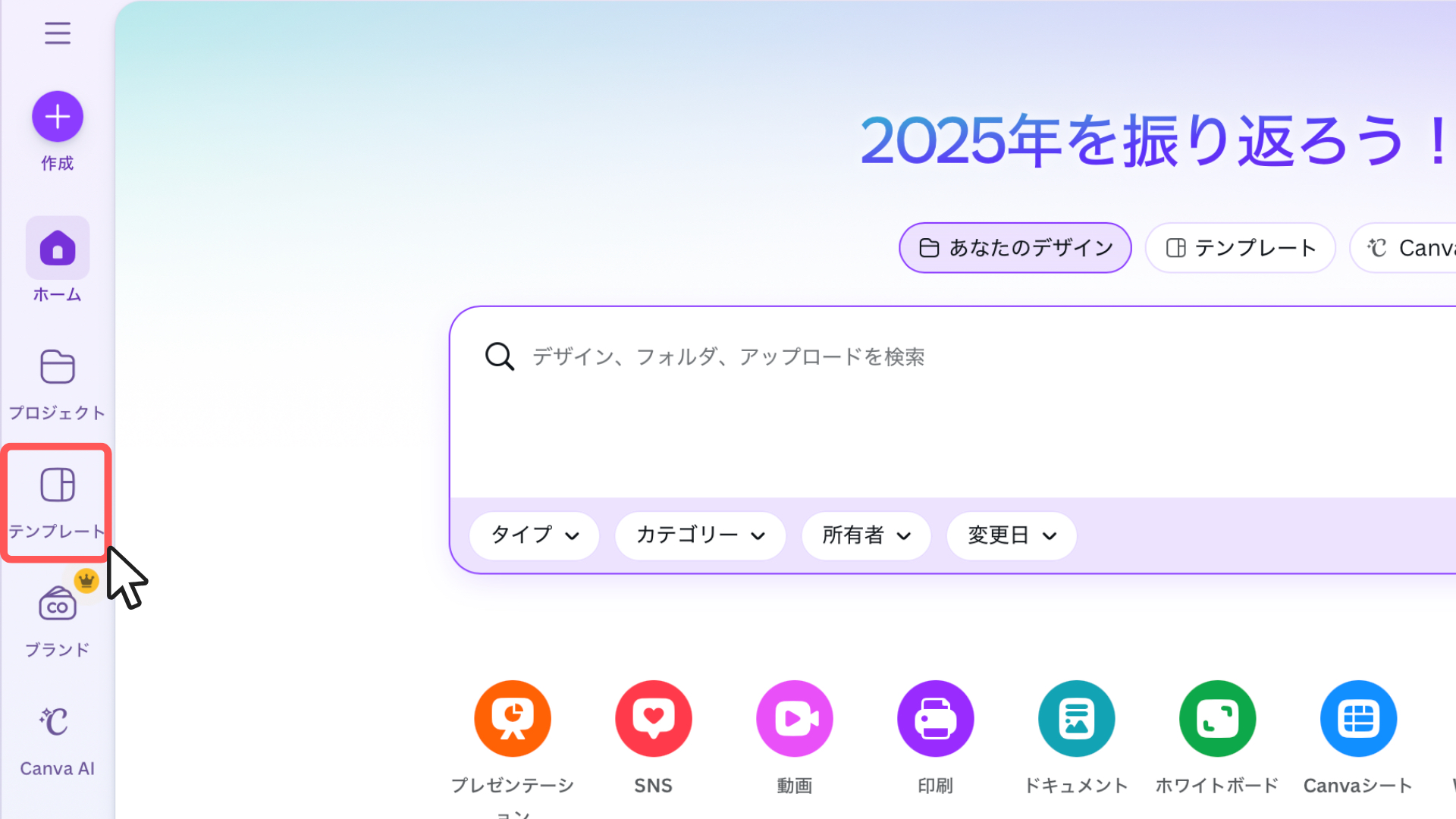
『テンプレート』は、
冒頭で紹介した通り、あらゆるデザインのテンプレートを見つけられます。
テンプレートの種類は、多岐に渡るため、検索には工夫が必要です。
単語1語で「SNS」ではなく、
「SNS かわいい グルメ」
このように、制作するデザイン・雰囲気・デザインジャンルを含めて検索すると、テンプレート探しを時短できます。
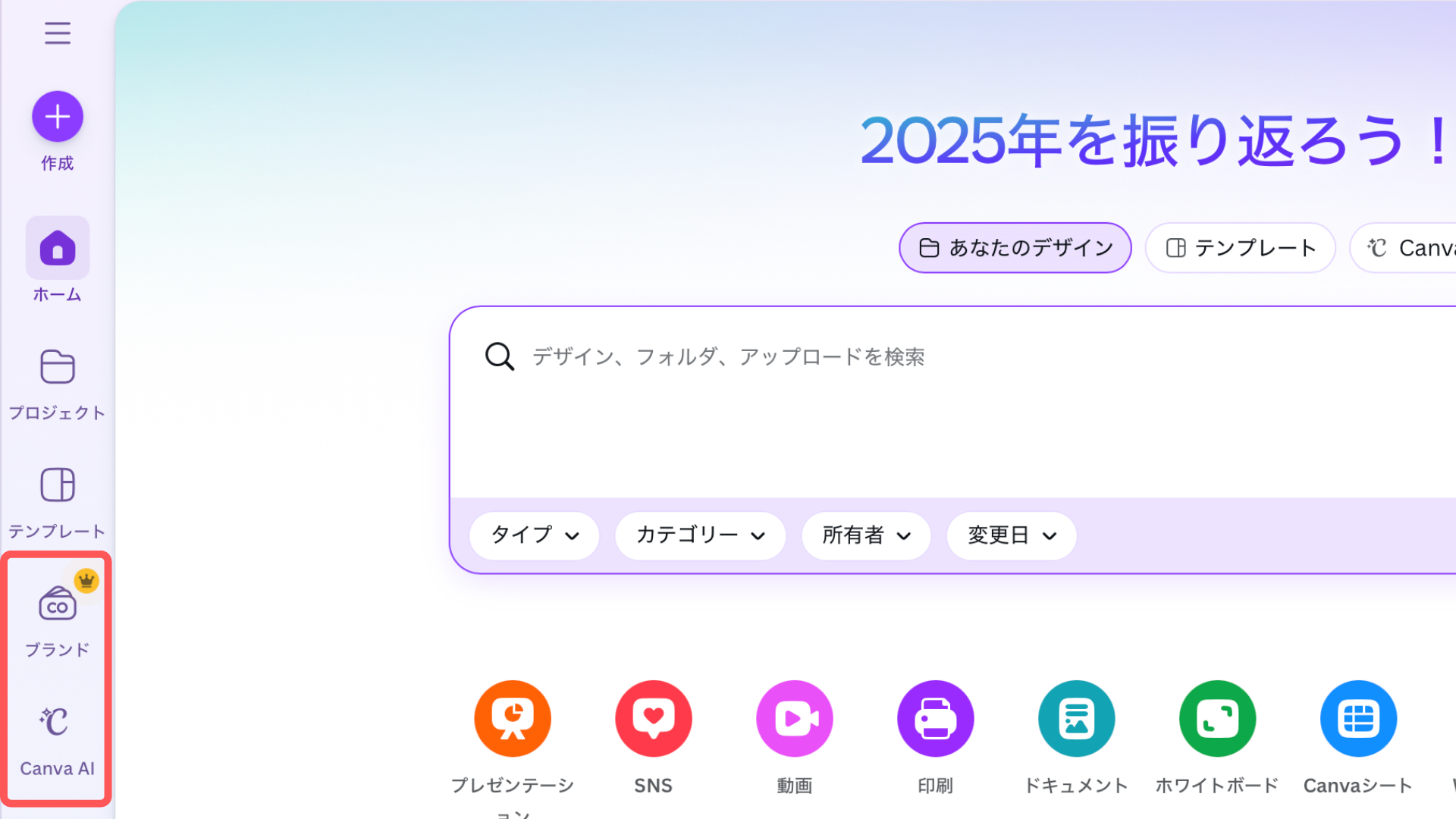
『ブランド』『Canva AI』は、
有料会員限定の機能も多く、Canva初心者が急いで覚える必要はありません。
まずは焦らず、基礎的な操作方法とテクニックを覚えましょう。
【編集画面の見方】
次は、編集画面の見方を学びましょう。
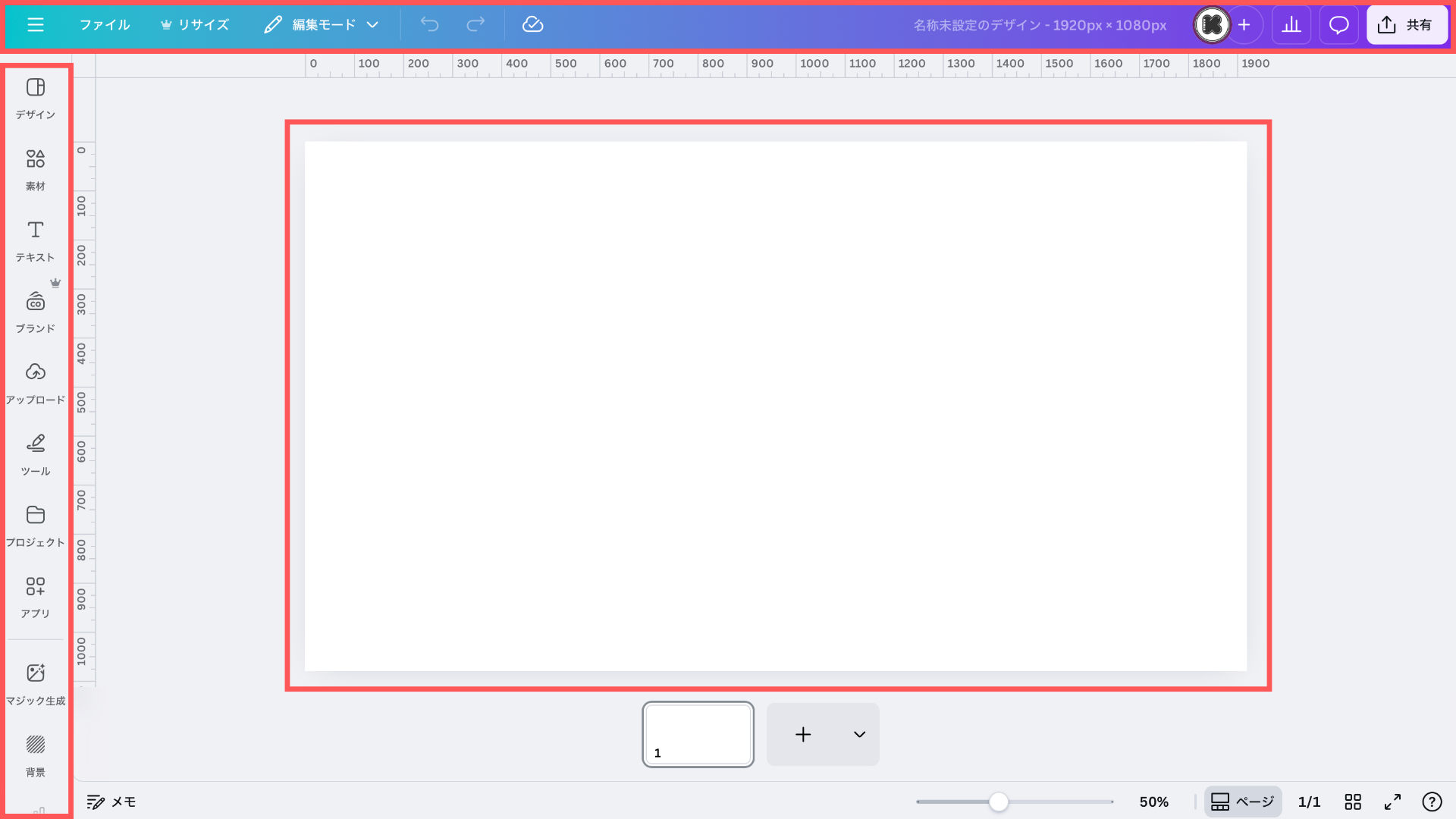
編集画面は、
・デザインを制作するスペース
・上部にある編集画面を管理をする機能
・左側に素材やテキストを挿入するボタン
があります。
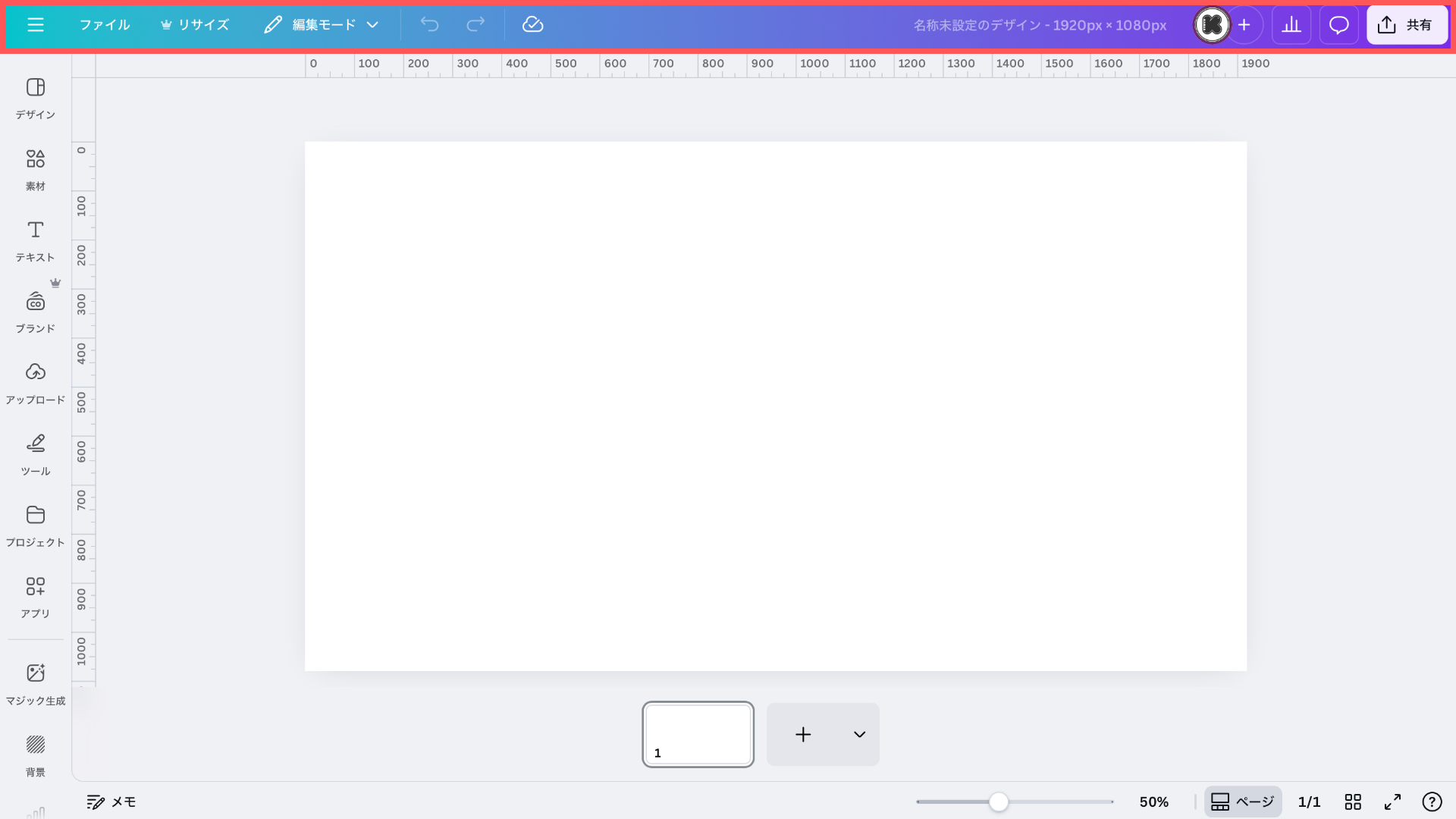
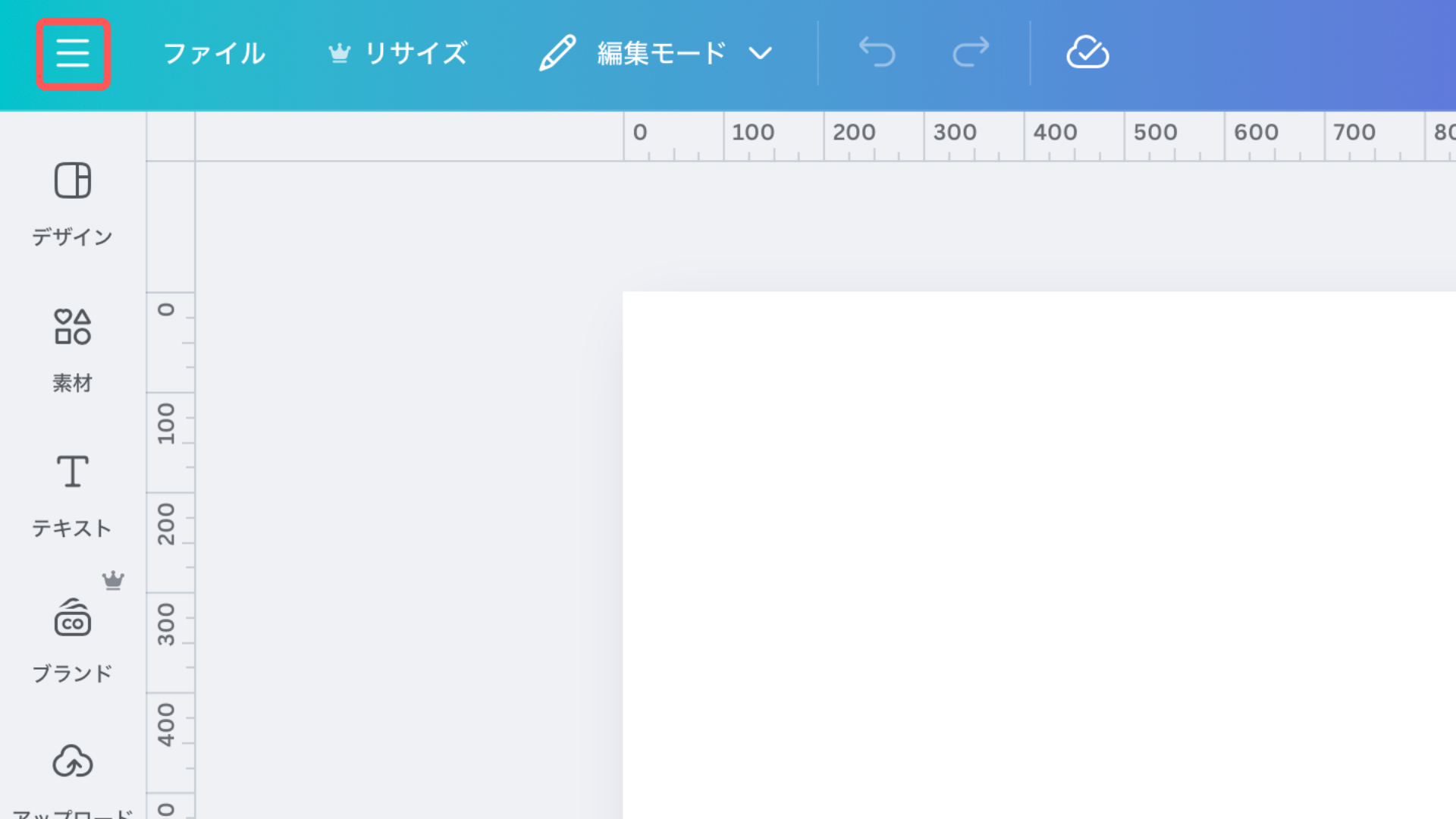
まずは上部から見ていきましょう。
3本線をクリックすると、
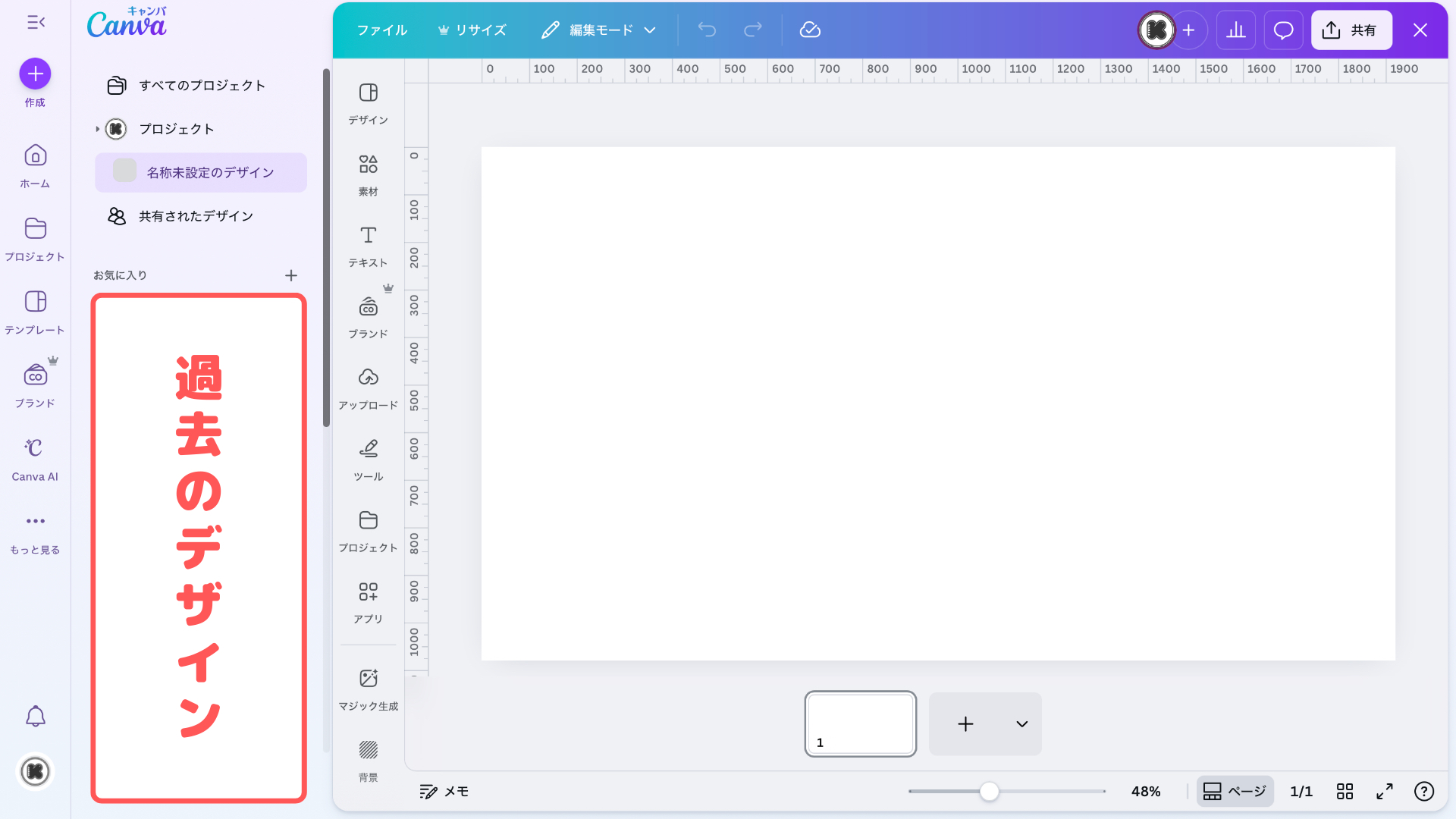
このような画面になります。
赤枠には、過去に制作したデザインが表示されています。
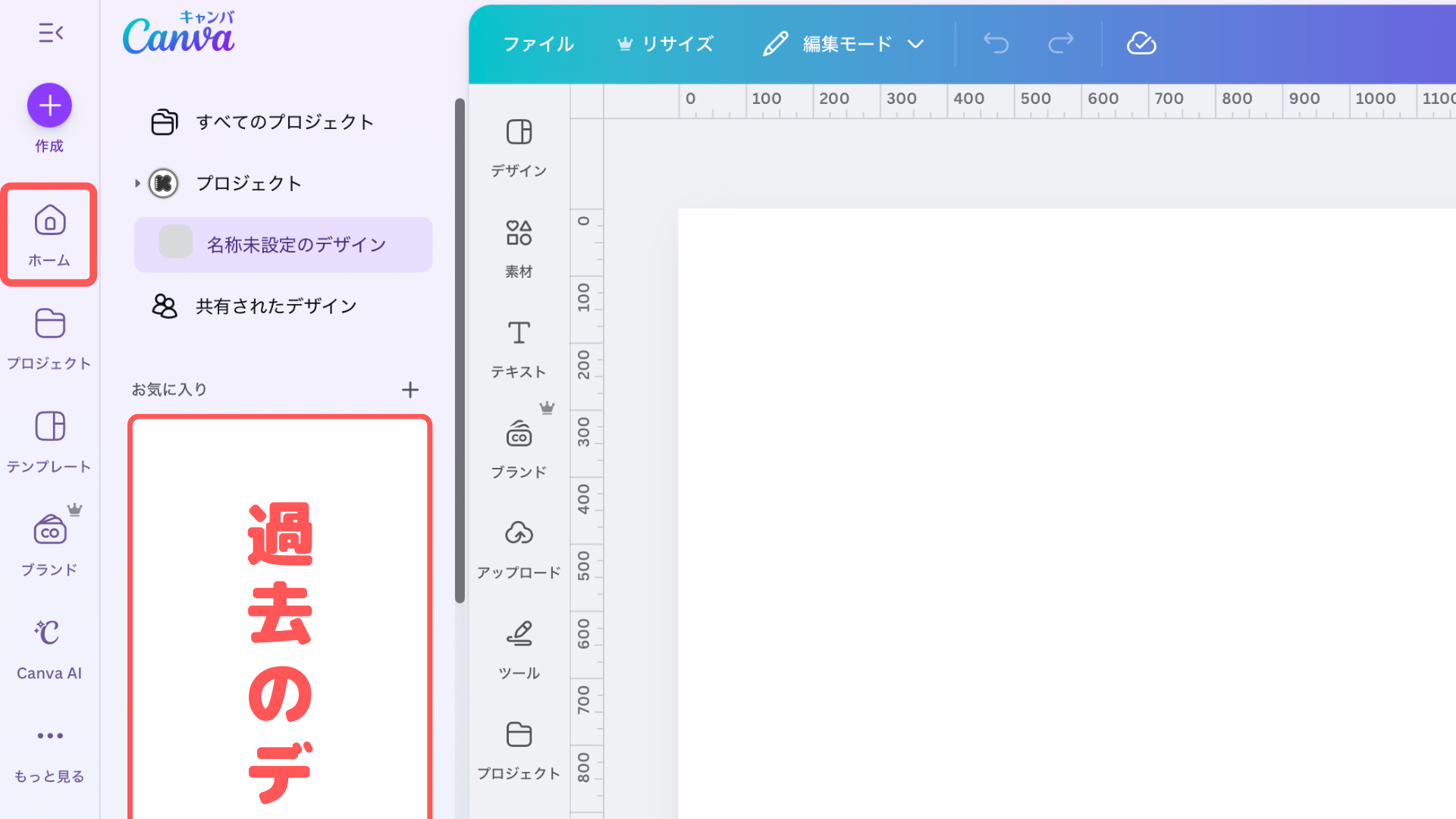
ホームボタンを押すと、編集画面が終了し、ホーム画面に戻ります。
編集を終えたときは、このホームボタンを押しましょう。
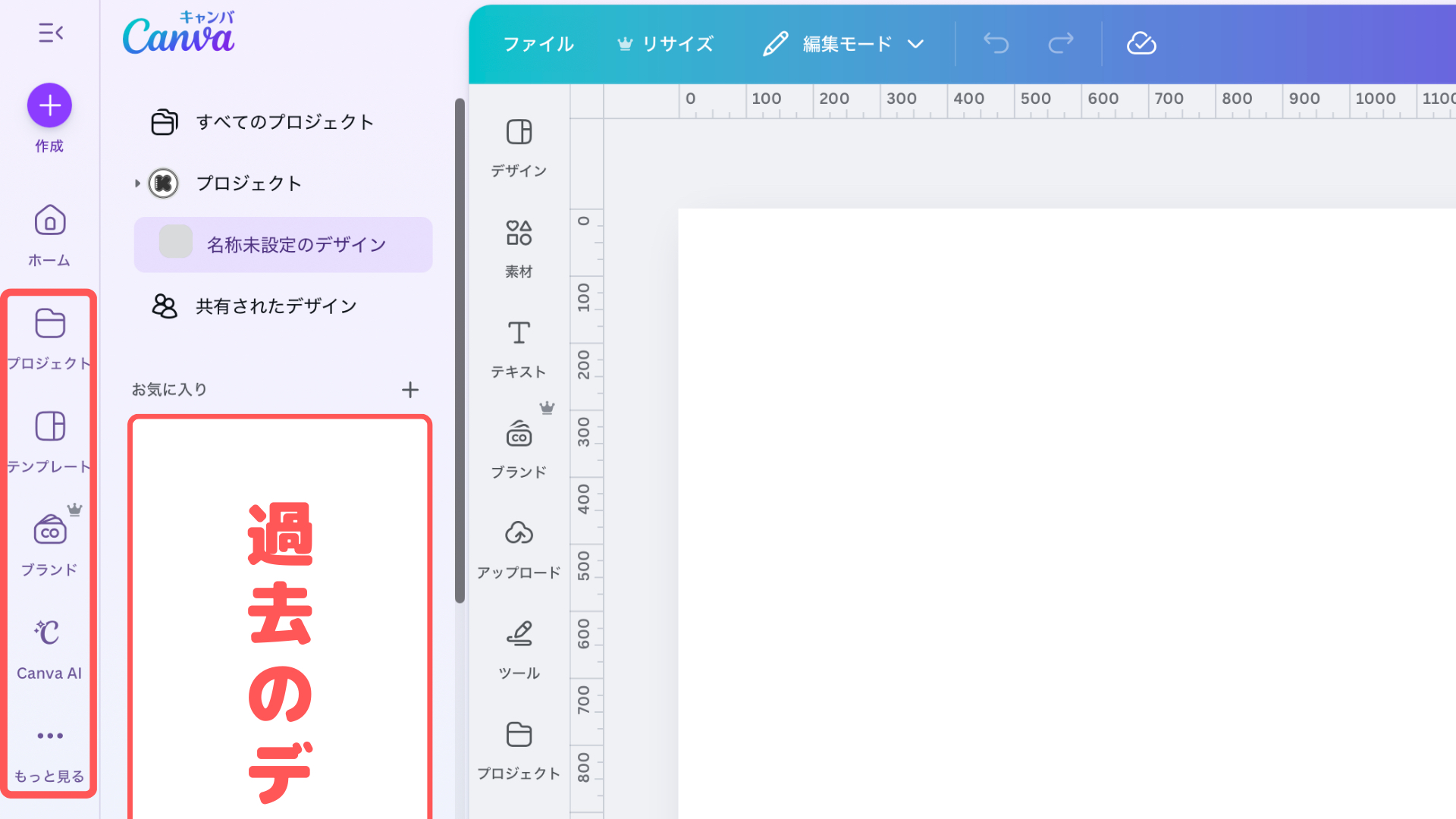
ホームボタンの下に並ぶ、
・プロジェクト
・テンプレート
・ブランド
・Canva AI
この4つは、『ホーム画面の見方』で紹介した通りです。
『もっと見る』を使うことはほとんどないと思ってかまいません。
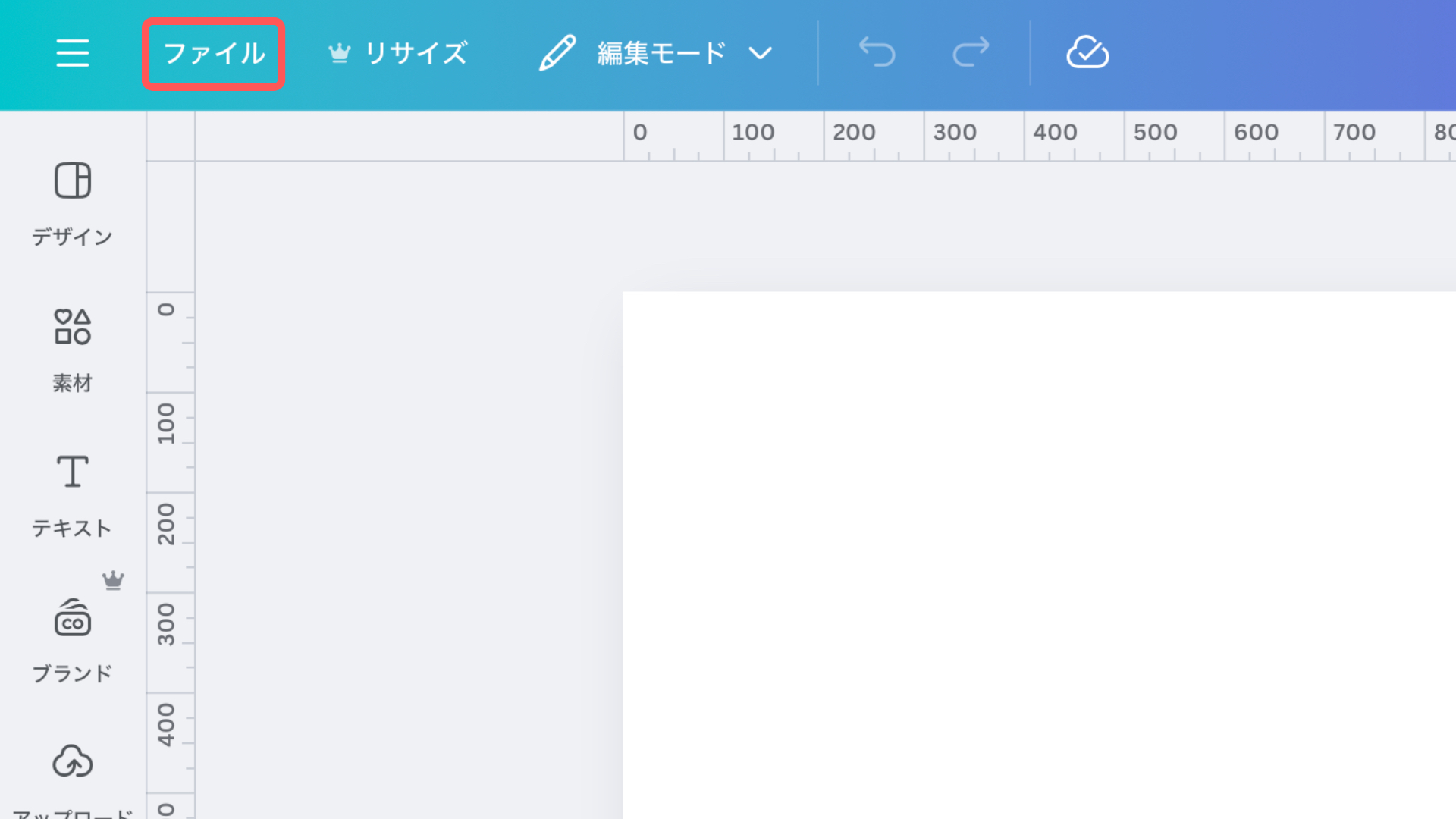
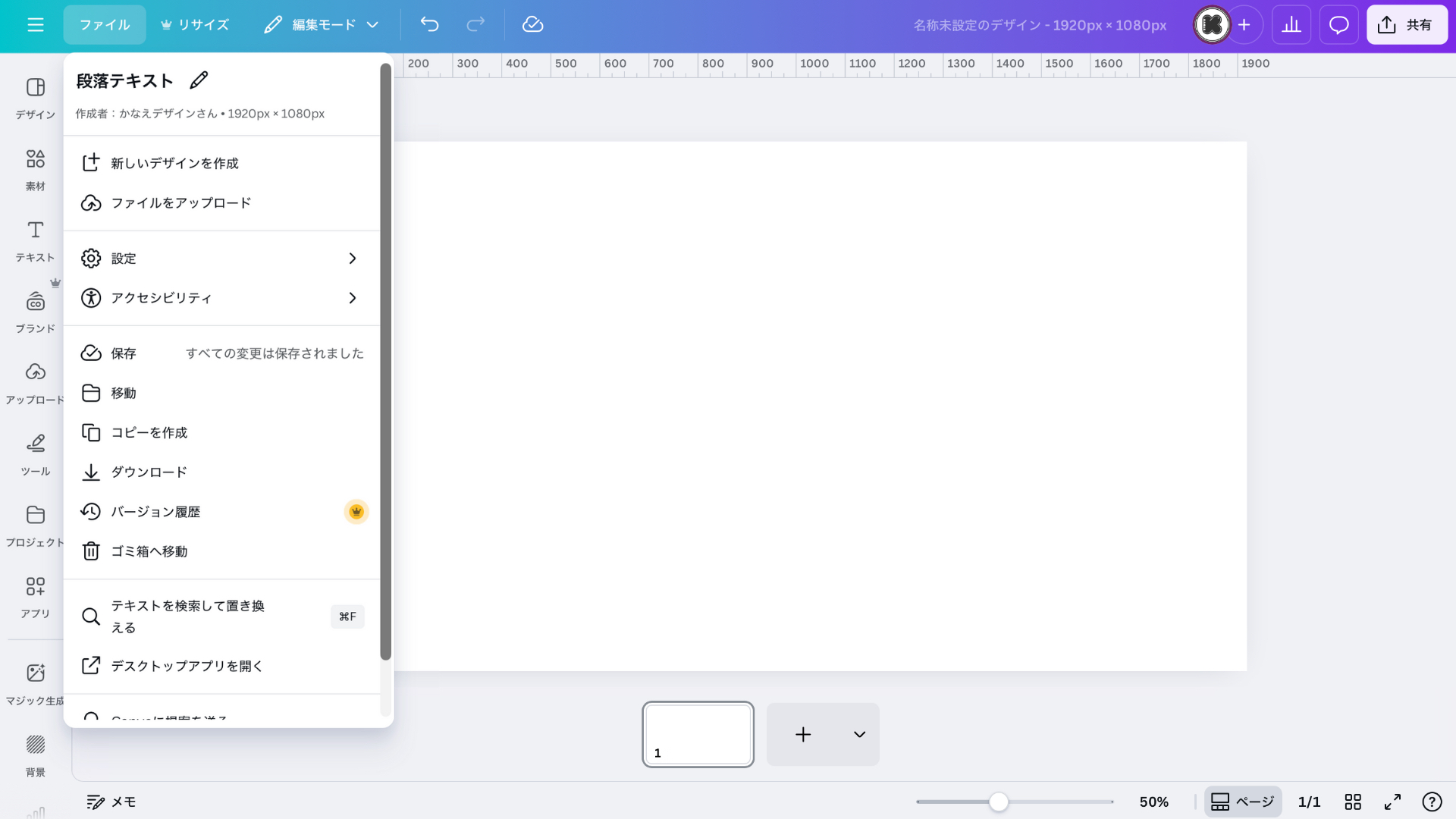
ファイルボタンを押すと、
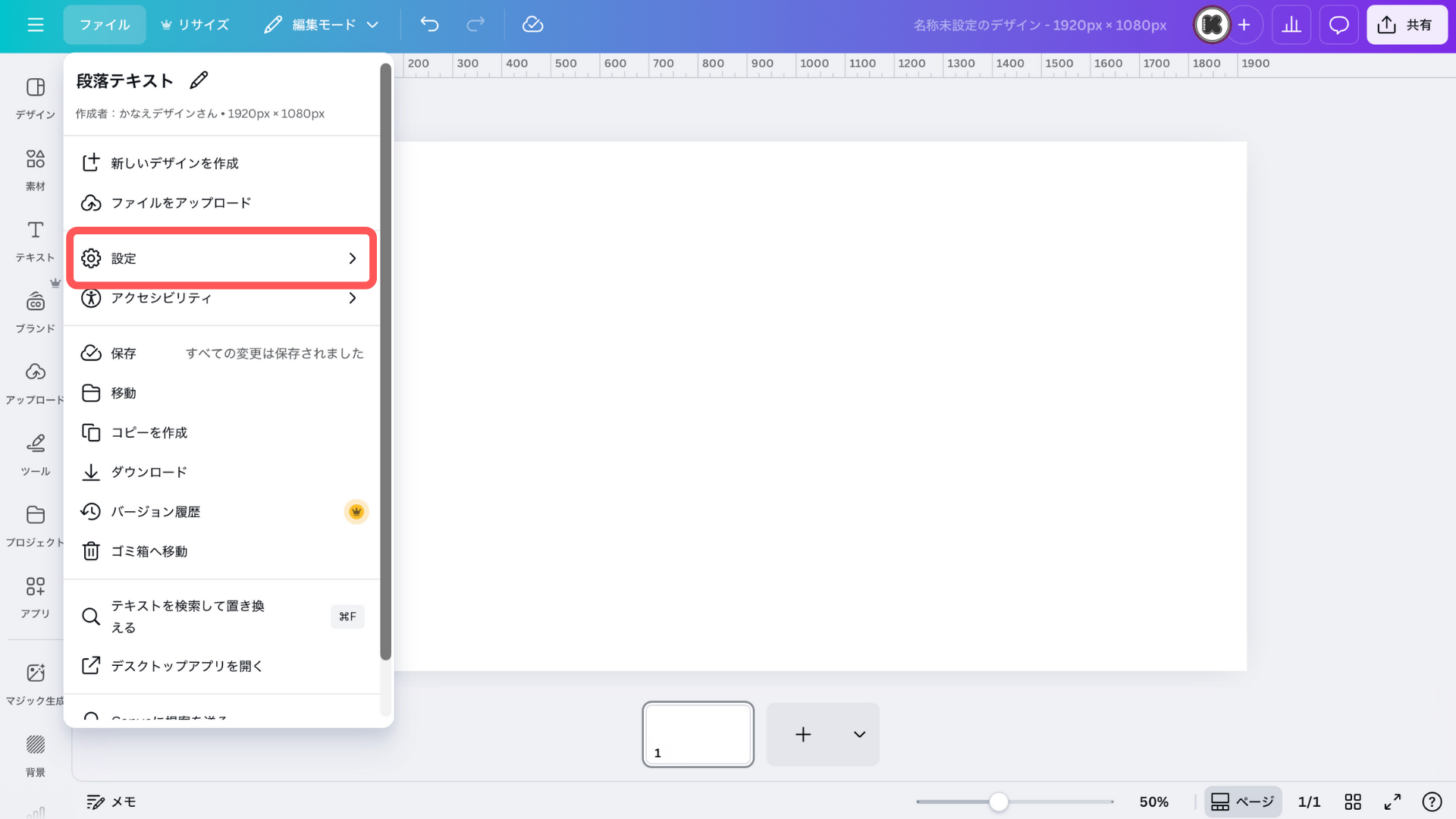
このような一覧が出てきますが、使う機能はほとんどありませんが、ガイド線を引く機能は覚えておきましょう!
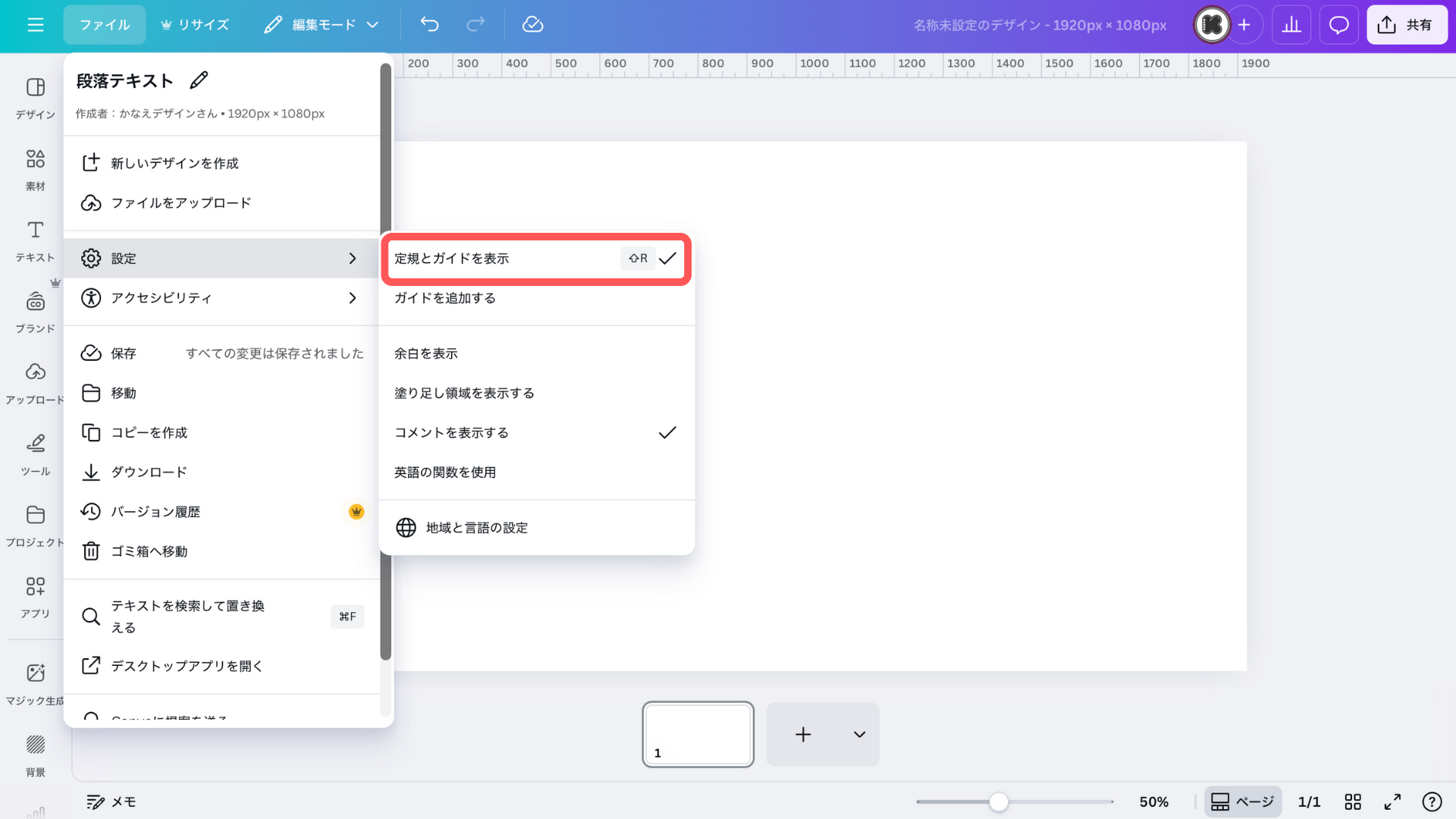
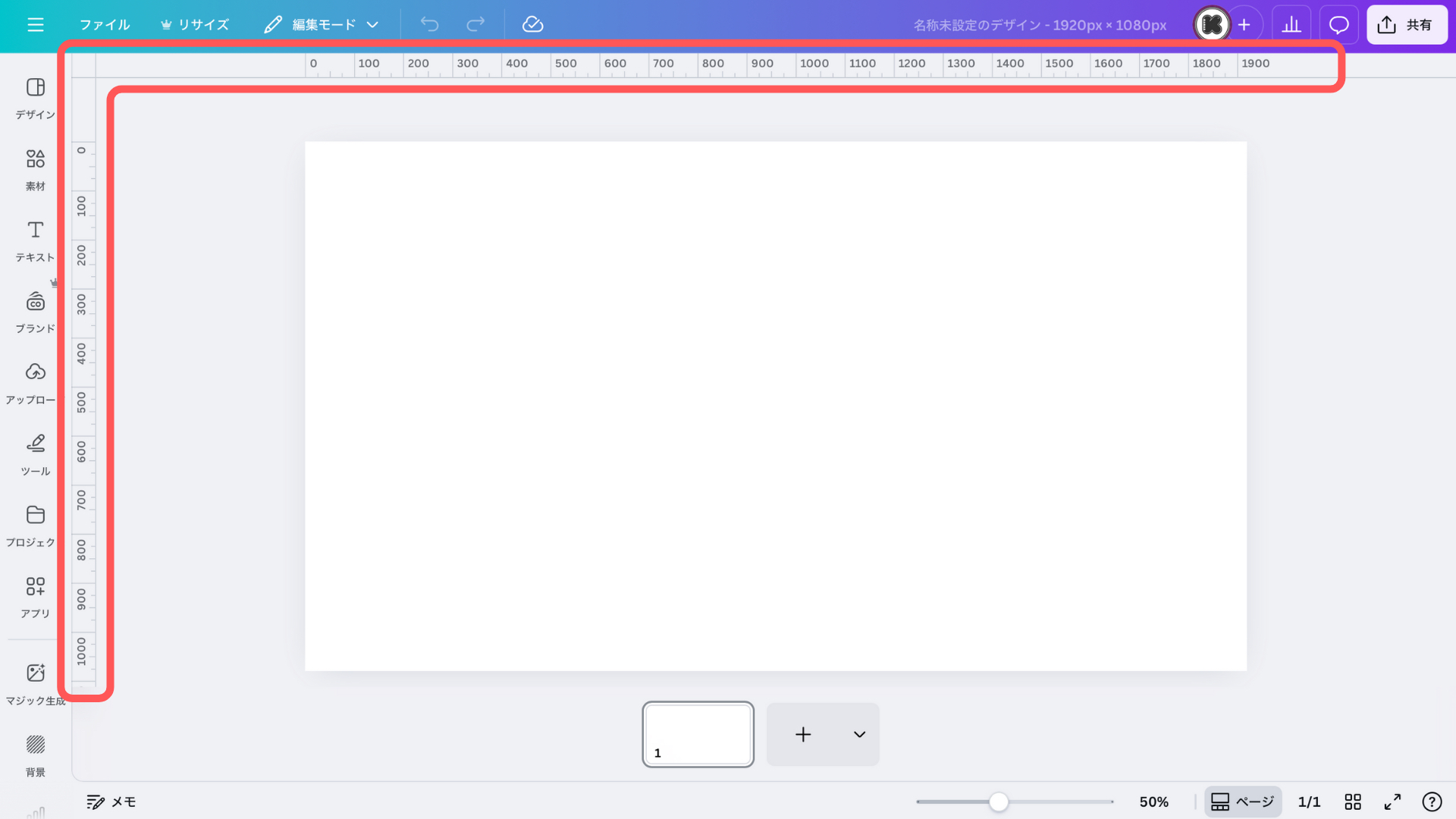
『設定』から『定規とガイドを表示』をクリックすると、
編集画面にメモリが表示されます。
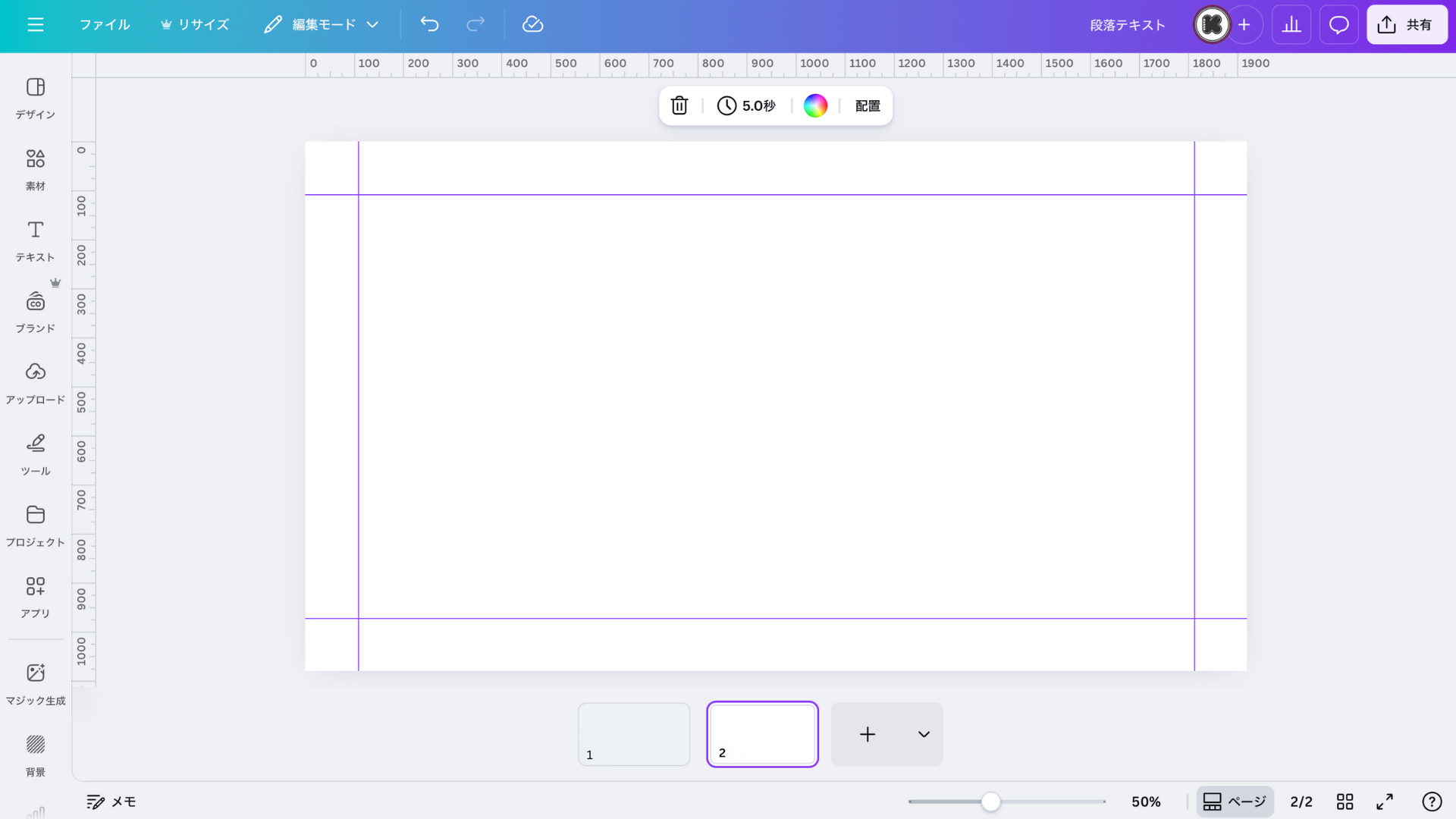
メモリからカーソルを引いてくると、紫色のガイド線が出てきます。
より細かい、多くのガイド線を引きたいときは、
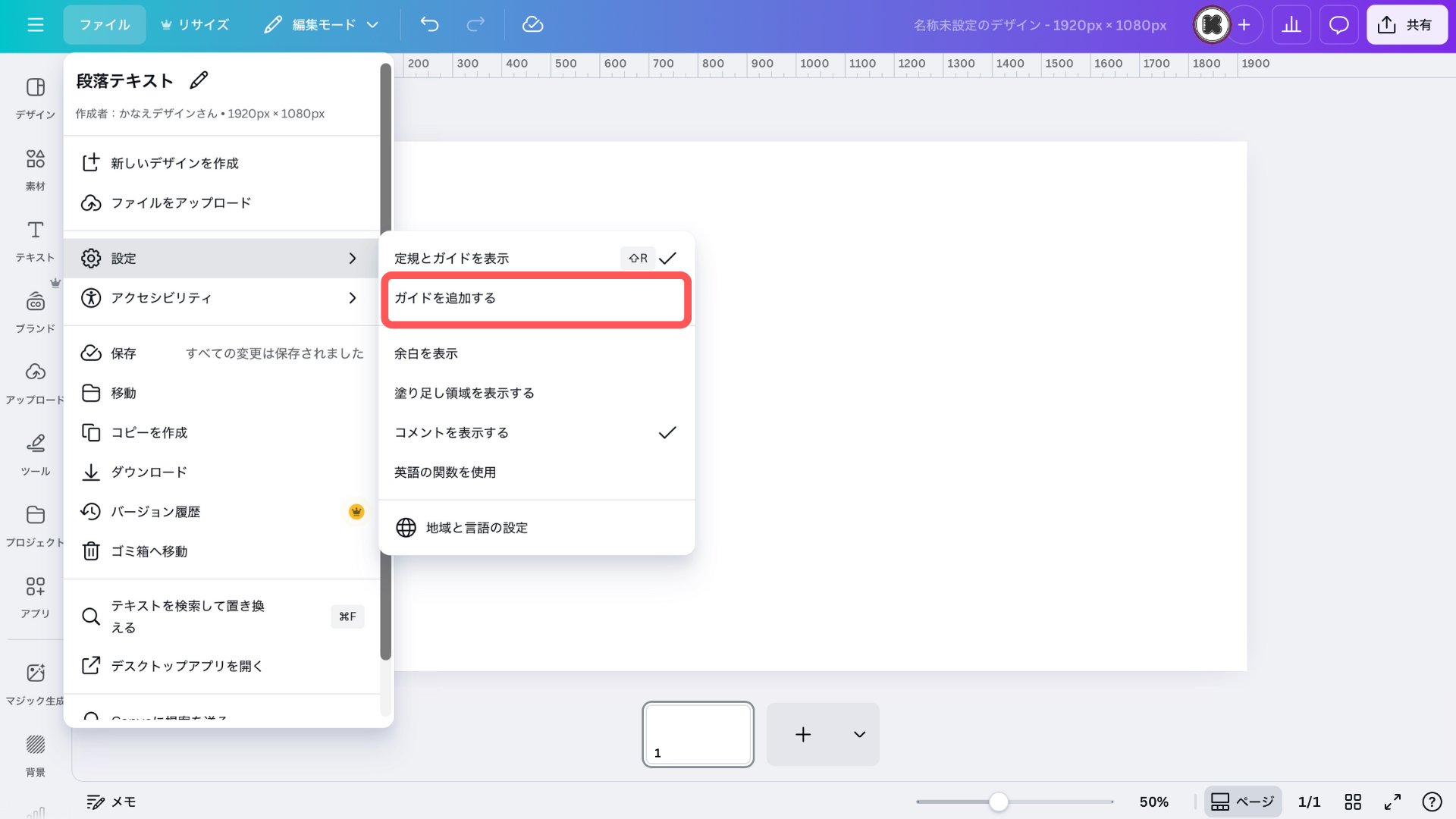
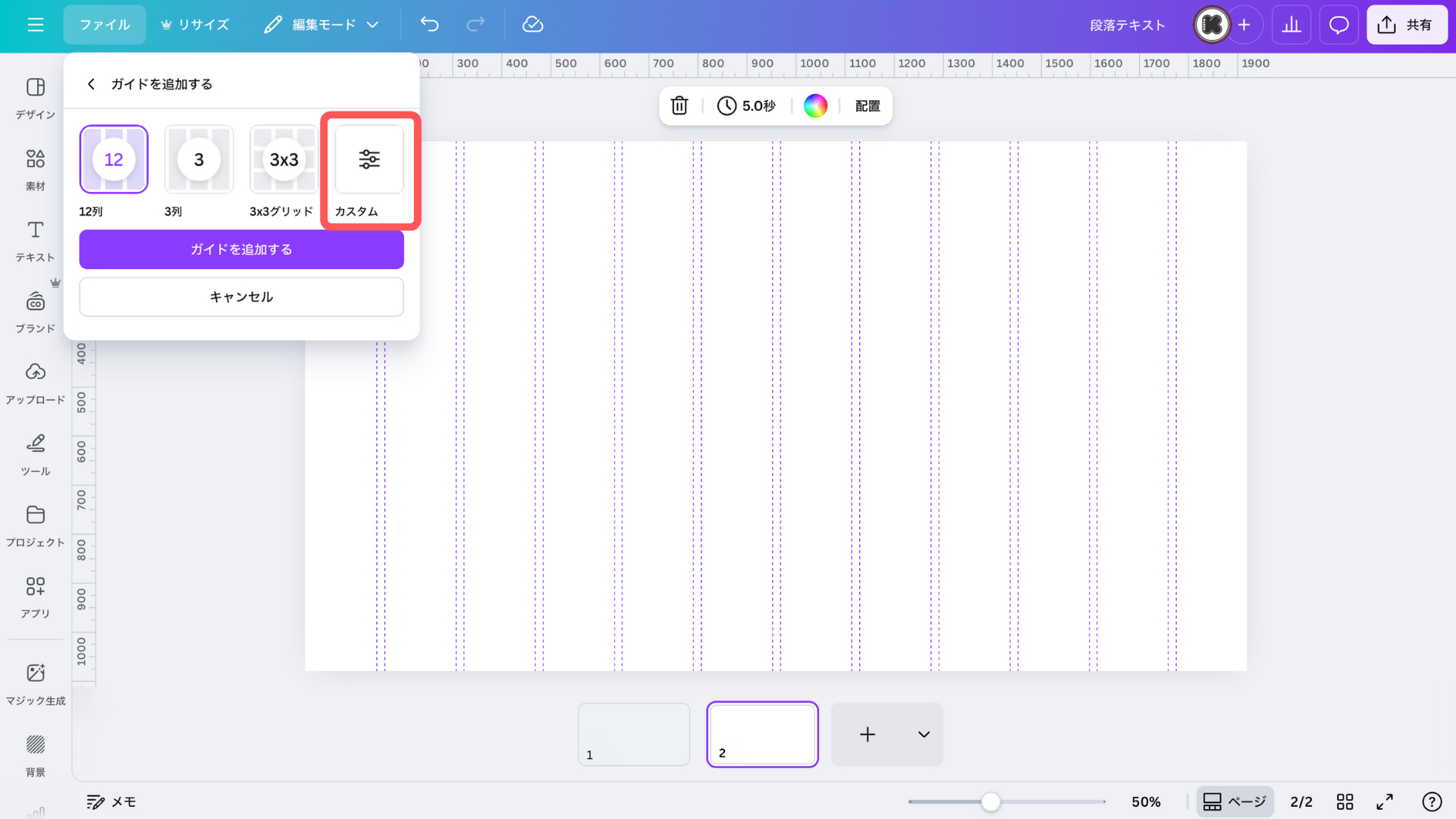
『設定』から『ガイドを追加する』をクリック、表示された画面から細かな設定ができます。
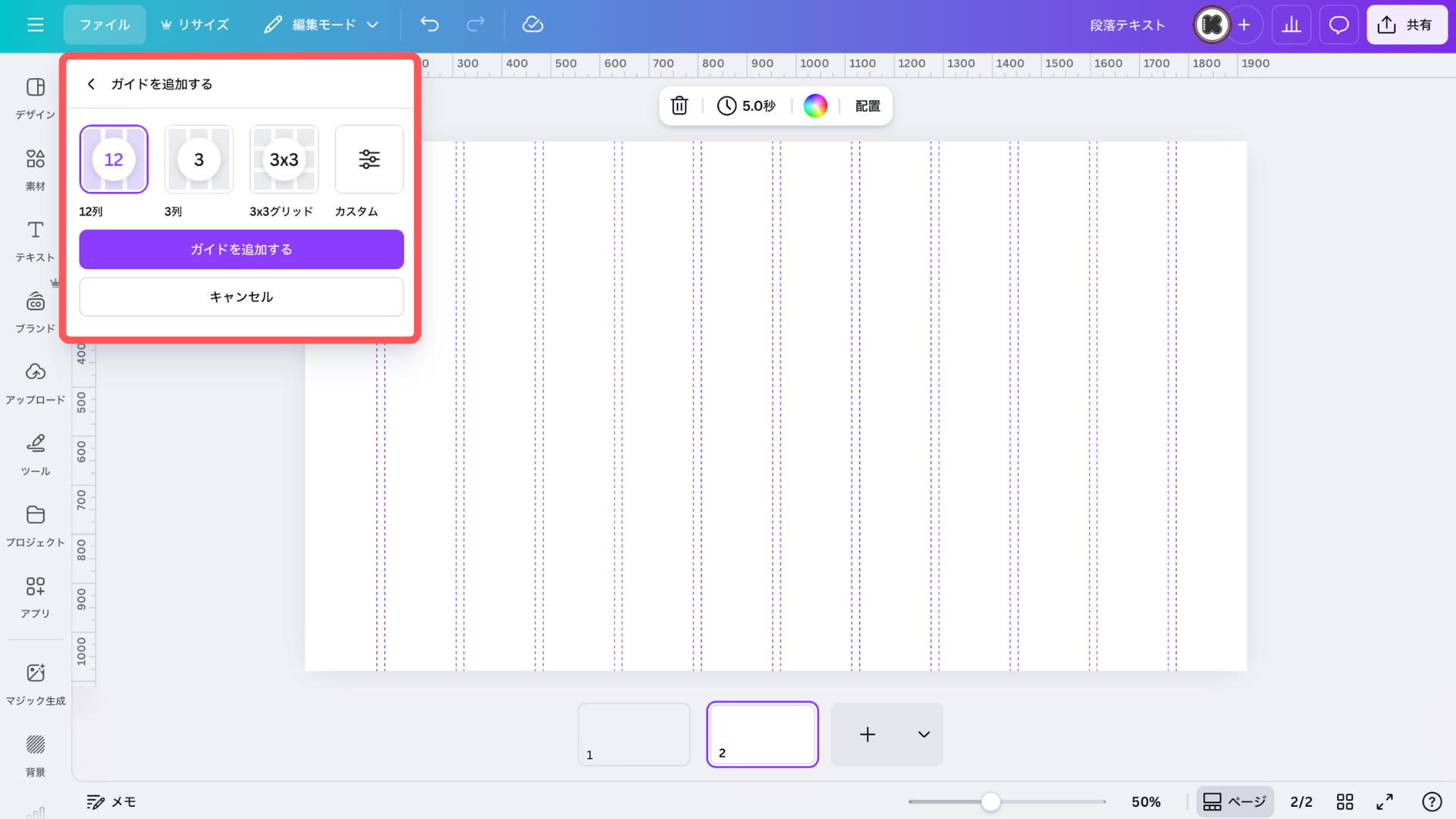
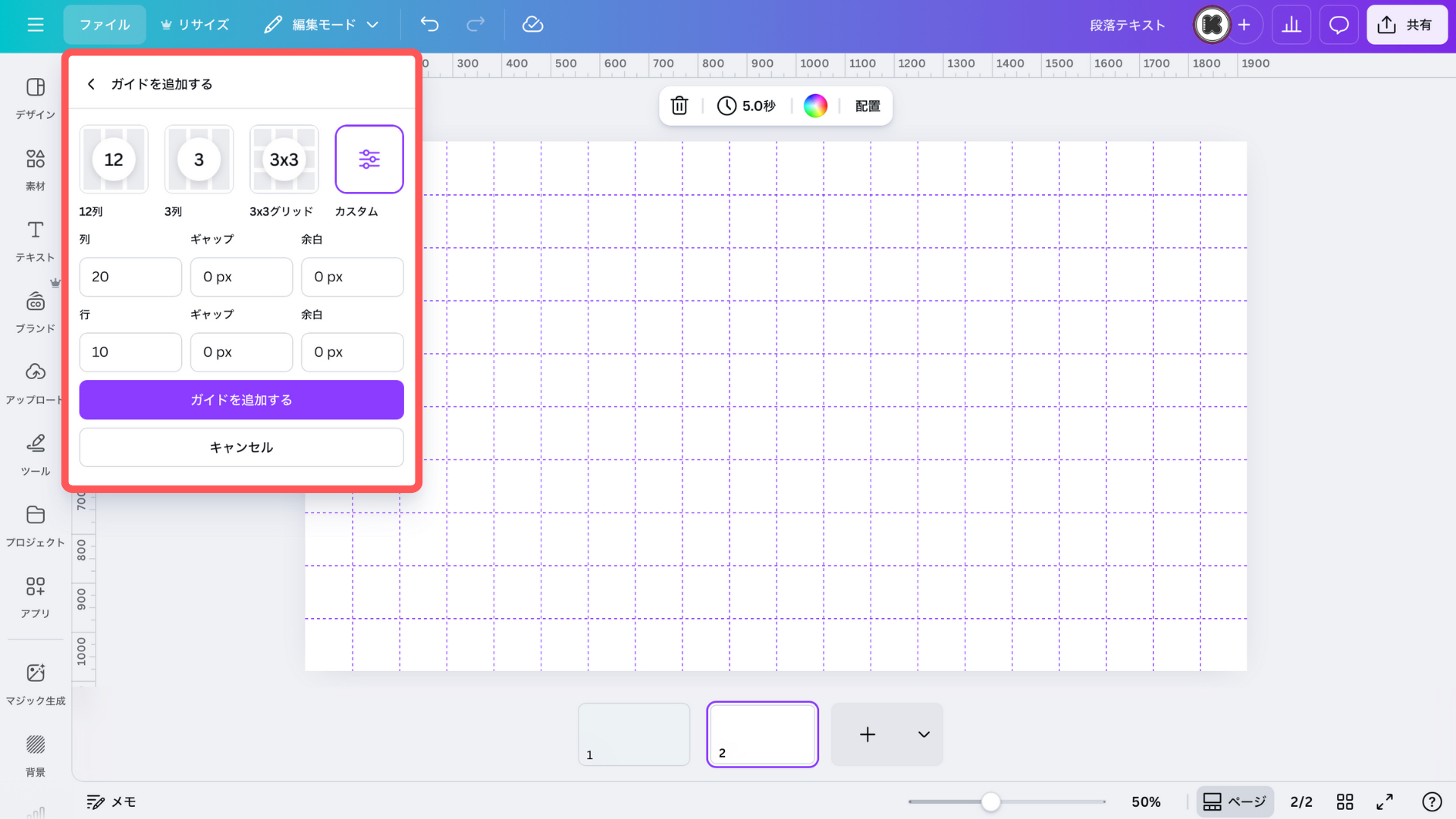
『カスタム』から数値を設定すると、
このような均等なガイド線が引けます。
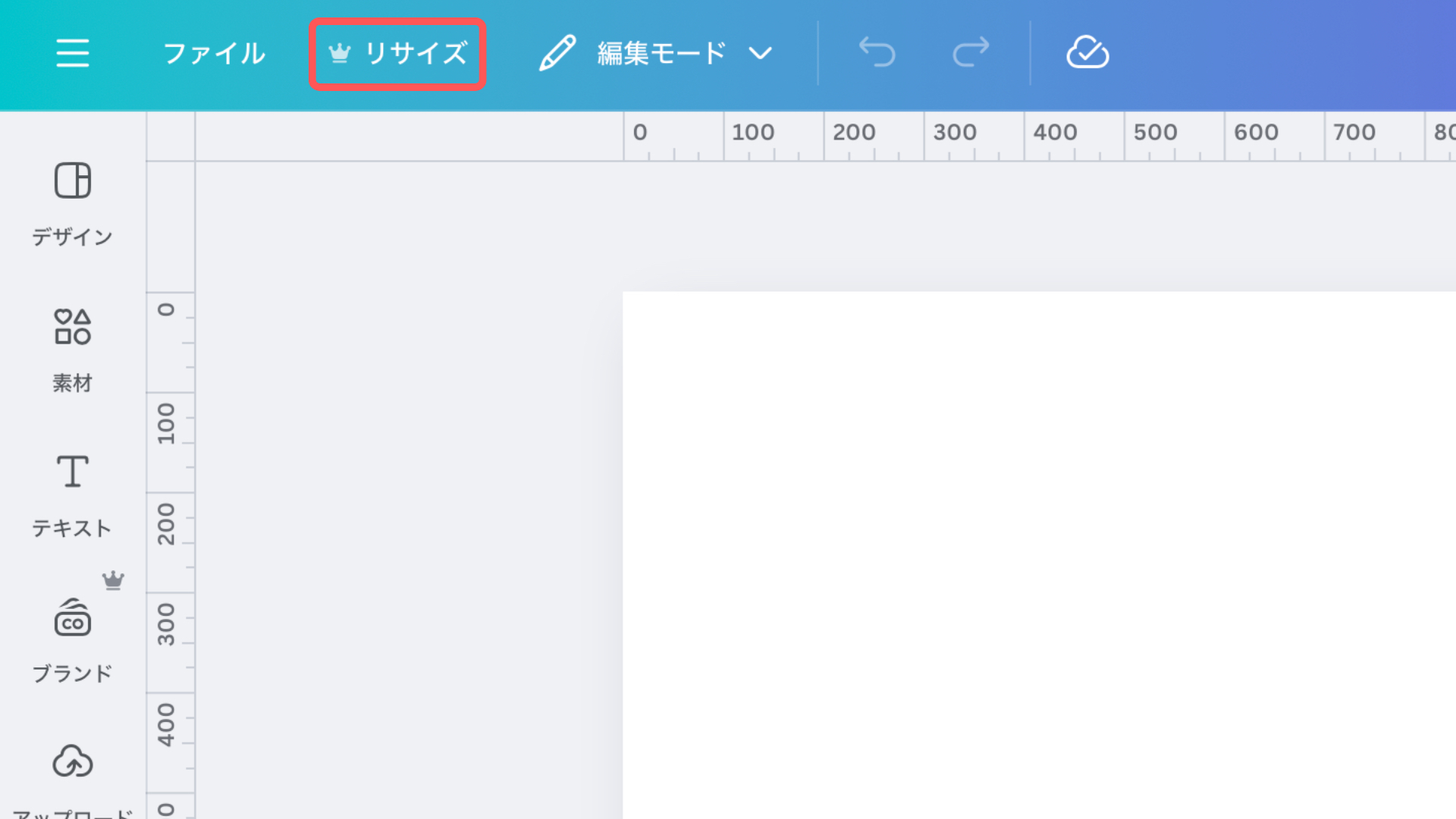
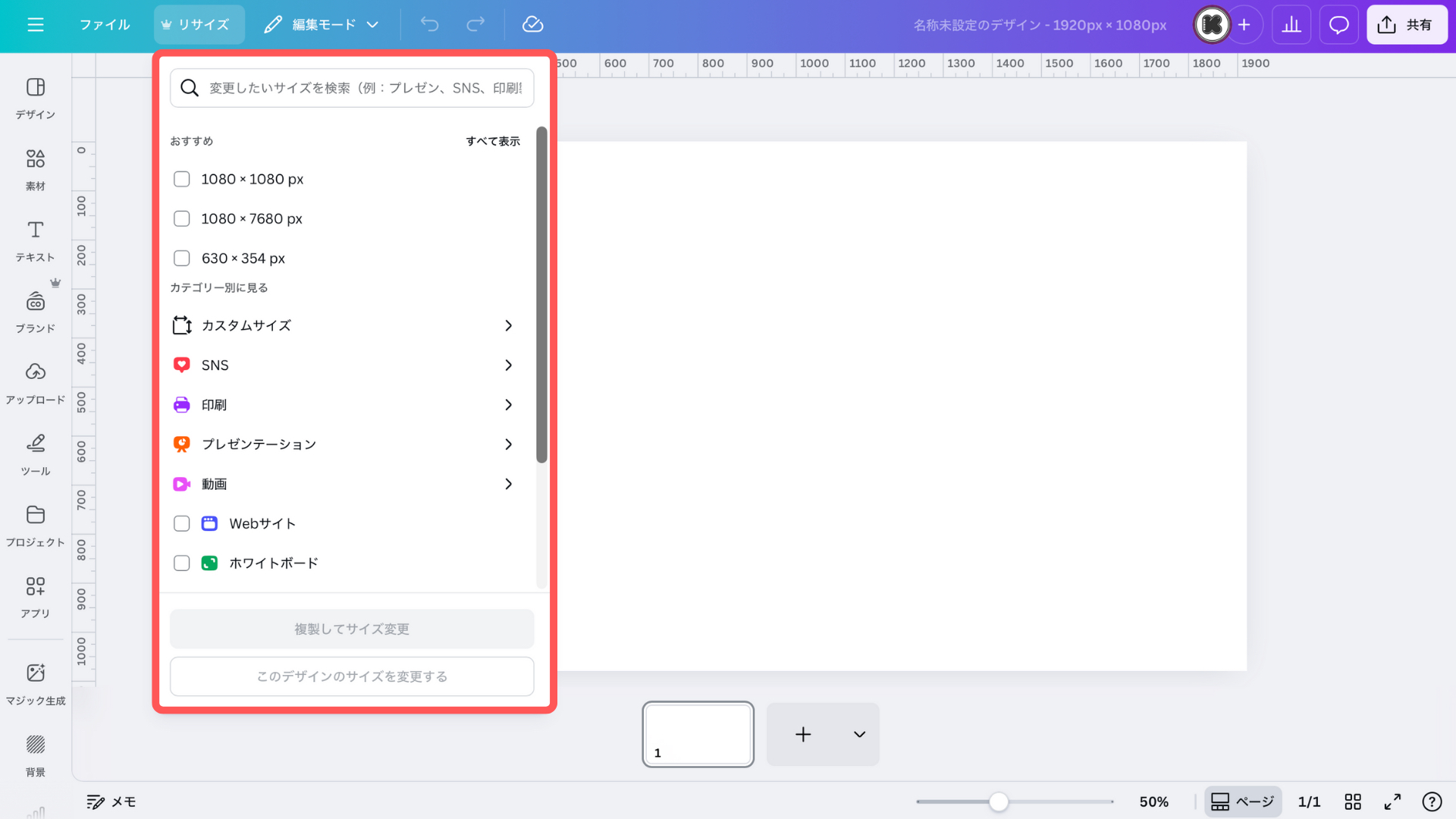
リサイズボタンでは、編集画面のサイズの変更が可能です。
編集画面を作成するときにサイズを確認しておけば、リサイズ機能を使うことはほとんどありません。
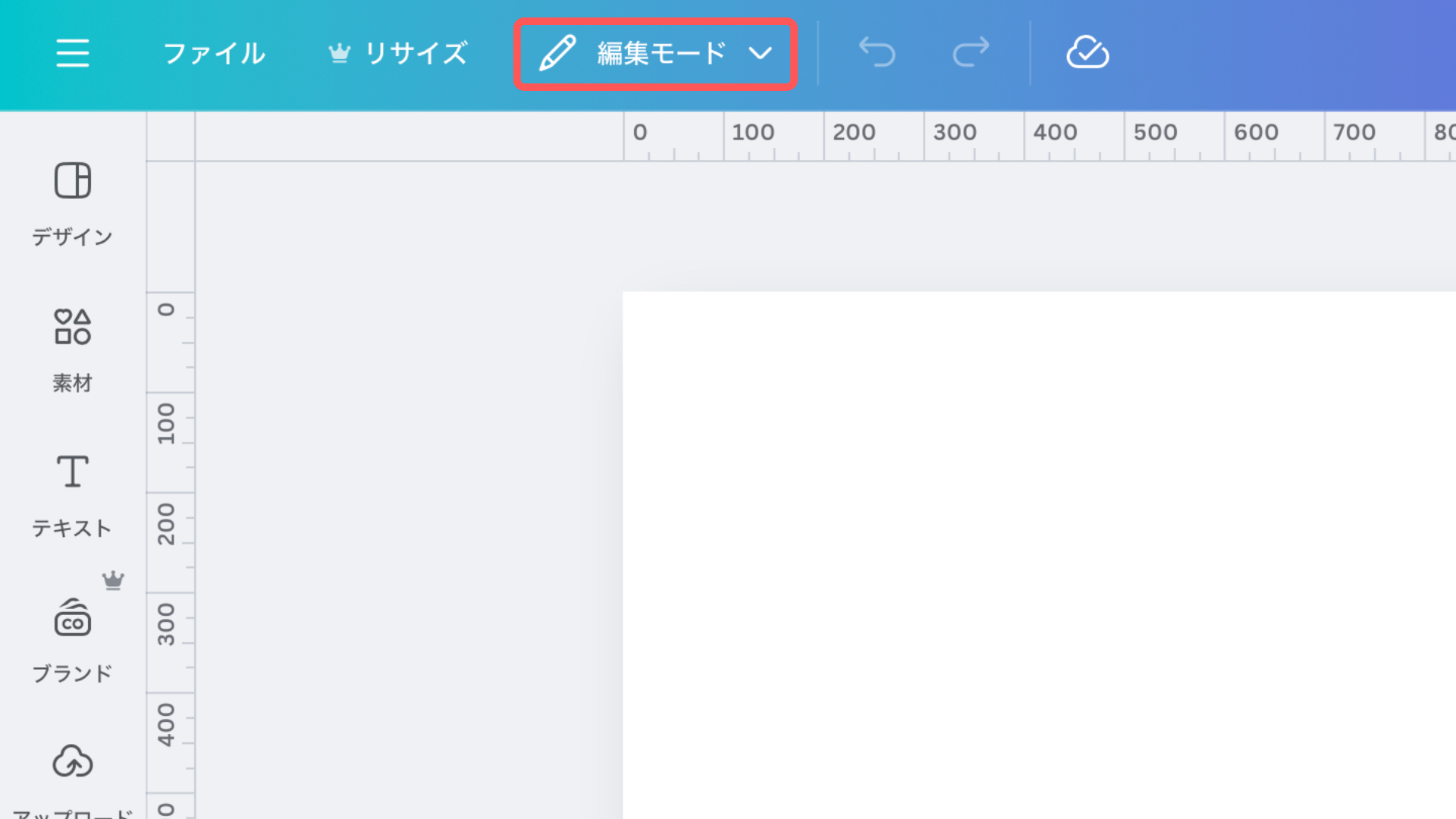
『編集モード』とは、編集できる画面であることを示しています。
他にもモードがありますが、一人で制作する人やCanva初心者の人は、編集モードから変更することはないでしょう。
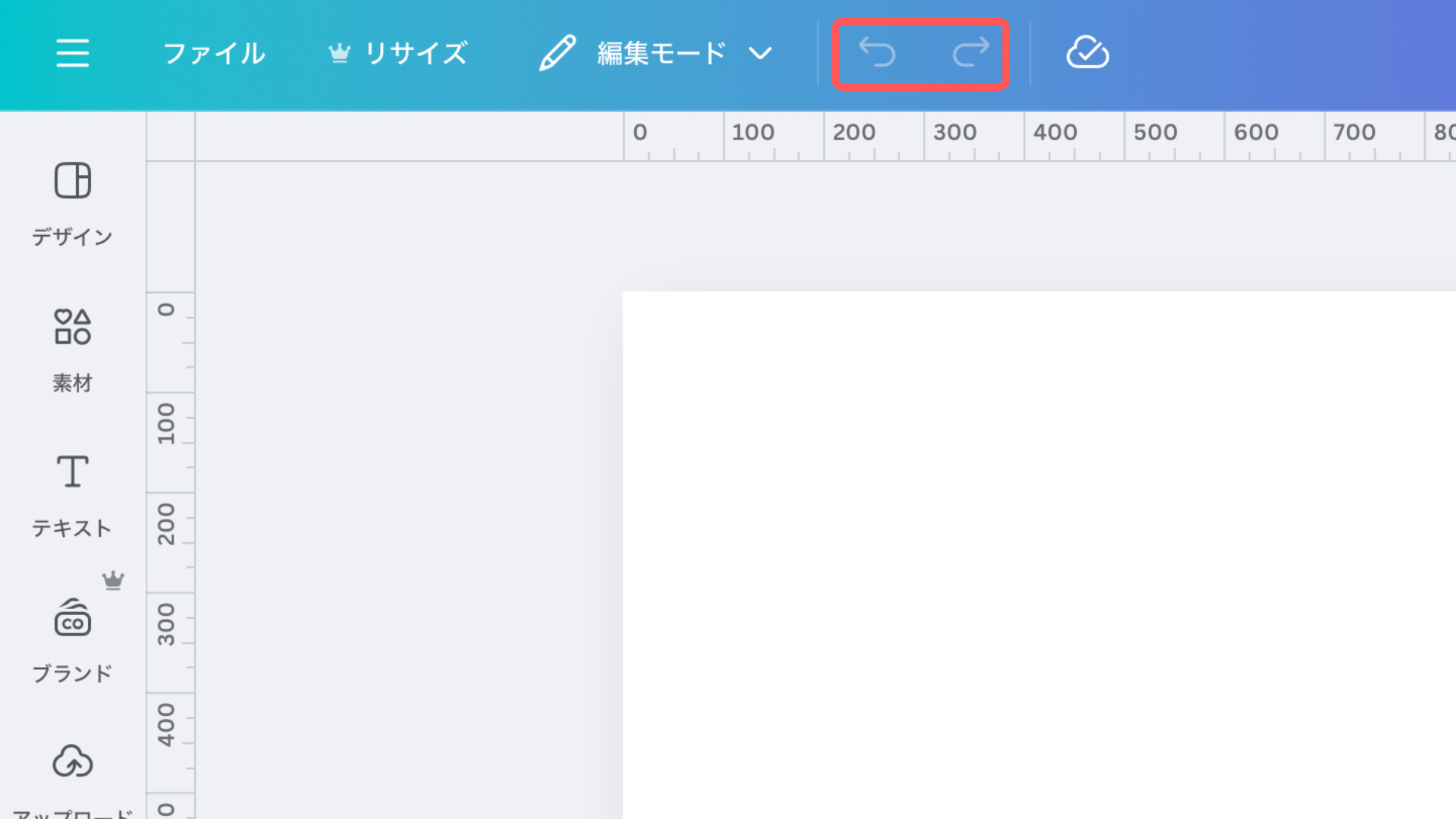
その横にある二つの矢印マーク↓
編集作業を一つ戻す(左向き矢印)、編集作業を一つ進める(右向き矢印)があります。
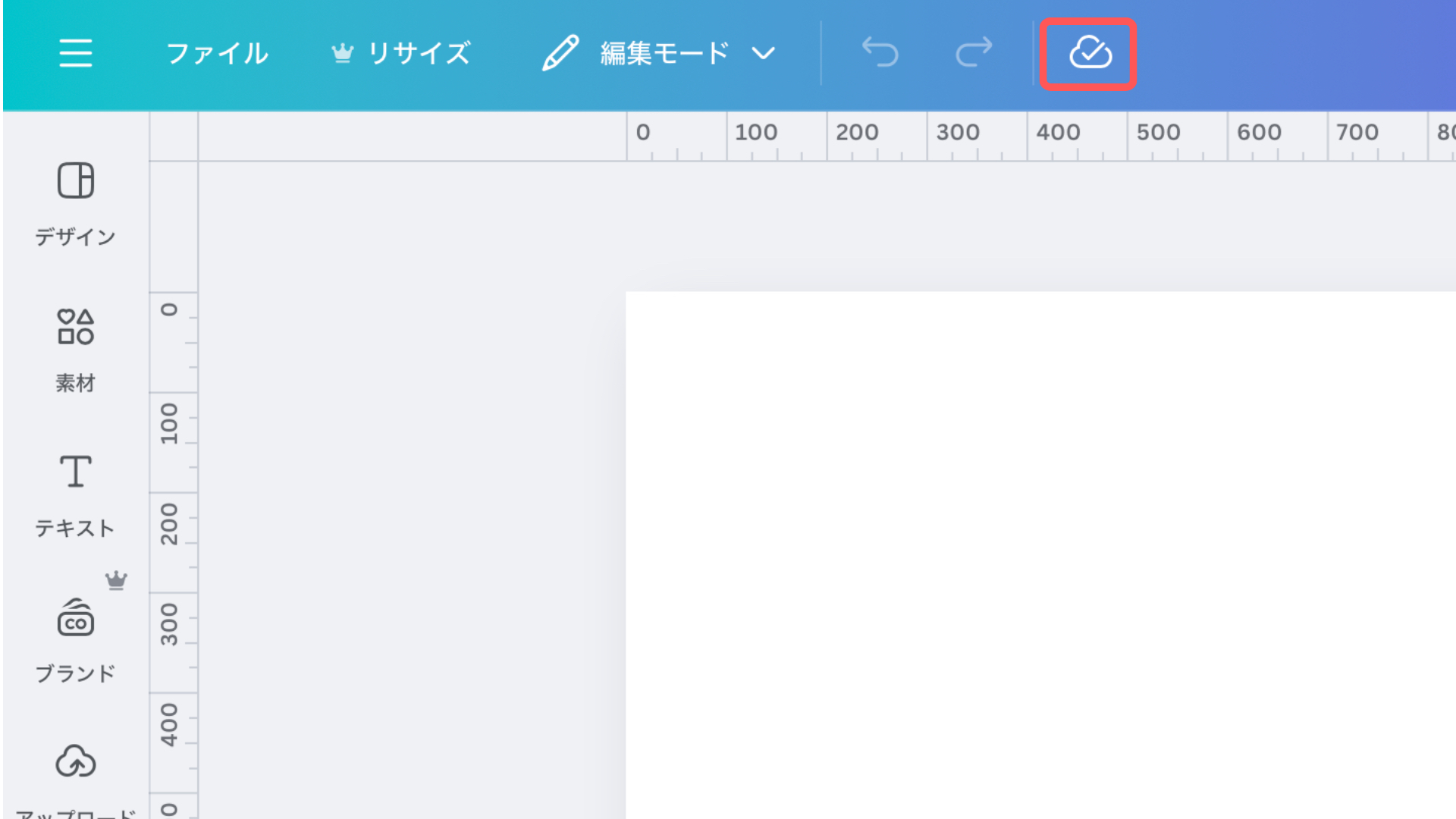
さらにその隣は、保存完了のマーク↓
デザインは自動保存され、保存が完了したときにマークが表示されます。
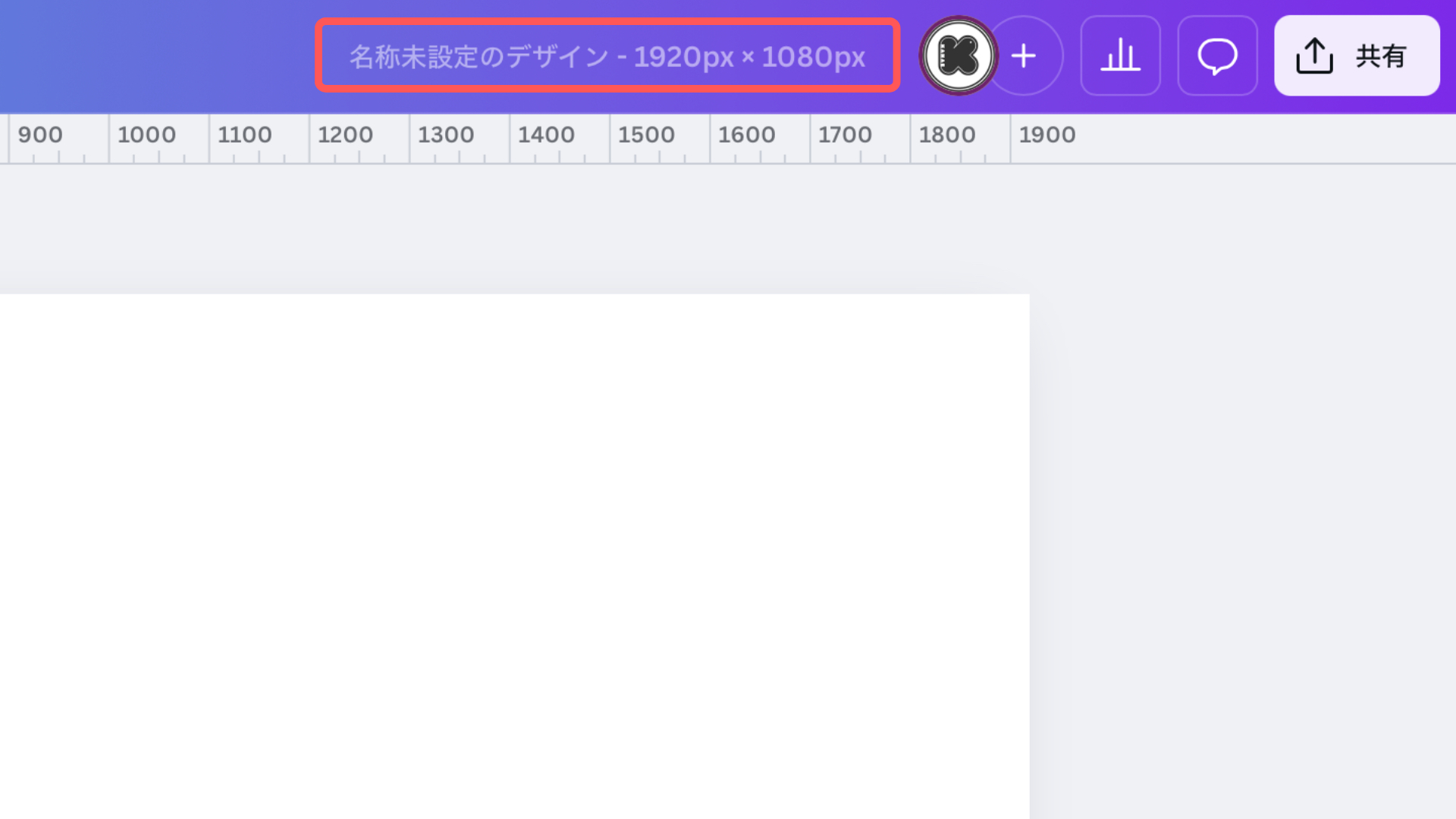
右側にあるこの部分では、デザインの名前を変更できます。
何も設定していない場合は、画像の通り
『名称未設定のデザイン』の後にデザインサイズが記載されています。
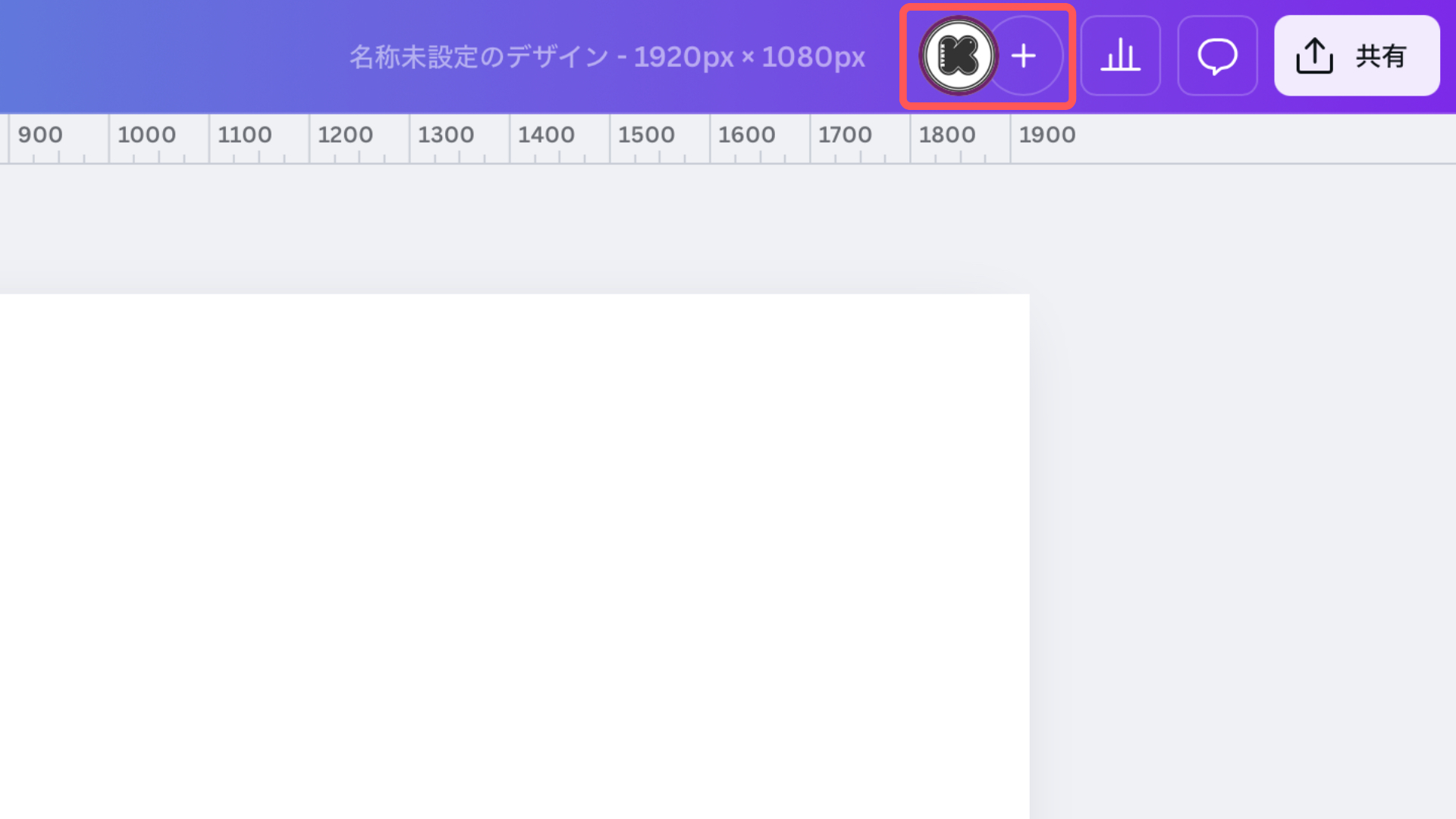
その横にあるアイコン↓
今編集しているデザインの所有者のアイコン。
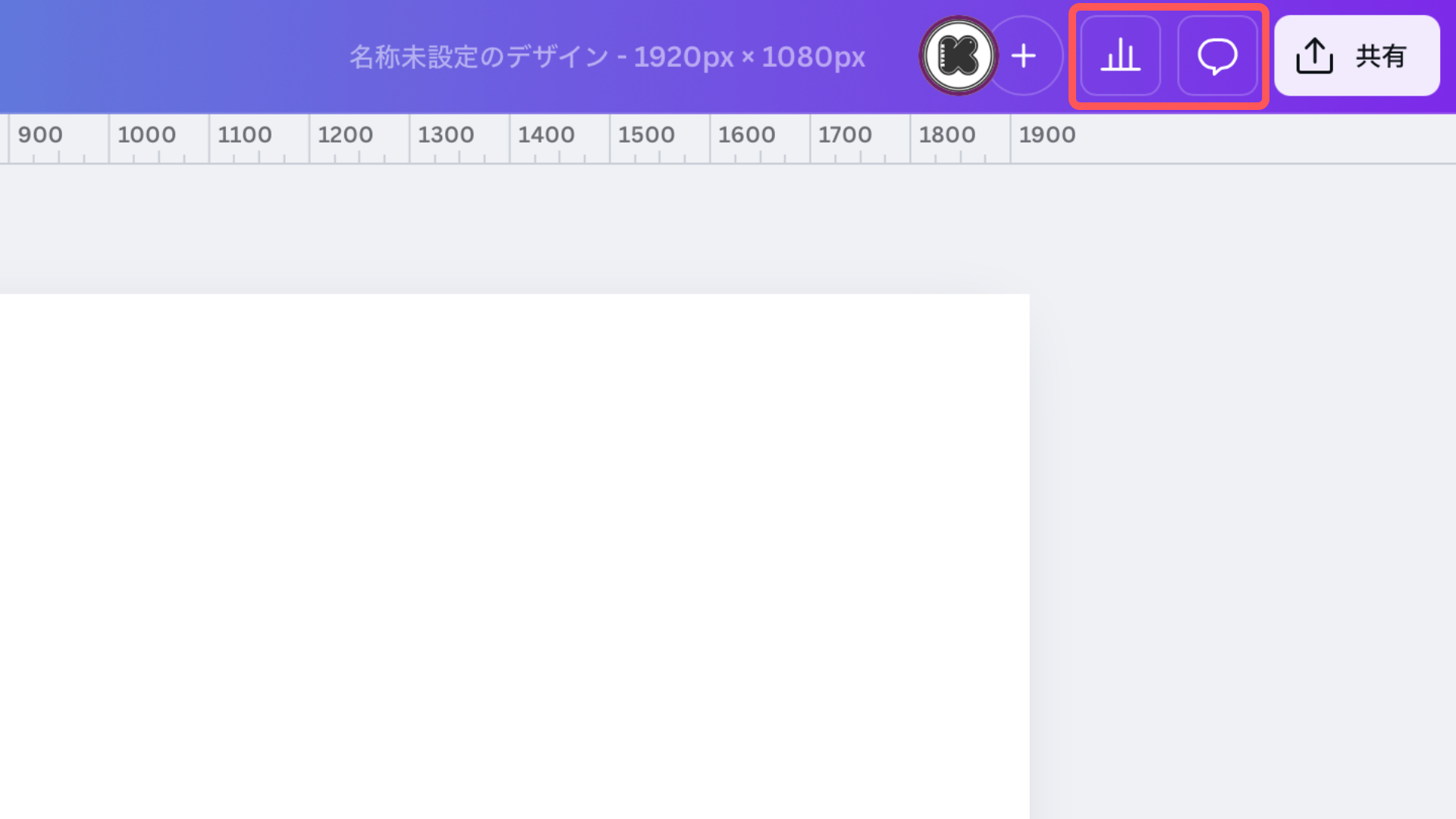
さらにその横のアイコン↓
『アナリティクス』と『コメント』を確認できますが、一人でデザインする場合は、ほとんど使うことがありません。
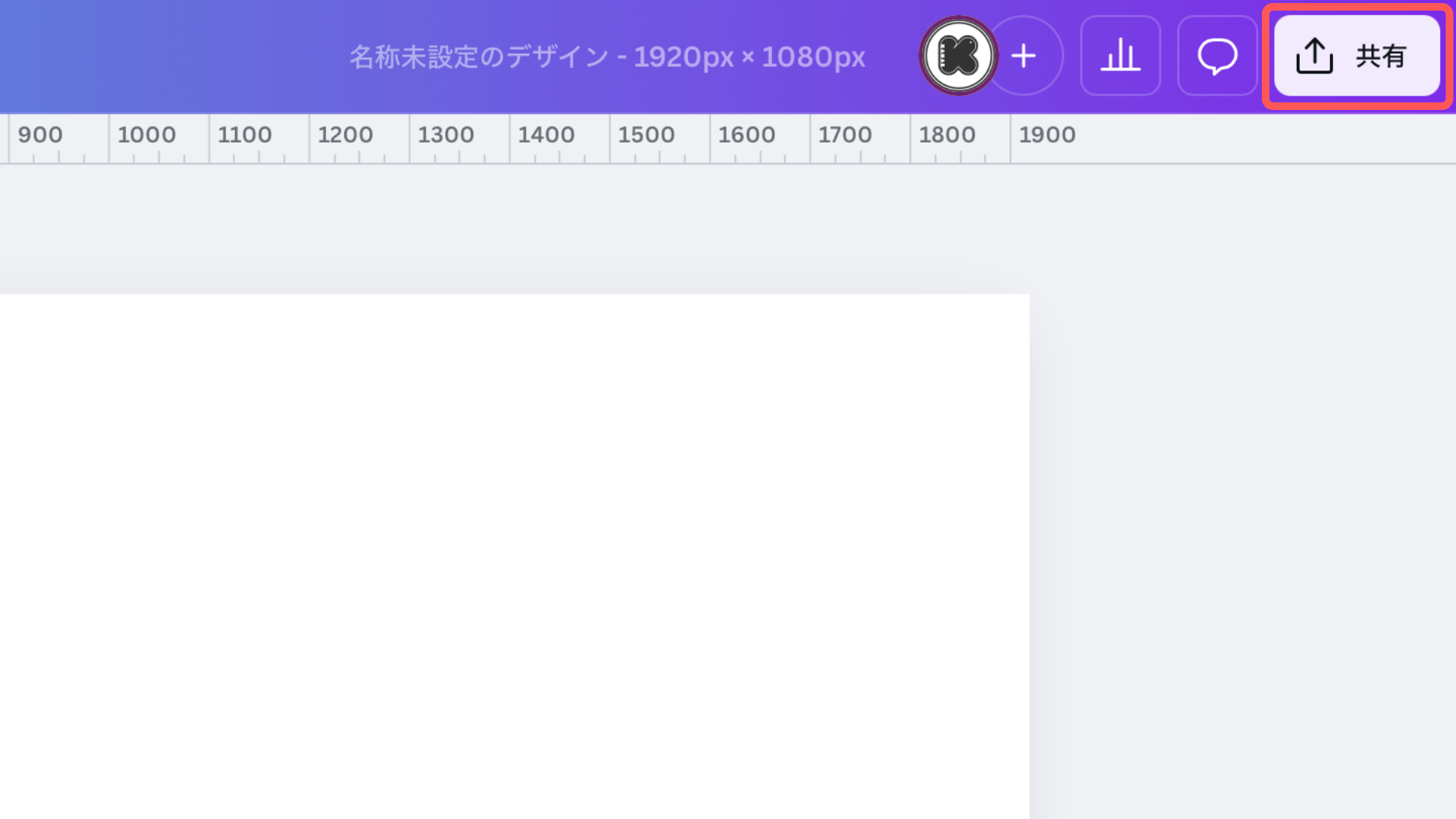
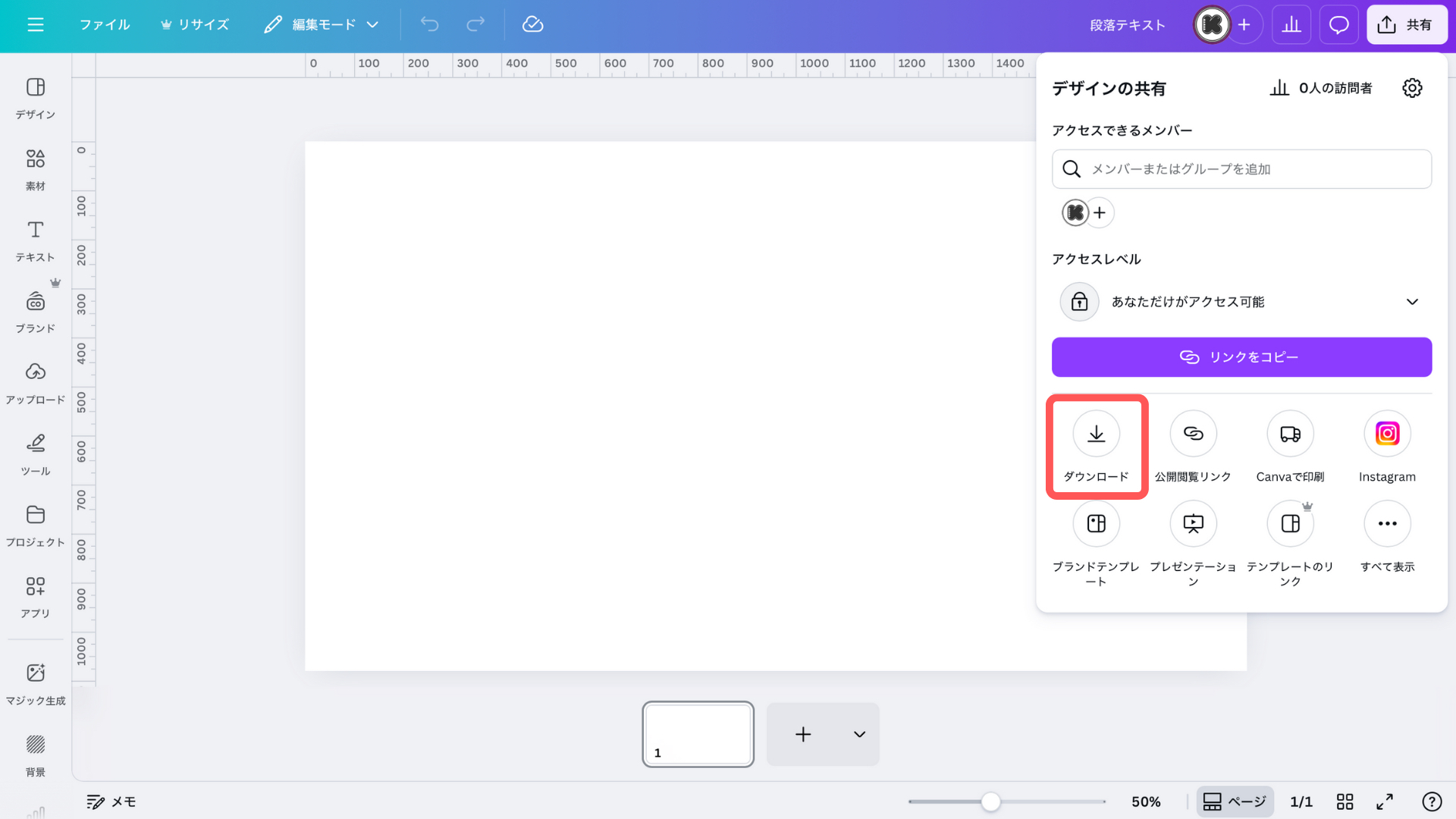
編集画面上部の右端にある「共有」ボタン↓
デザインをダウンロードするときに使います。
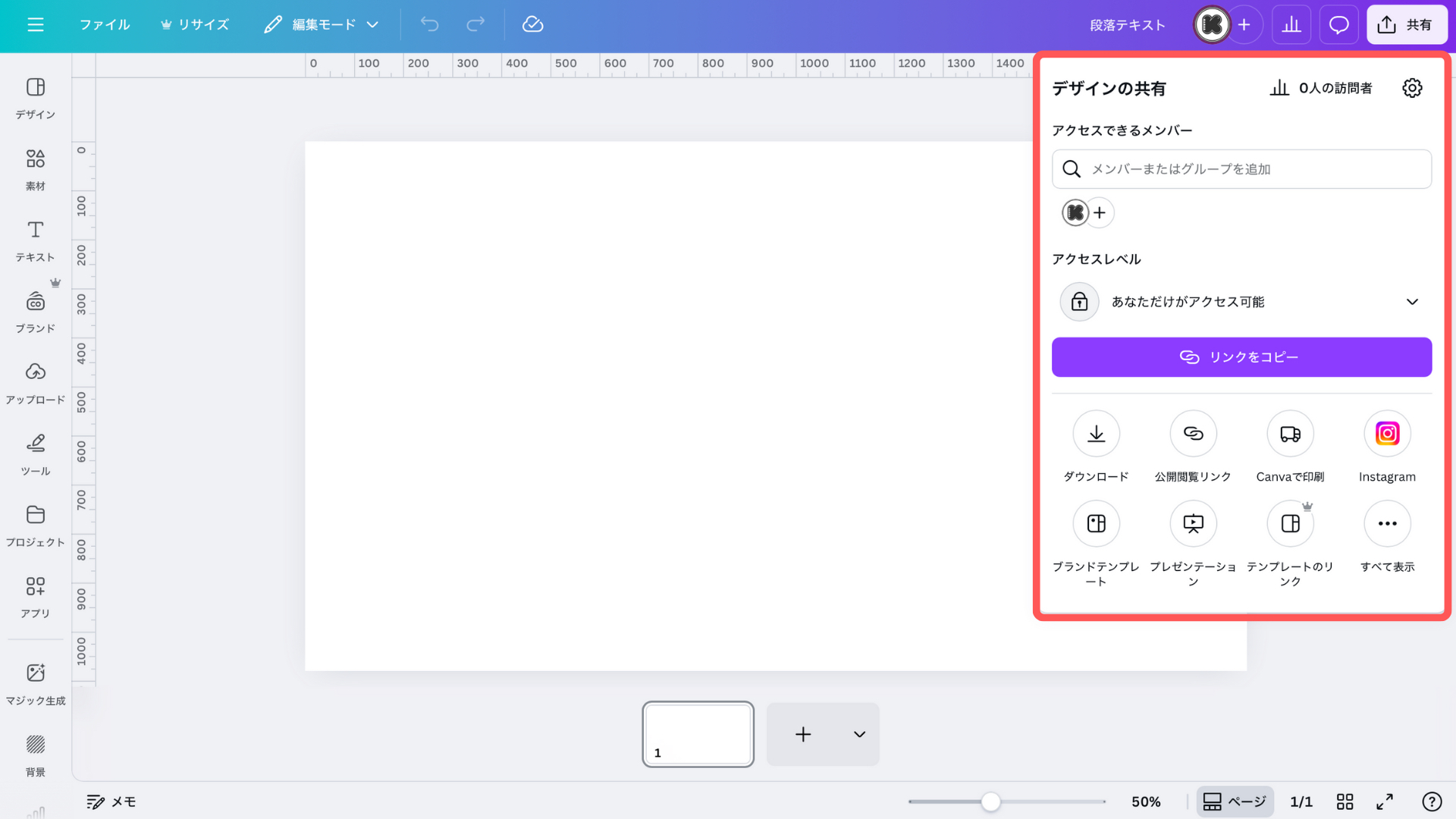
さまざまな機能がありますが、『ダウンロード』だけ覚えておけば困りません。
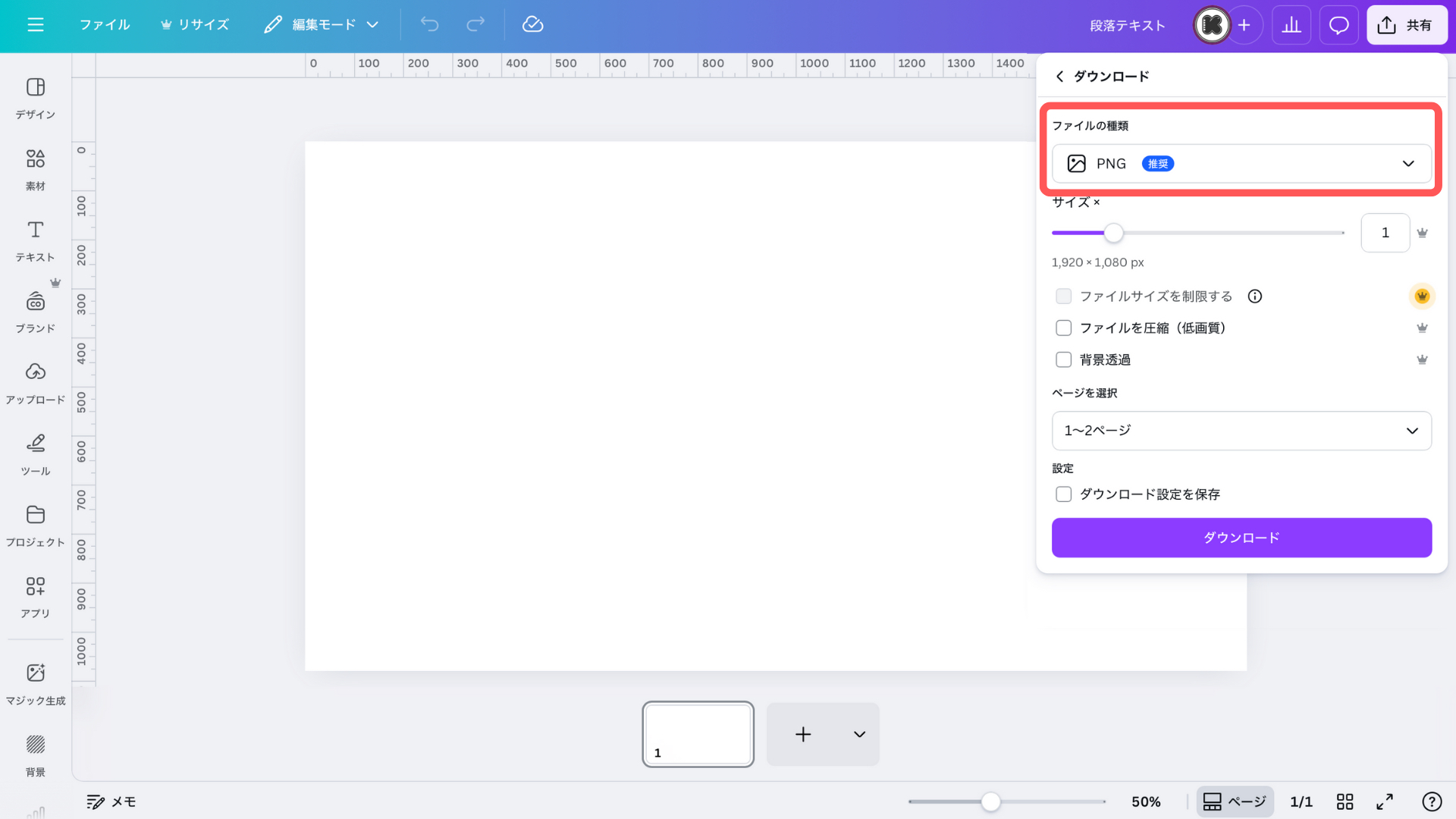
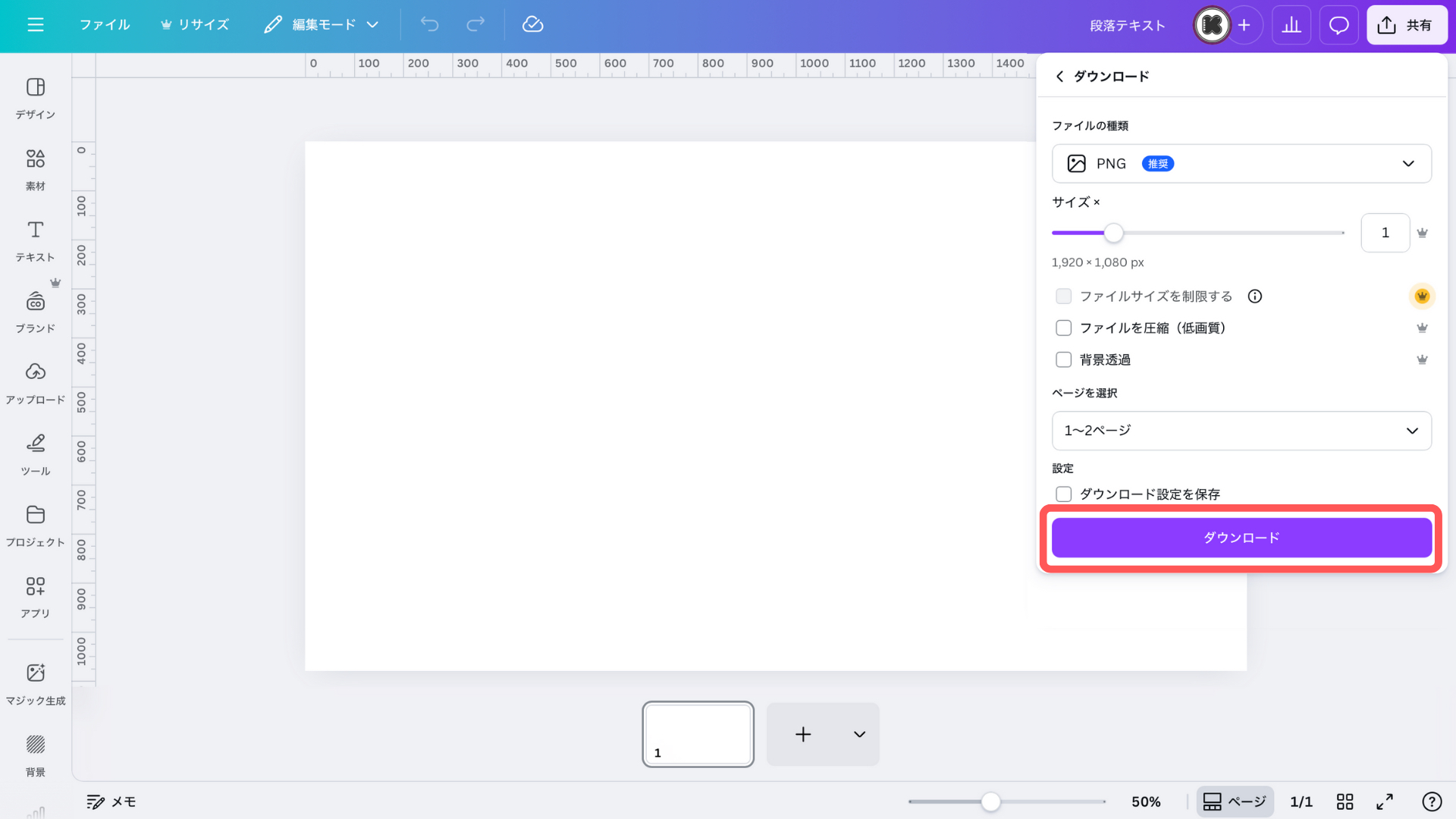
ダウンロードをクリックすると、画像のような画面になります↓
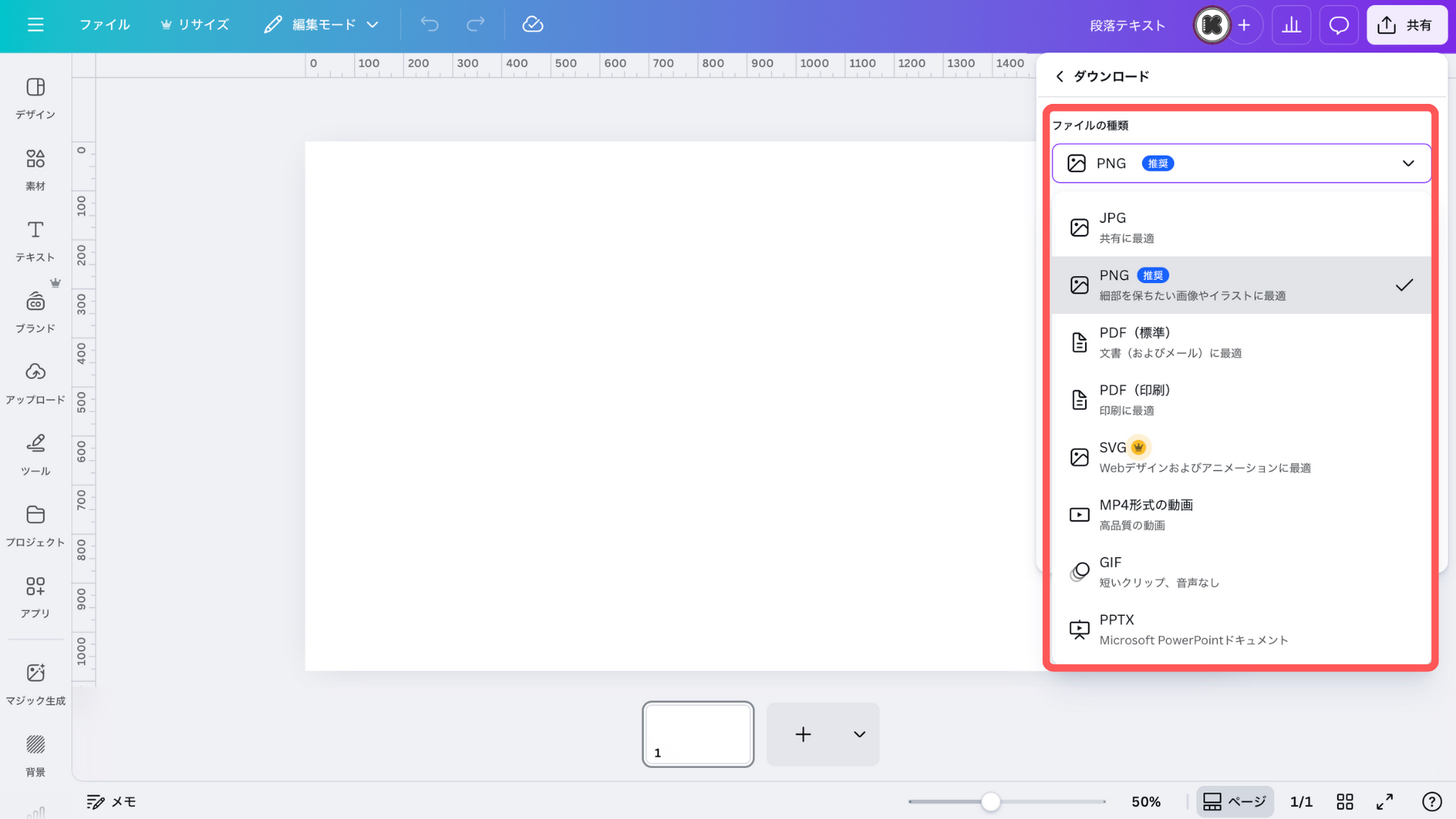
この赤枠では、ダウンロードする際のファイルの種類を選択します。
デザインに応じて、青色の『推奨』マークが記載されているので、そのファイルを選択すると良いです。
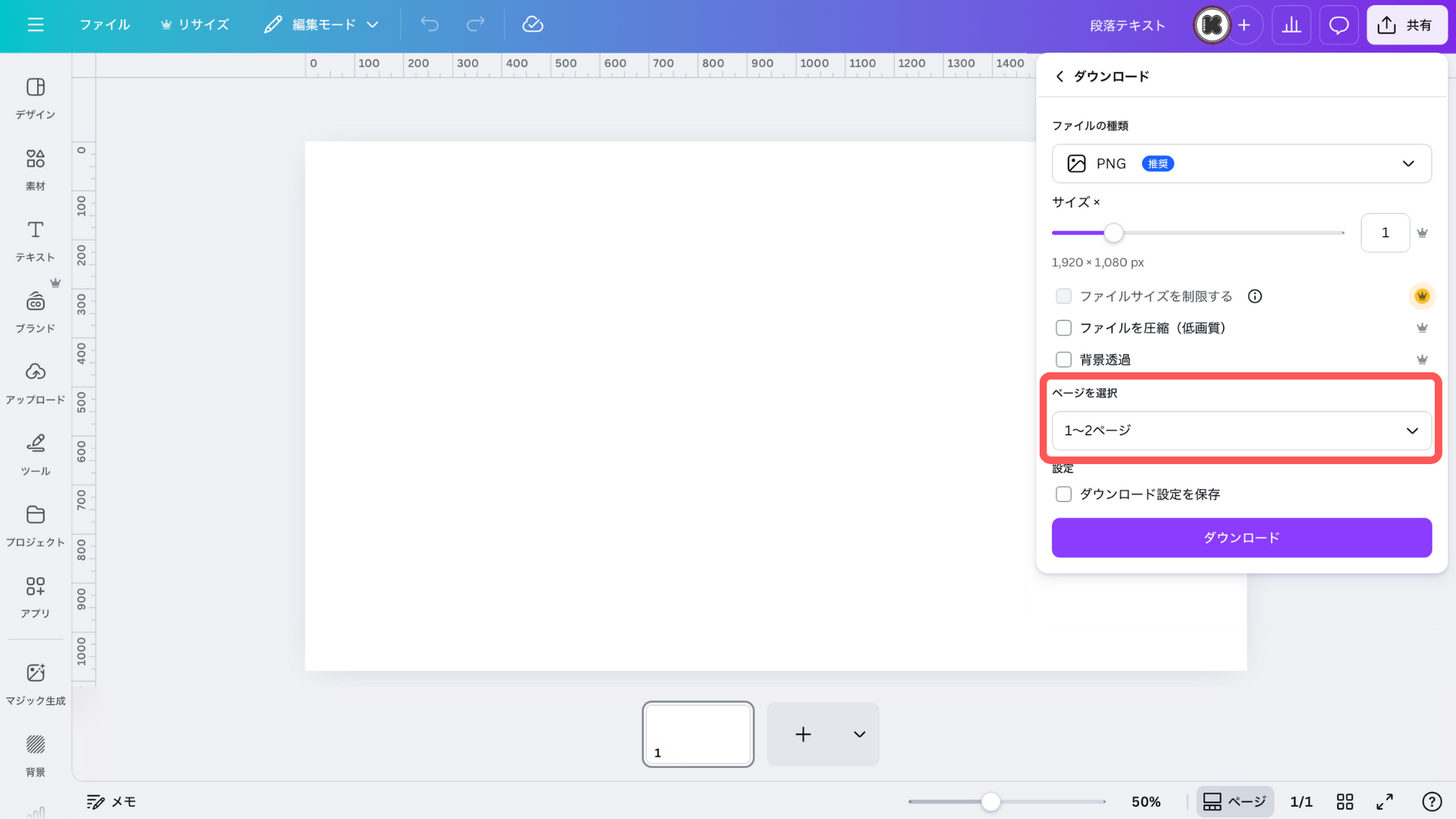
複数枚のデザインを制作した場合↓
赤枠の『ページを選択』をクリックしてページを選択すると、指定のページのみダウンロードができます。
最後は、紫色の『ダウンロード』ボタンをクリック↓
続いて、編集画面の左側にある機能を紹介します。
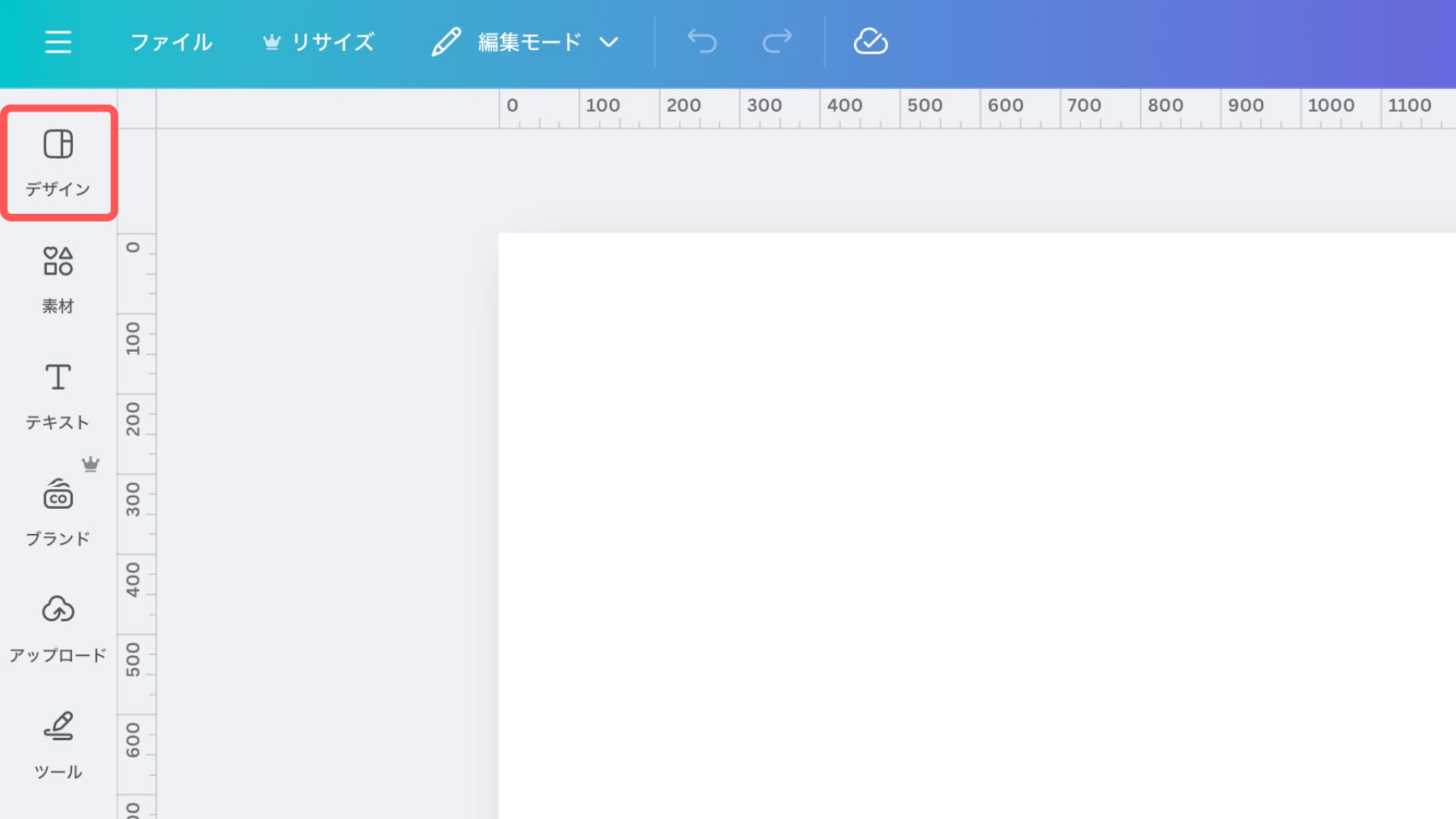
『デザイン』をクリック↓
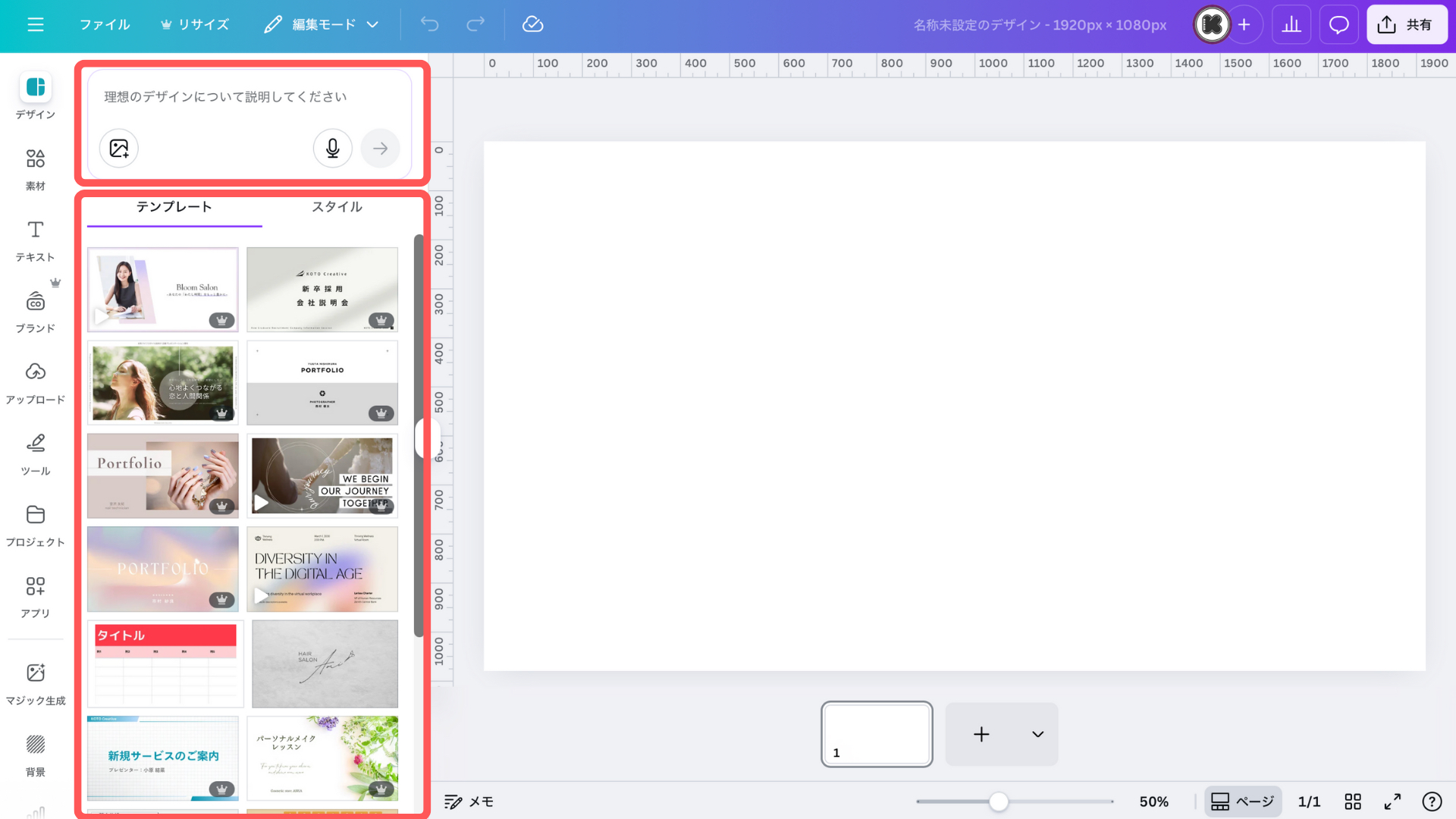
テンプレートが検索できます。
ホーム画面でテンプレートを検索する方法とは違って、作成した編集画面のサイズにあったテンプレートが表示されます。
今回の編集画面は、横長のデザイン(1920px × 1080px)なので、横長のテンプレート(1920px × 1080px)が表示されています。
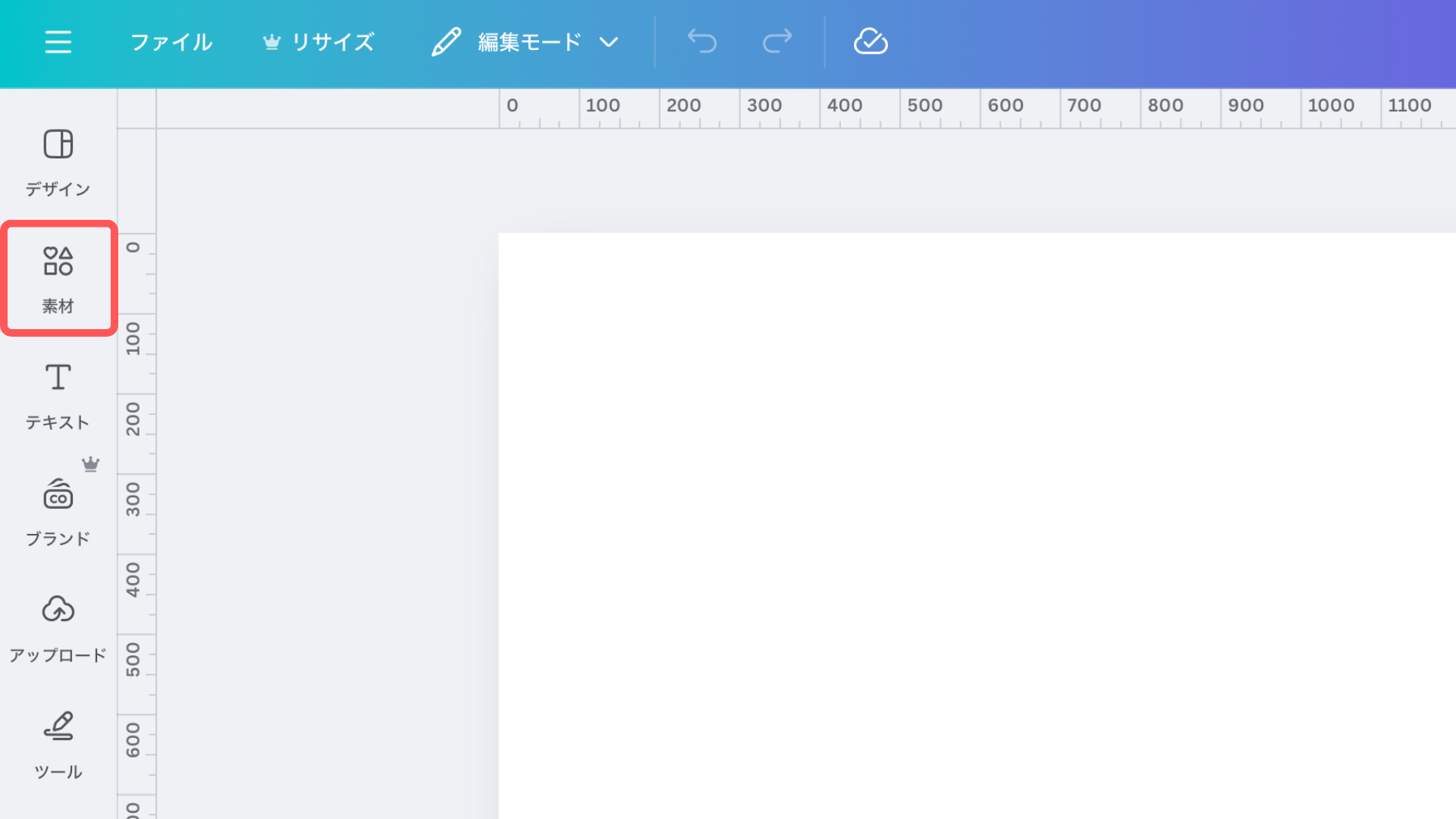
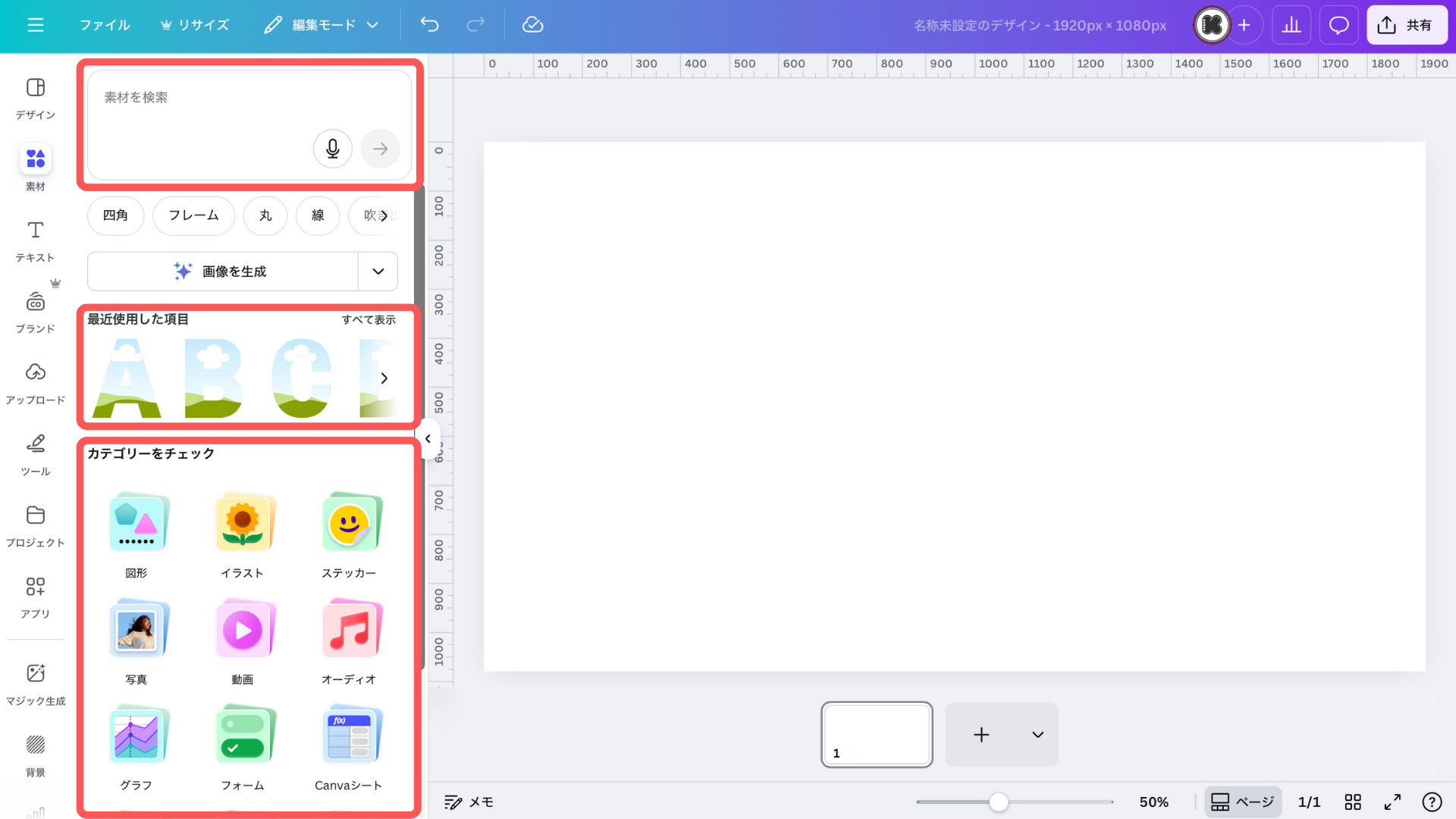
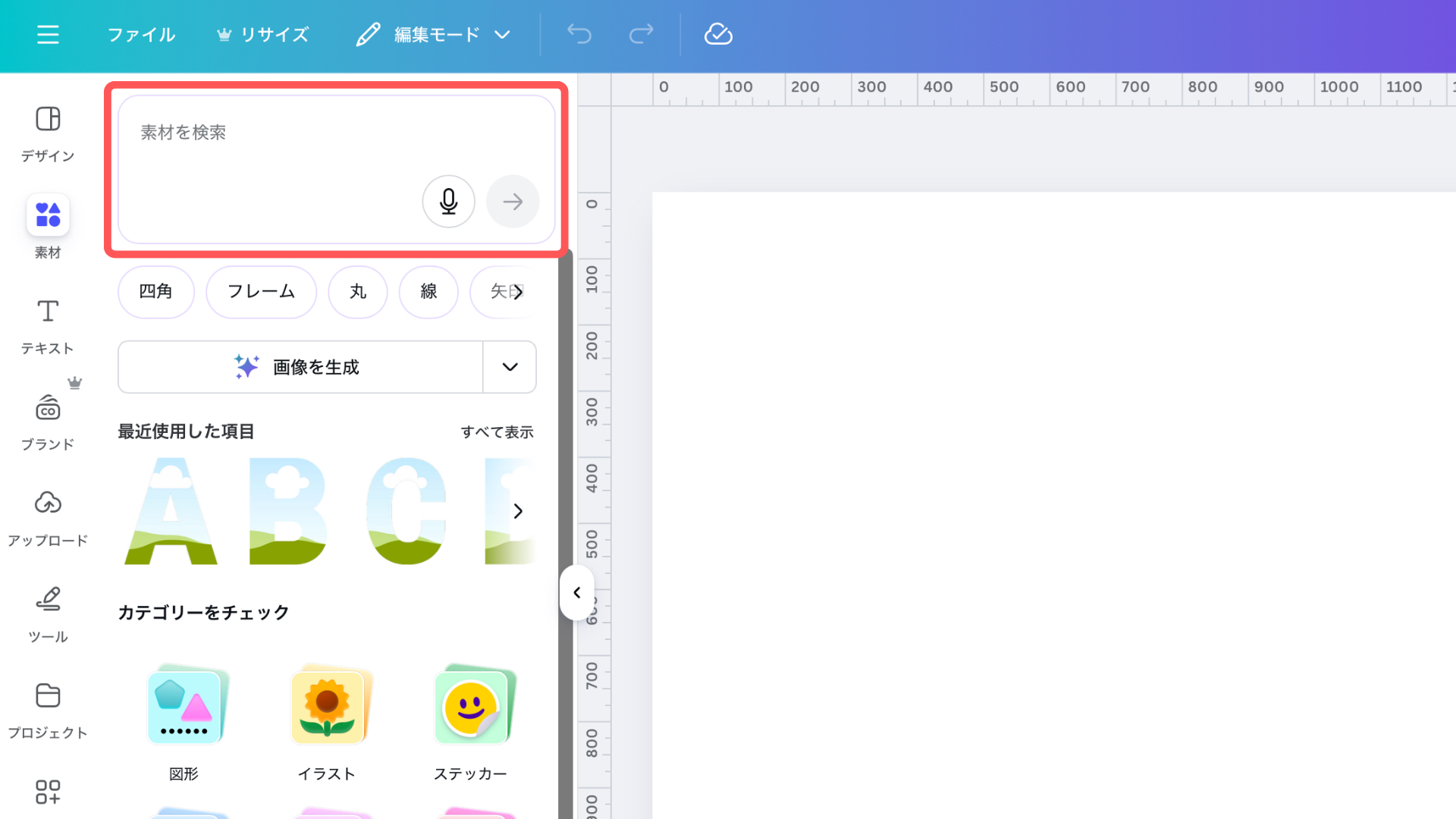
続いて、素材のアイコンをクリック↓
デザインする上で必ず使う素材を見つけられます。
検索欄にキーワードや検索コードを入力すると、それに合った素材を見つけられます。
検索欄の下には、最近使用した素材の履歴や素材をカテゴリーごとに見つけられるようになっています。
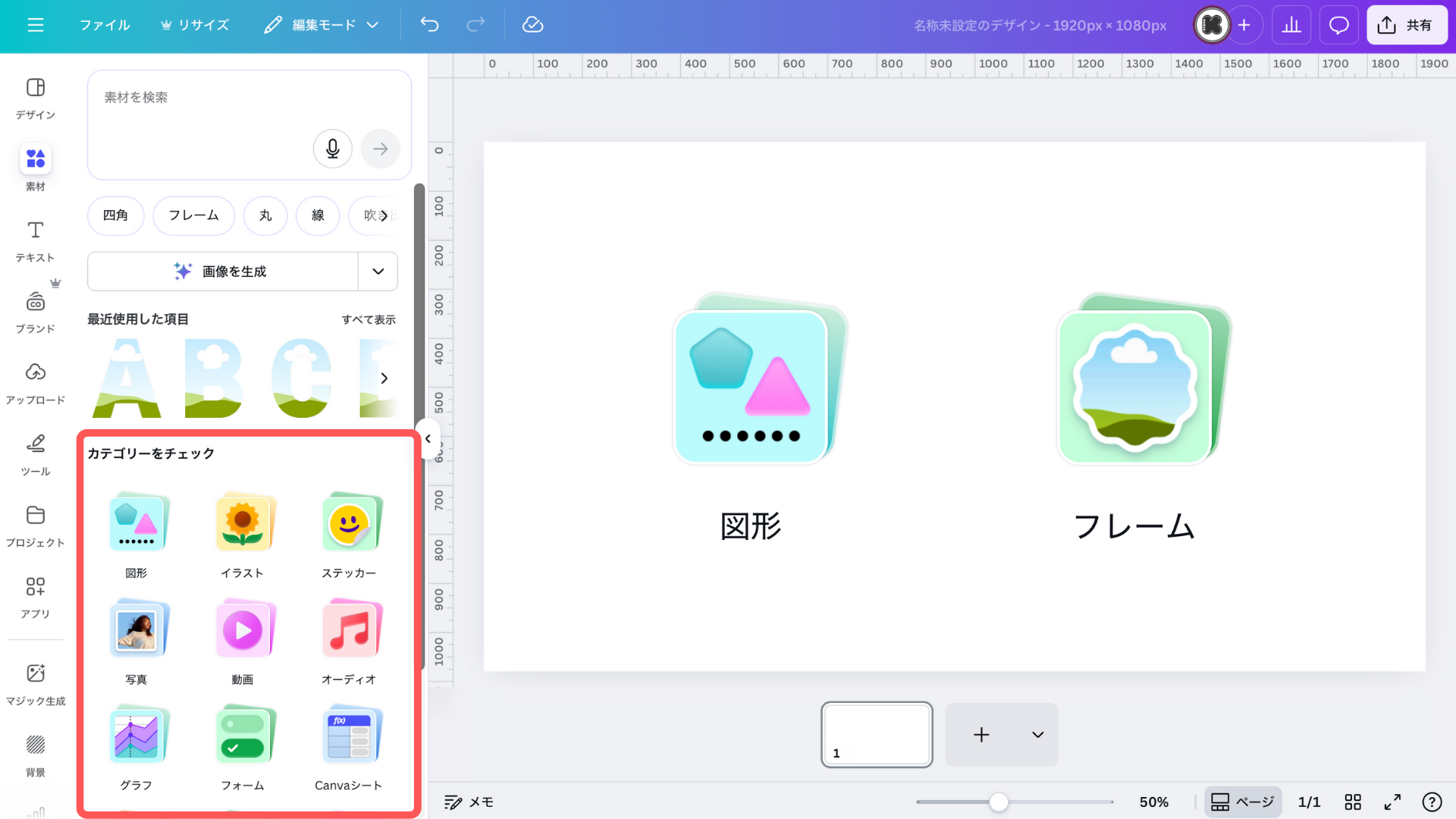
よく使うカテゴリーは、『図形』と『フレーム』
その他、写真や動画のカテゴリーもありますが、検索欄でまとめて検索できるので、使うことは少ないです。
テキストをクリック↓
赤枠の紫色のボタンをクリックしてテキストを追加したり、フォントの組み合わせを探したりできます。
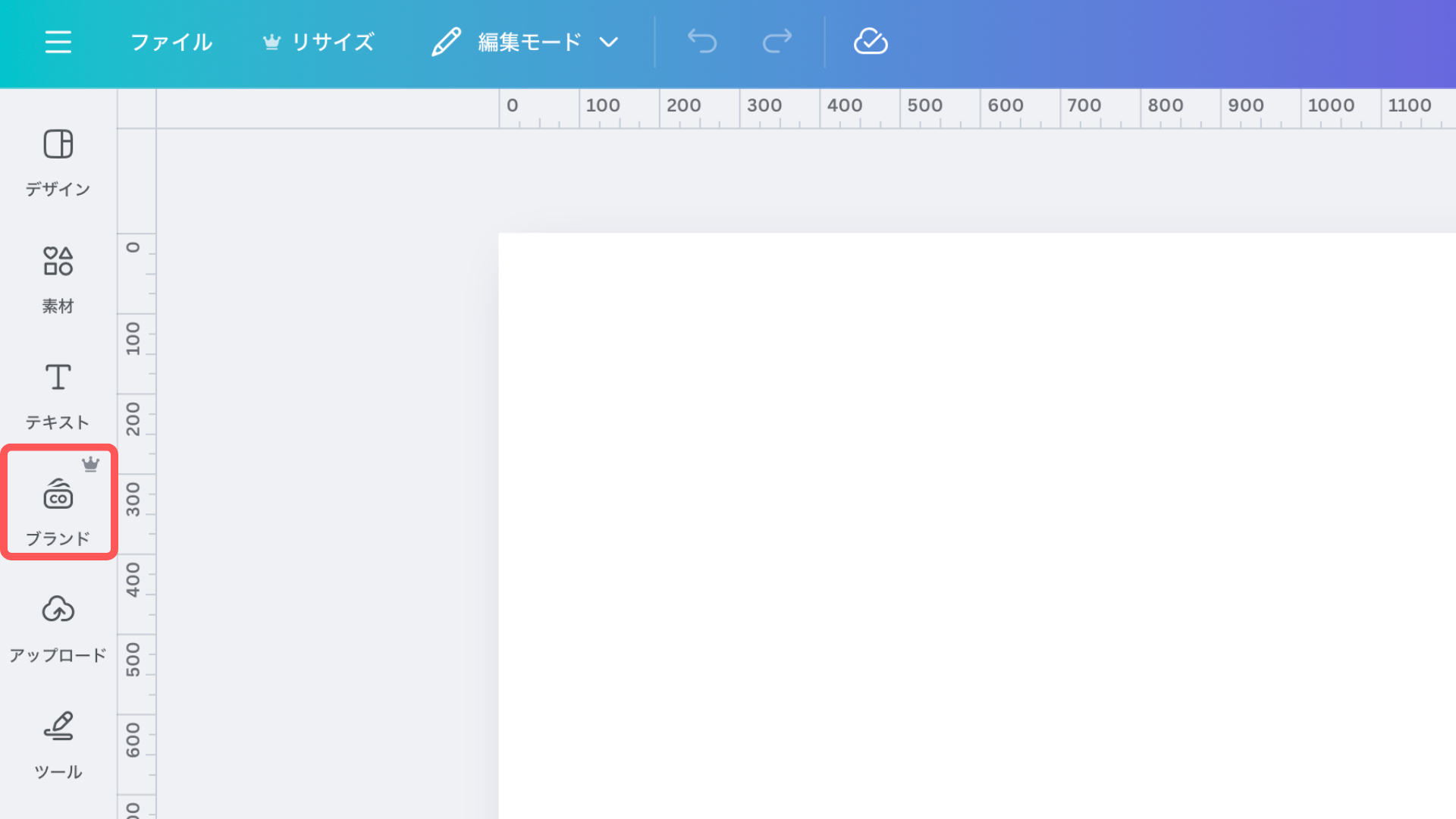
テキストの下にある「ブランド」機能は、覚えなくても大丈夫です。↓
私自身、使うこともほとんどないですが、困ったことはありません。
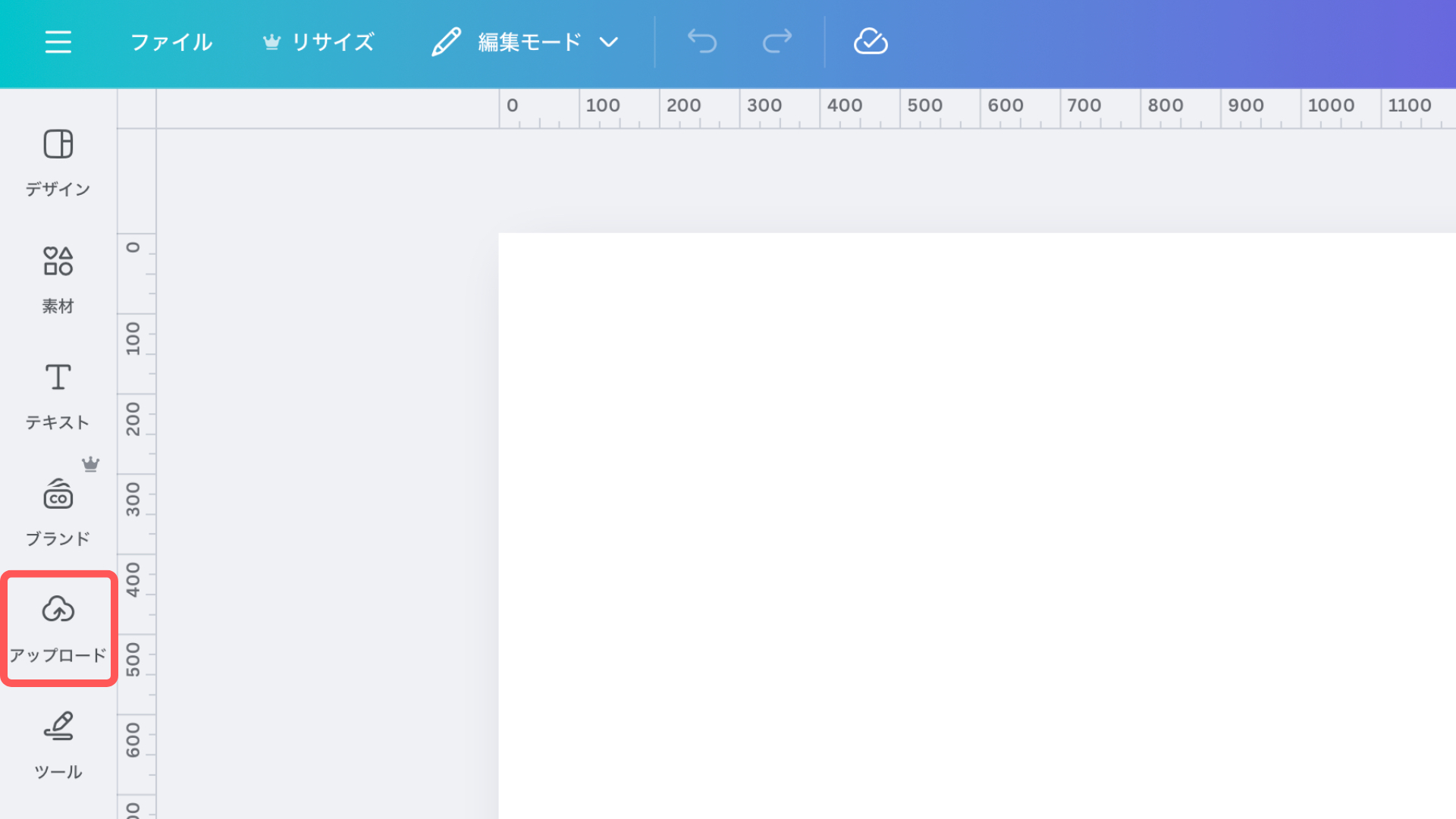
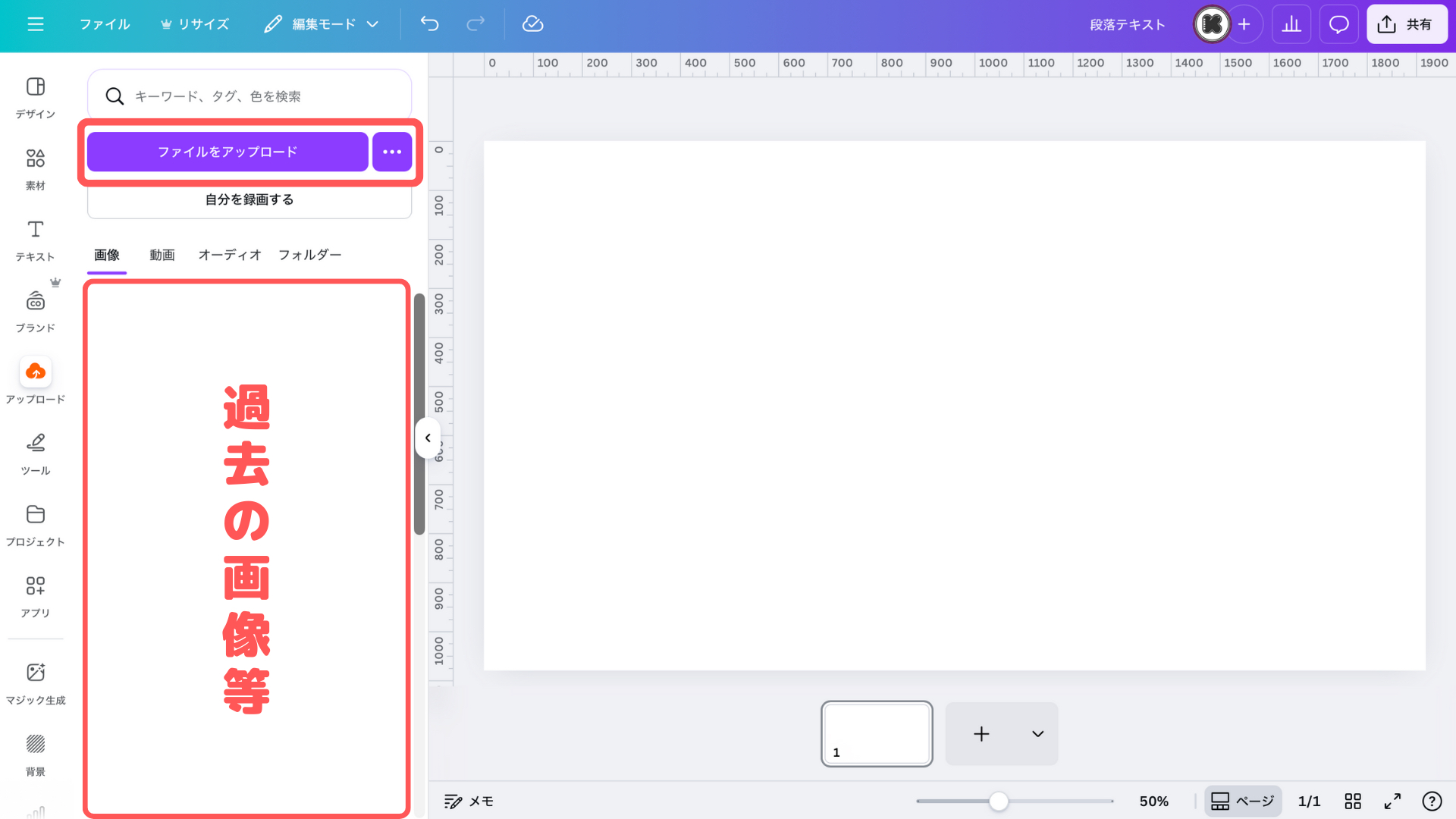
デザインに使いたい画像や素材がある場合は、『アップロード』をクリックしてください↓
紫色の『ファイルをアップロード』をクリックすると、画像や素材、動画などをCanva内にアップロードできます。
下の赤枠には、過去にアップロードした画像や動画、音源などが表示されています。
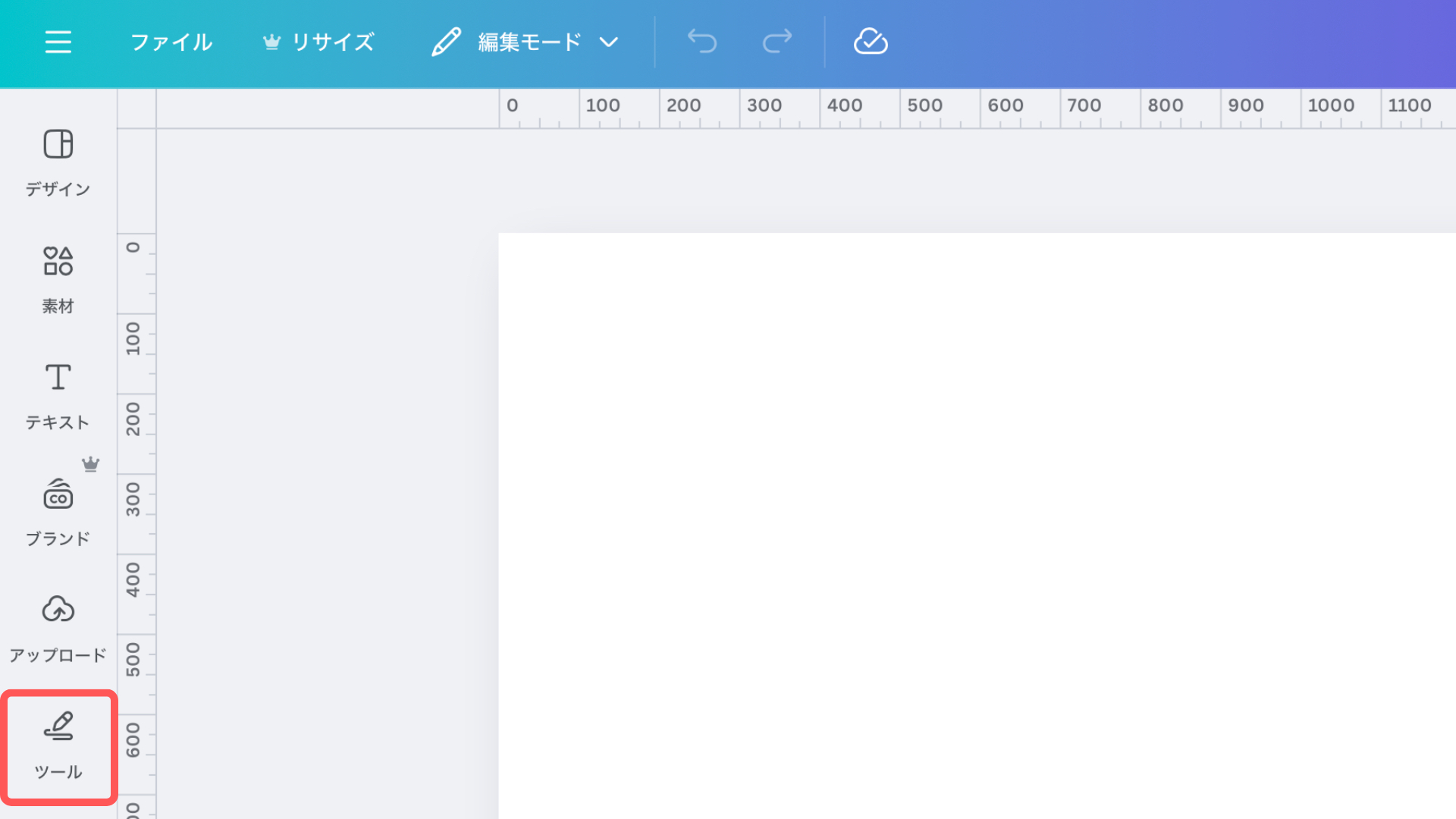
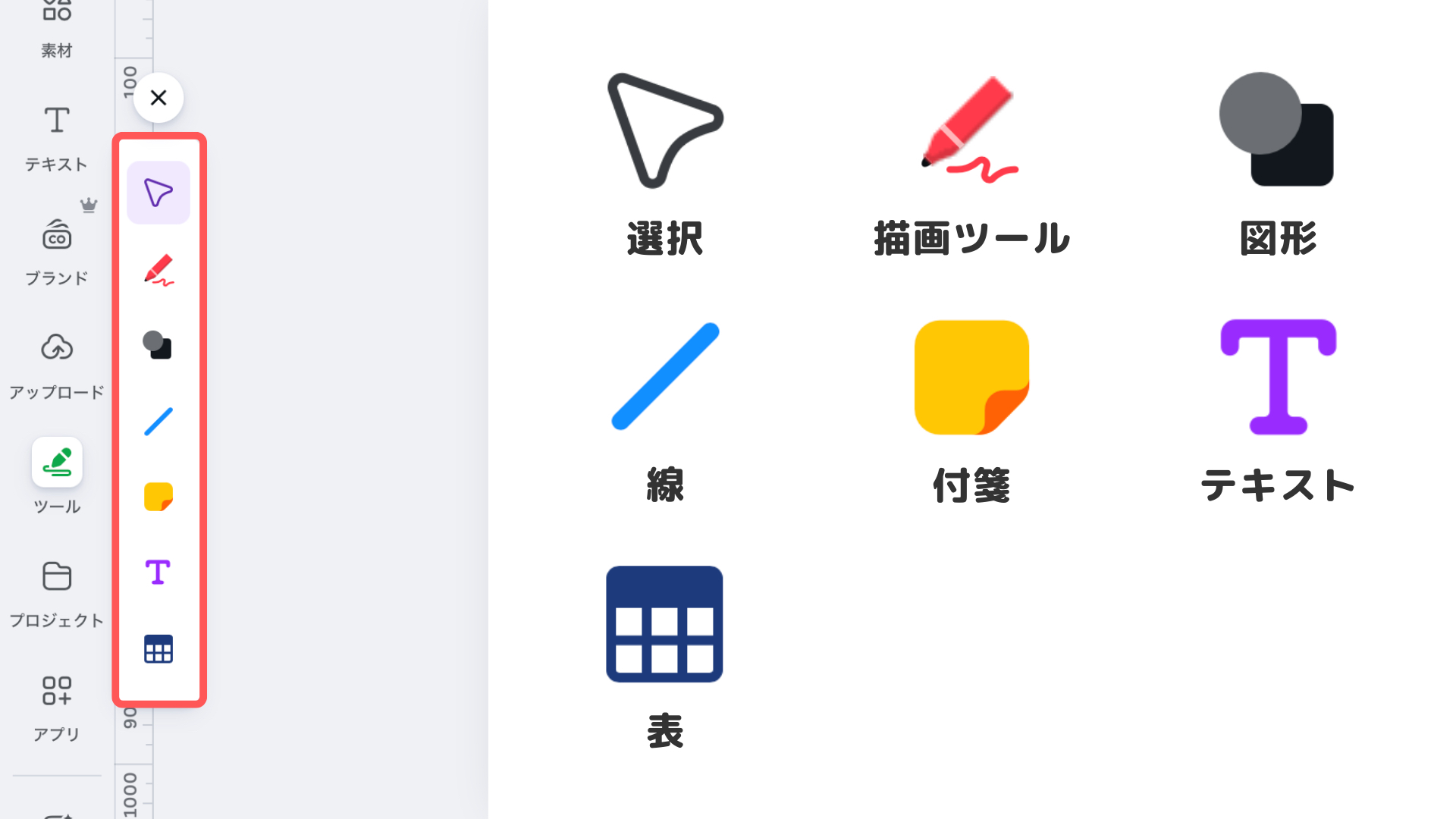
次は、ツール機能の紹介です。
ツール機能では、7つの機能がありますが、ショートカットや素材検索を利用することが多いので、ほとんど使用機会はありません。
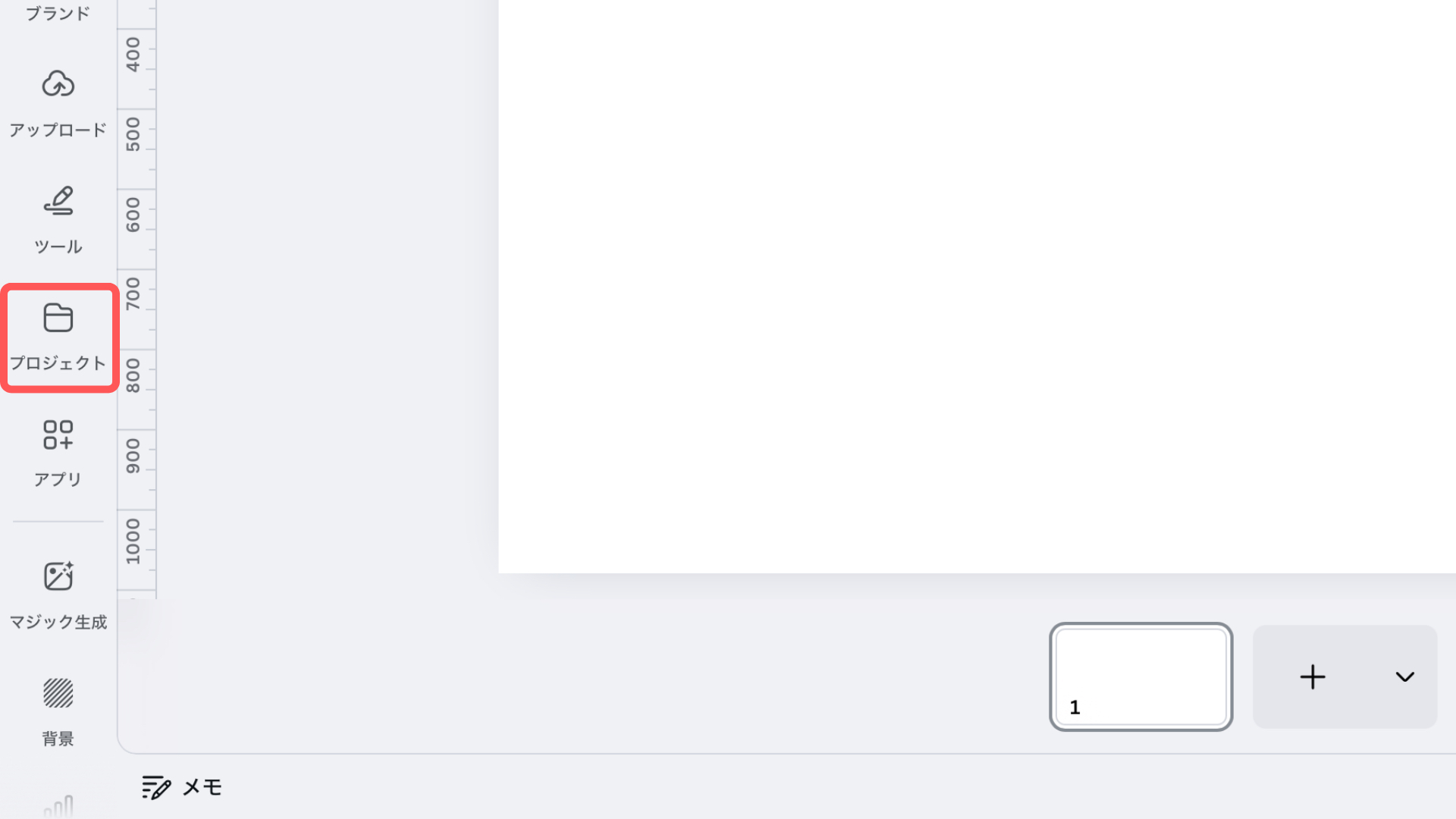
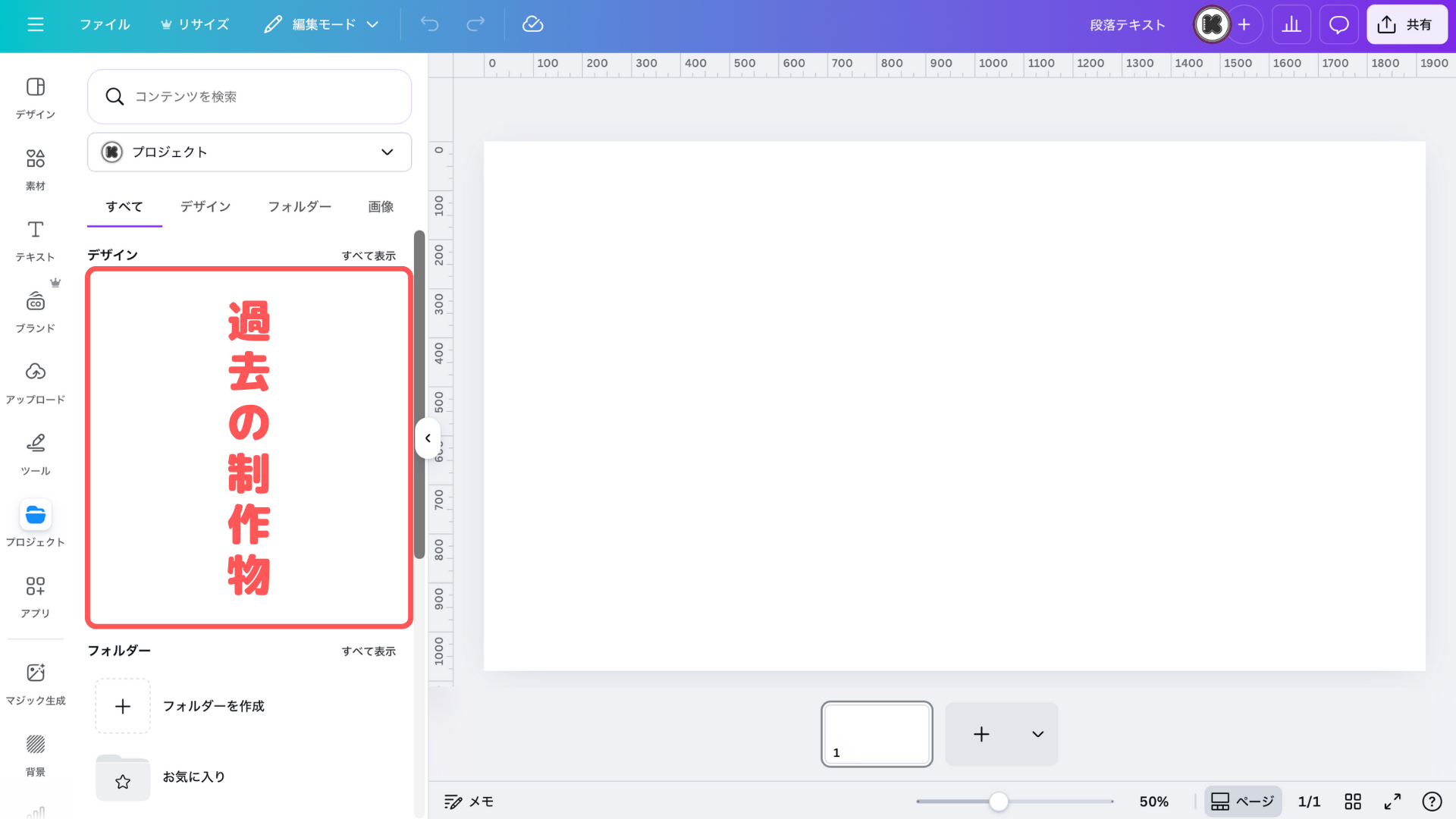
ツールの下にある『プロジェクト』↓
ホーム画面にあるプロジェクトとほとんど同じです。
赤枠内に過去の制作物が表示されています。こちらもほとんど使うことはありません。
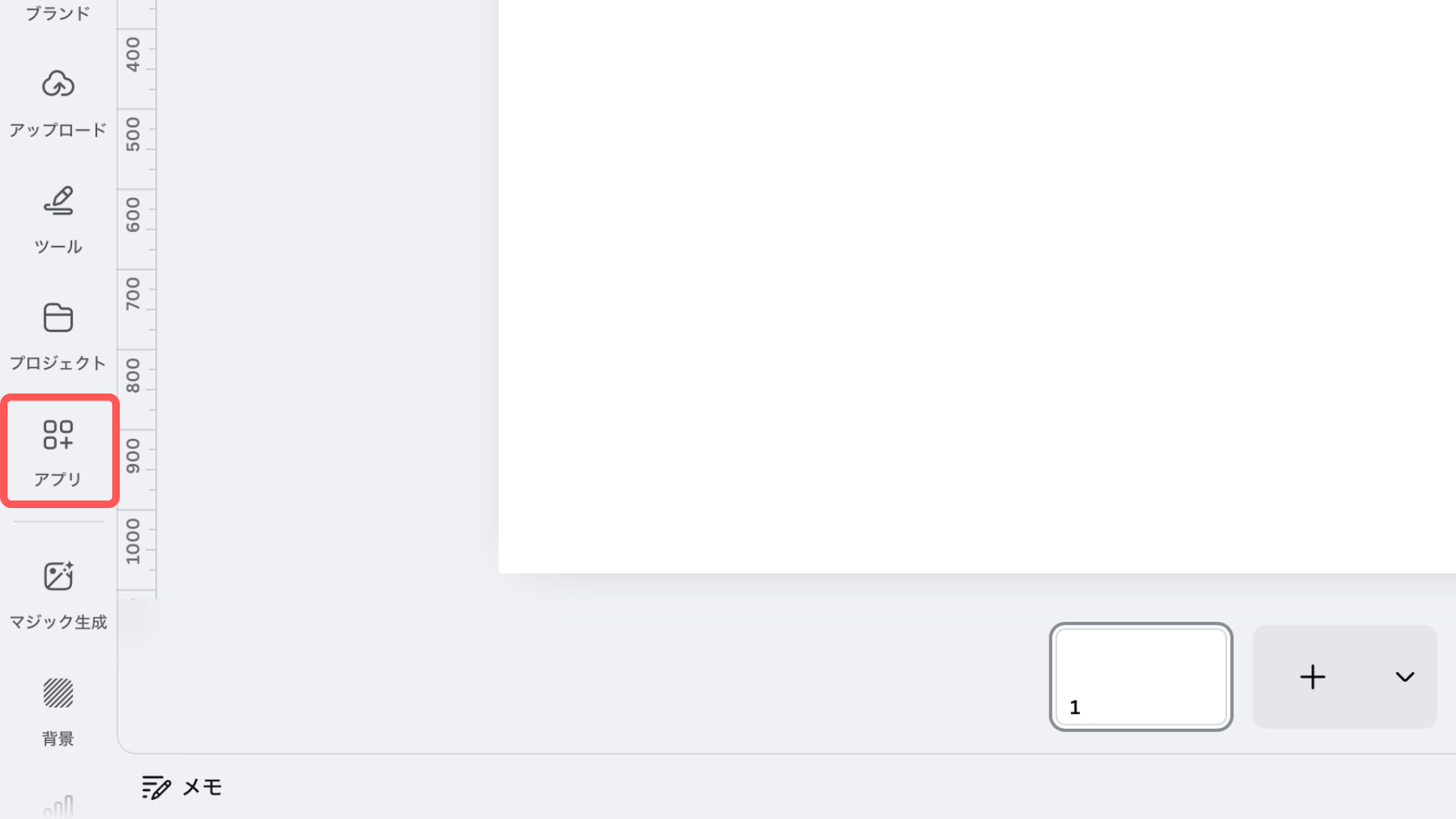
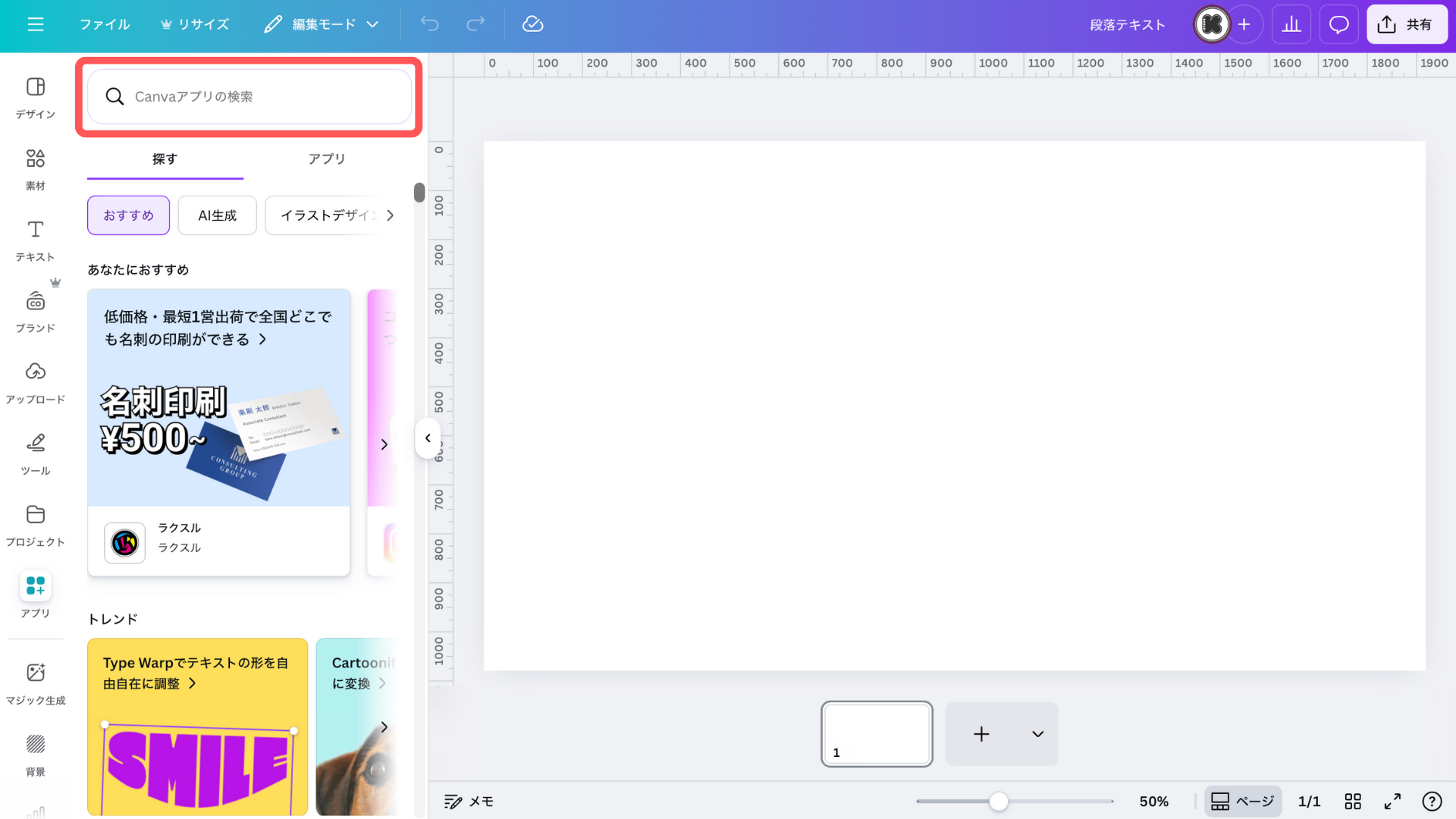
Canva内には、アプリがたくさん入っています↓
上部の検索欄からアプリ名を検索し、通常の機能では不可能な編集が可能になります。
ですが、無料版だと使用制限があるものも多く、 意外と使わないです。
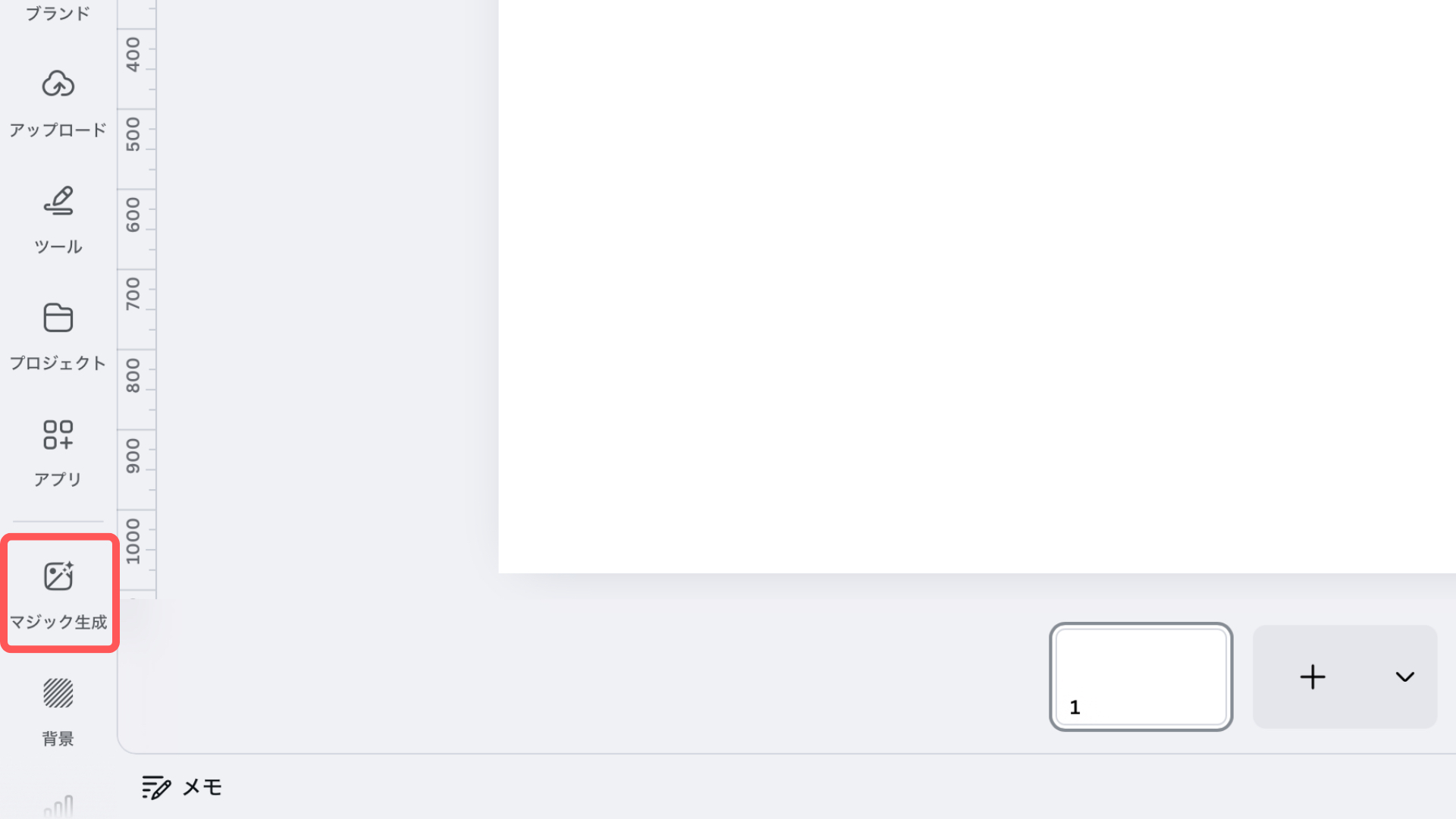
マジック生成↓
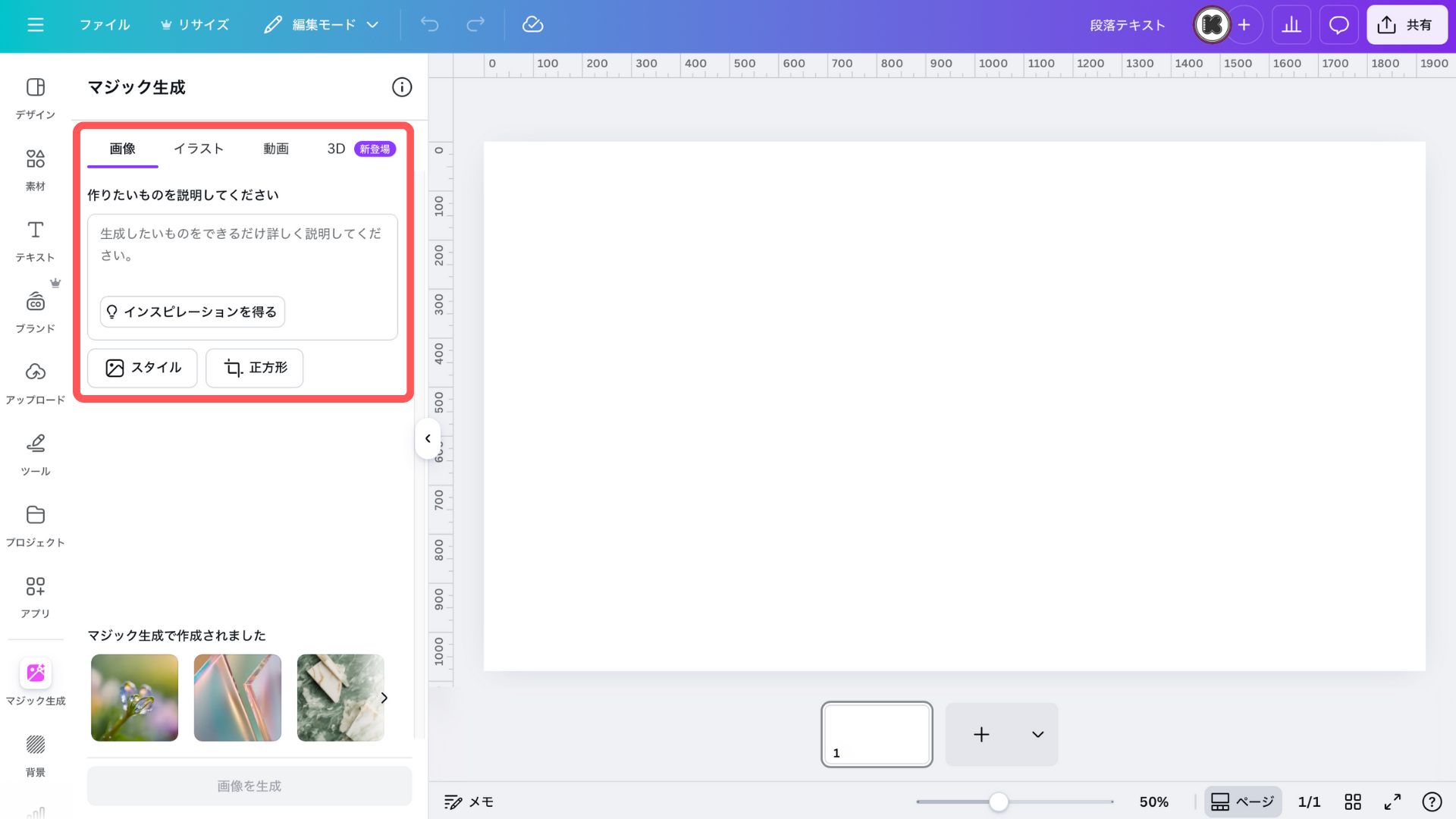
マジック生成では、AIを使って画像やイラスト、動画などを生成できます。
Canva内には無数の画像や動画、素材があるので、この機能も使うことは少ないです。
「AIを楽しみたい!」という人は、ぜひ遊び感覚で使ってみてください!
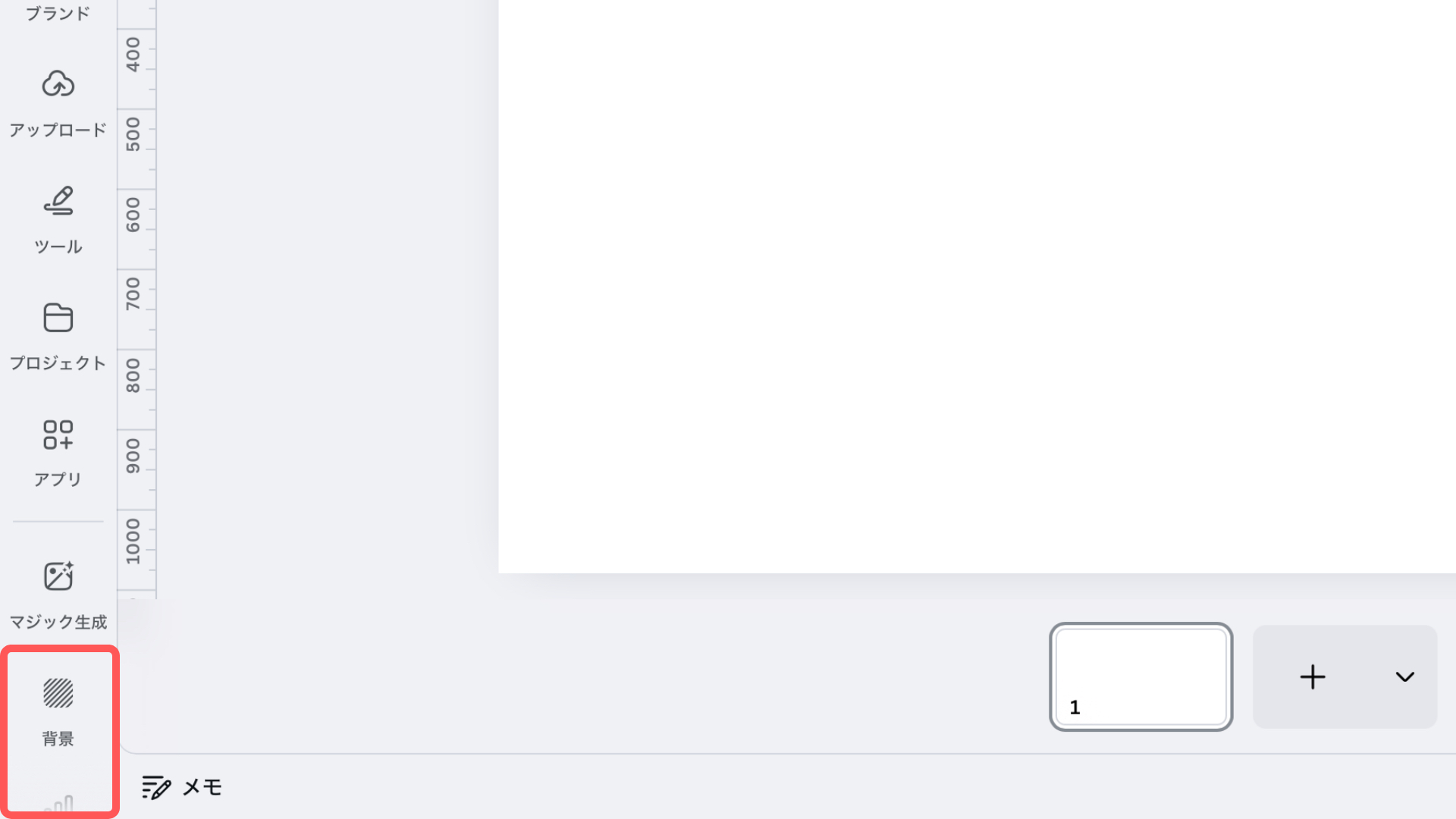
マジック生成から下には、過去に使用したアプリが表示されているだけです。
【テキストの編集方法】
ここからは、テキストの編集方法の解説です。
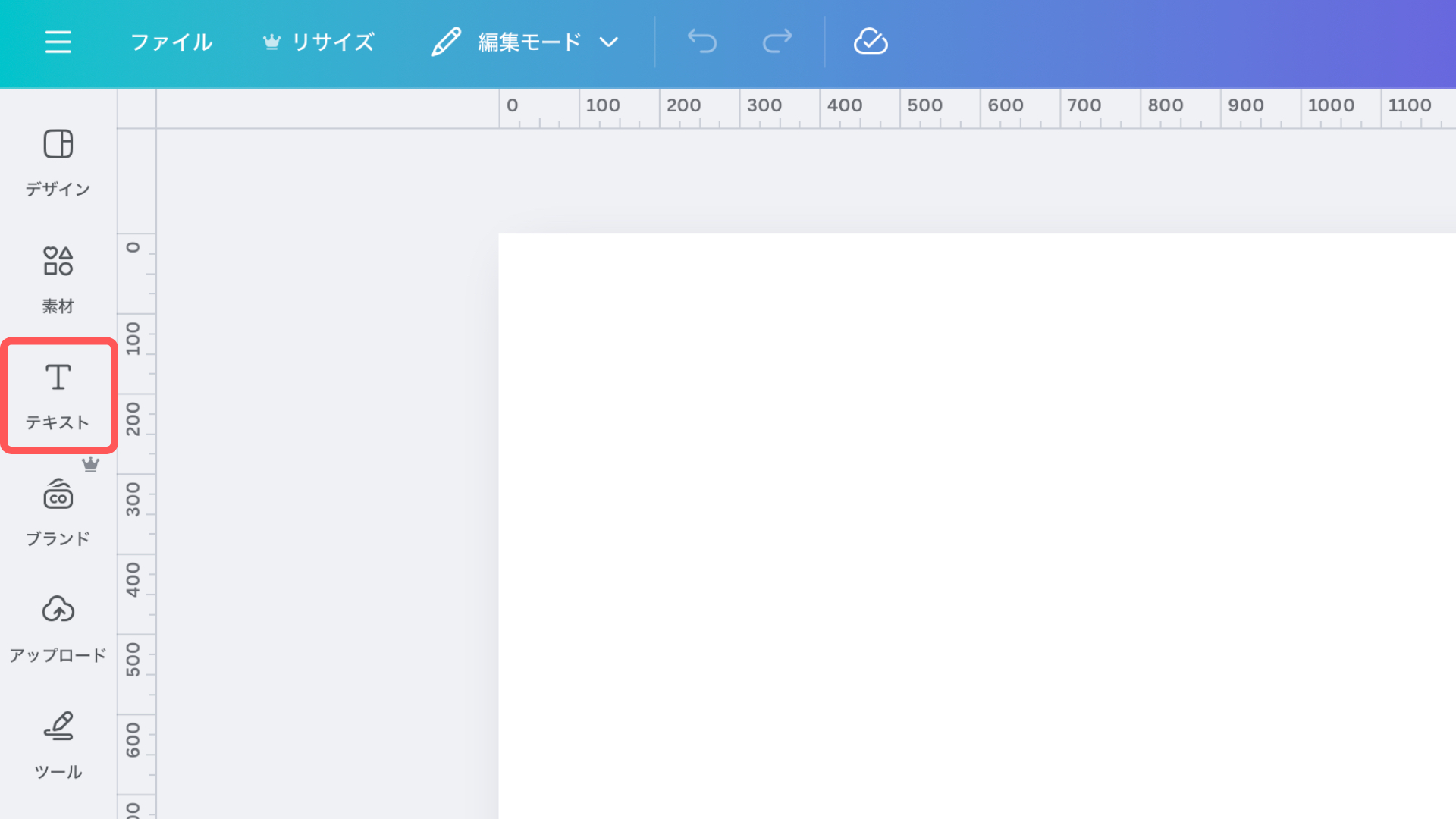
テキストを追加したいときは、
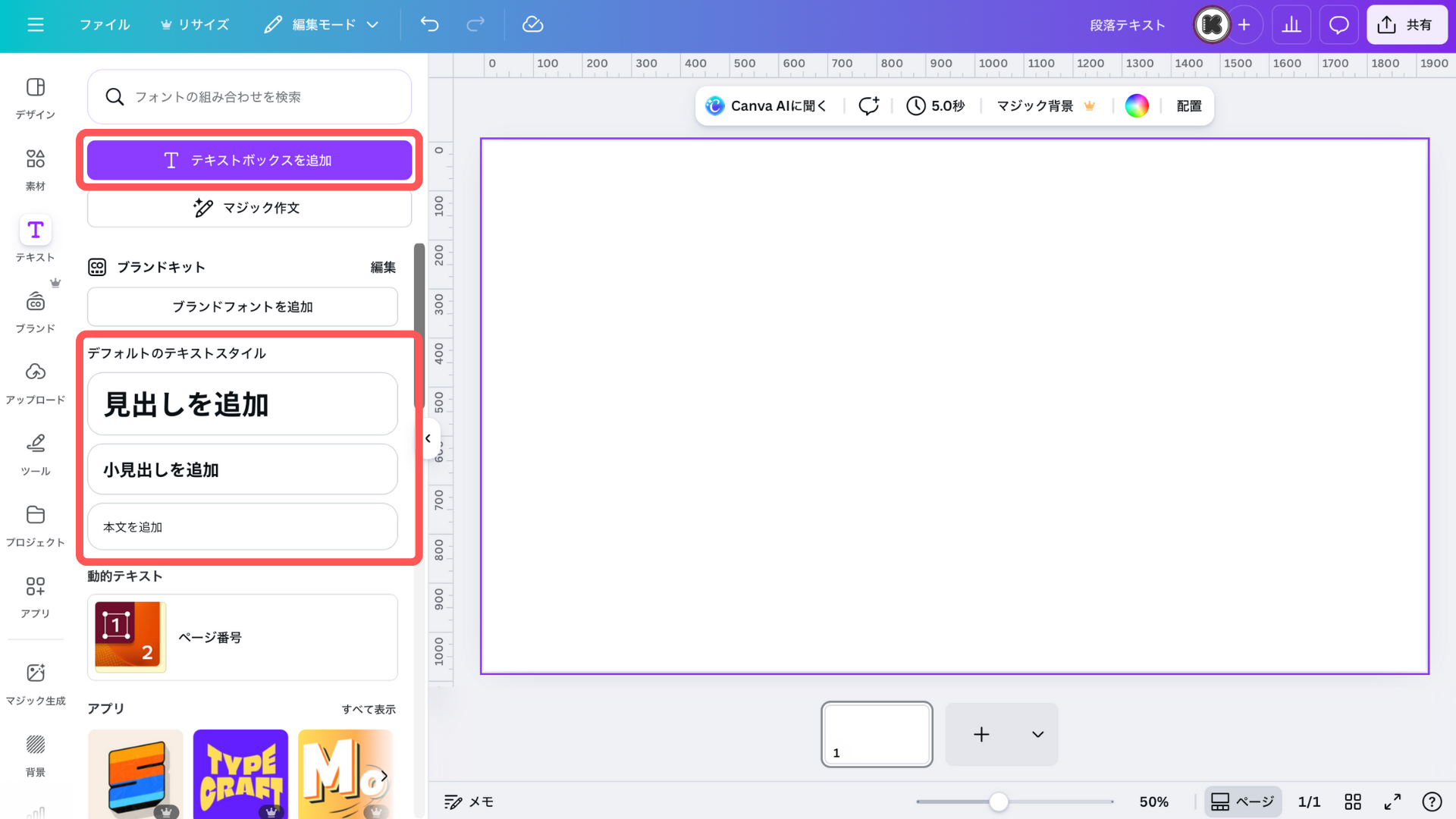
編集画面の左側にある『テキスト』をクリック↓
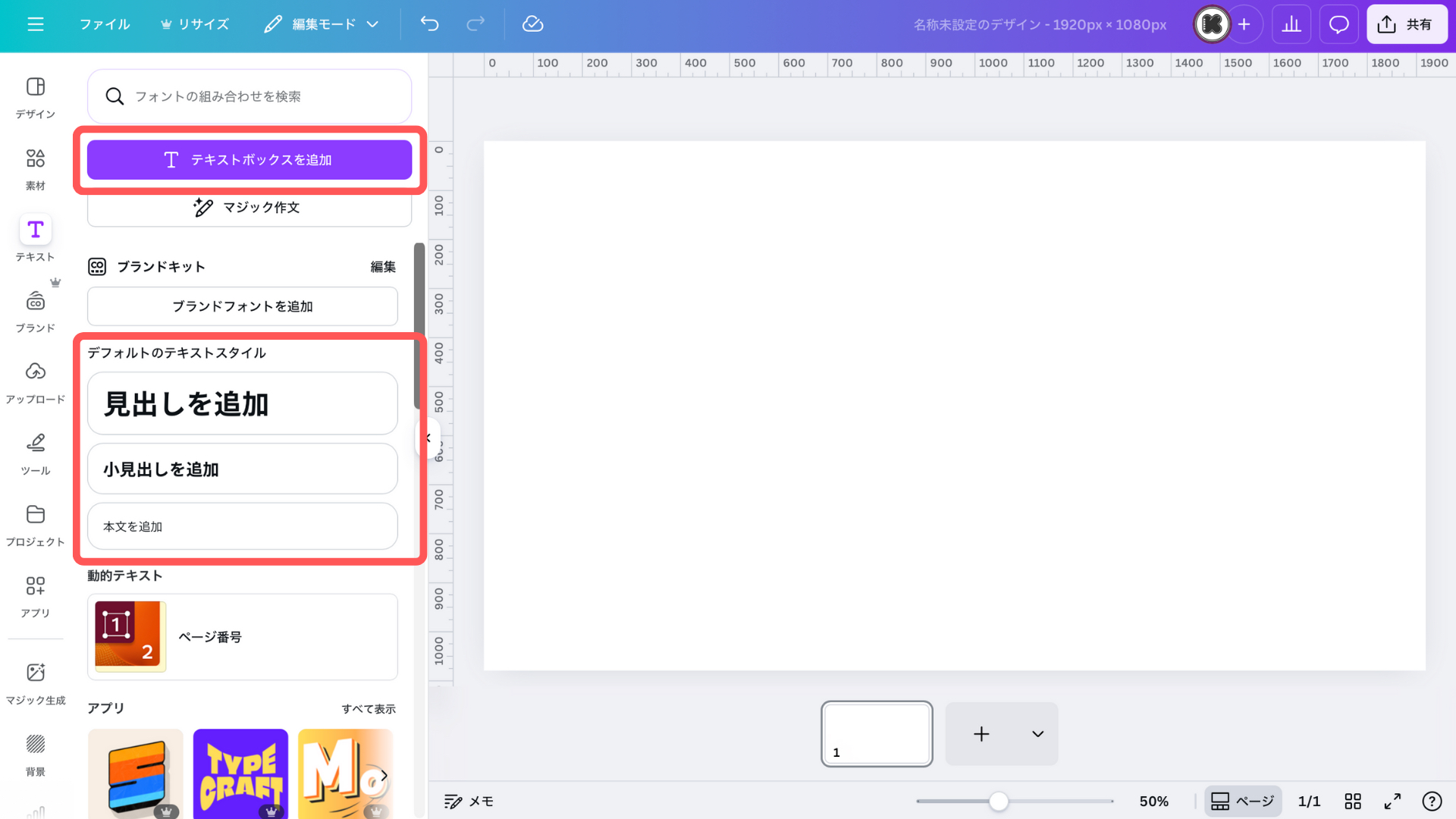
『テキストボックスを追加』もしくは『デフォルトのテキストスタイル』から追加できます。
パソコンで編集している場合は、『T』を押すとテキストが追加されます。時短になるので、この方法がおすすめ!
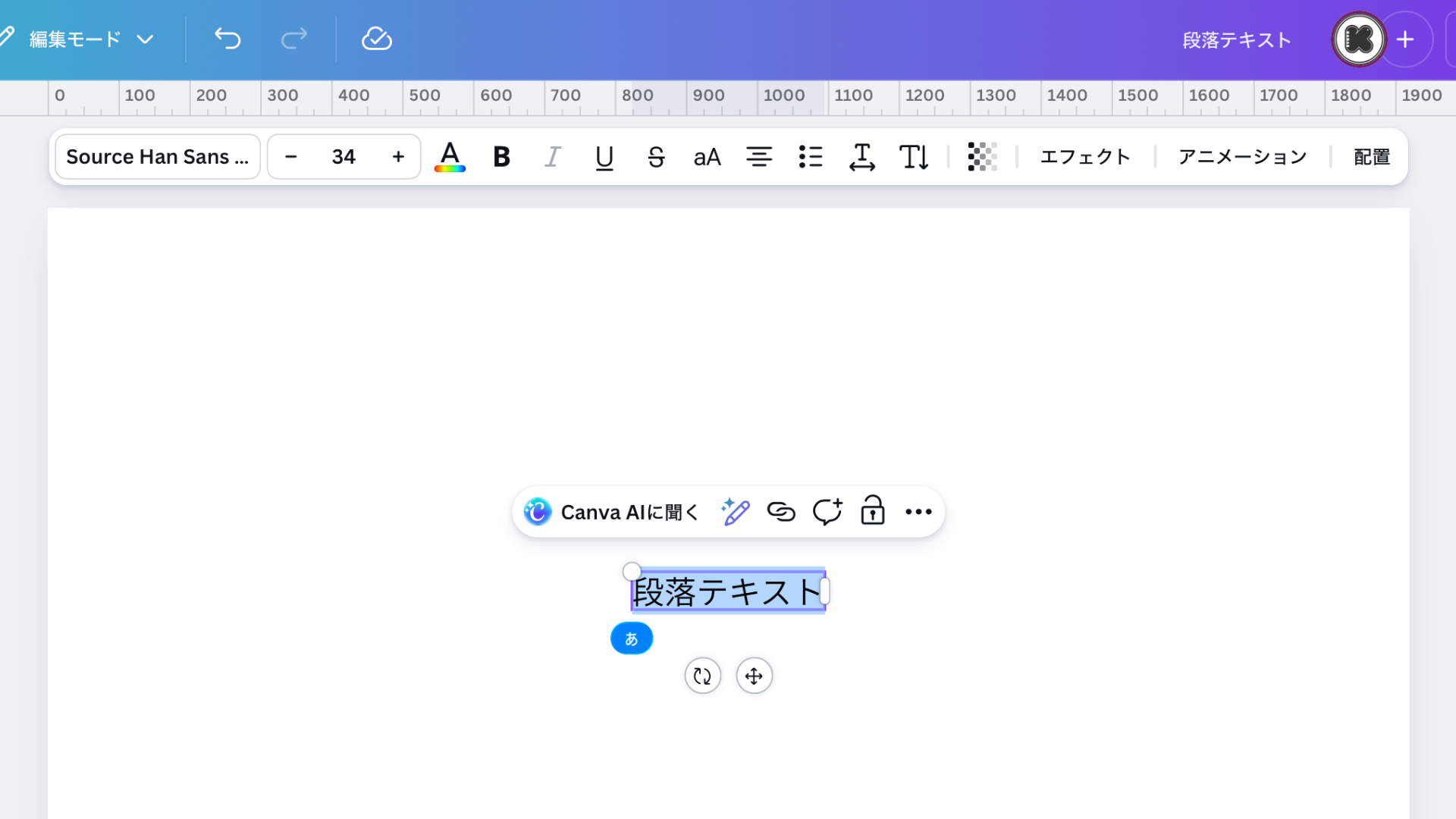
追加したテキストを選択↓
追加したテキストを選択すると、上部にいろんな機能が表示されます。左から解説していきます!
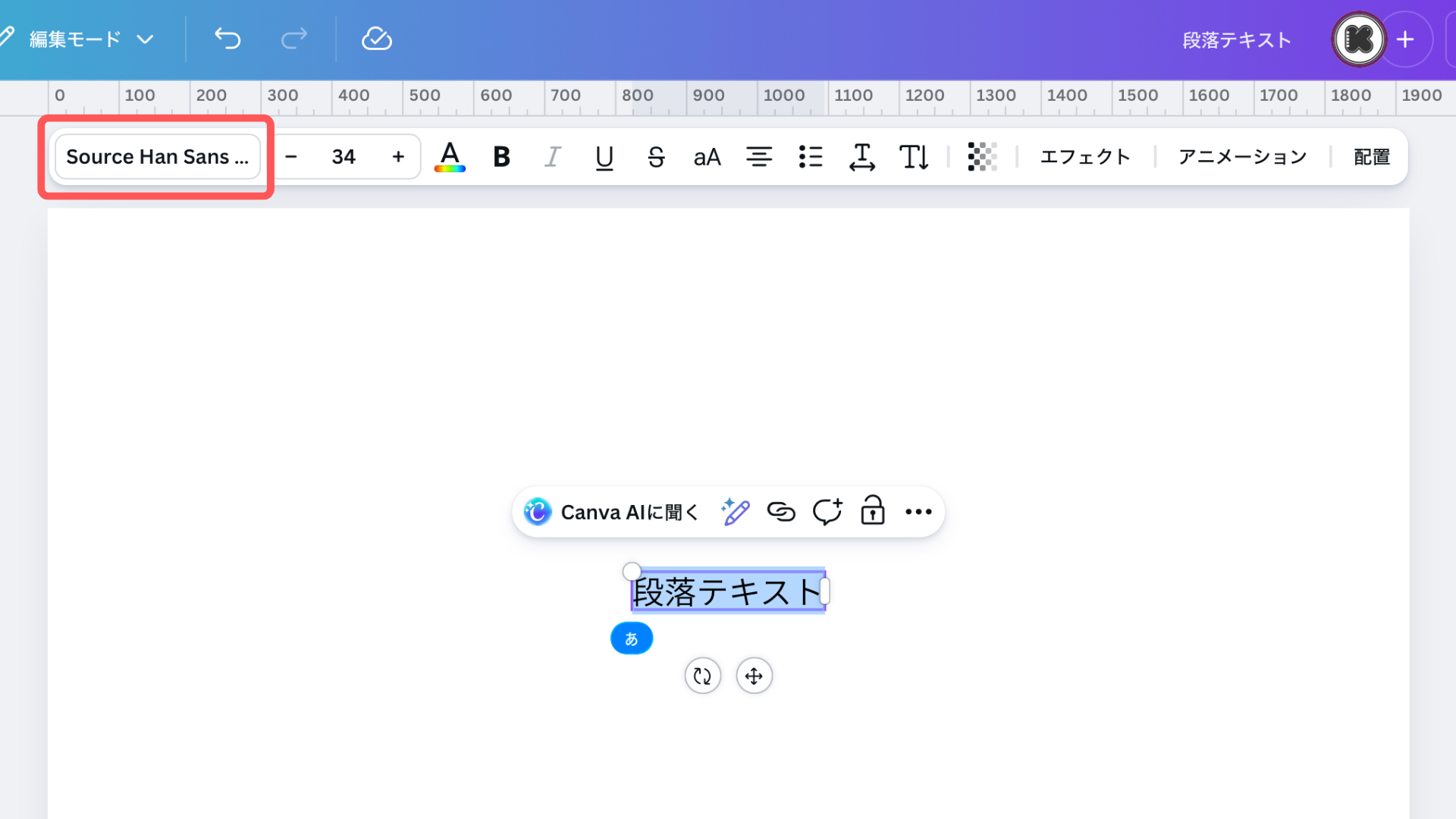
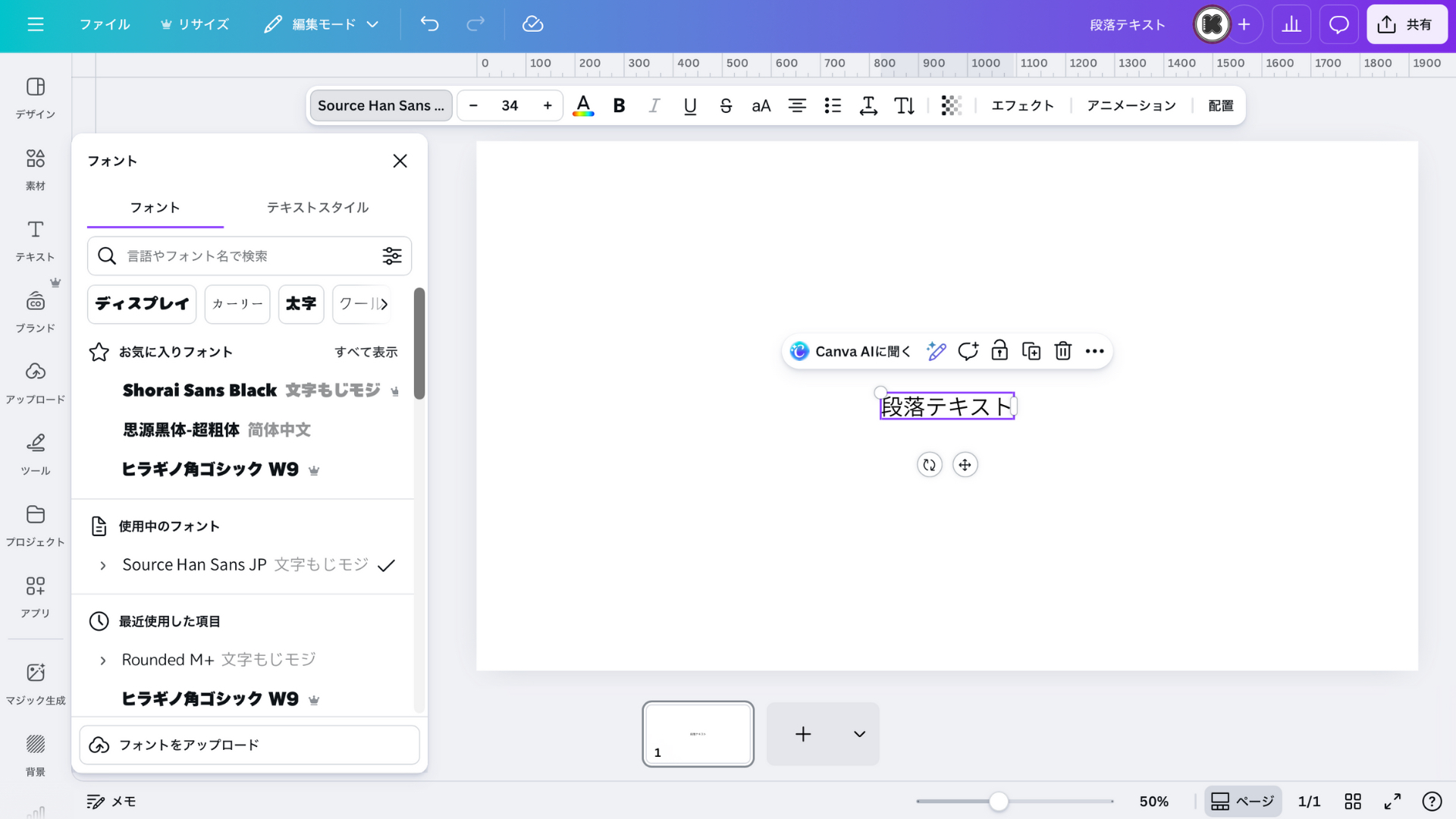
一番左には、選択しているテキストのフォント名が表示されています↓
ここをクリックすると、テキストのフォントを変更できます。
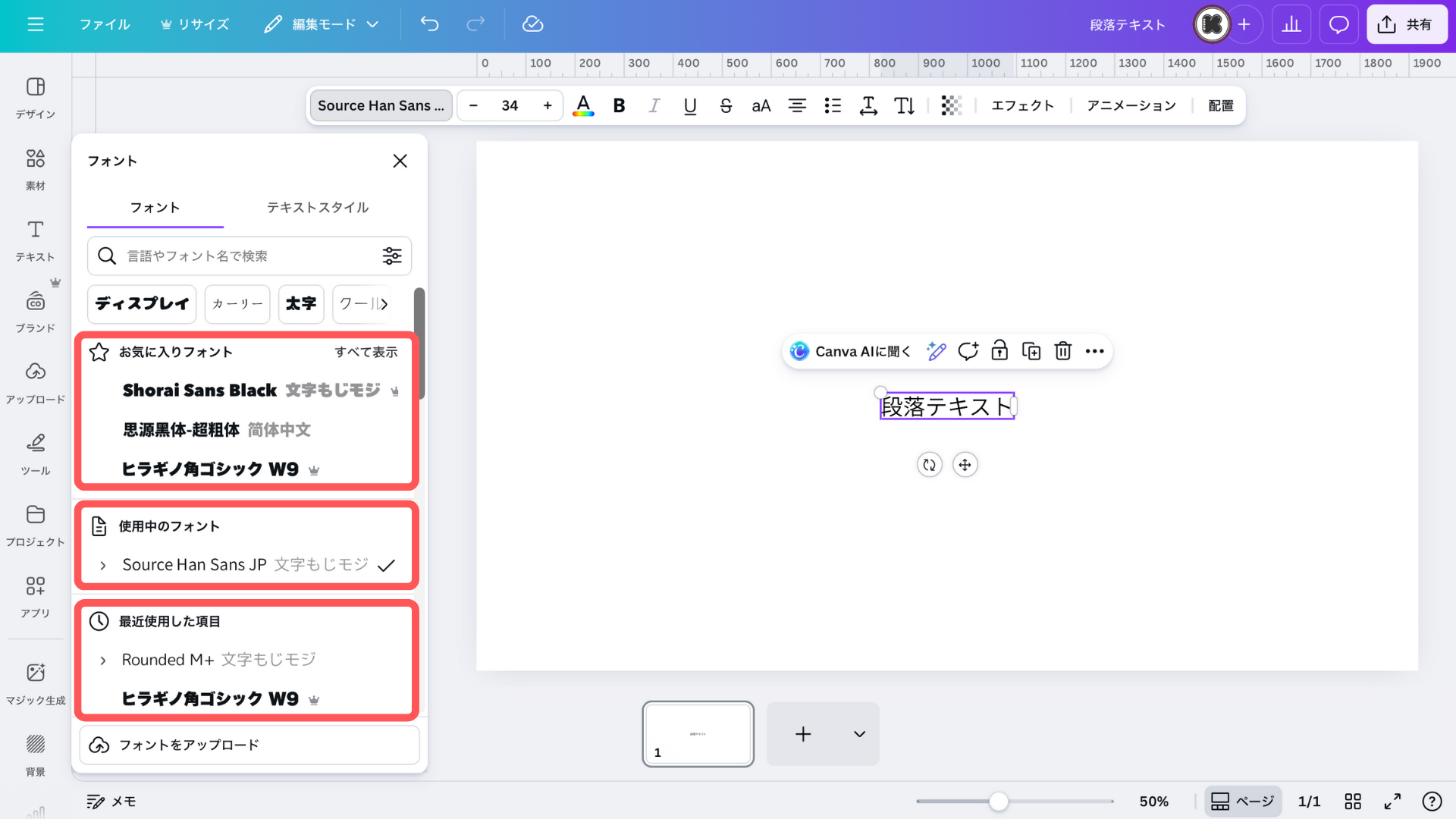
お気に入りのフォントや選択しているテキストのフォント名、最近使用したフォントが表示されています。
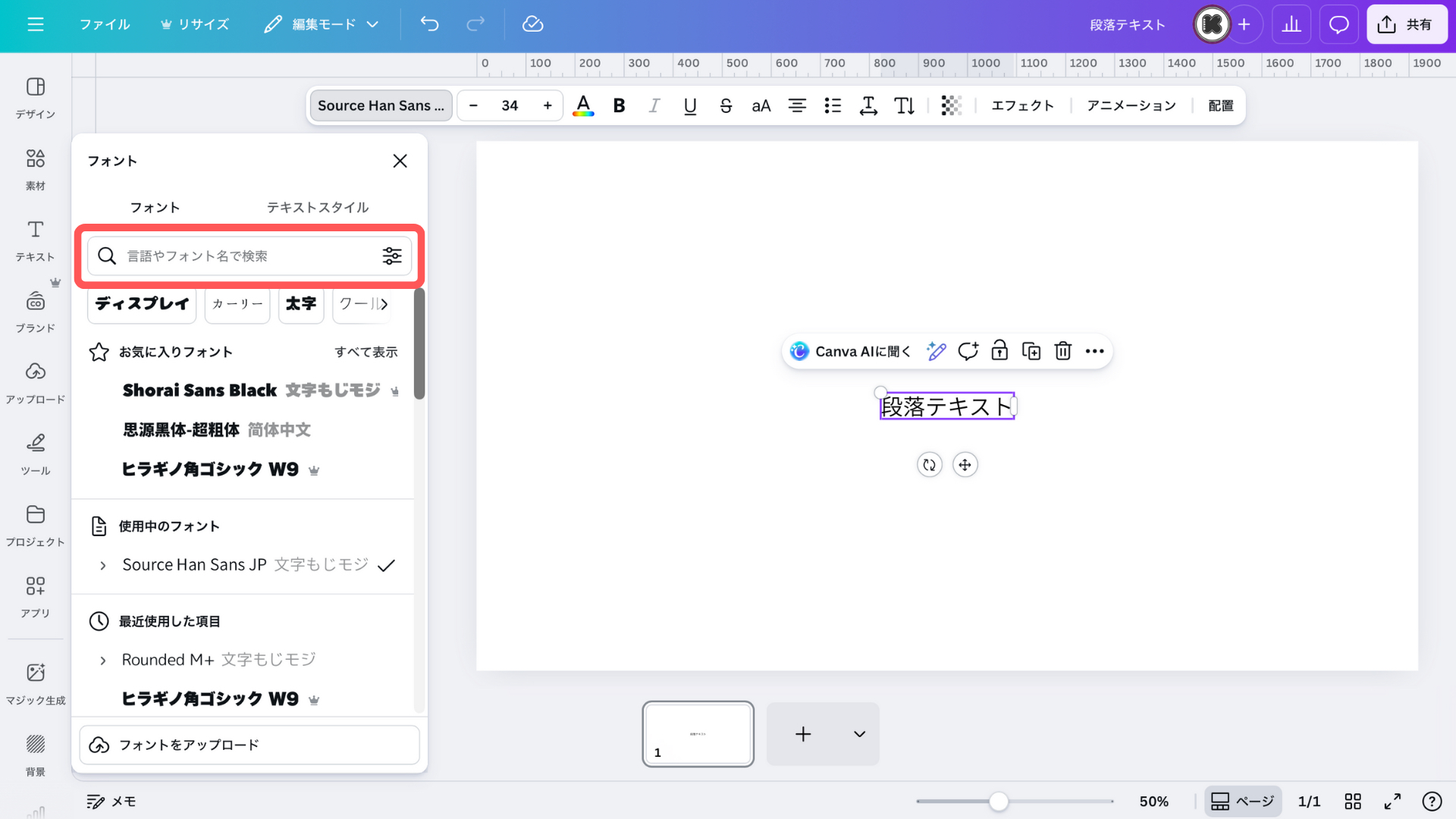
使用したいフォントがある場合↓
赤枠の検索欄から検索できます。
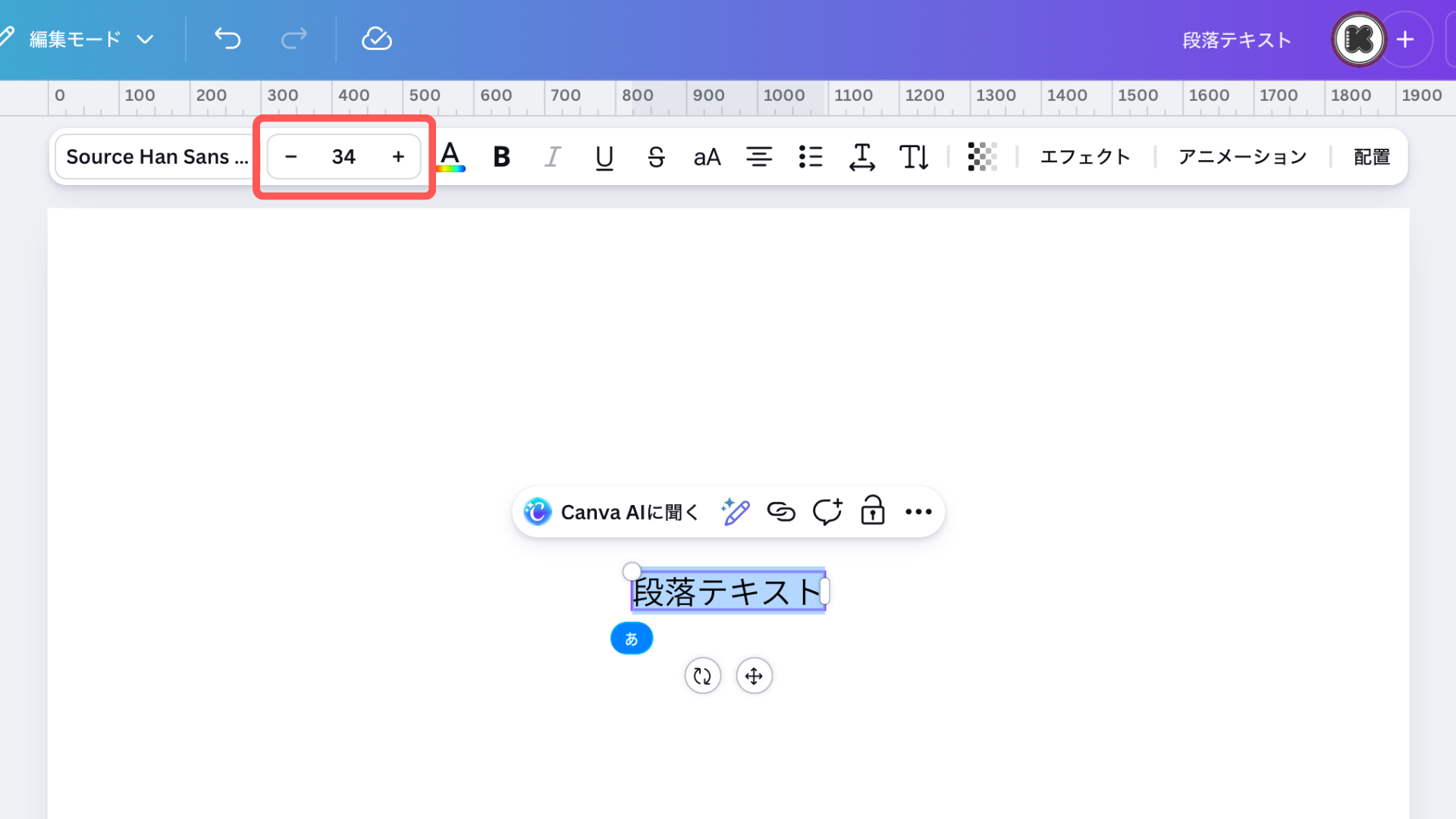
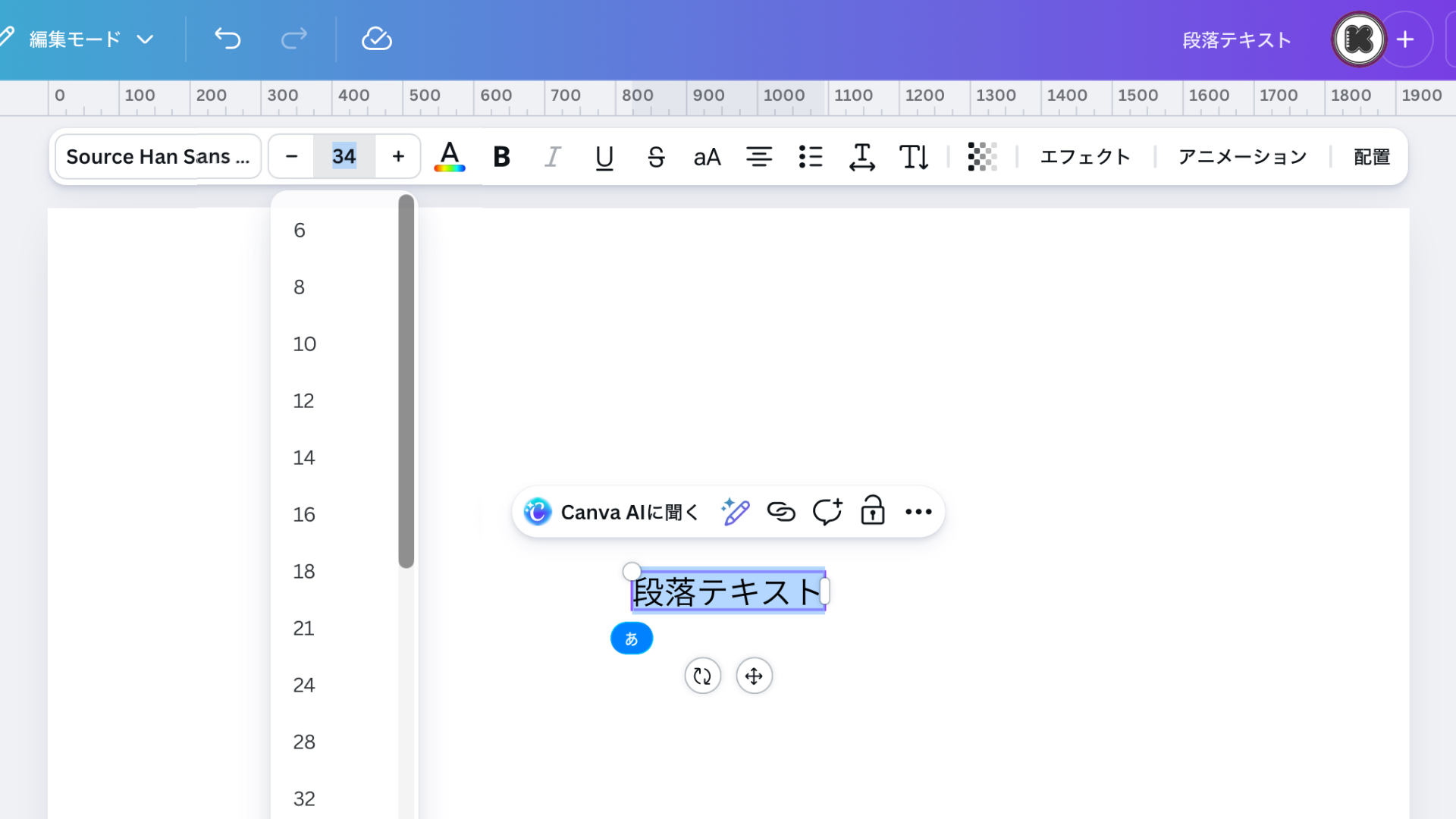
フォント名の隣の数字は、テキストのサイズになります。
表示されたサイズ表から選ぶか、直接フォントサイズを入力することで変更できます。
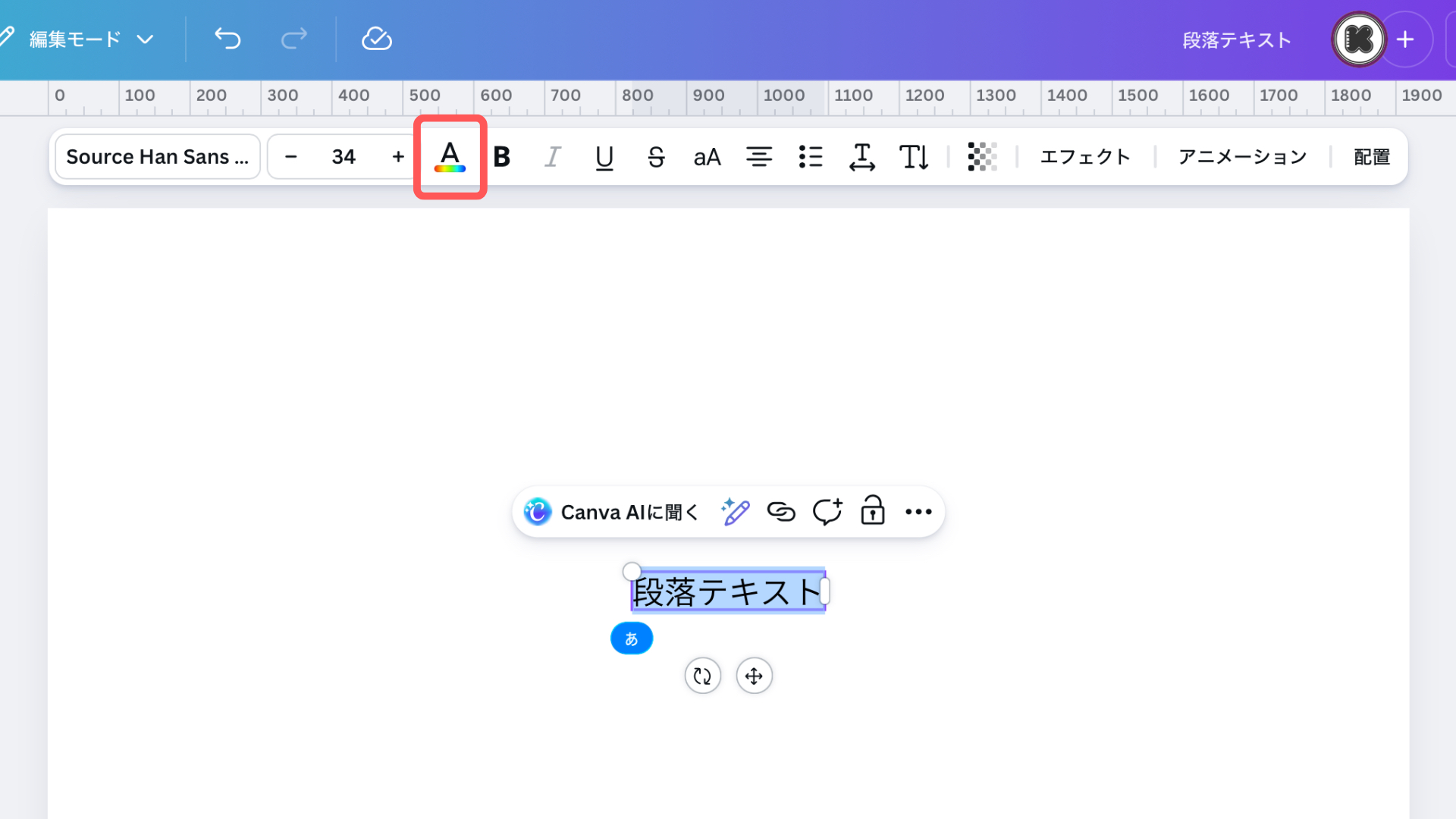
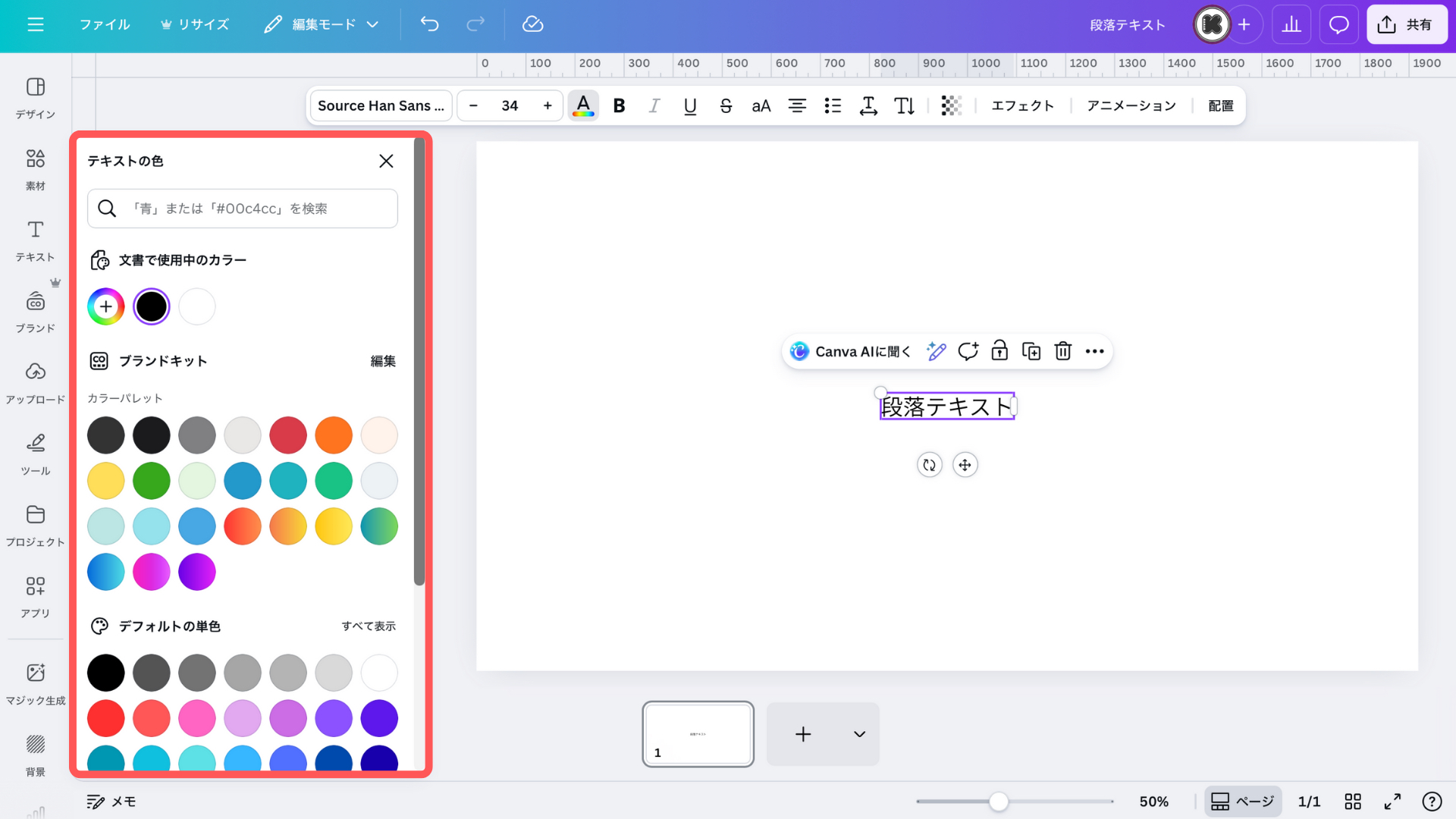
数字の横にある『A』では、テキストの色を変更できます。
カラーパレットから好きな色に変更しましょう。
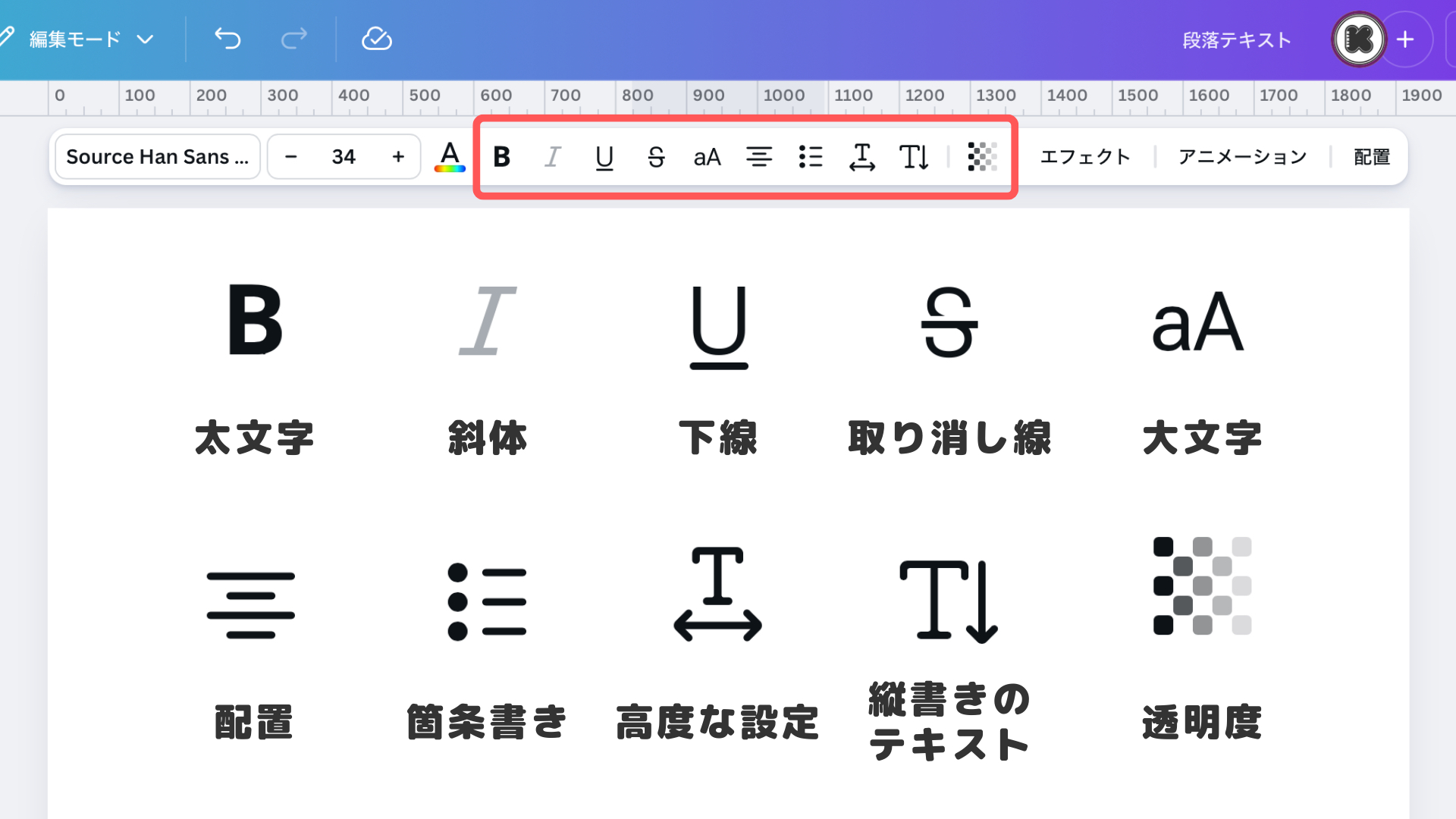
色変更の横にある10個の機能↓
『高度な設定』では、テキストの文字間隔や行間隔を変更できます。
操作すれば、どういう変化があるのか、すごくわかりやすいので、詳しい解説は省略します。
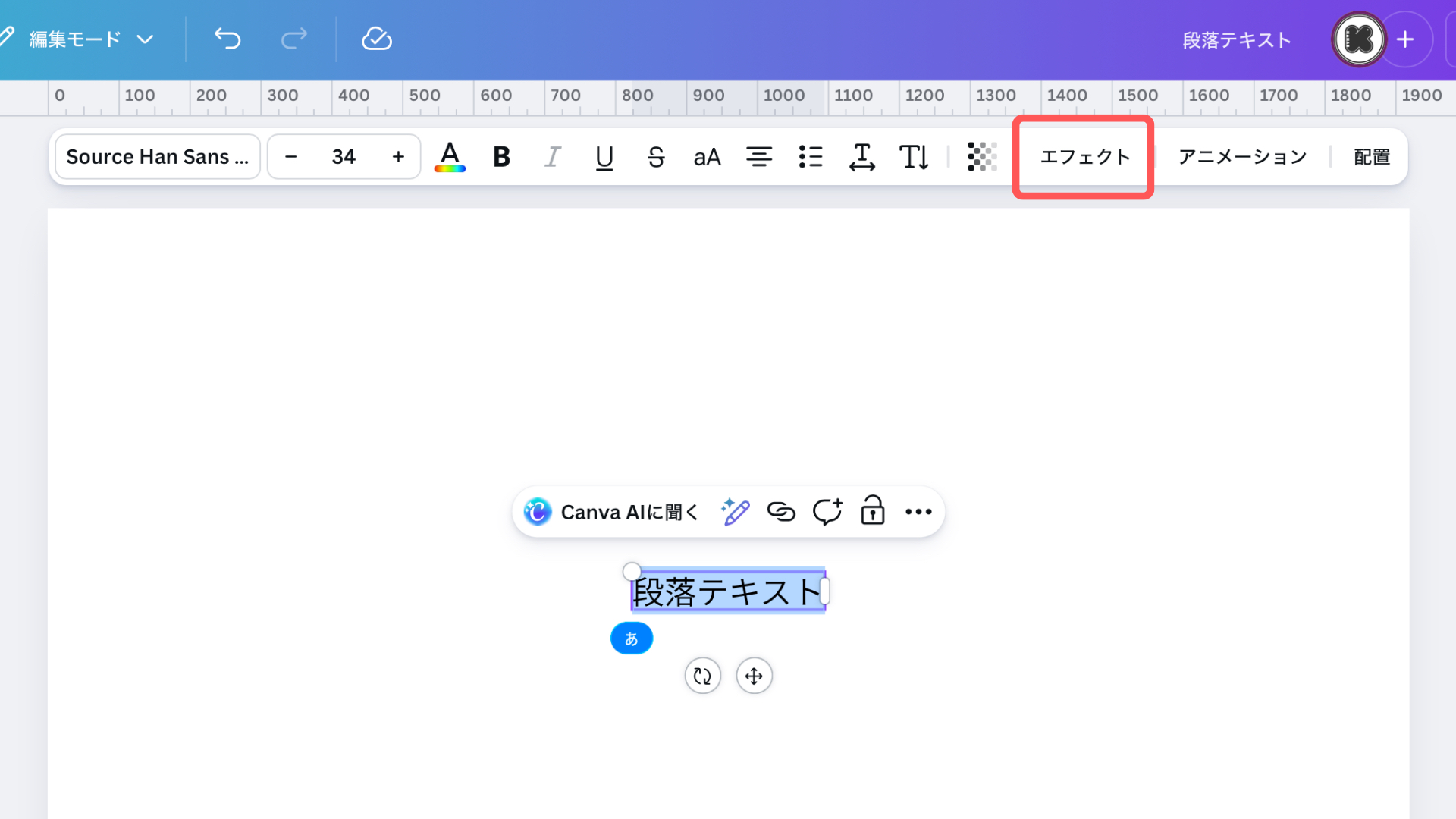
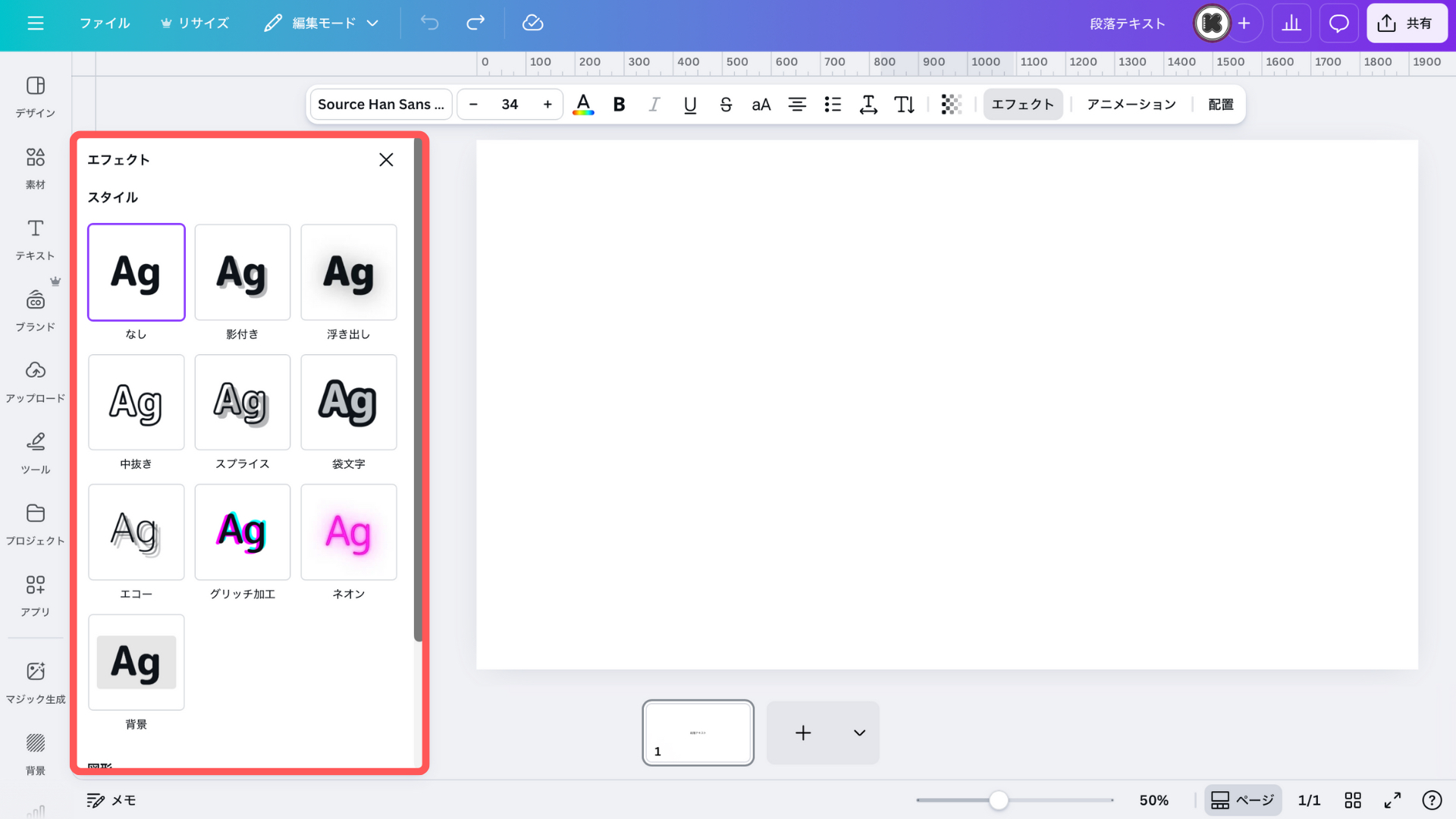
『エフェクト』では、テキストの簡単な編集ができます。
赤枠から選択して、好きなエフェクトを選びましょう。
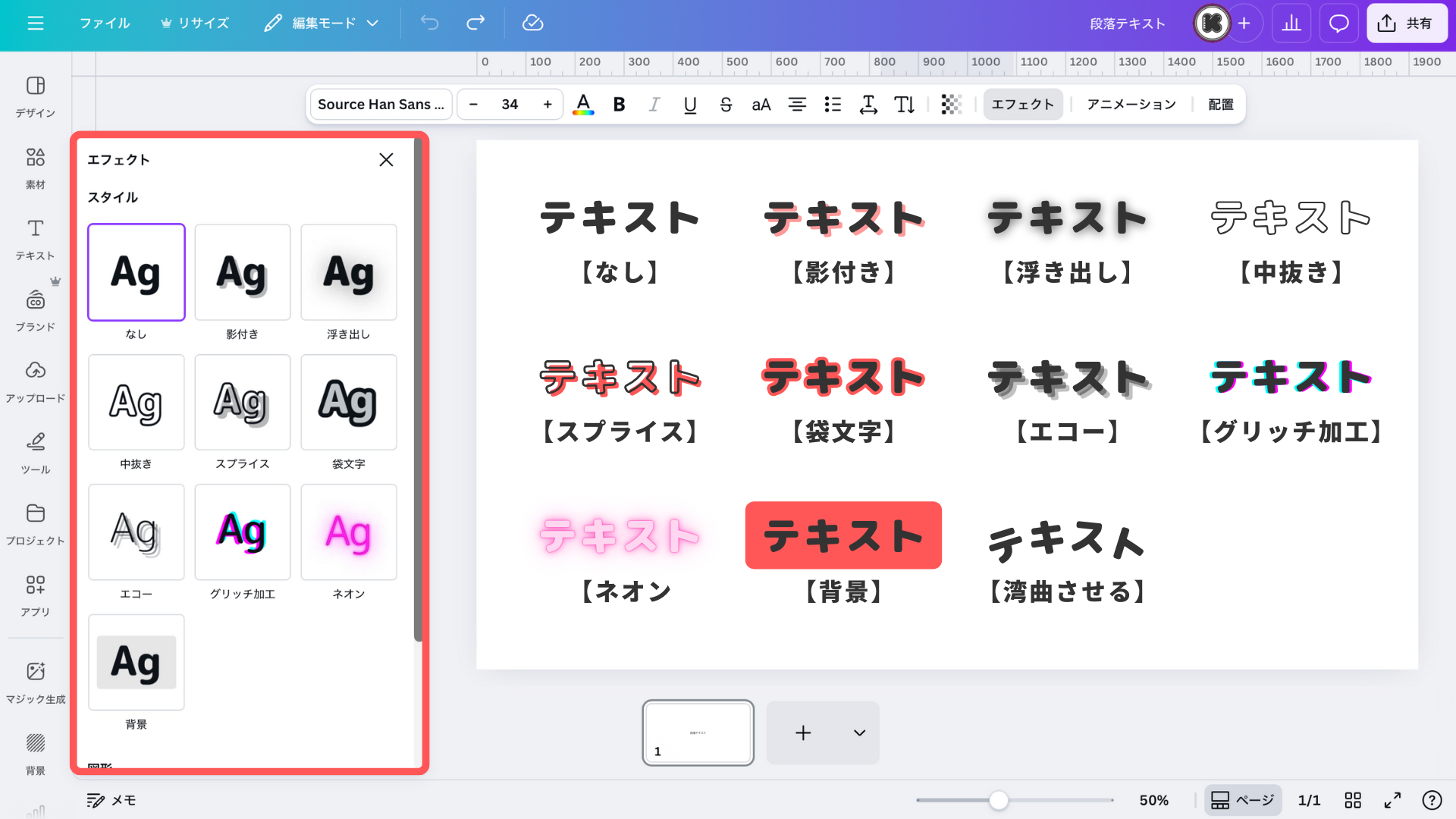
エフェクトを使用したときの変化をまとめました。ぜひ参考にしてください!
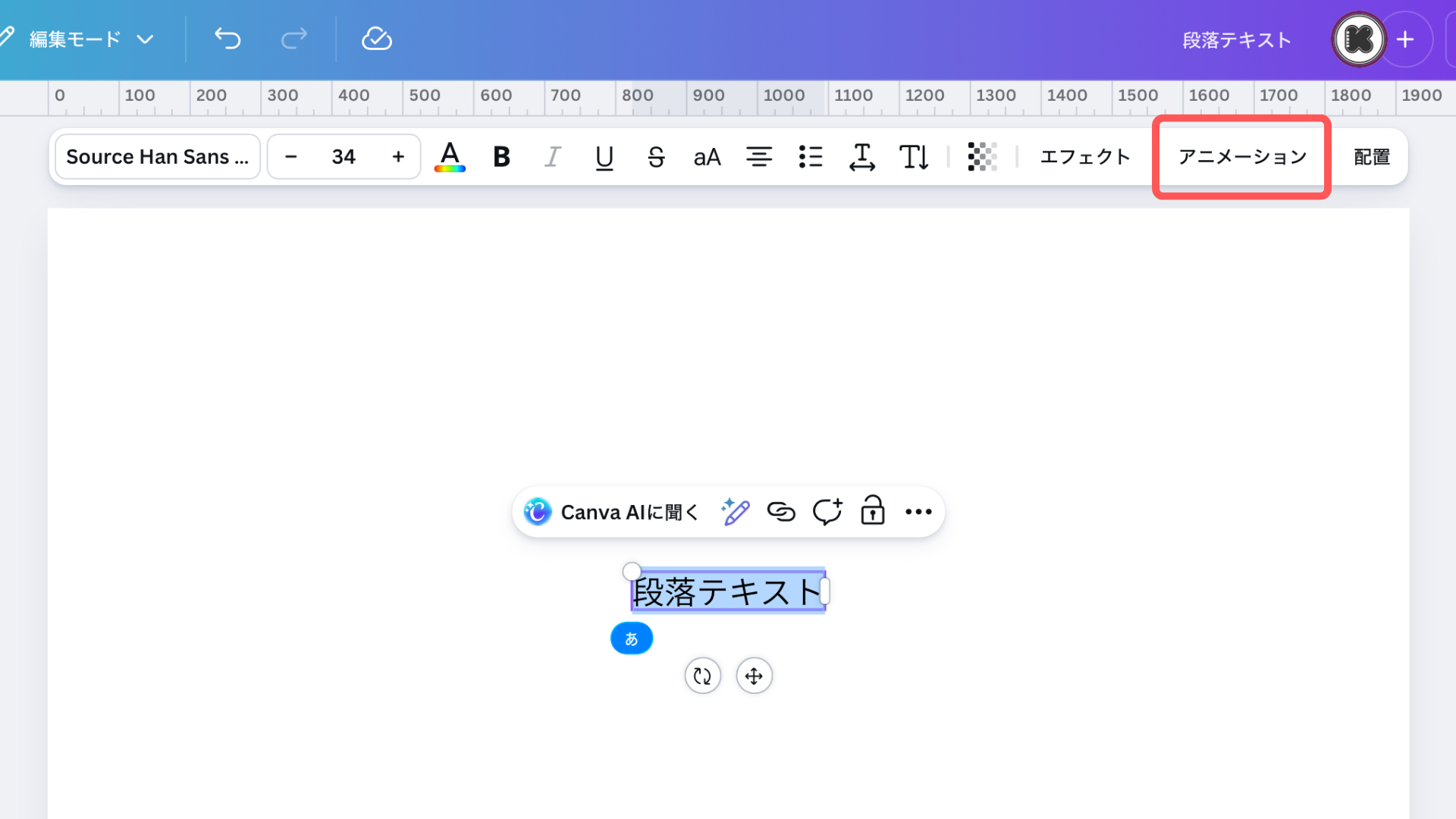
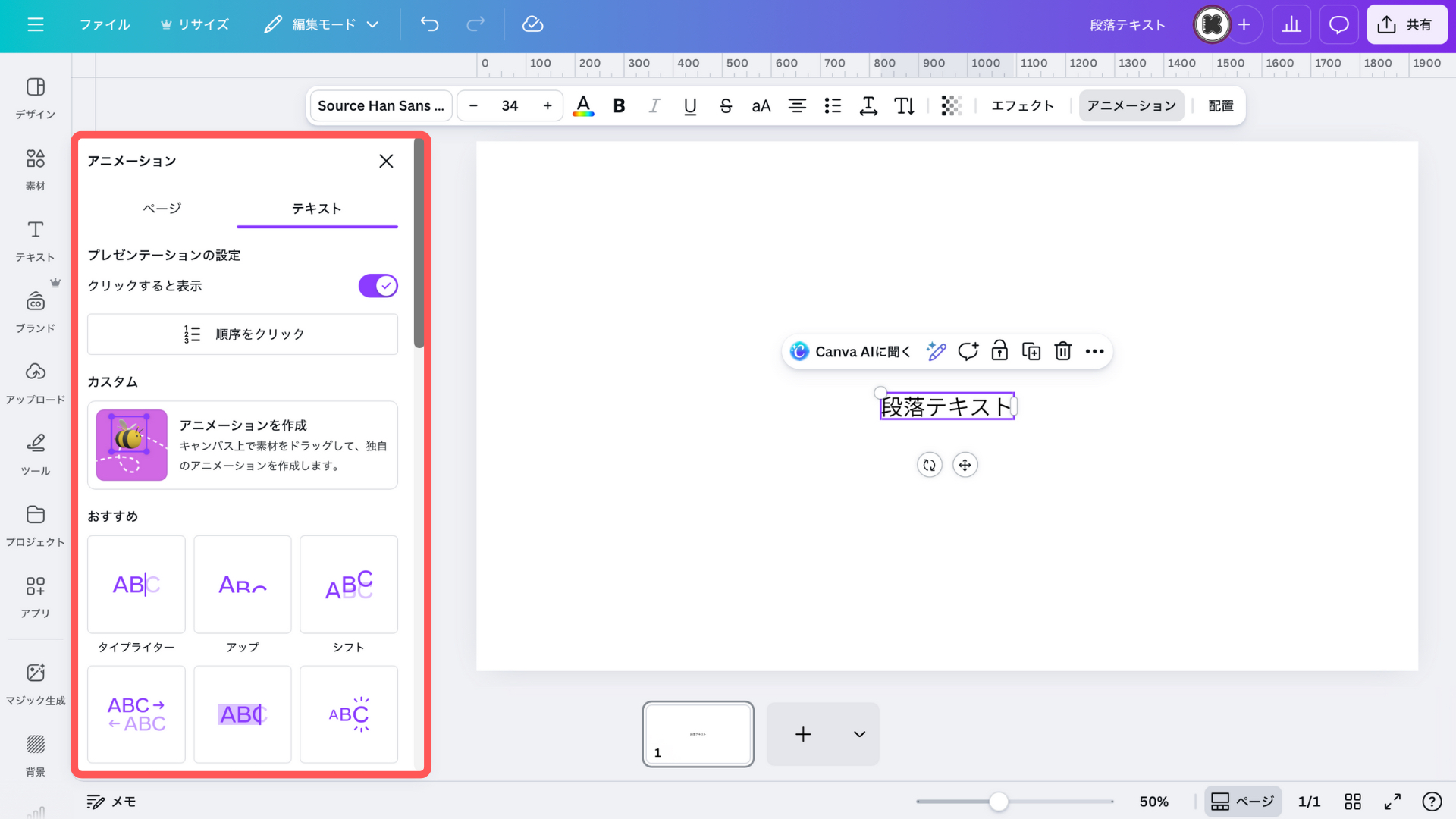
エフェクトの隣にある『アニメーション』では、テキストに動きを加えられます。
種類も豊富なので、デザインに合ったアニメーションを見つけてください!
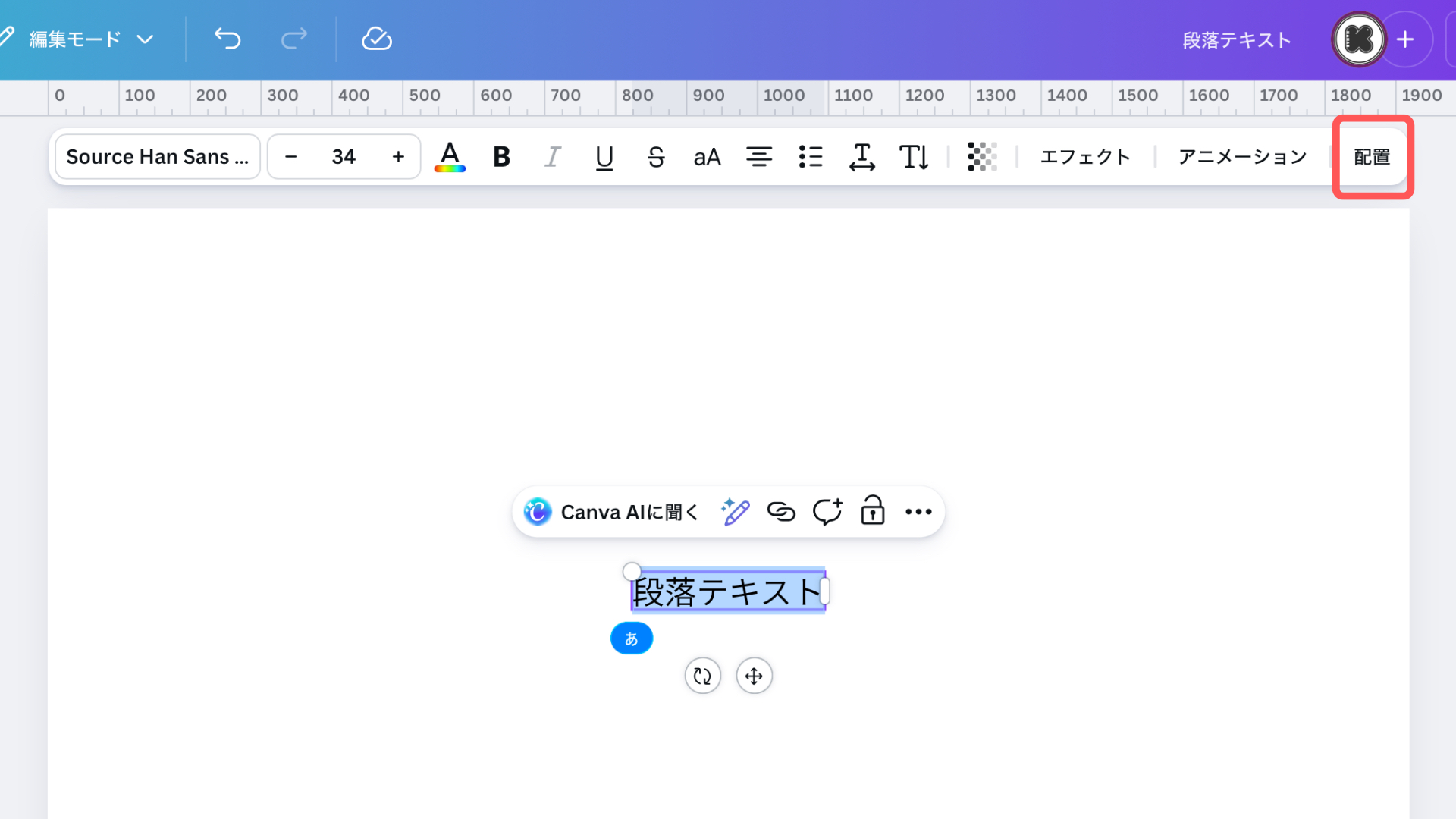
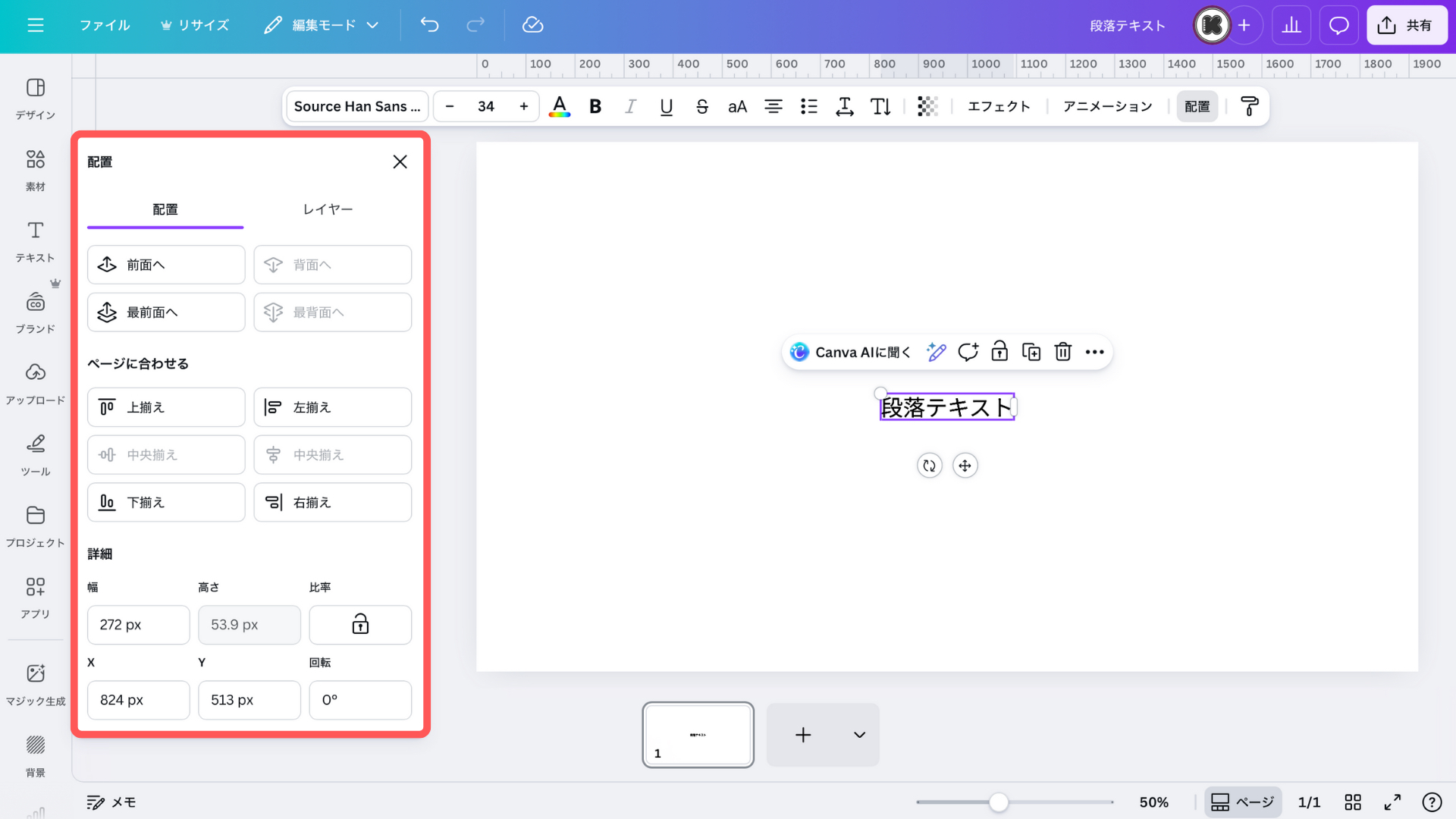
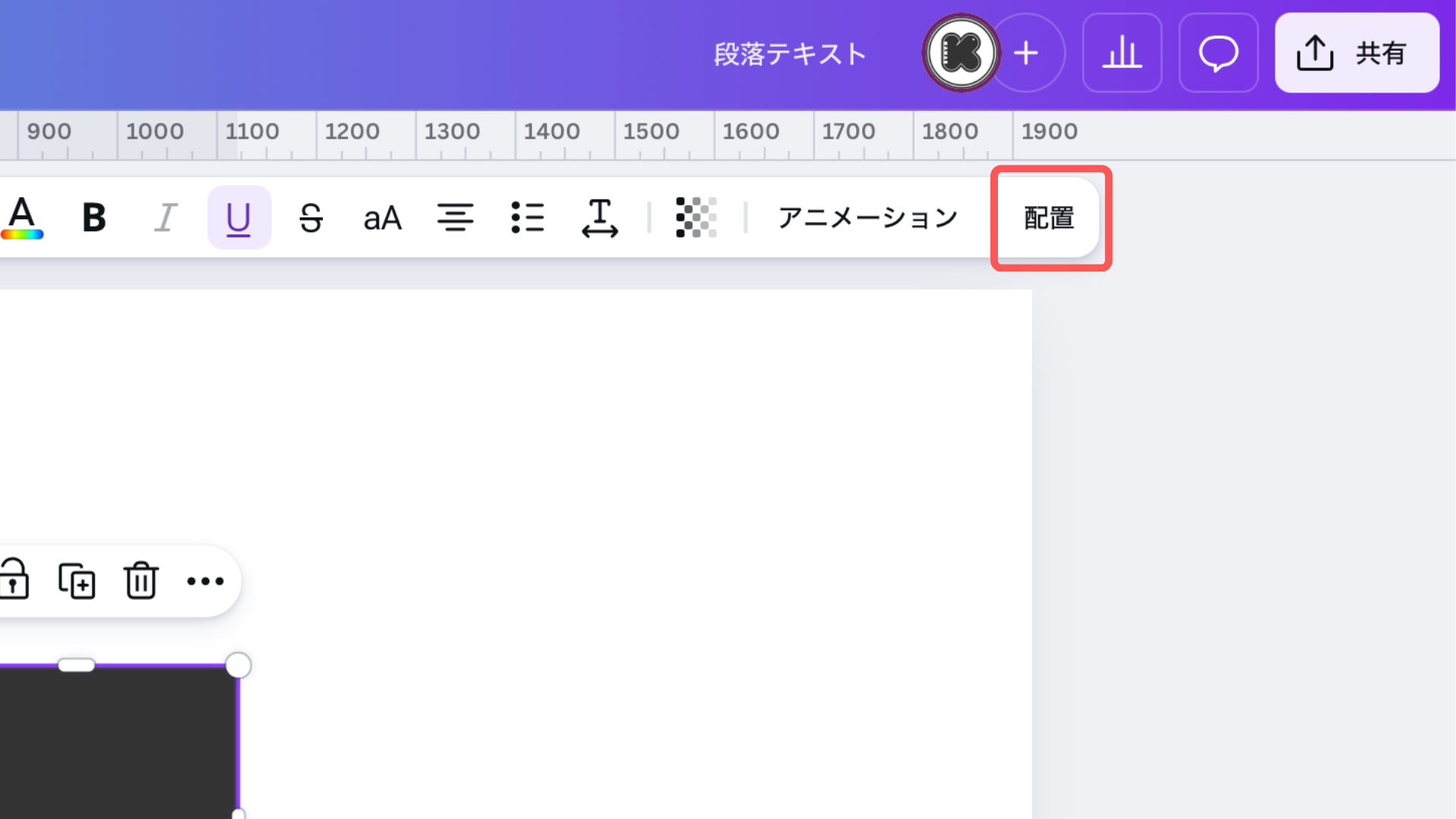
一番右にある『配置』は、テキストの配置やサイズ、角度などが変更できます。
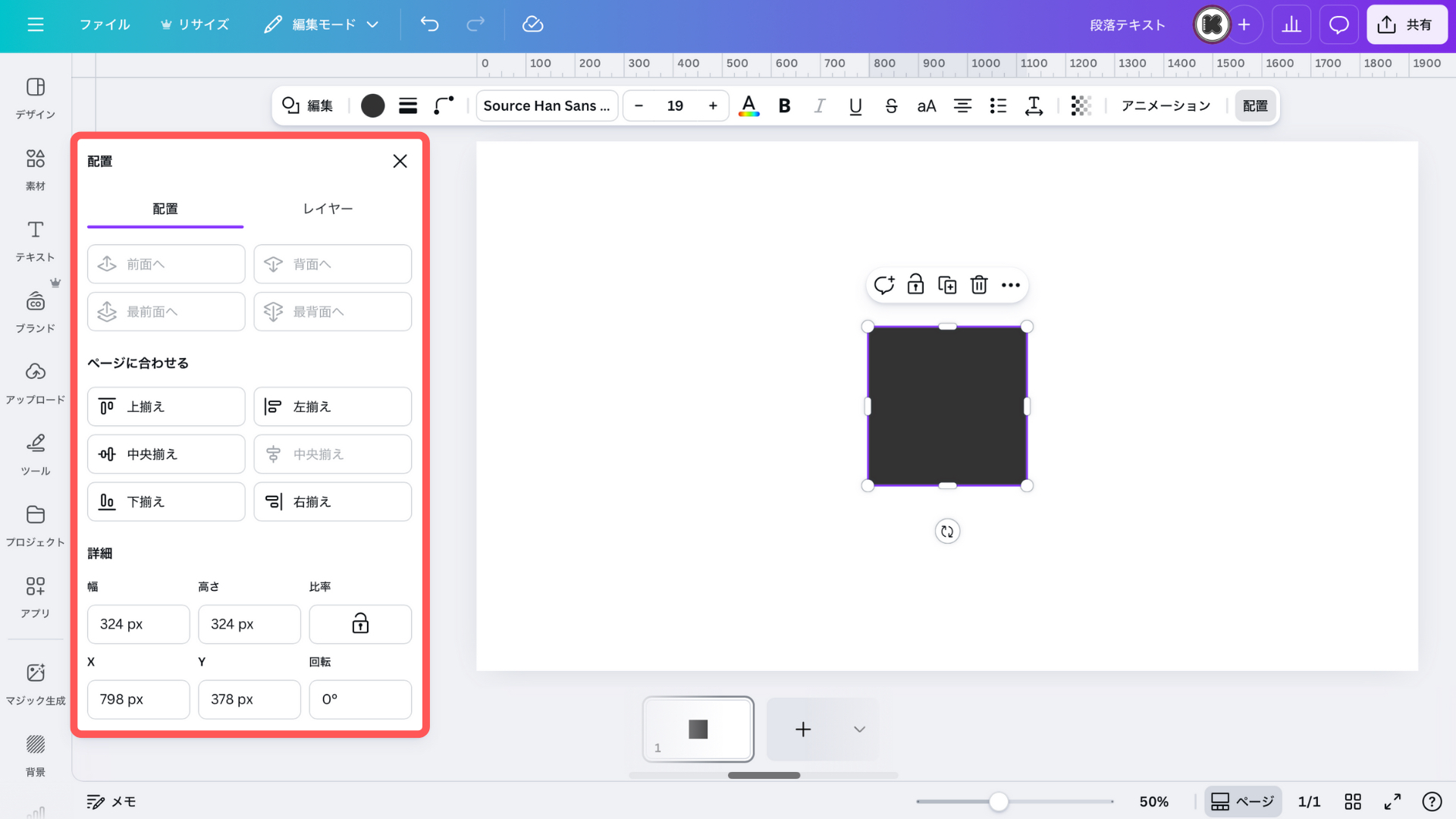
クリックすると赤枠のような編集ツールが表示されます↓
この赤枠では、テキストの前後の配置を変更できます。素材や図形の場合も同じように変更できます。
『ページに合わせる』では、テキストの位置を変更できます。
上に揃えたいのか、中央に揃えたいのか、ボタンひとつで移動させられます。
『詳細』では、テキストの位置や角度を細かく設定できます。
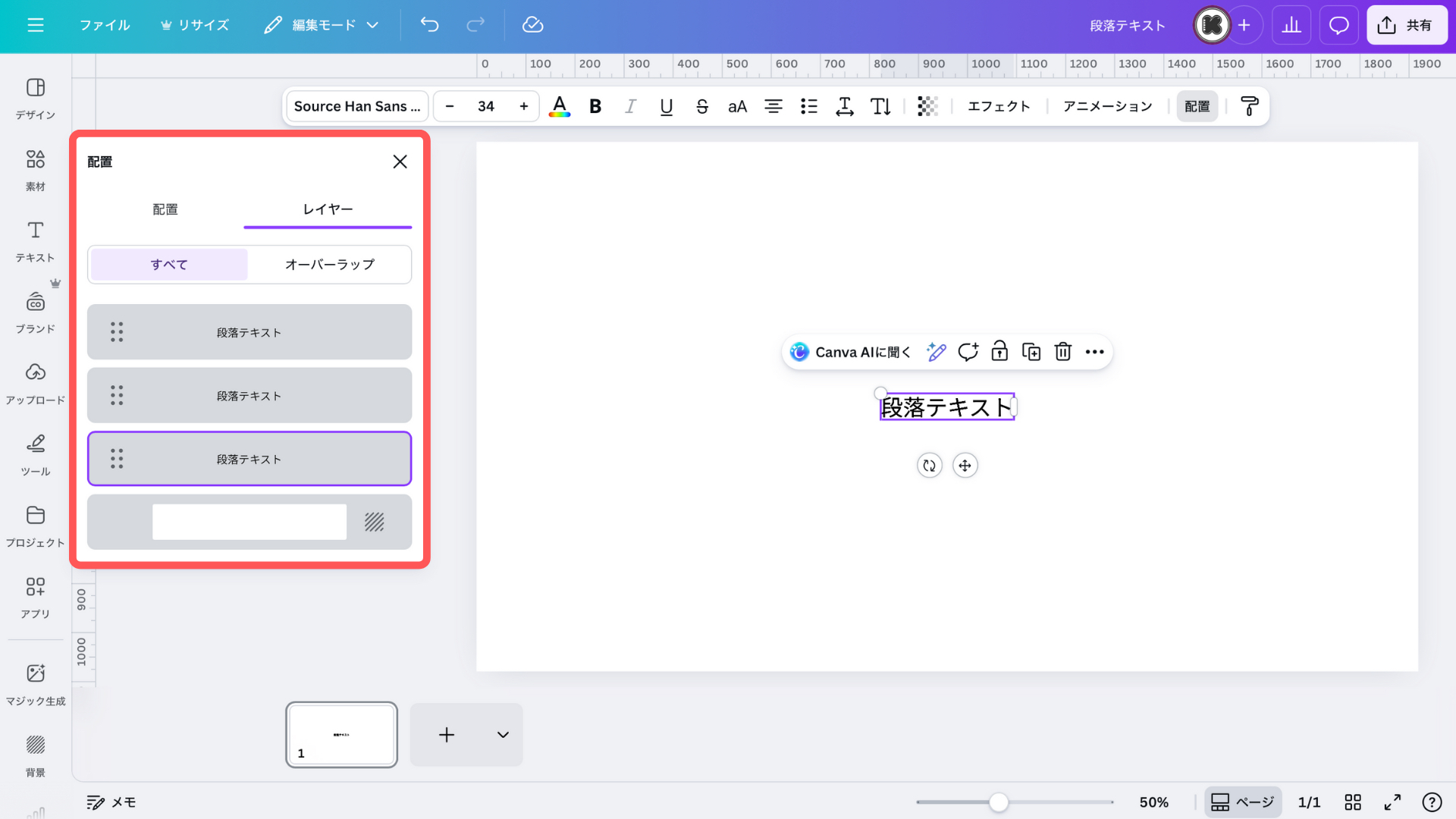
『配置』の横にある『レイヤー』は、使用しているテキストや素材の一覧を見ながら、前後の配置を変更することができます。
素材数が多くなってきたら、レイヤーを見ながら変更するのがおすすめ!
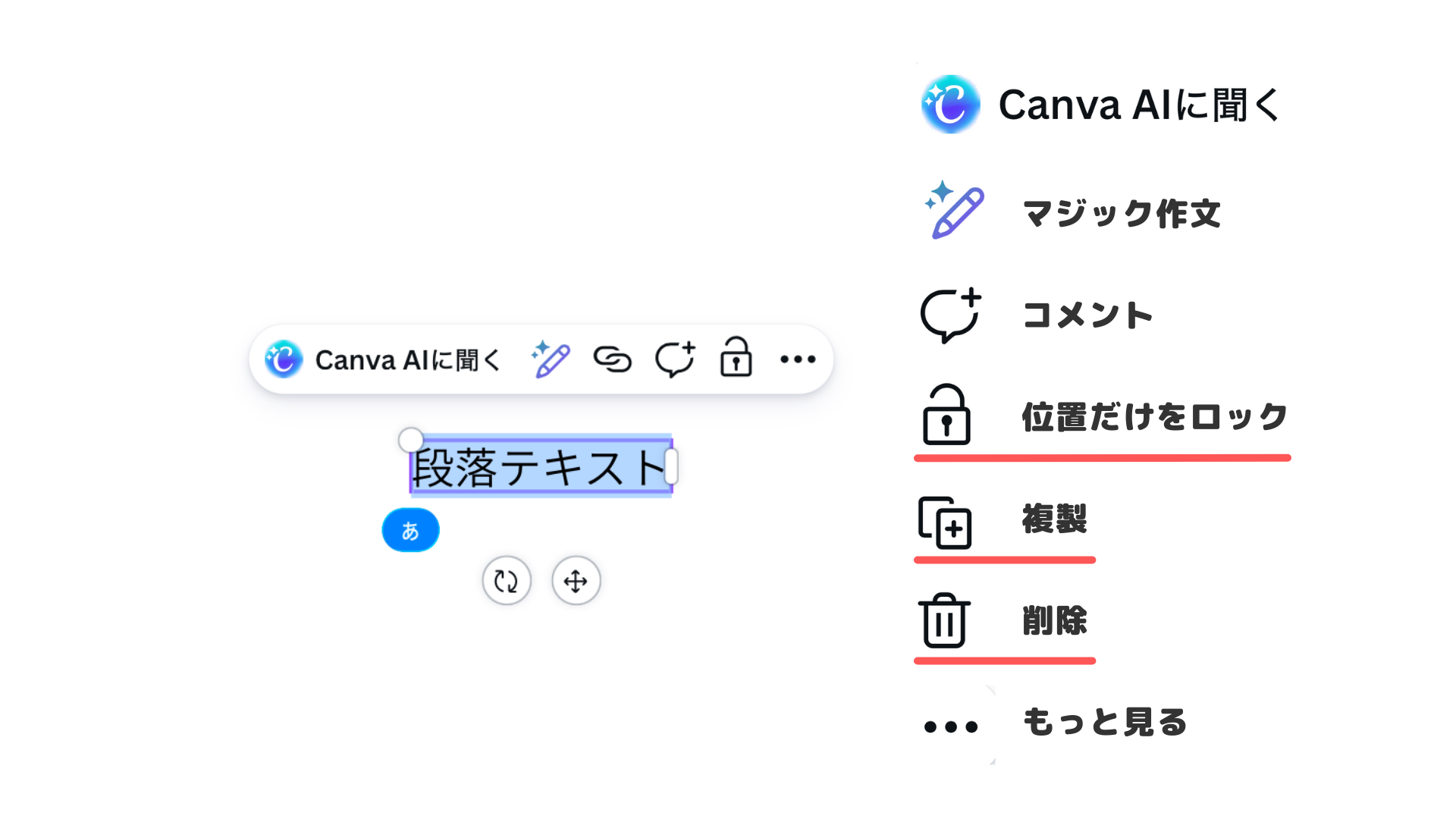
テキストのすぐ上に表示されているこれは、このような機能があります↓
よく使うのは、この3つ。
「このテキストは動かしたくない!」というときは、位置だけをロック。
「同じものを使いたい!」というときは、複製。
「これはもう使わない!」というときは、削除。
テキストの編集は、紹介した方法を覚えておけば困りません!
操作が簡単なので、デザインしながらすぐに覚えられます!
【図形の編集方法】
次は、図形の編集方法の解説です。
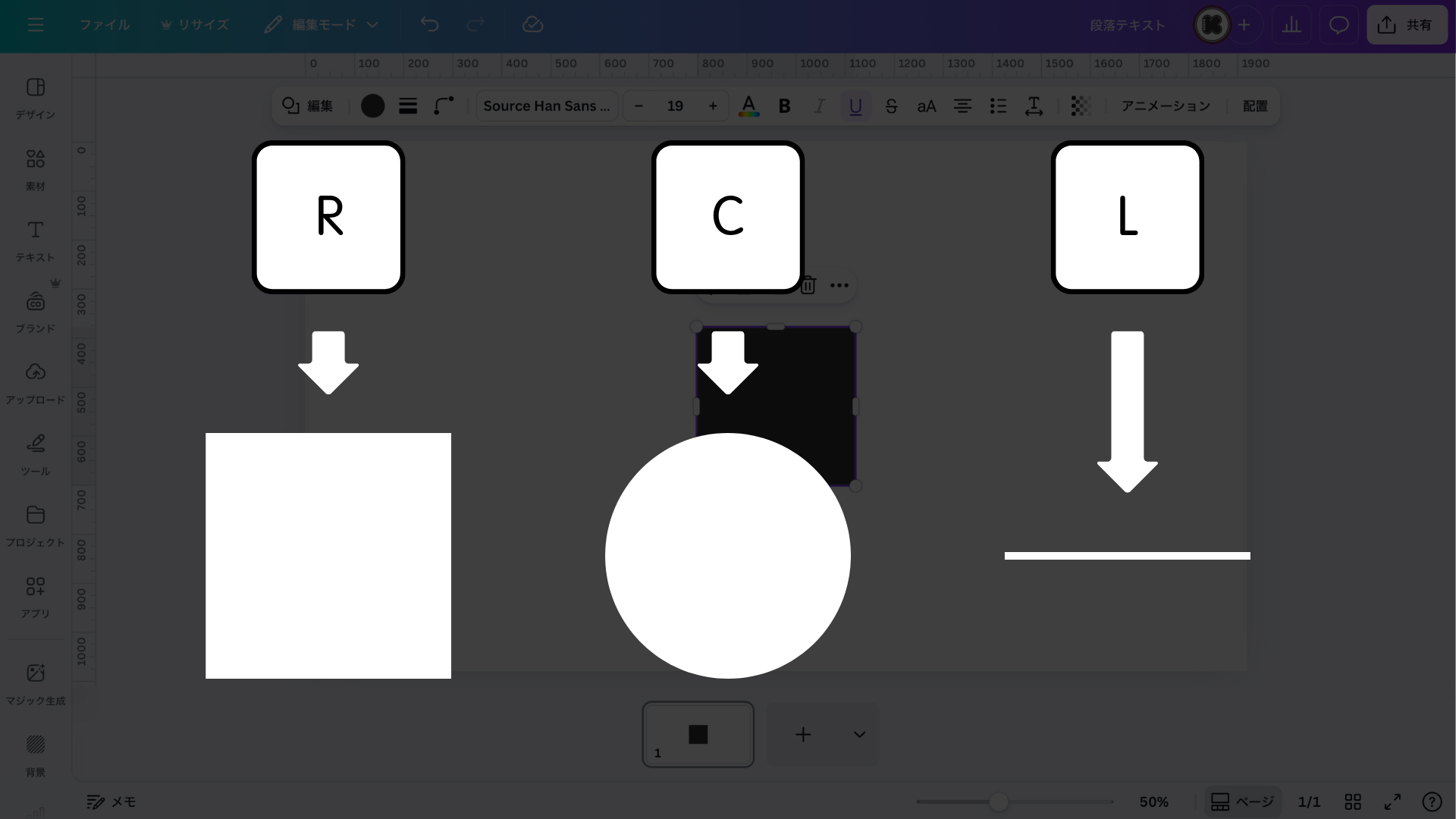
『素材』から図形を追加する方法はありますが、四角と丸、線を追加できるショートカットがあります。各ショートカットは画像の通りです。
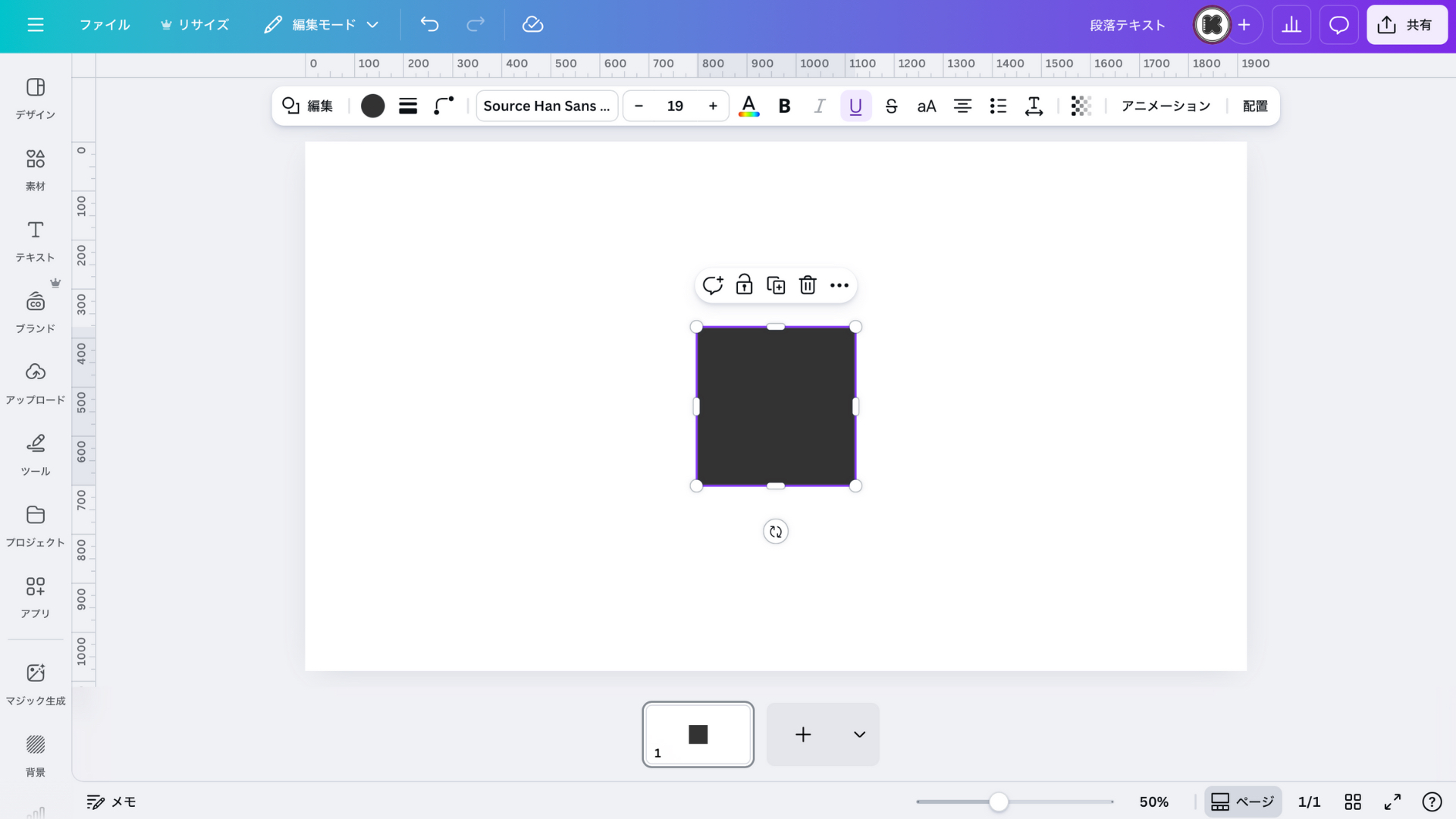
今回は、正方形を使って解説をします。
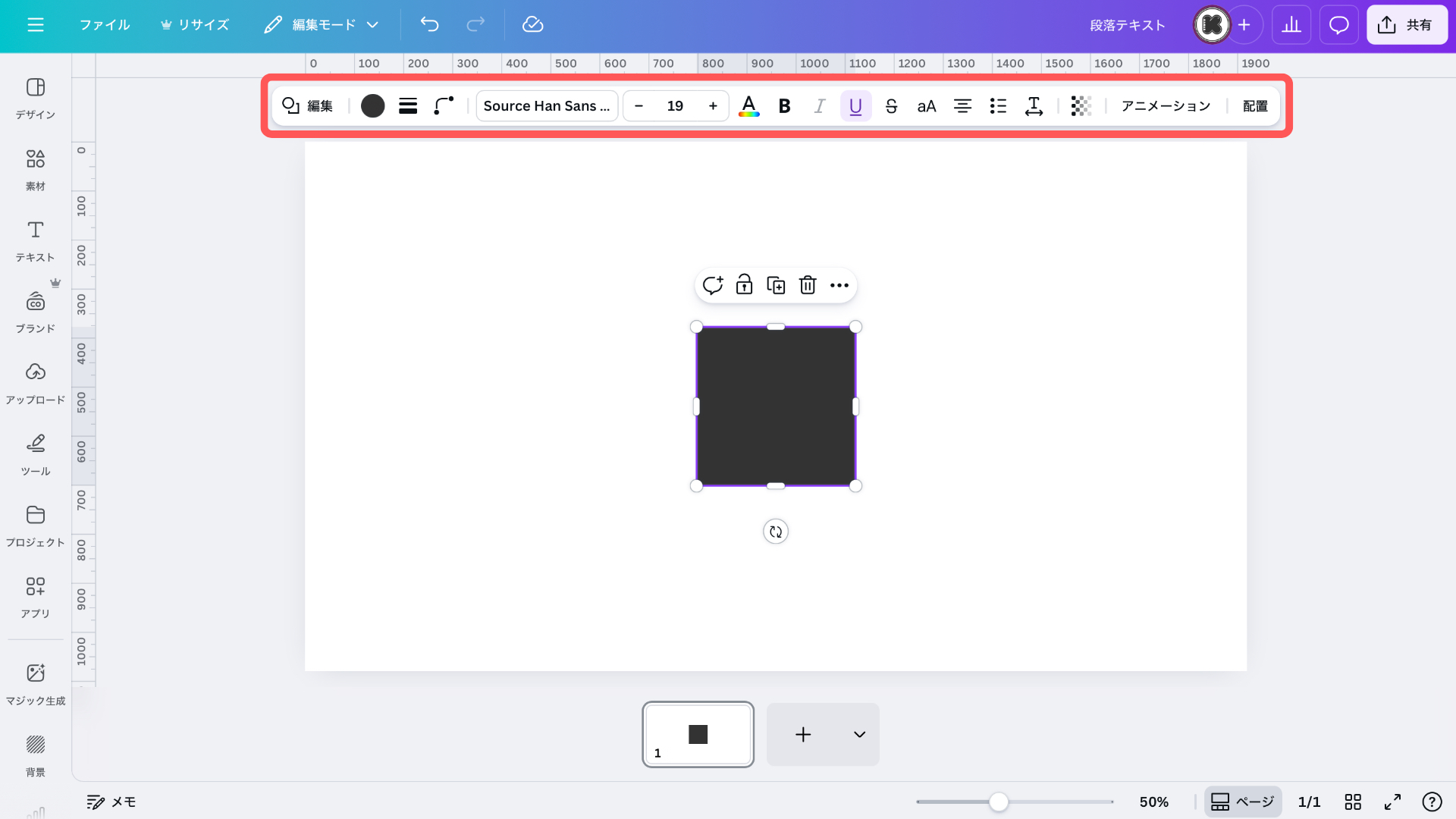
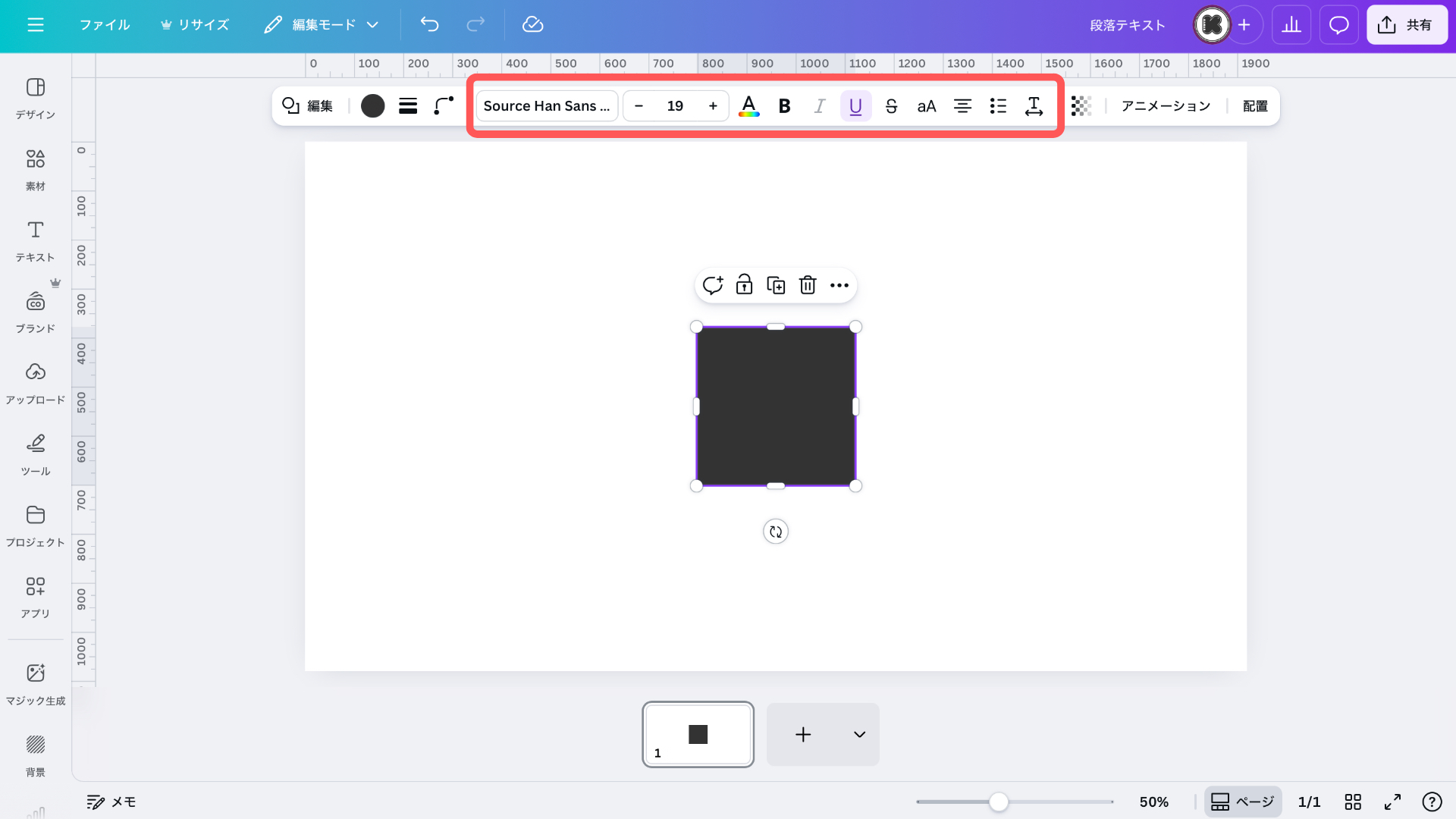
図形を追加して選択すると、テキストのときと同じように赤枠の項目が表示されます。
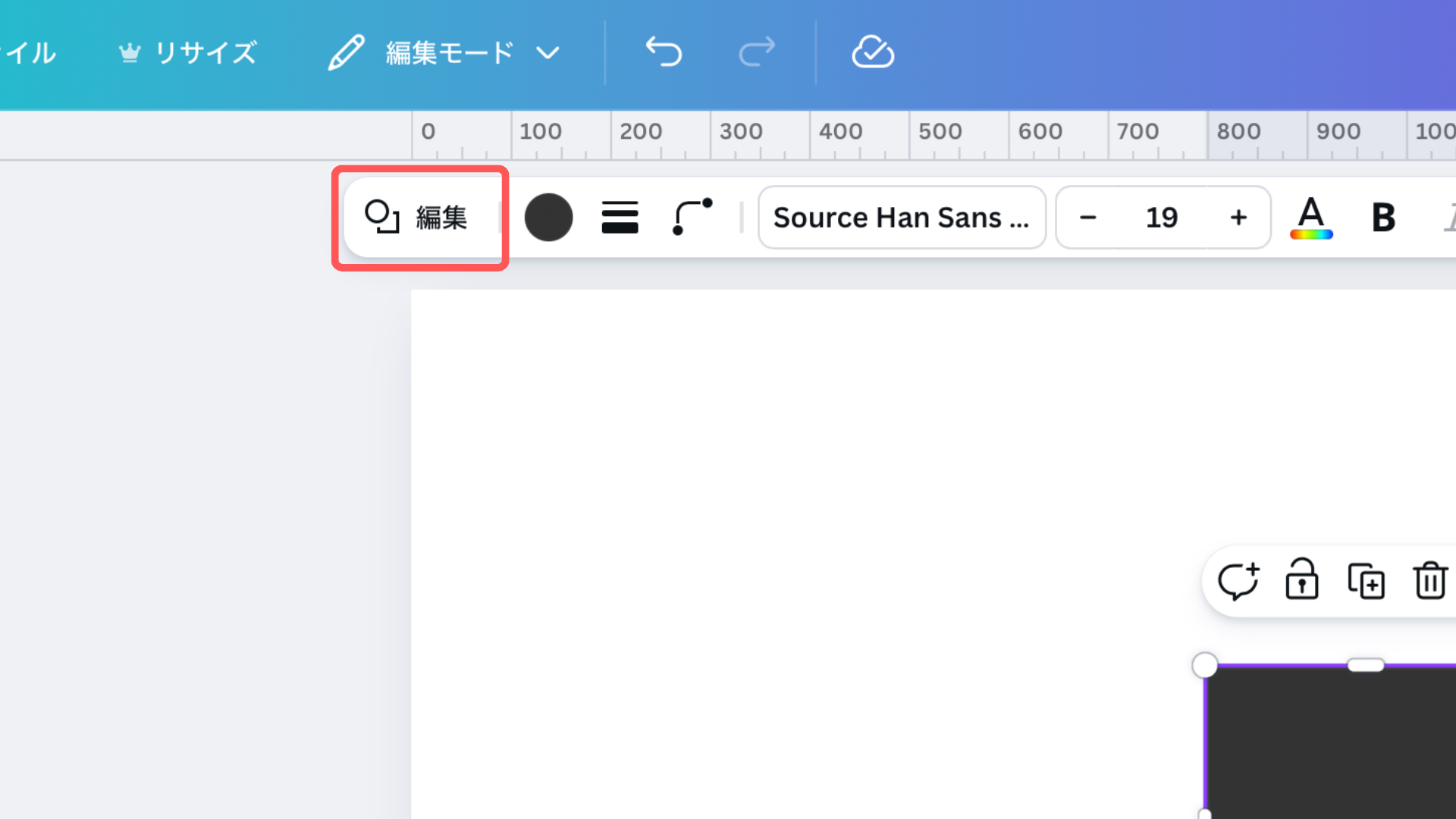
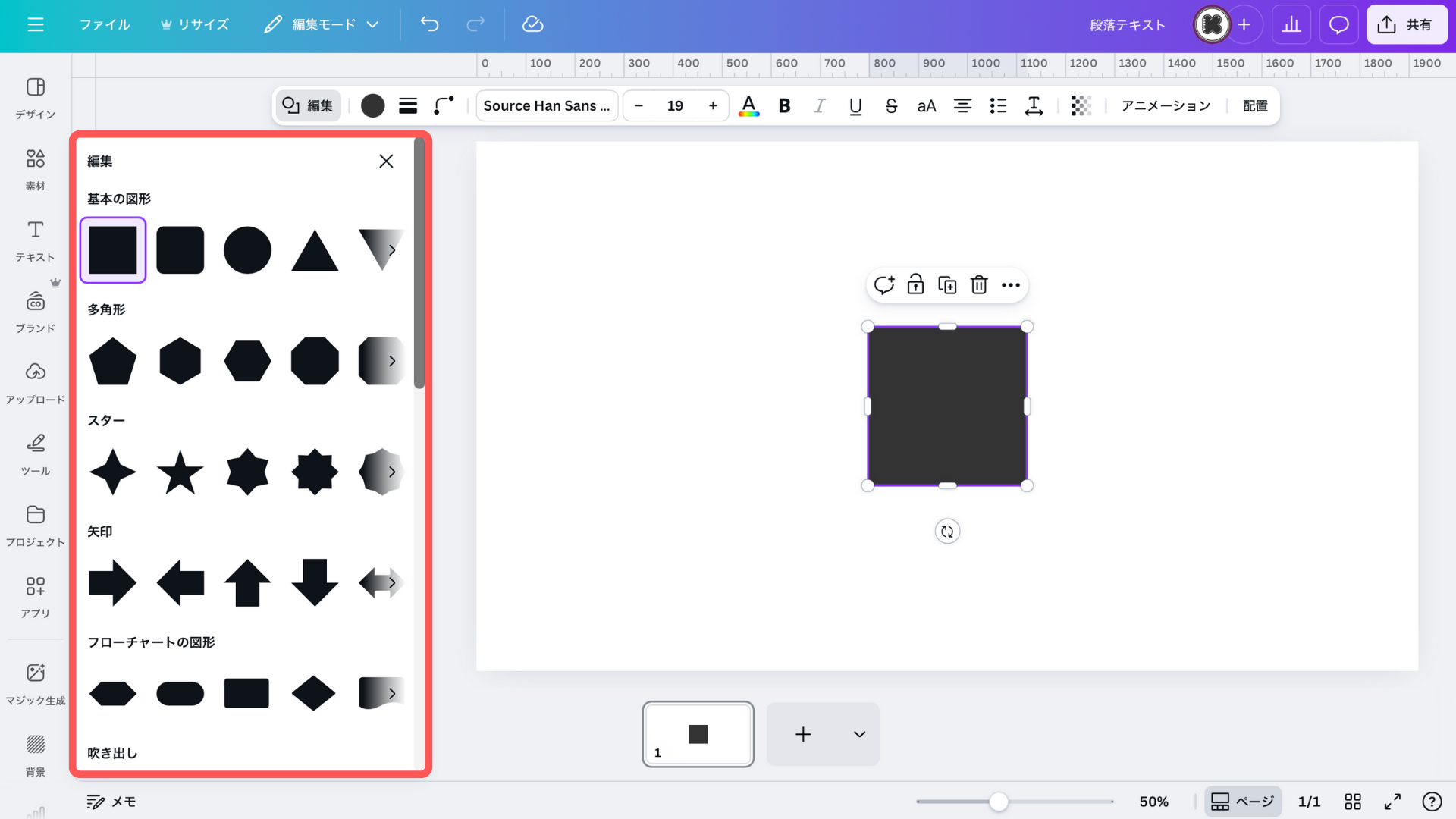
一番左にある『編集』は、図形の形を変更することができます。
クリックすると、図形一覧が出てくるので、使いたい図形があれば選択しましょう。
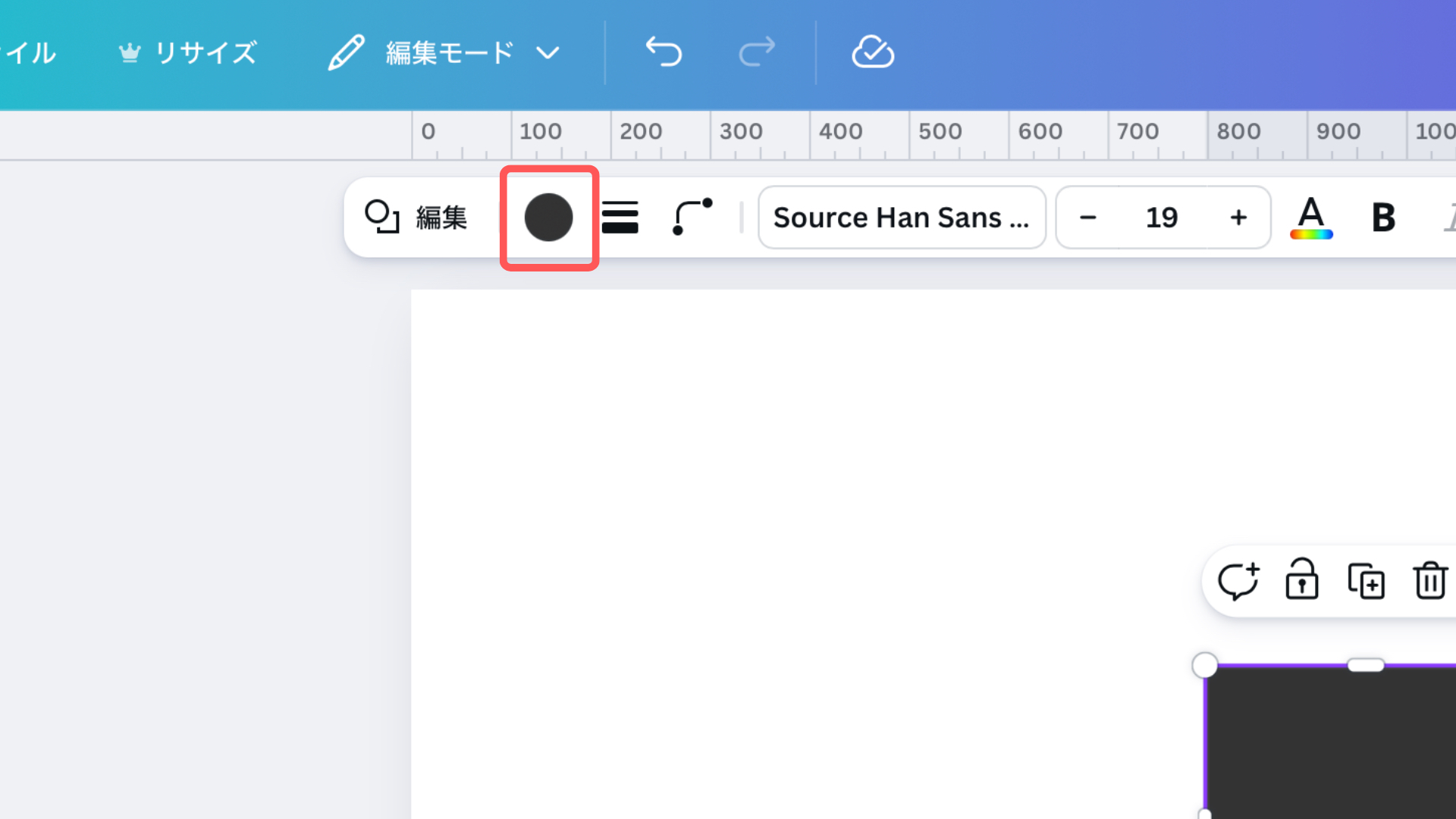
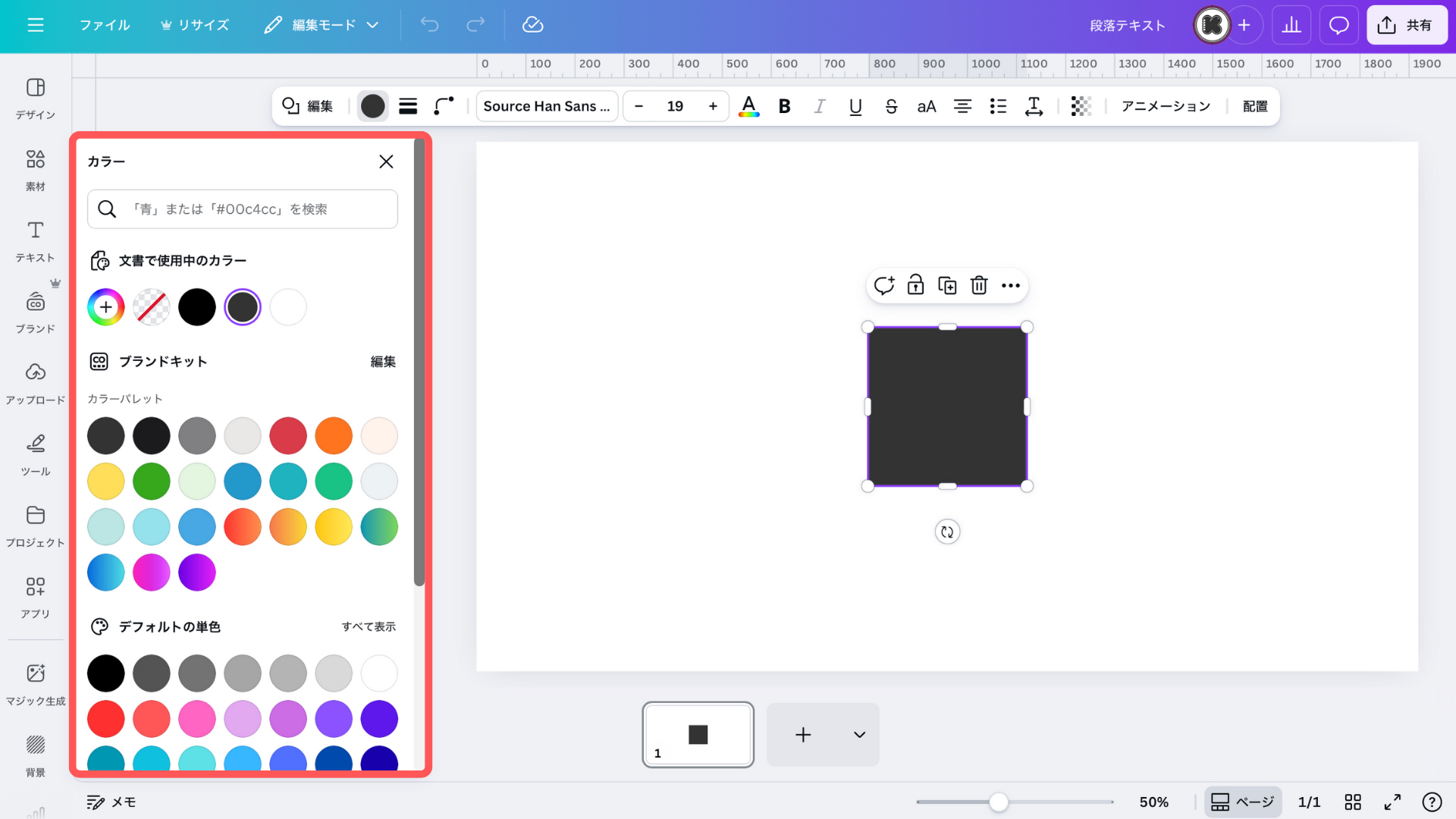
その横の色がついた丸は、図形の色を変更する機能です。
テキストのときと同じようにカラーパレットが表示されるので、好きな色にしてください!
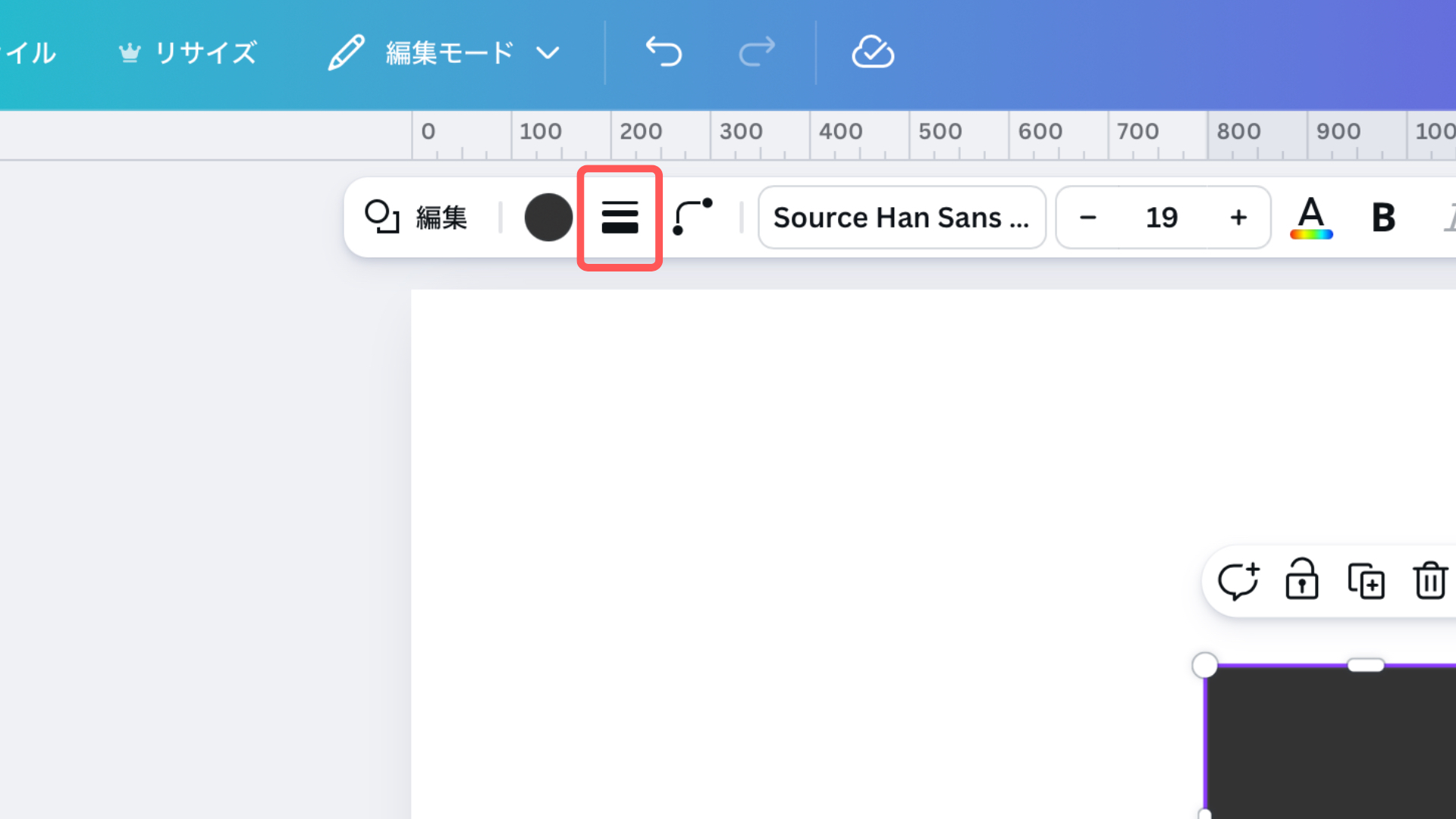
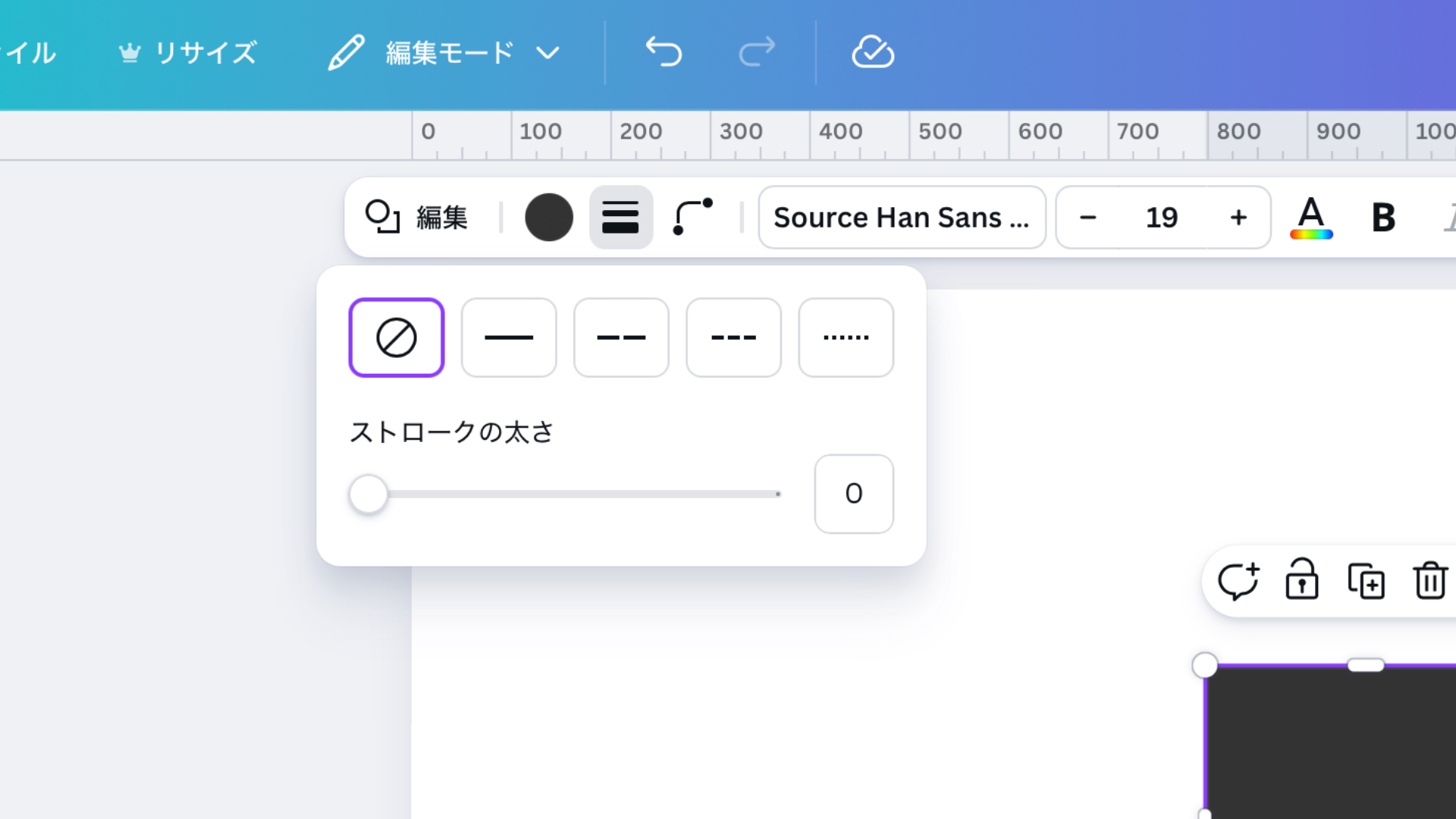
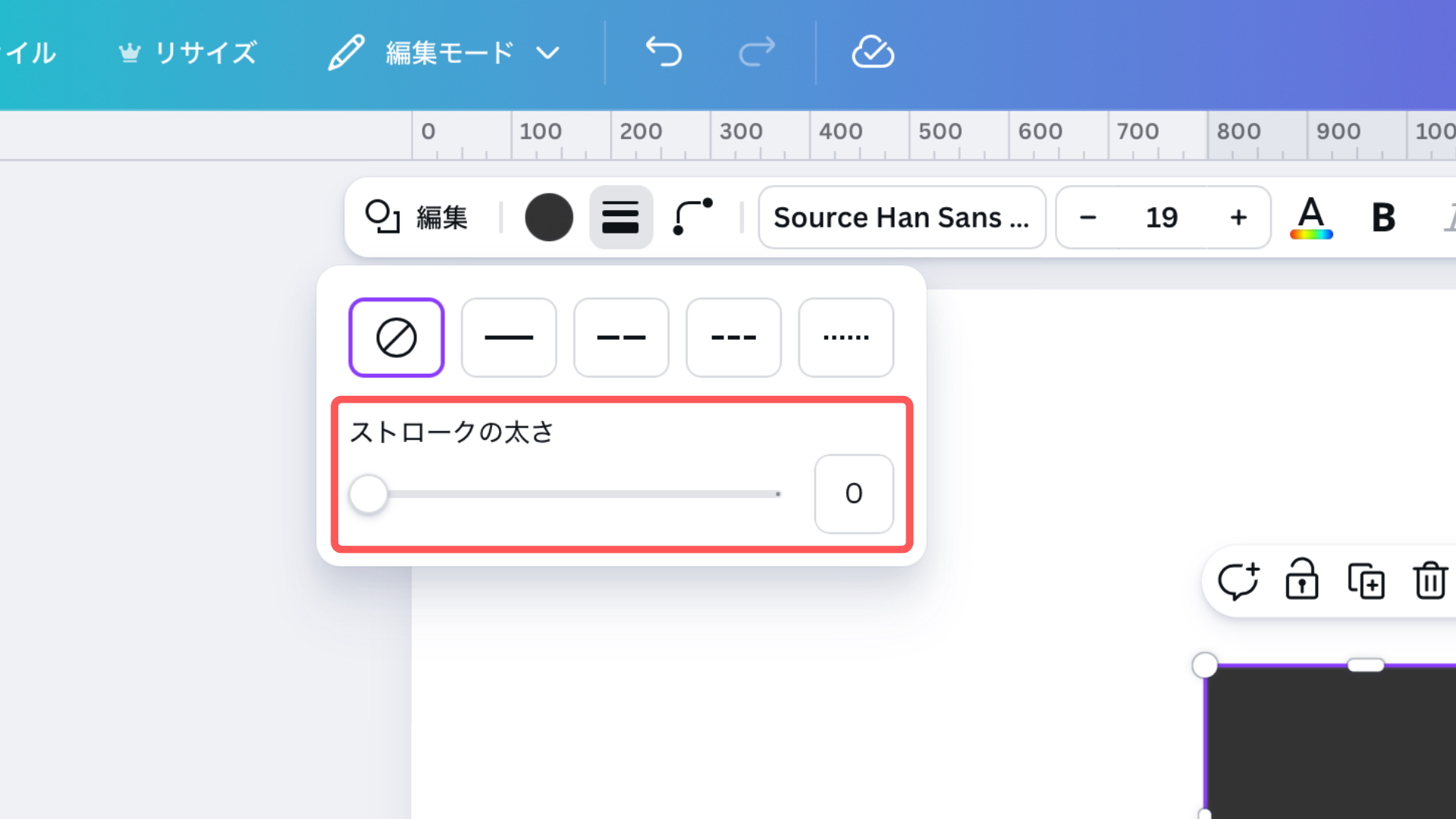
この3本線のようなマークは、図形の縁に線を加えられる機能です。
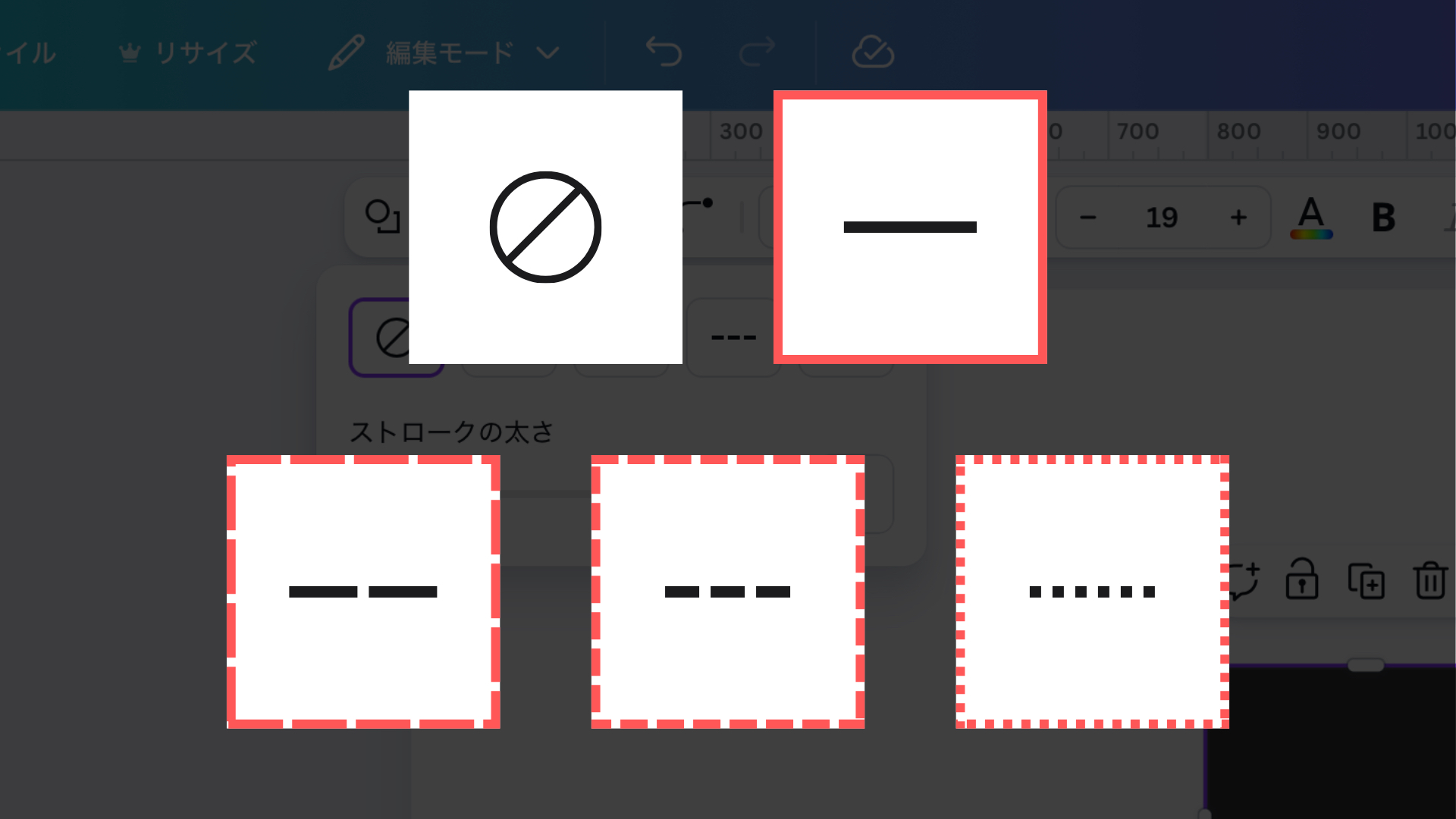
画像のような線を加えることができるので、デザインの幅が広がります。
『ストロークの太さ』から線の太さも変えることができます!
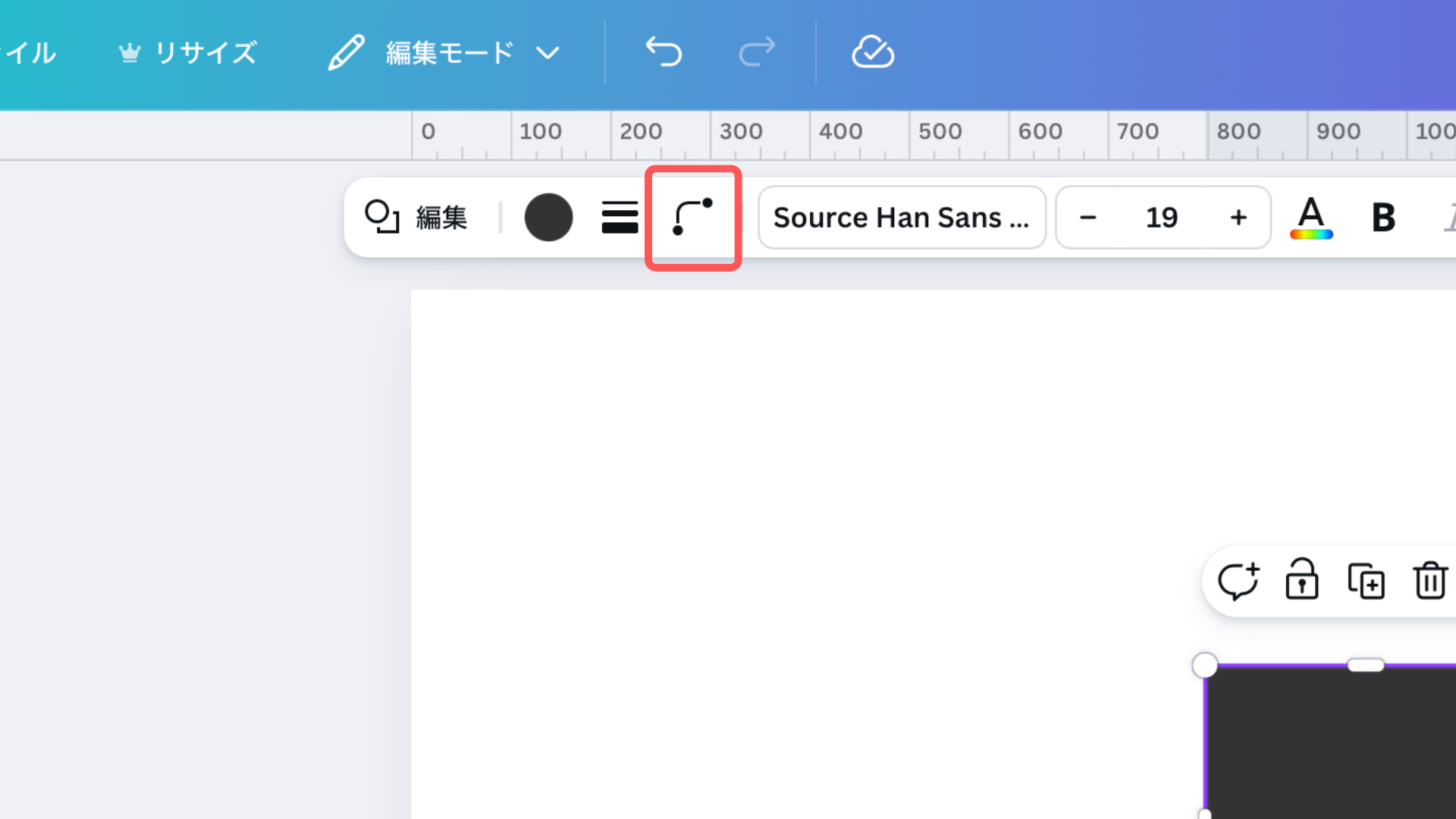
丸と線が繋がったマーク↓
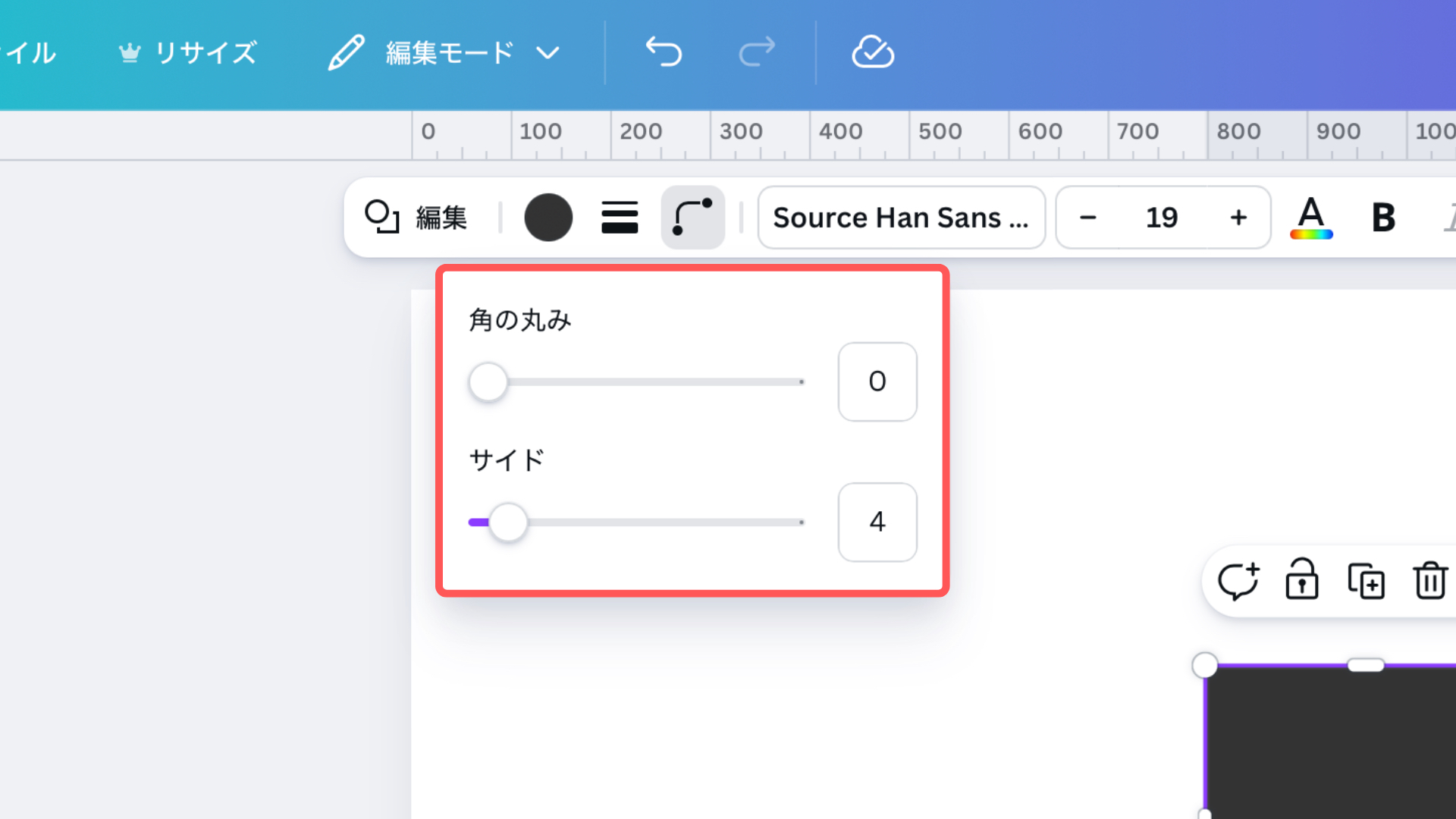
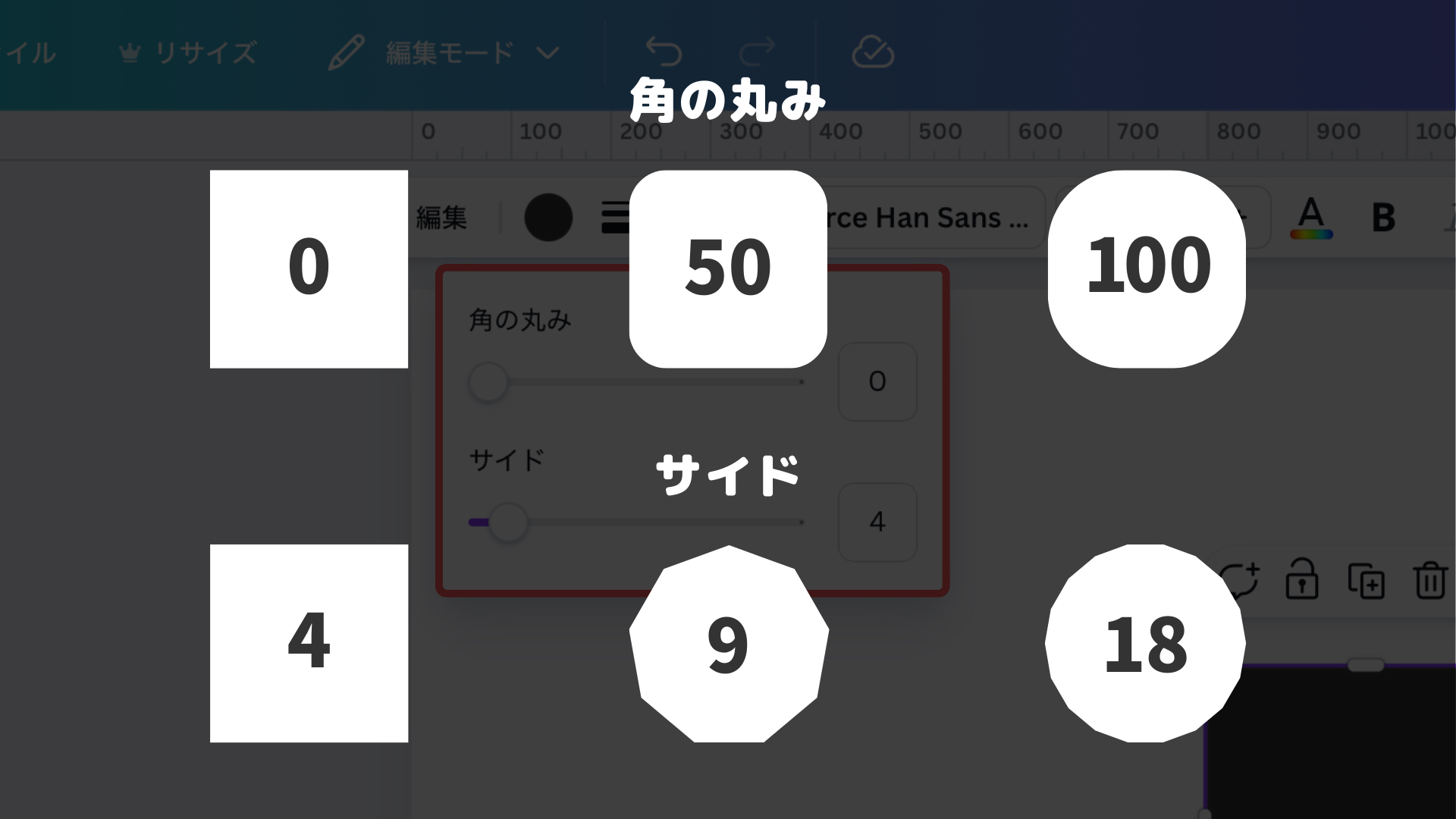
図形の『角の丸み』と『辺の数』を変更できます。
角の丸みの数字を大きくすると、角が丸まり、サイドの数字を大きくすると辺の数が増えていきます。
さらにその横に並んでいるマークは、テキストの編集画面と同じです。
図形に直接テキストを追加することもできるので、表示されていますが、あまり汎用性が高くありません。
別でテキストを用意して重ねるほうが幅広いデザインに使えます!
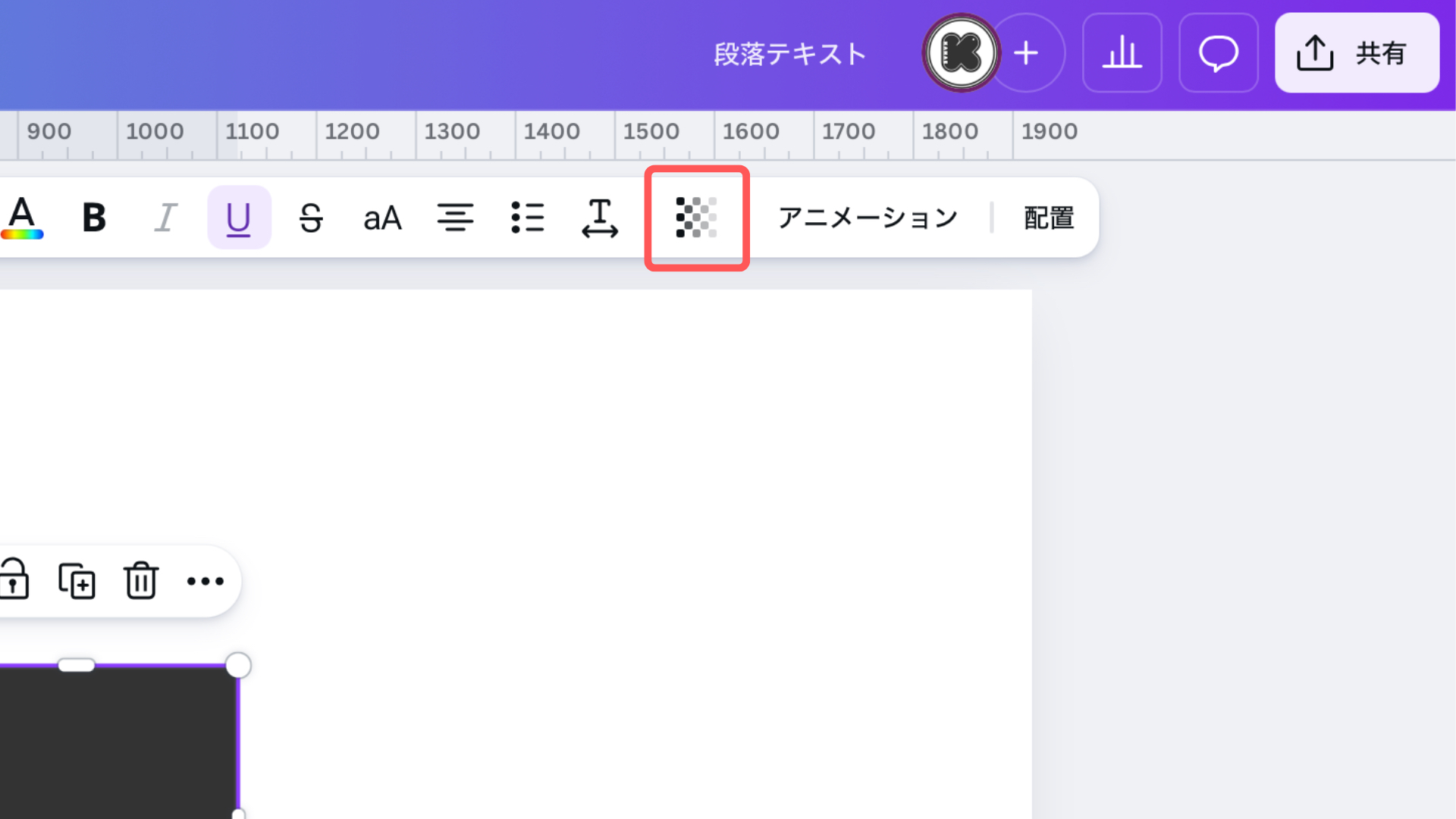
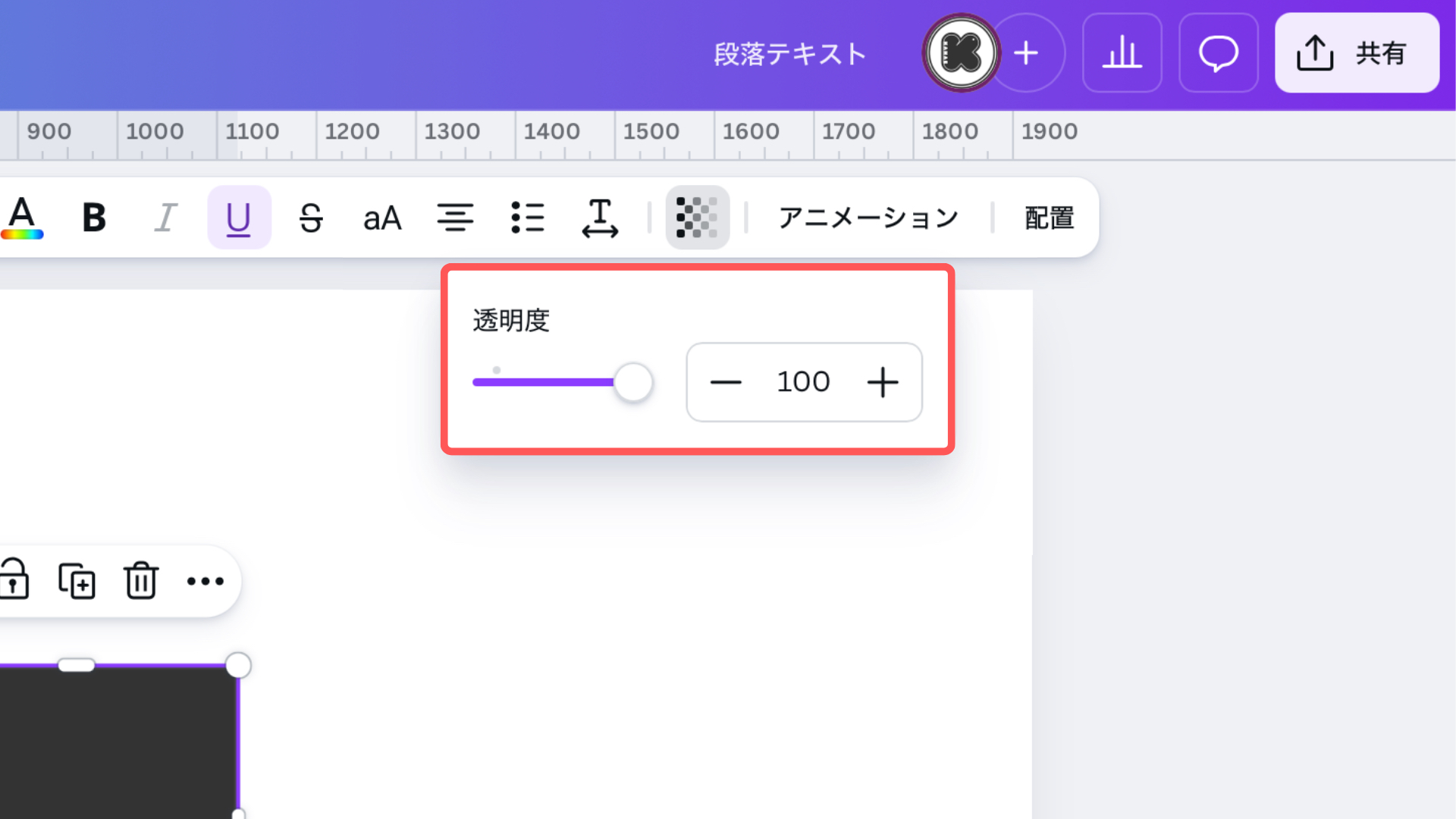
このマークは、テキストの編集と同じように、0から100までの透明度に変更できます。
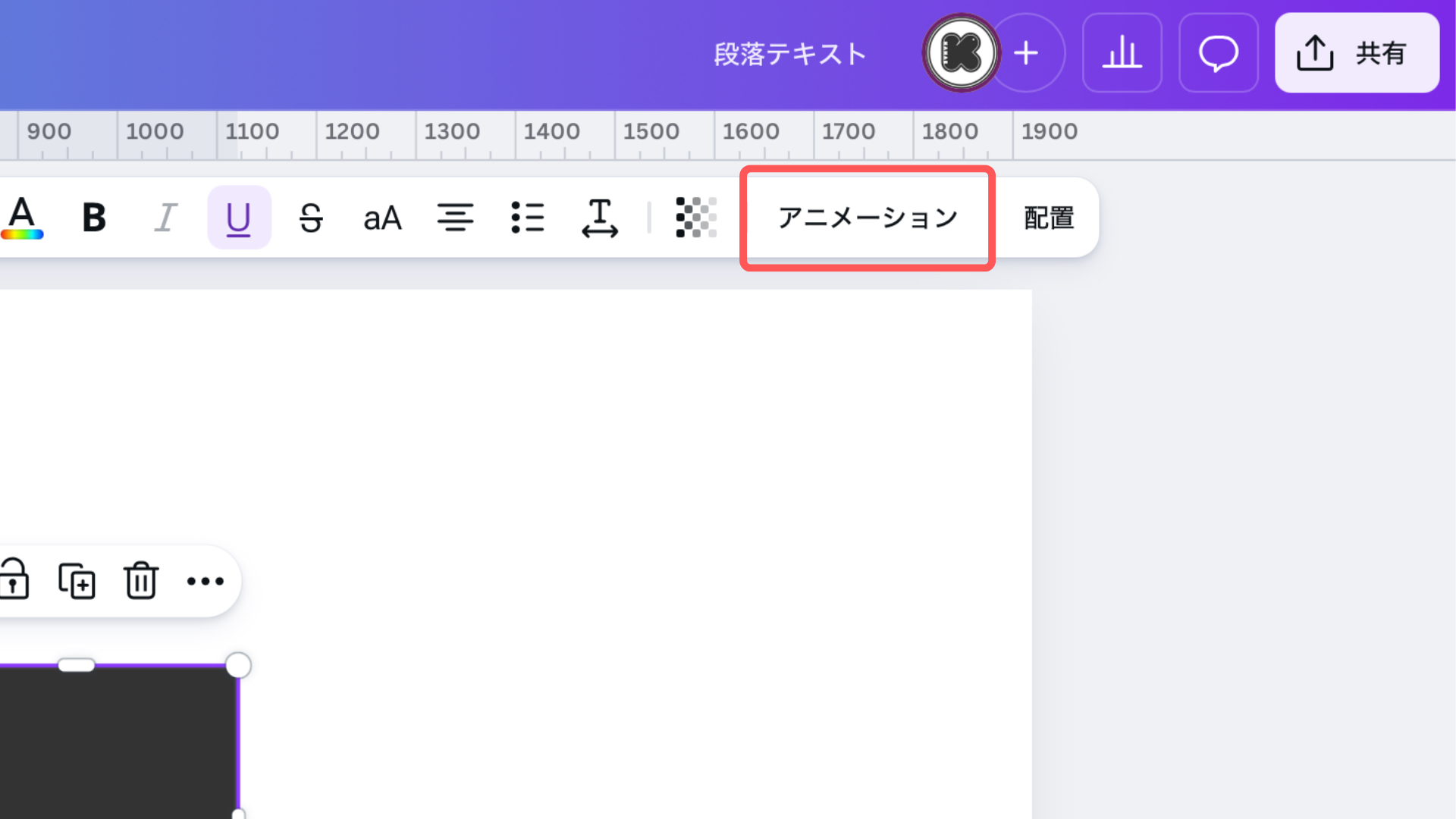
アニメーションもテキストと同じです。
図形を動かしたいときは、アニメーションを使いましょう↓
Canvaでプレゼンテーションや動画編集を行いたい場合は、活躍する機能になります。
ちなみに、YouTubeに投稿した動画もCanvaで作りました!
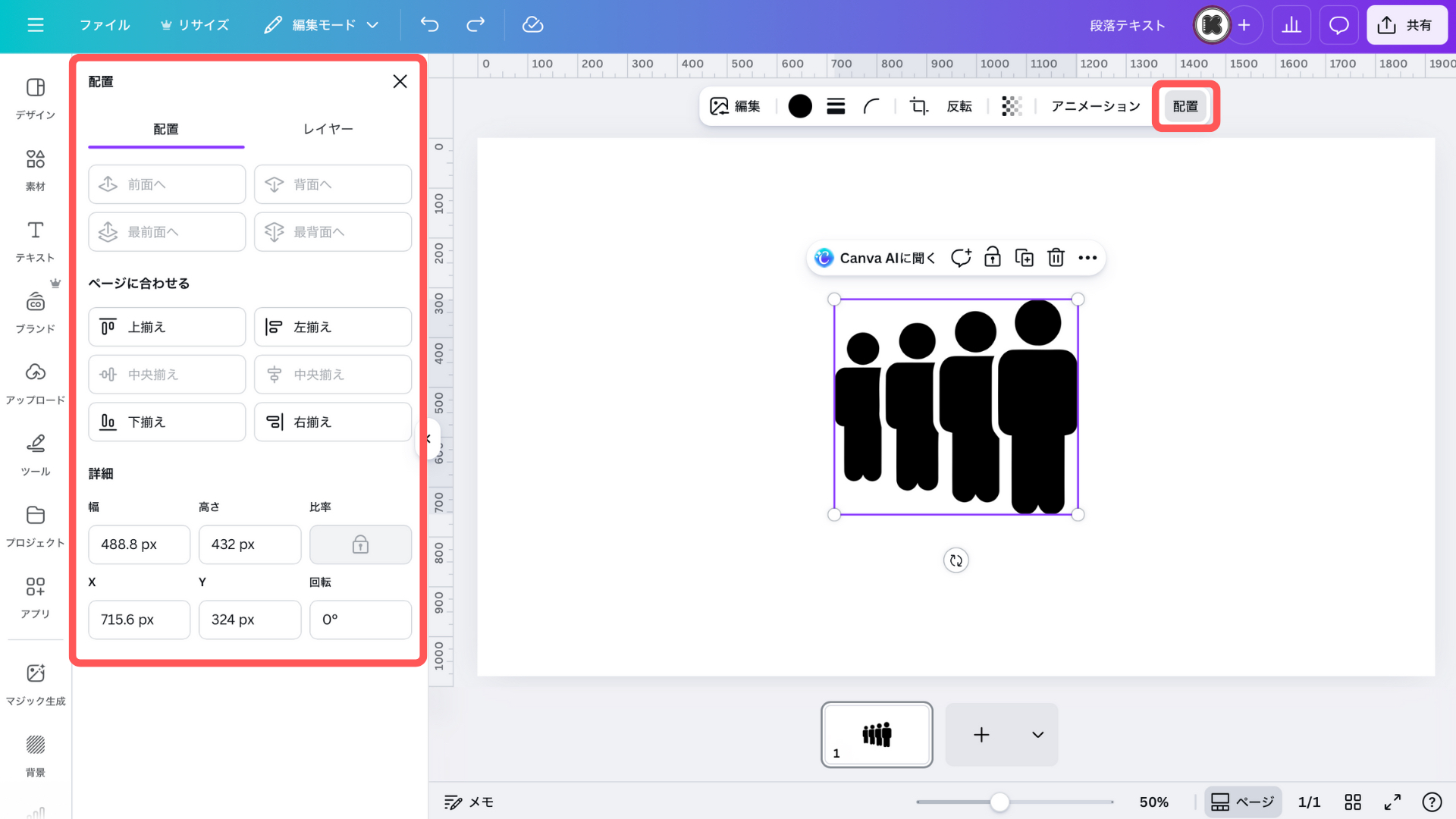
配置をクリックして出てくる画面も、テキストの編集と同じです↓
素材同士の前後関係や図形の位置、角度を細かく設定することができます。
テキストも図形も編集方法の多くが同じなので、すぐに覚えられます!
【素材の編集方法】
最後に素材の編集方法の解説をします。
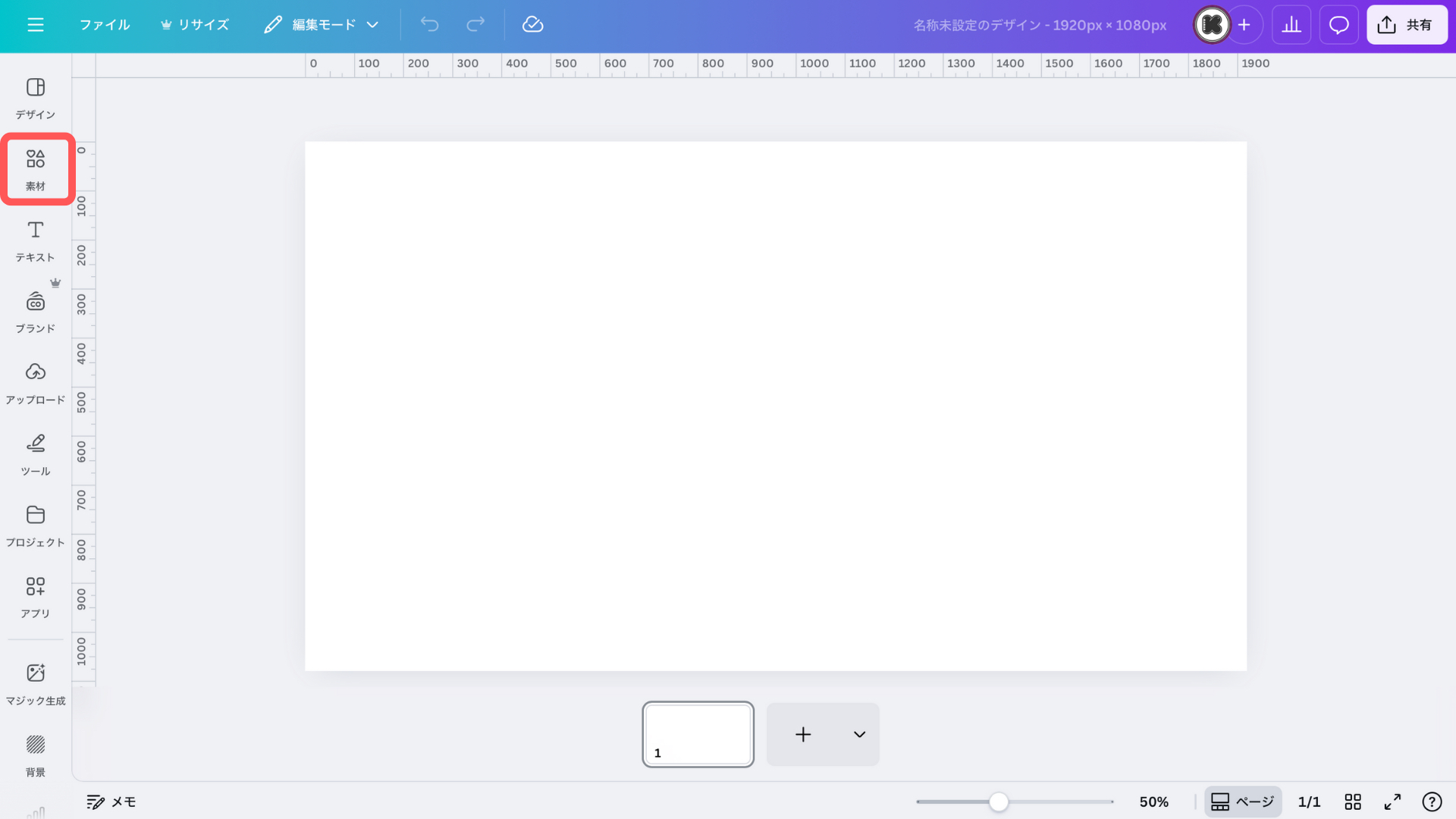
素材を使いたいときは、左側にある『素材』をクリックしてください。
検索欄では、素材の種類や雰囲気、行事などで検索できます。
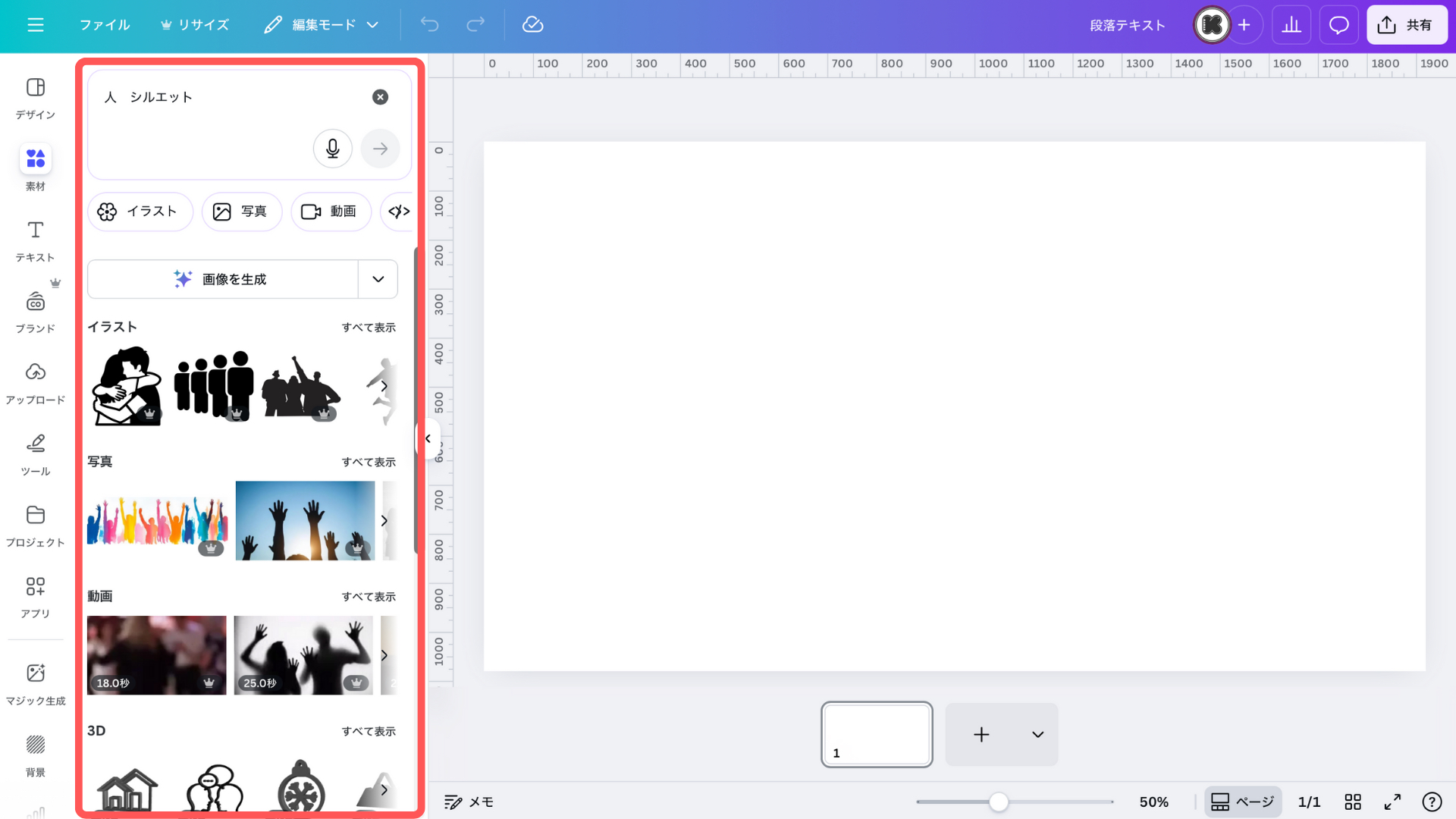
例えば、人のシルエット素材を使いたい場合は、
「人 シルエット」
と検索。ネット検索と同じような感じです。
写真や動画なども出てきますが、今回はイラストを選択します。
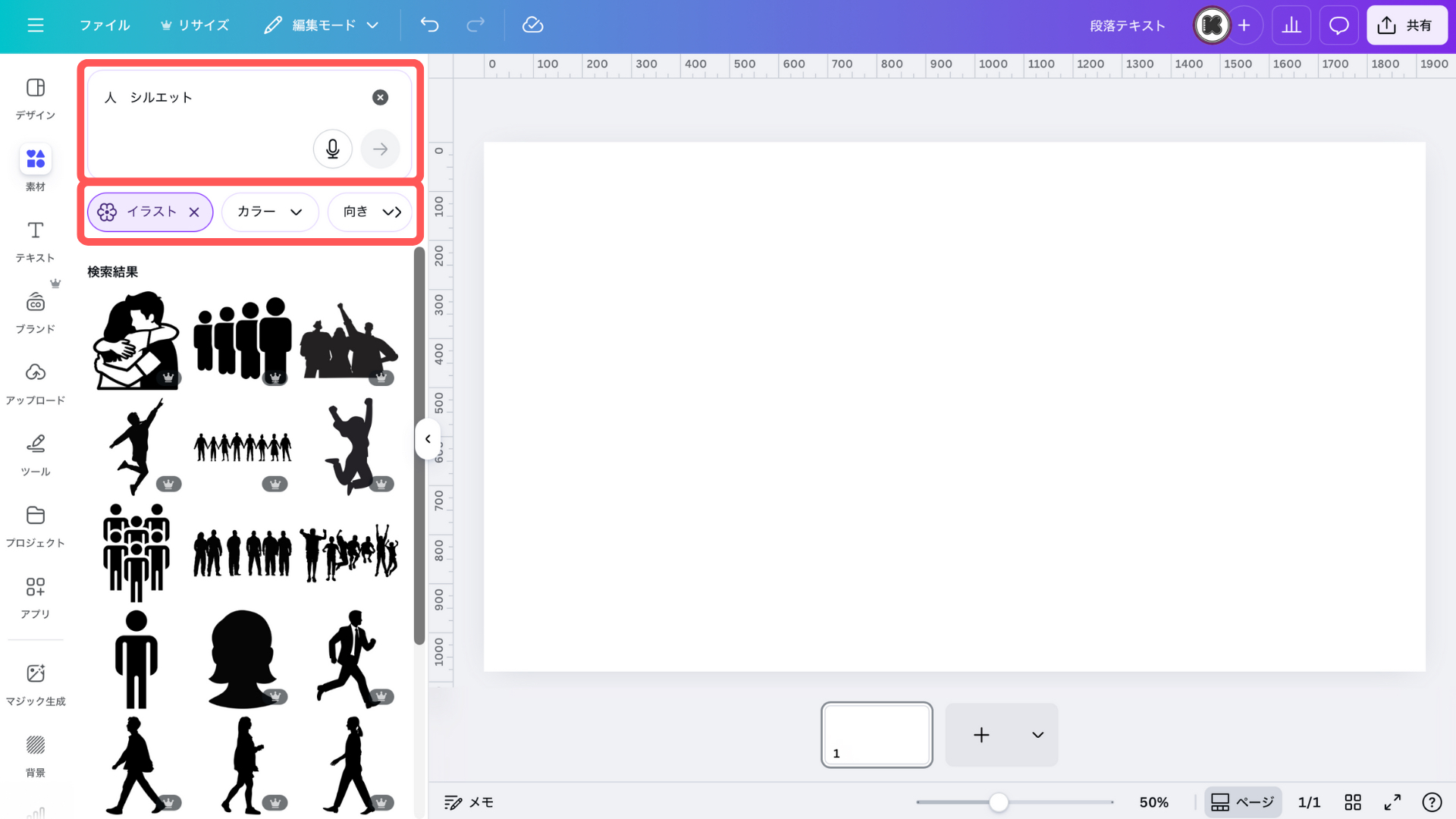
検索欄には、検索したキーワードが表示されているので、再度検索したいときは、検索欄から検索できます。
検索欄の下には、色や有料無料などの簡単な絞り込み機能があります。その下に検索結果が表示されます。
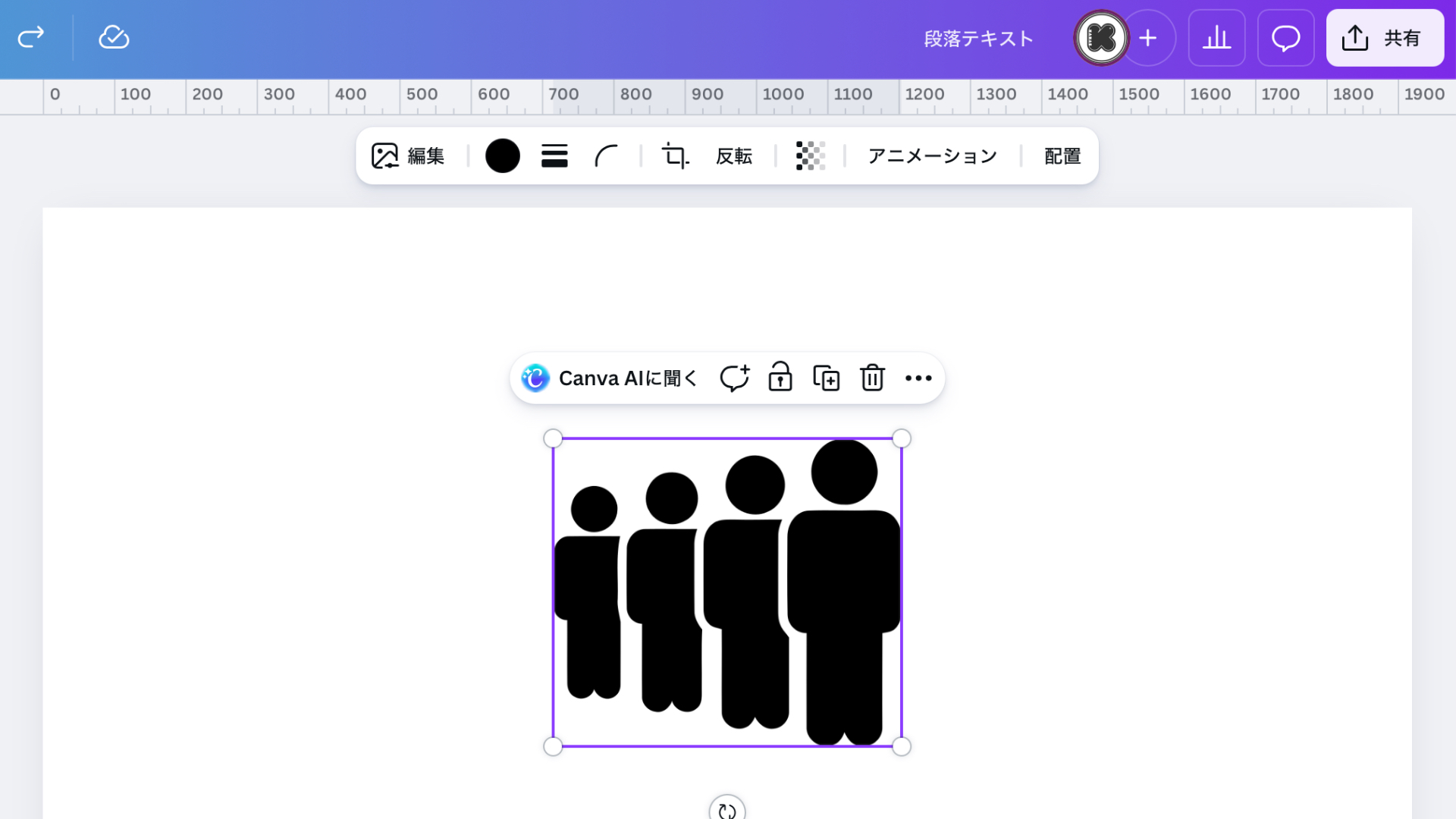
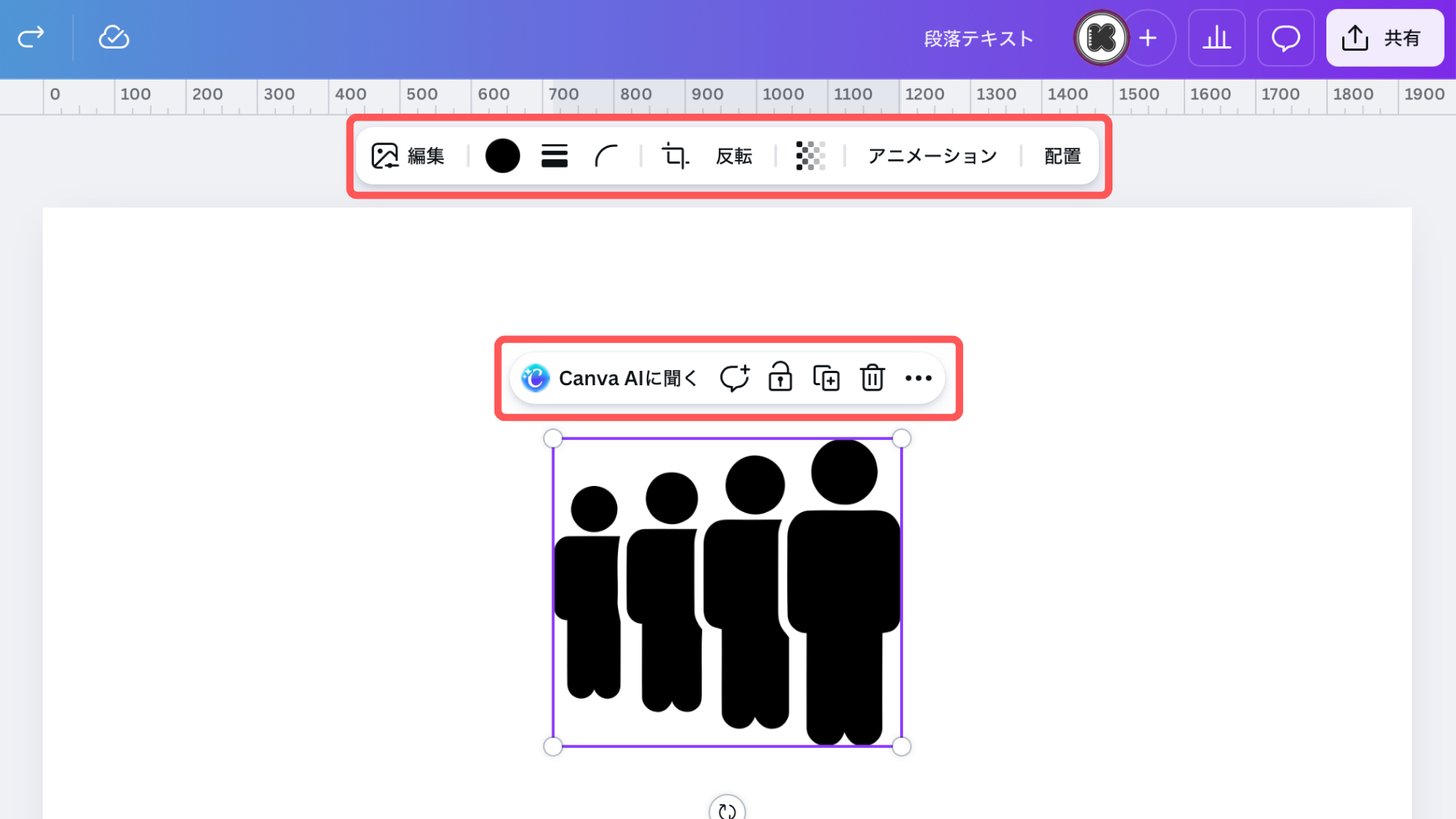
追加した素材を選択すると、テキストや図形のときと同様に画像のようなものが表示されますが、使い方は同じです。
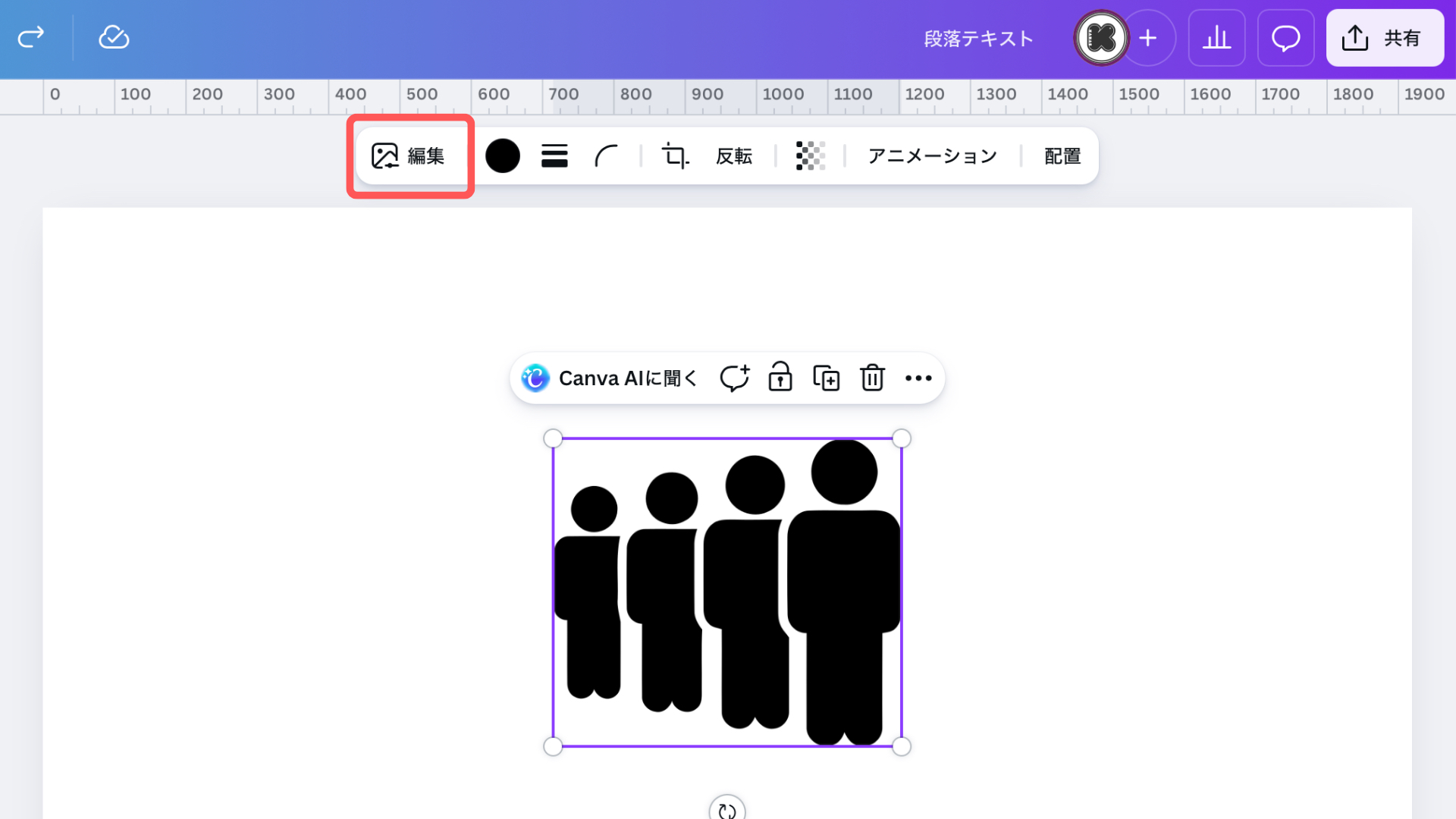
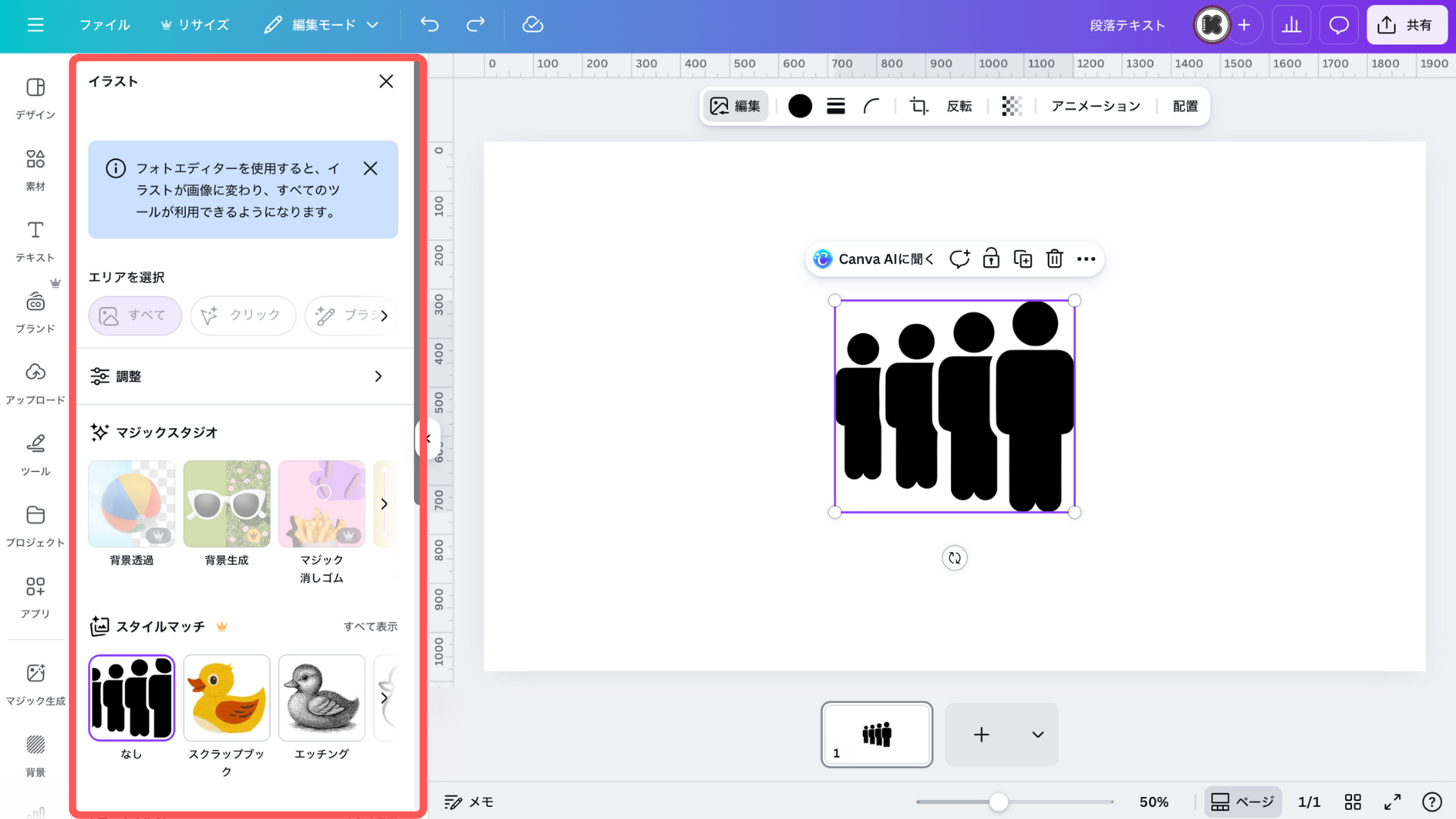
上に出てきた『編集』をクリック↓
背景をぼかしたりアプリを使ったりできますが、無料会員の人は使うことはほとんどありません。
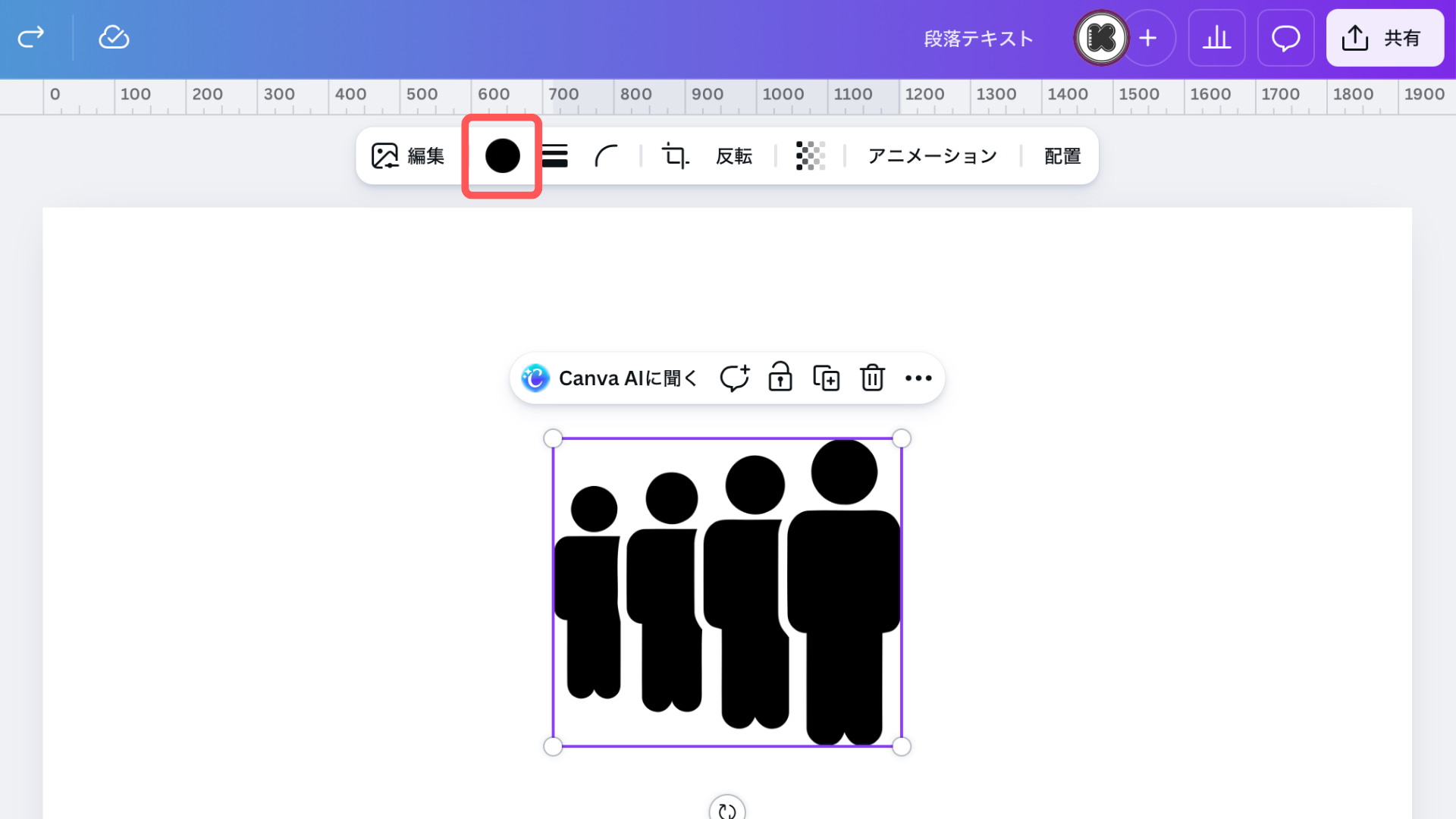
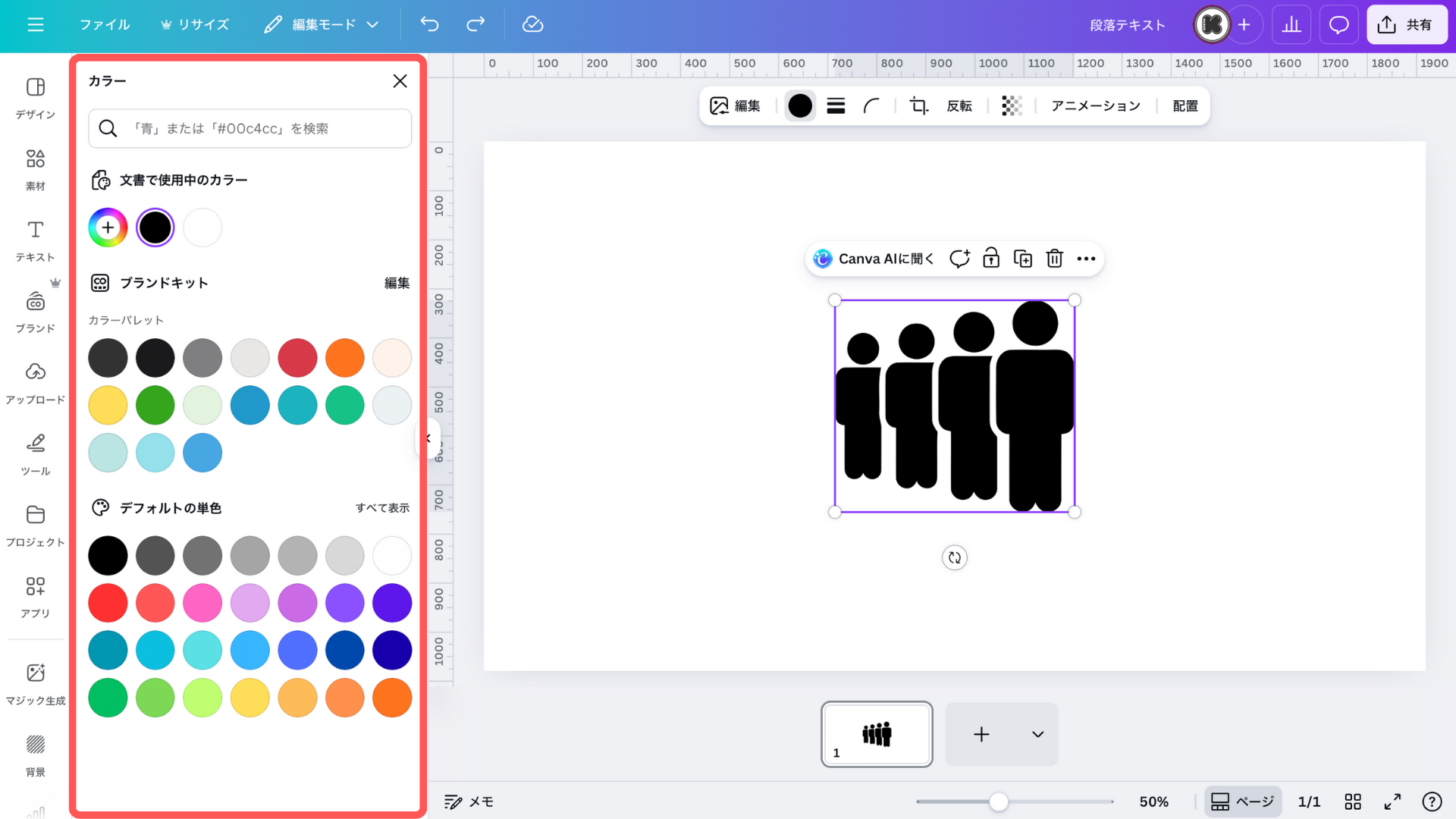
編集の横にある丸↓
図形と同じように素材の色を変更できます。素材によっては、色の変更ができないものもあるため、素材ごとに確認してください!
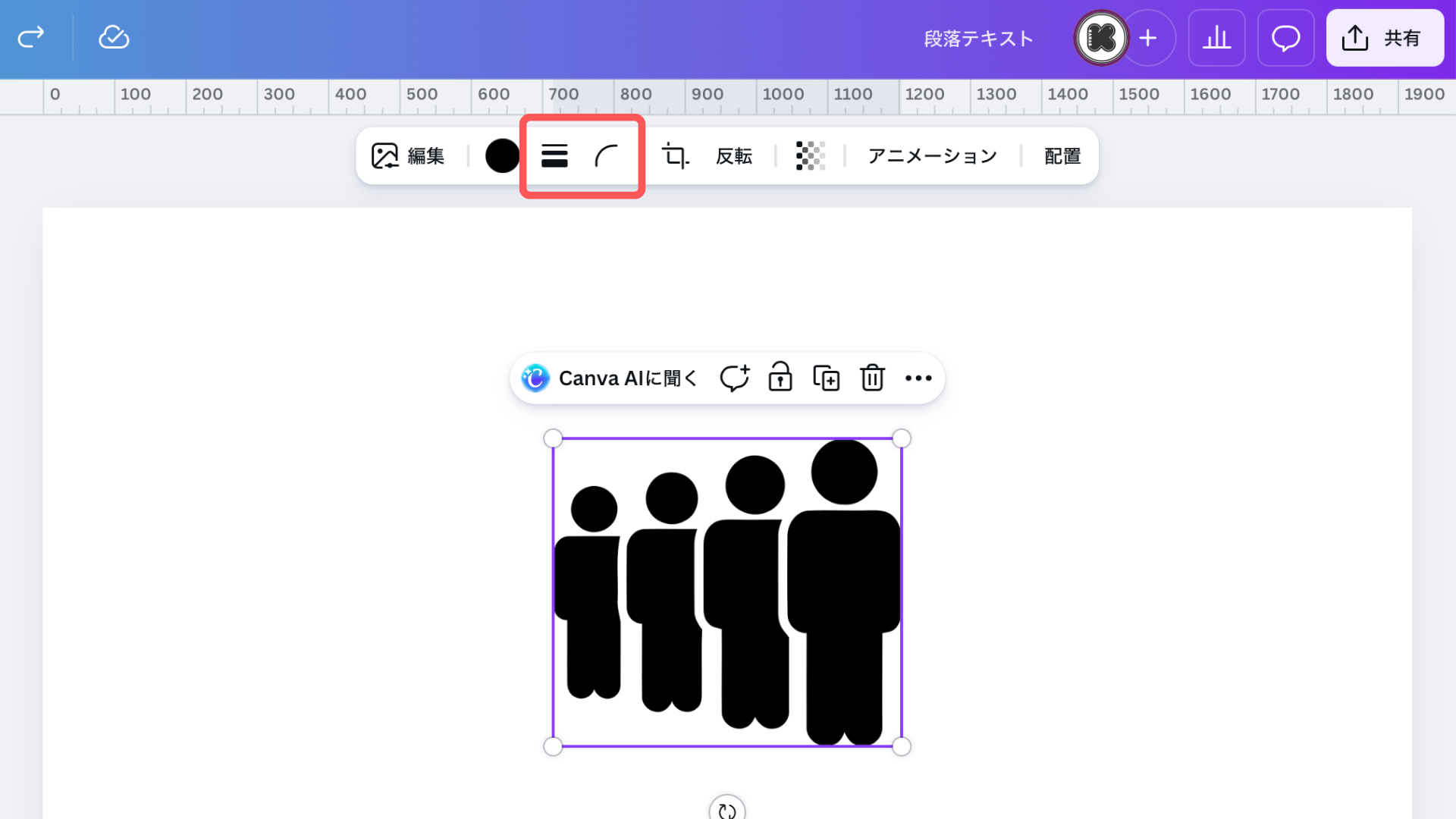
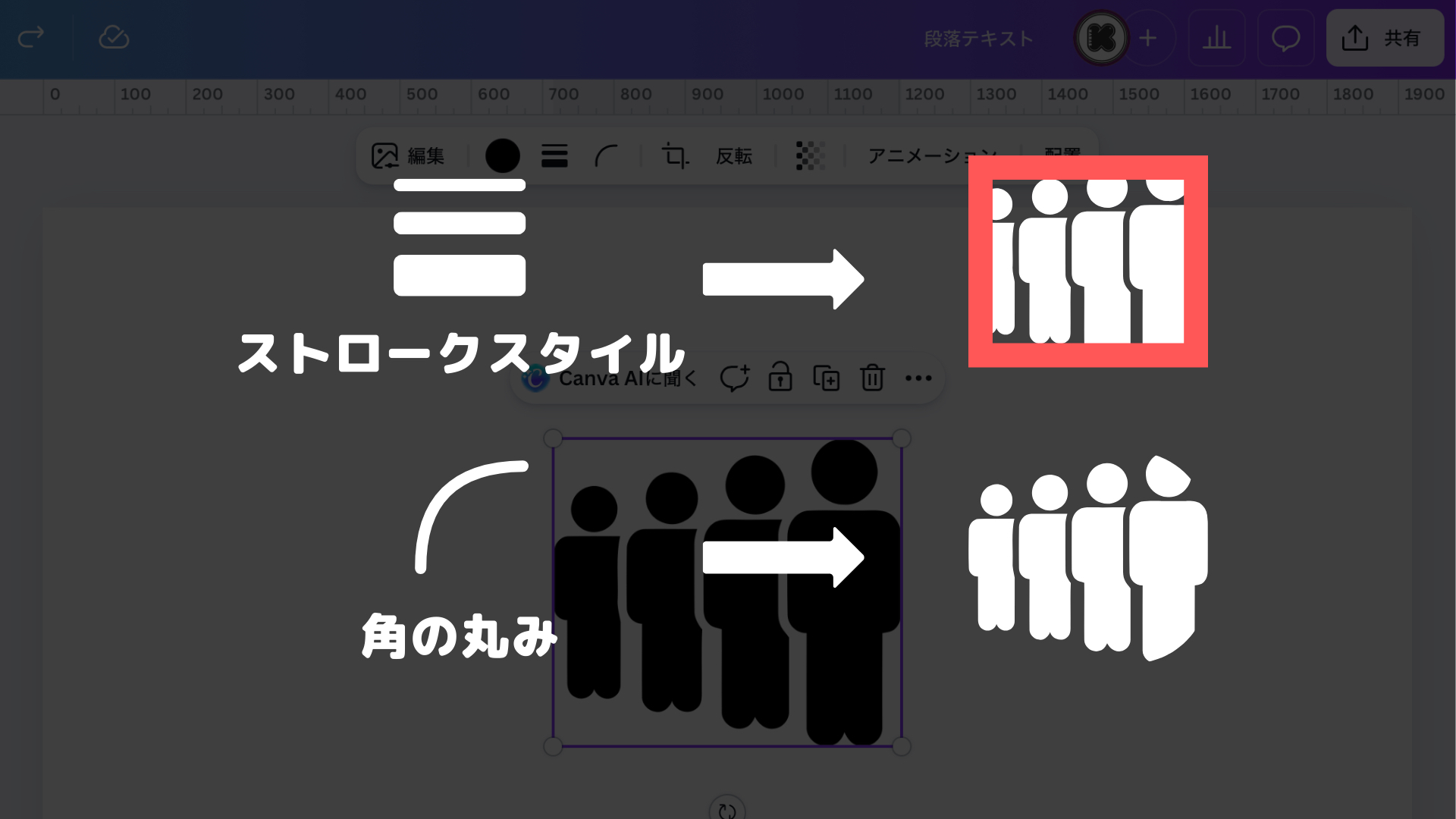
その横にあるのは、図形でも使った「縁に線を加えられるストロークスタイル」と「角の丸み」を変更できる機能です。
素材で使うと画像のように、素材が隠れたり、角が削れたりするので、使うことは少ない機能です。
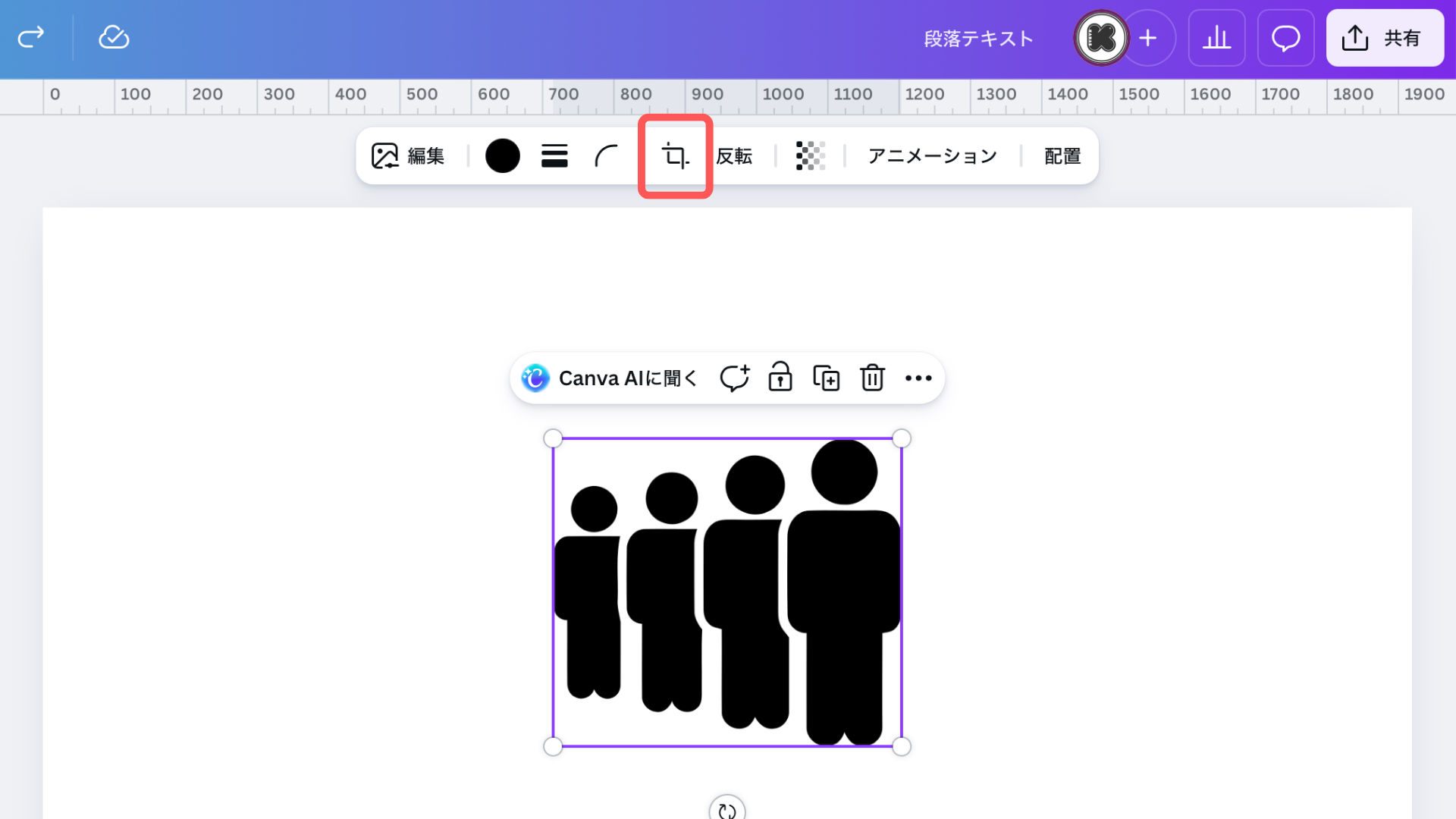
その横の四角のマーク↓
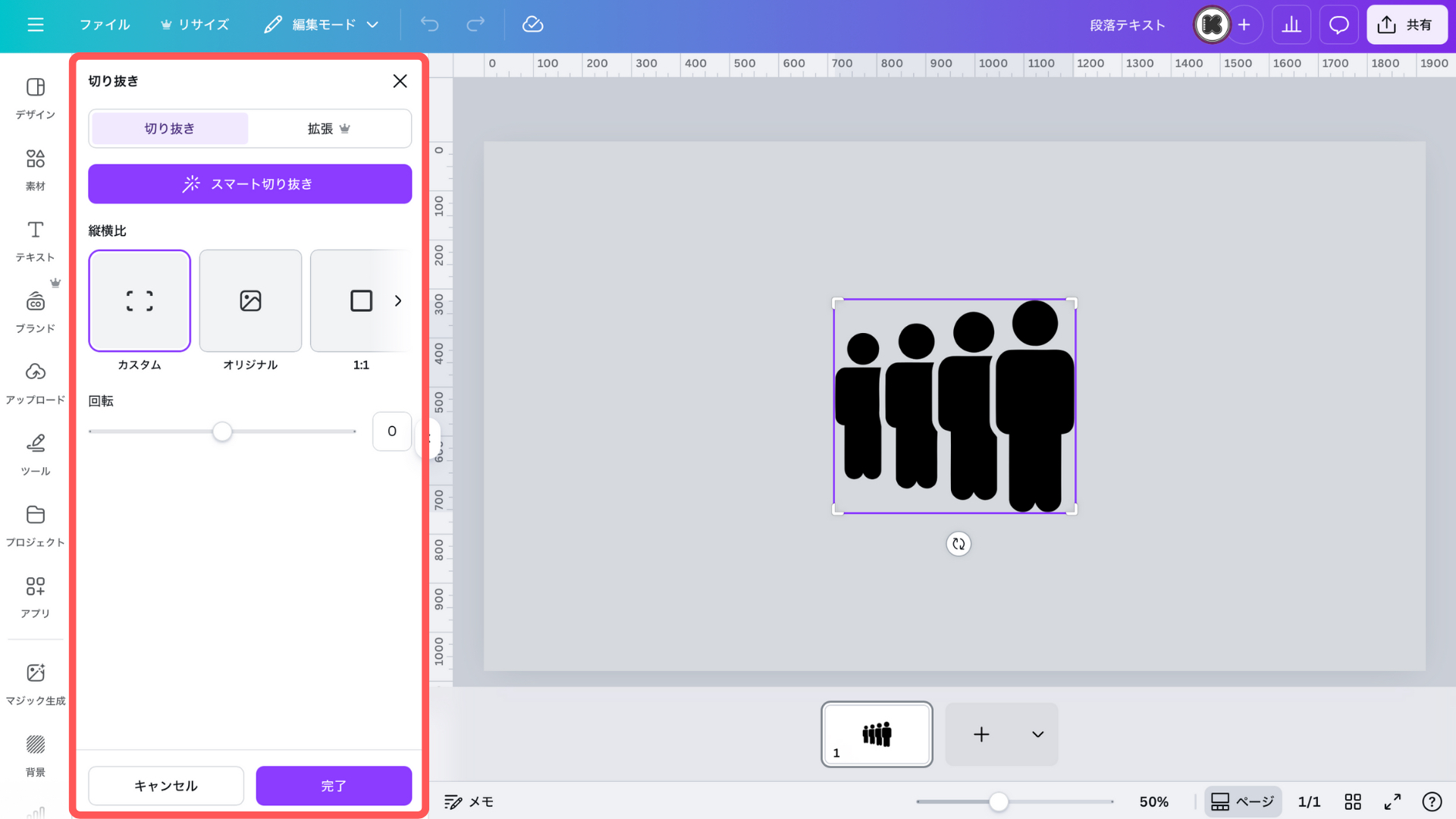
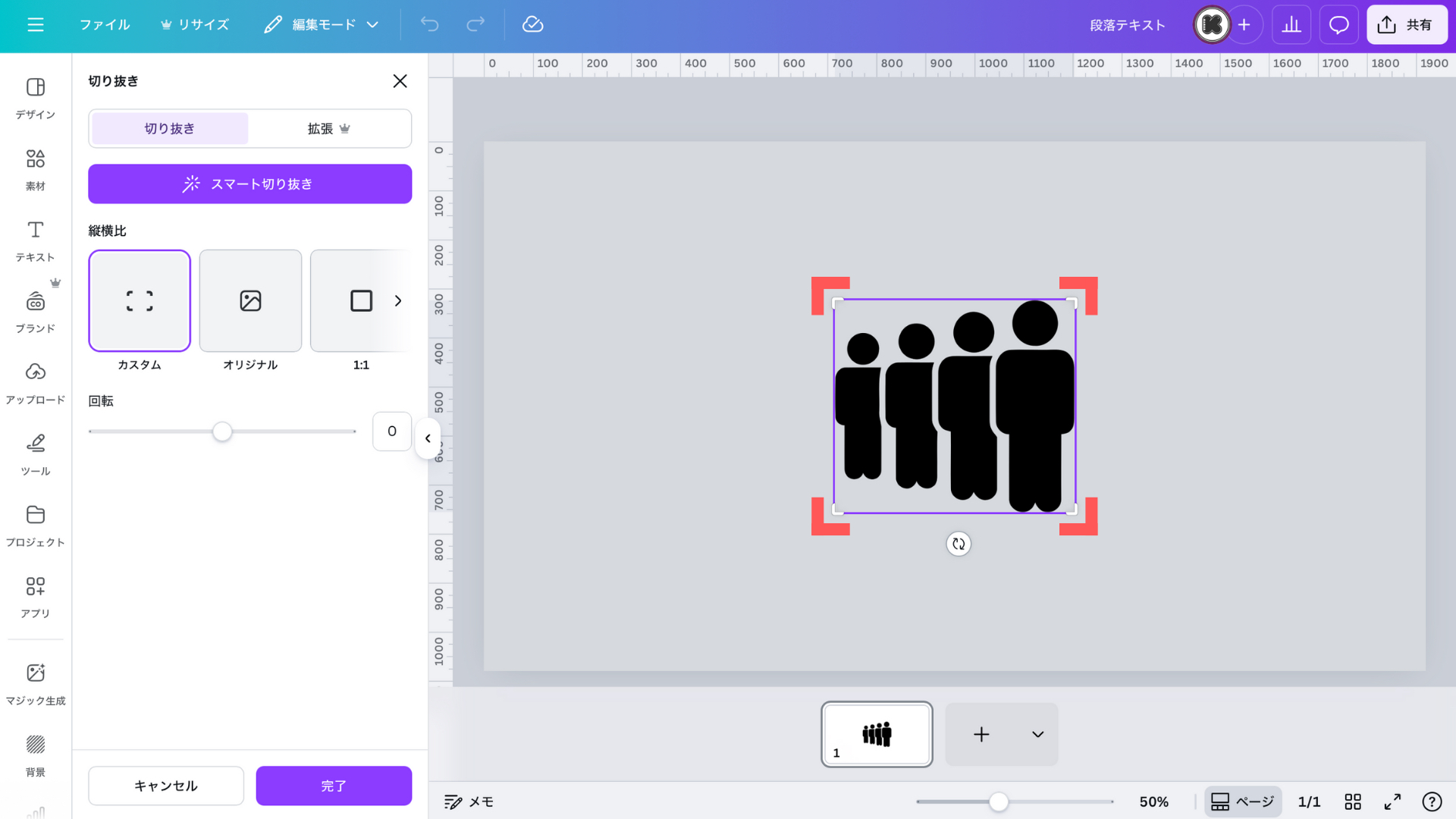
素材の切り抜きができる機能です。
デザインに合わせて切り抜くことが多いので、カスタムを選べば失敗を減らせます。
素材の四角にある白い角を自由に動かすことで、素材の好きな部分を切り抜くことができます。
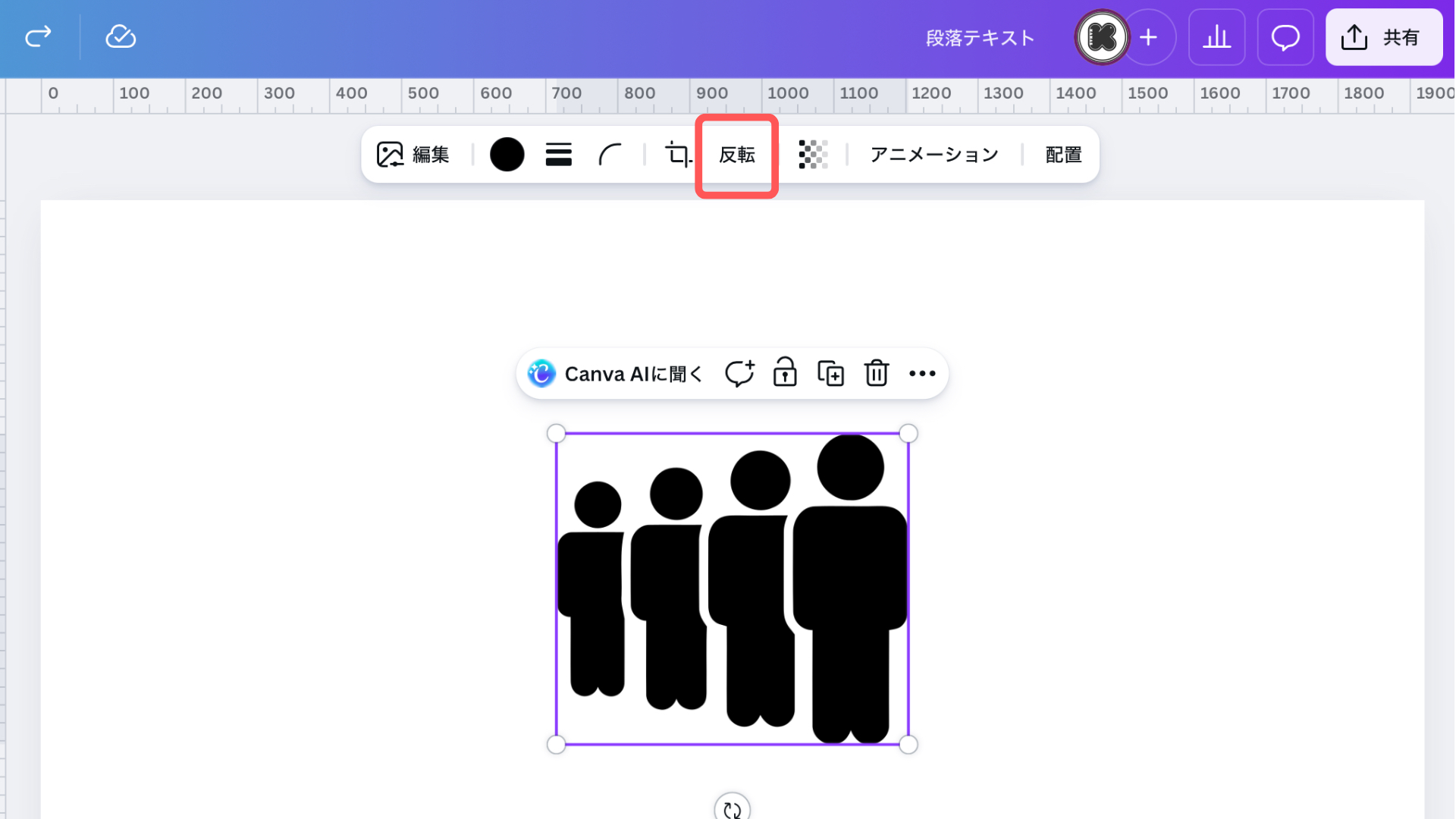
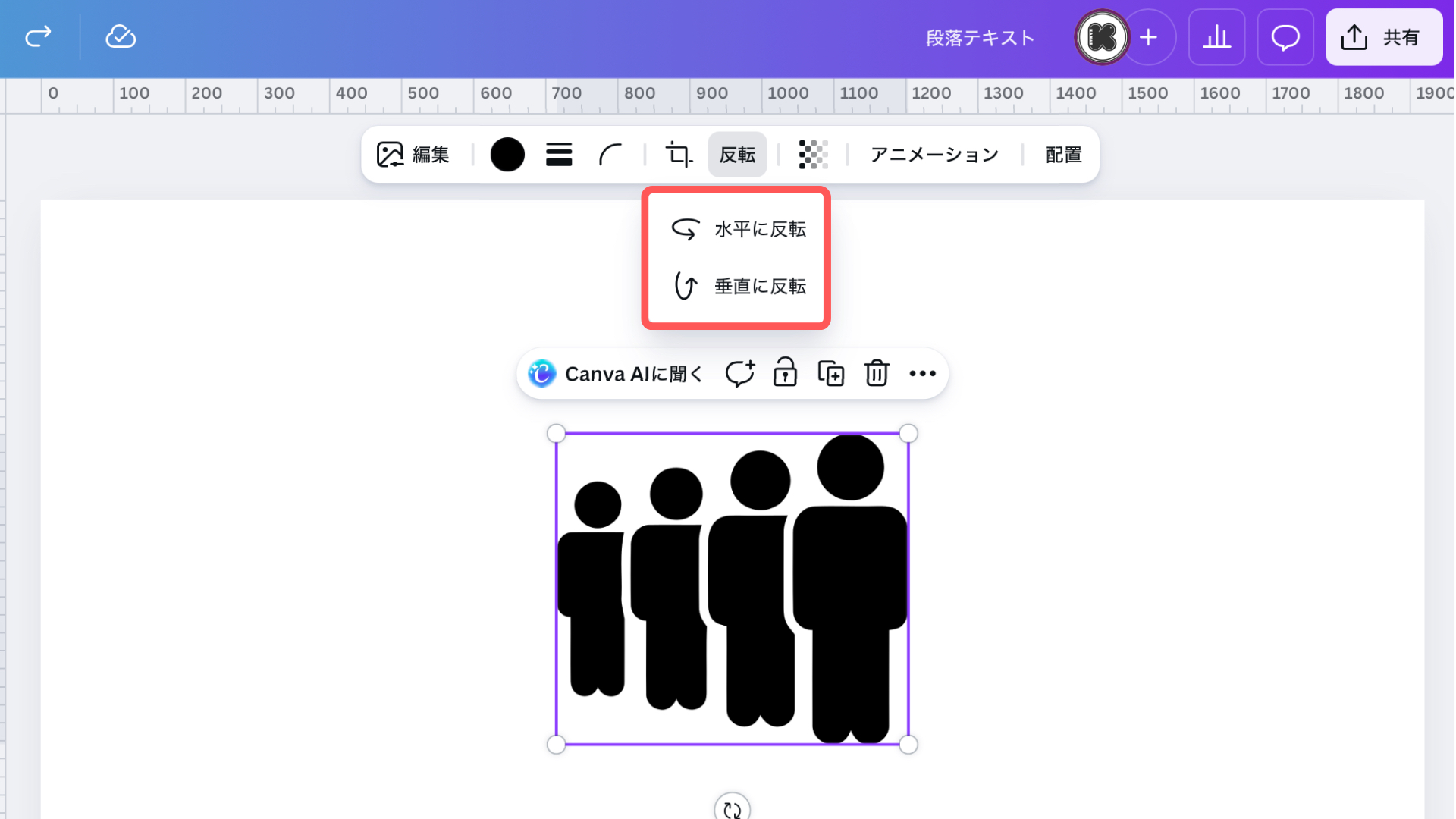
『反転』は、その名の通り、素材を水平か垂直に反転できます↓
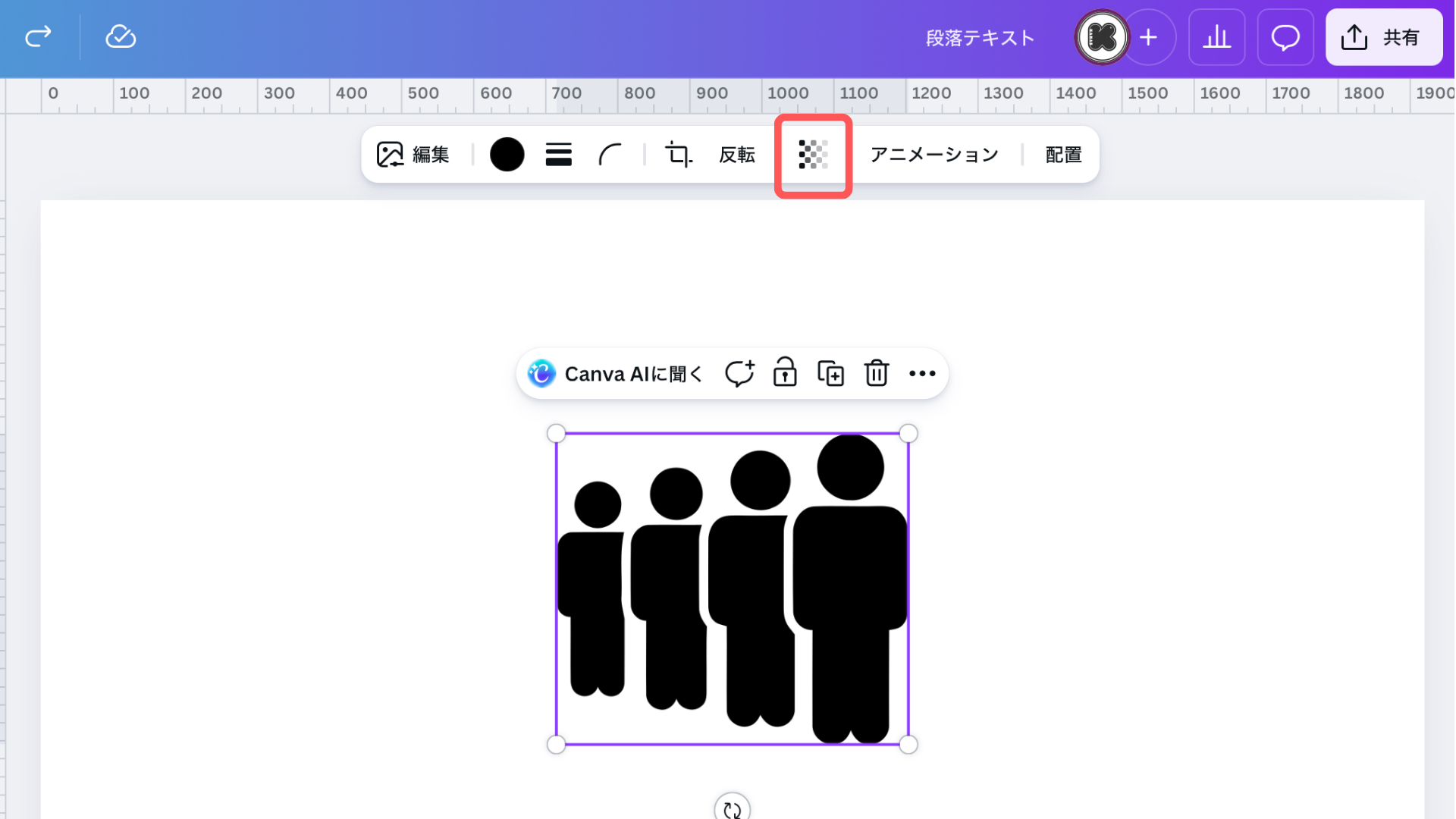
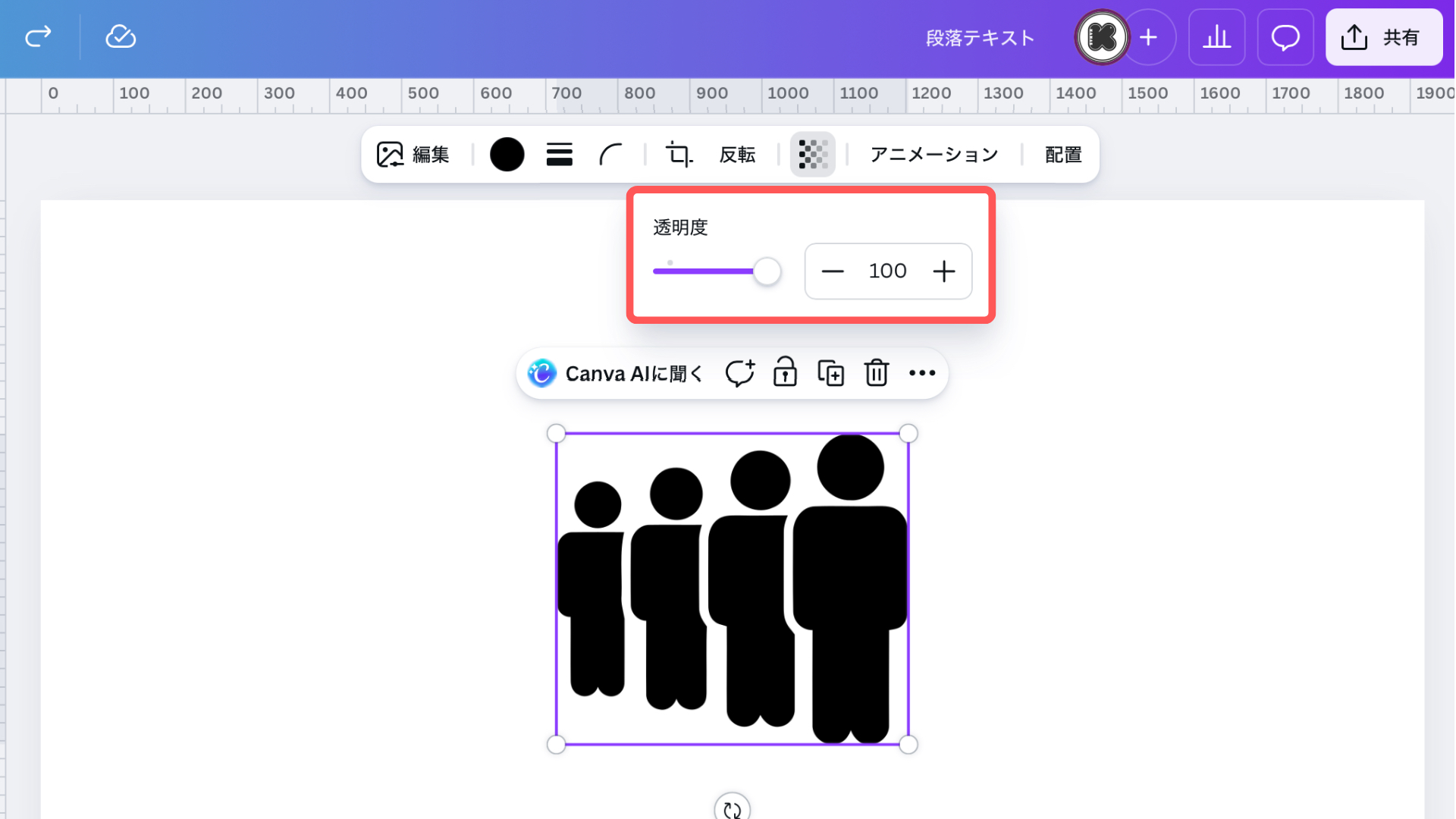
さらにその横にあるこのマークは、透明度を変更できます↓
テキストや図形と同じで、0から100で透明度を変更できます。
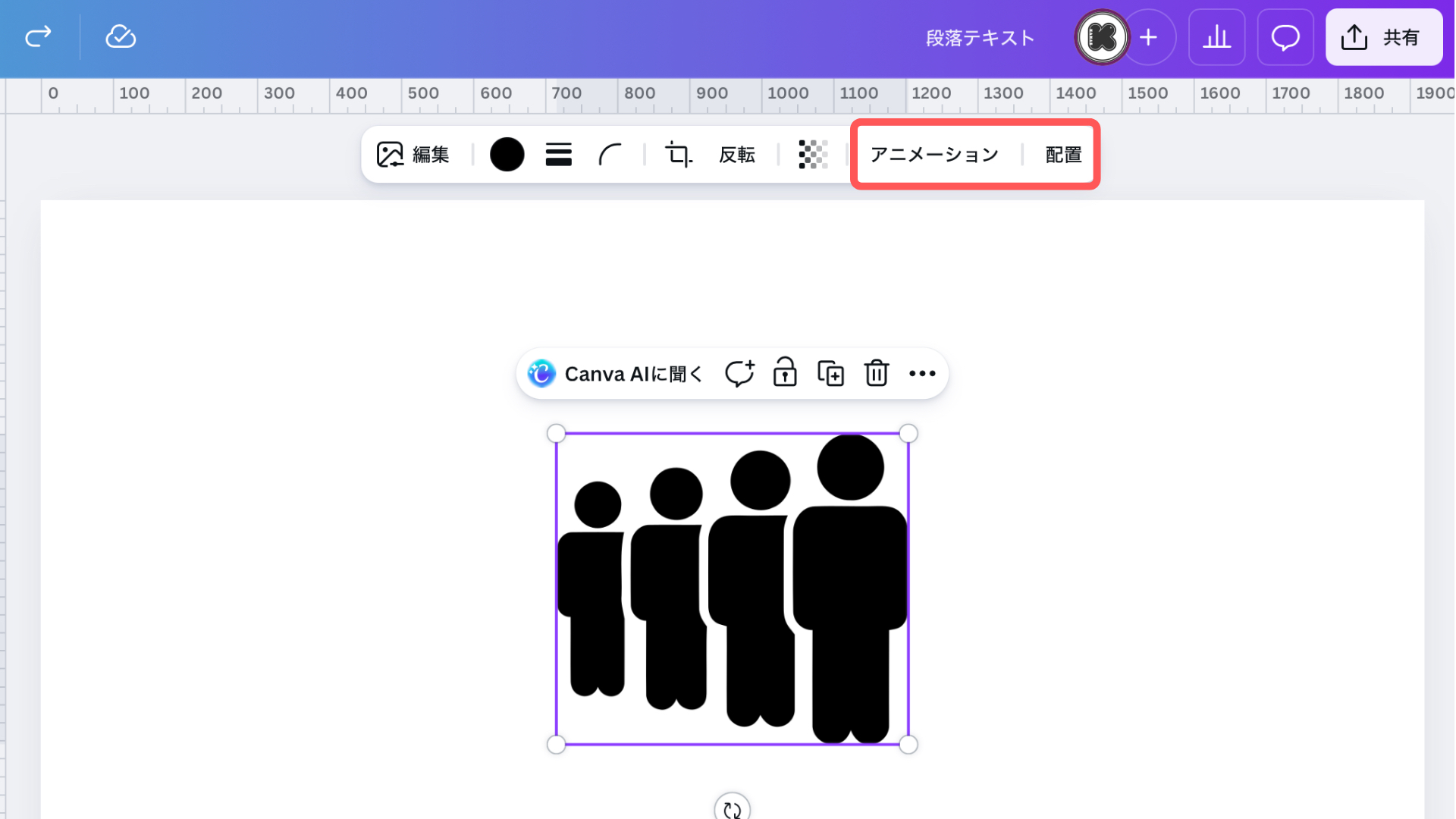
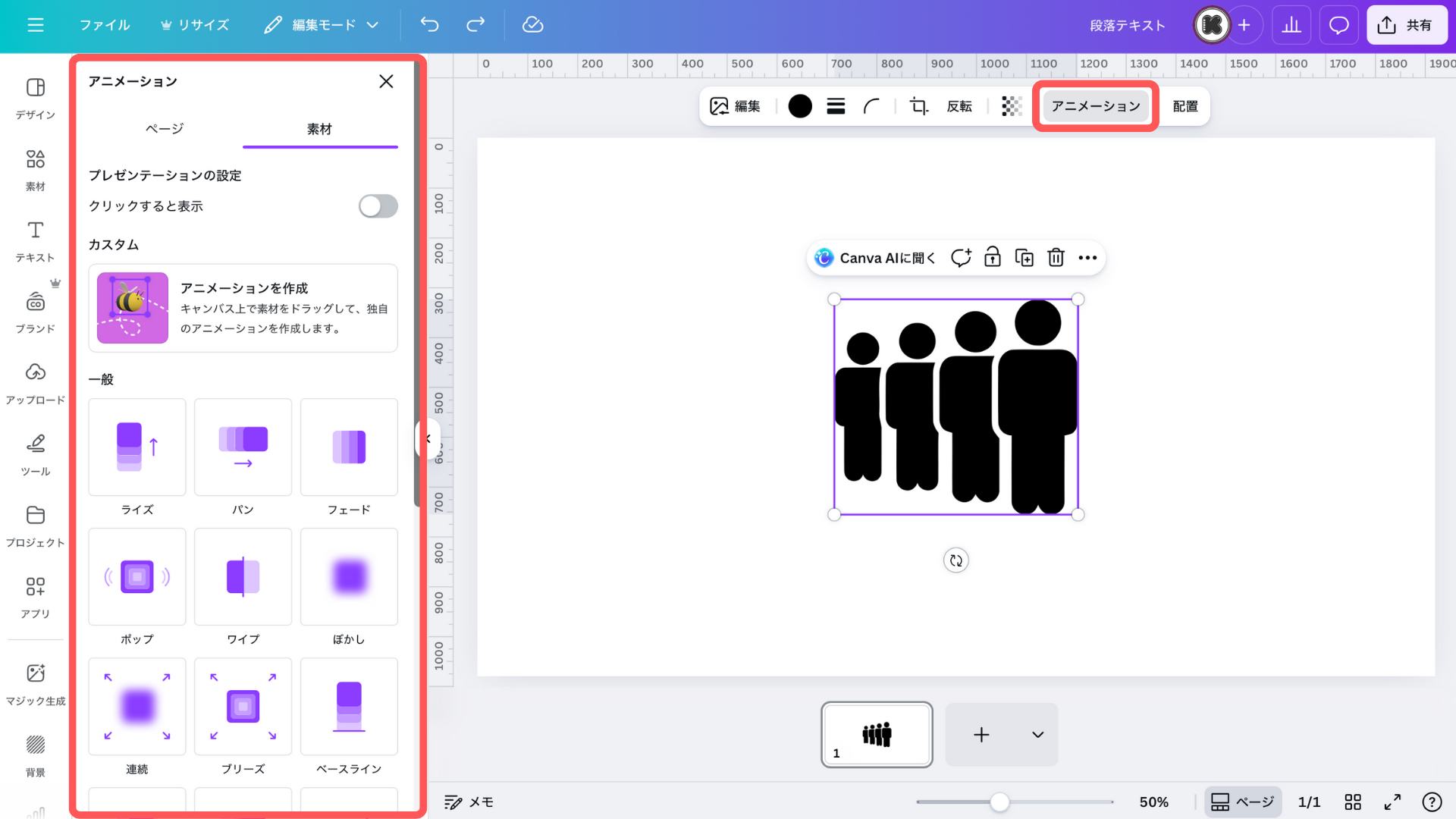
アニメーションや配置は、テキストと図形の編集方法で解説した通りです↓
アニメーションは動きを加えられる。
配置は前後関係の変更やページ上の位置の変更、幅や高さを細かく設定できます↓
以上が初心者向けのCanvaの基礎・使い方の解説です。
今回紹介した操作方法と機能を覚えておけば、Canvaでデザインをする中で困ることは無くなるはずです。
ぜひ何度も見返して、Canvaの教科書にしてください!










%20(31).jpg)
