サービス
サービスを探す
プロ人材を探す
仕事を探す
ブログを探す
サービス
サービスを探す
プロ人材を探す
仕事を探す
ブログを探す
購入・発注したい方
サービスを探す
プロ人材を探す
コンテンツを探す
ブログを探す
仕事・求人を投稿して募集
エージェントに人材を紹介してもらう
受注・働きたい方
出品する
単発の仕事を探す
継続 (時給/月給) の仕事を探す
エージェントに仕事を紹介してもらう
カテゴリ一覧
イラスト作成・漫画制作
デザイン制作
Web制作・HP作成・EC構築
動画編集・映像制作
集客・マーケティング相談
ビジネス代行・事務代行
音楽制作・ナレーション
IT相談・システム開発
ライティング・翻訳
コンサルティング・士業
生成AI活用・開発・制作
占い
悩み相談・カウンセリング
学習指導・資格・キャリア相談
住まい・美容・生活相談
オンラインレッスン・習い事
ハンドメイド制作
出張撮影・出張サービス
資産運用・副業の相談
弁護士検索・法律Q&A(法律相談)
サポート
はじめての方へ
ご利用ガイド
お困りのときは
ログイン
会員登録
サービスを探す
イラスト作成・漫画制作
デザイン制作
Web制作・HP作成・EC構築
動画編集・映像制作
集客・マーケティング相談
ビジネス代行・事務代行
音楽制作・ナレーション
IT相談・システム開発
ライティング・翻訳
コンサルティング・士業
生成AI活用・開発・制作
占い
悩み相談・カウンセリング
学習指導・資格・キャリア相談
住まい・美容・生活相談
オンラインレッスン・習い事
ハンドメイド制作
出張撮影・出張サービス
資産運用・副業の相談
プロ人材を探す
コンテンツを探す
ブログを探す
求人募集を投稿する
人材を紹介してもらう
仕事を探す
出品する
仕事を探す
仕事を紹介してもらう
出品する
仕事を紹介してもらう
求人募集を投稿する
人材を紹介してもらう
ブログを投稿
会員登録で10%割引クーポンを獲得!
会員登録で10%割引クーポンを獲得!
ココナラブログ
ホーム
ブログトップ
ブログ
デザイン・イラスト
【Canva講座】Adobe Illustratorじゃなくてもできる、Canvaの「くり抜き術」
記事
デザイン・イラスト
Kanae design|LPデザイナー
2026/01/25 17:27
Canvaでデザインしている人が感じる、よくある悩み。
↓
「この文字くり抜けないかなぁ」
便利なCanvaではありますが、文字を切り抜けないのが残念なところ。
そんな悩みを、Canva歴6年の私が解決します!
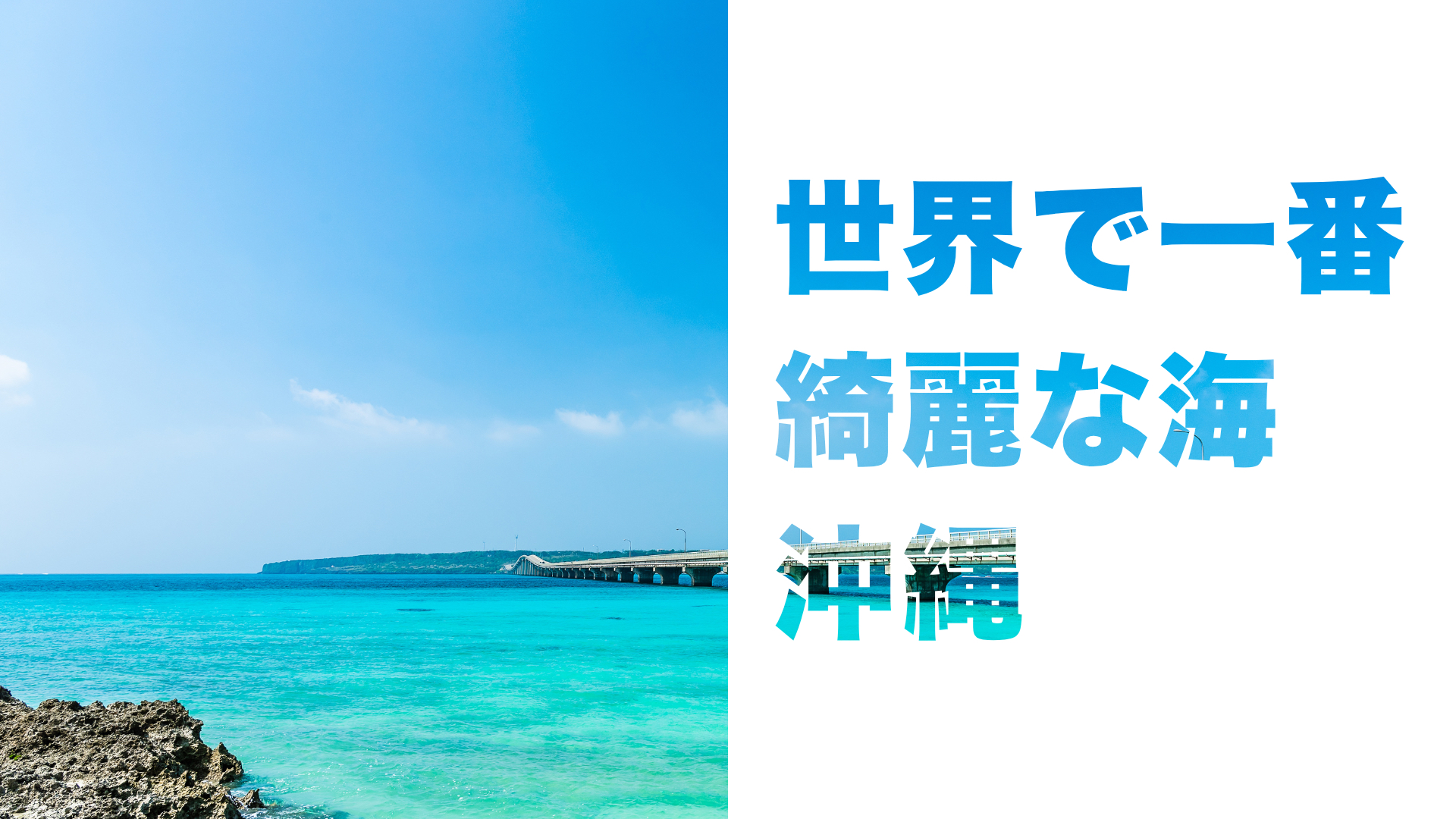
この方法を使えば、こんなデザインも作れます!
↓
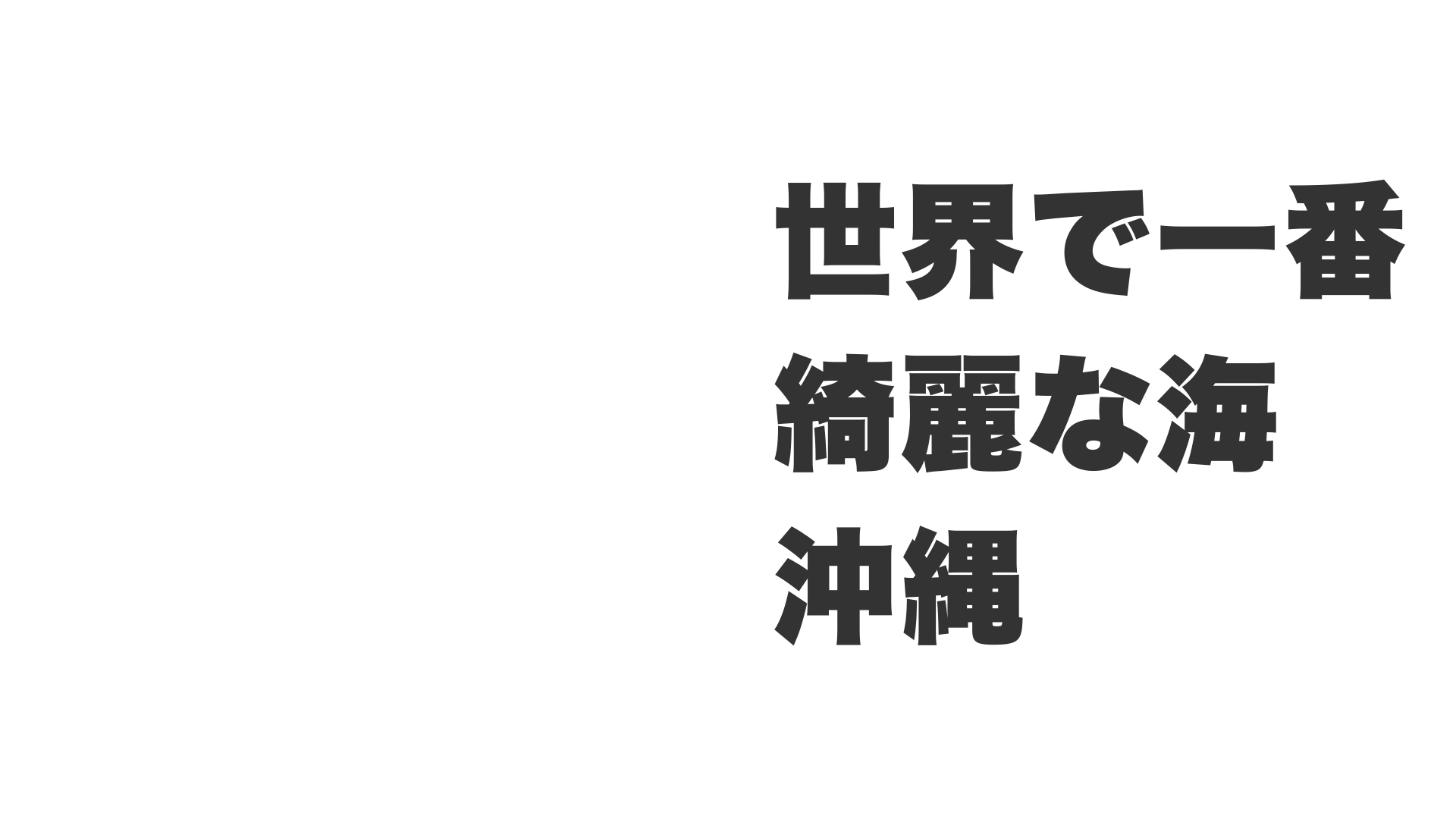
まずは、くり抜きたいテキストを用意。
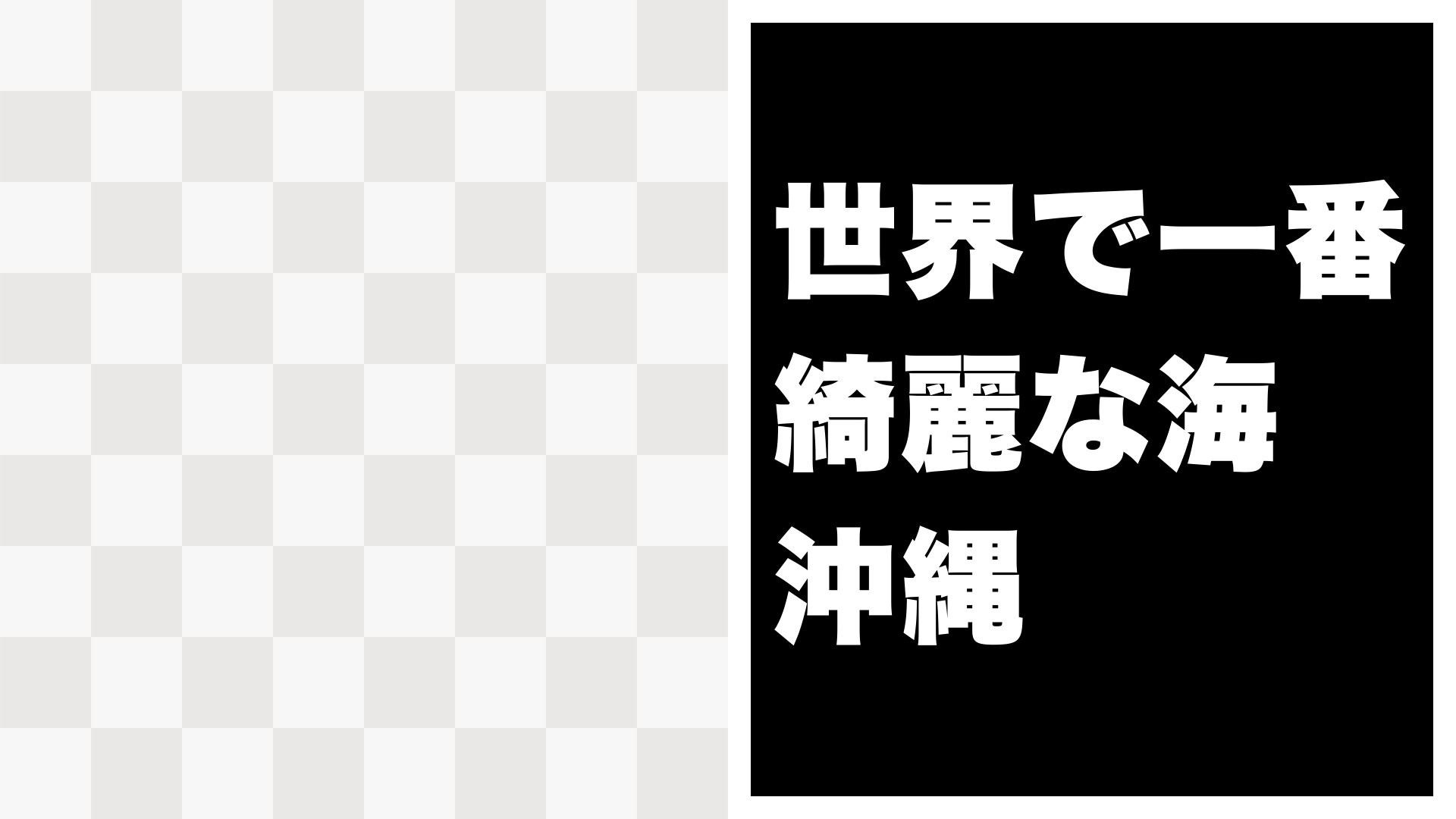
テキストの色を白に、背景に
"縁を白色にした黒色の四角"
を配置。
(左半分は、わかりやすく模様をつけていますが、不要です)
この編集画面を「背景透過」でダウンロード。
↓
アップロードする。
↓
画像を選択して、「背景除去」をする。
↓
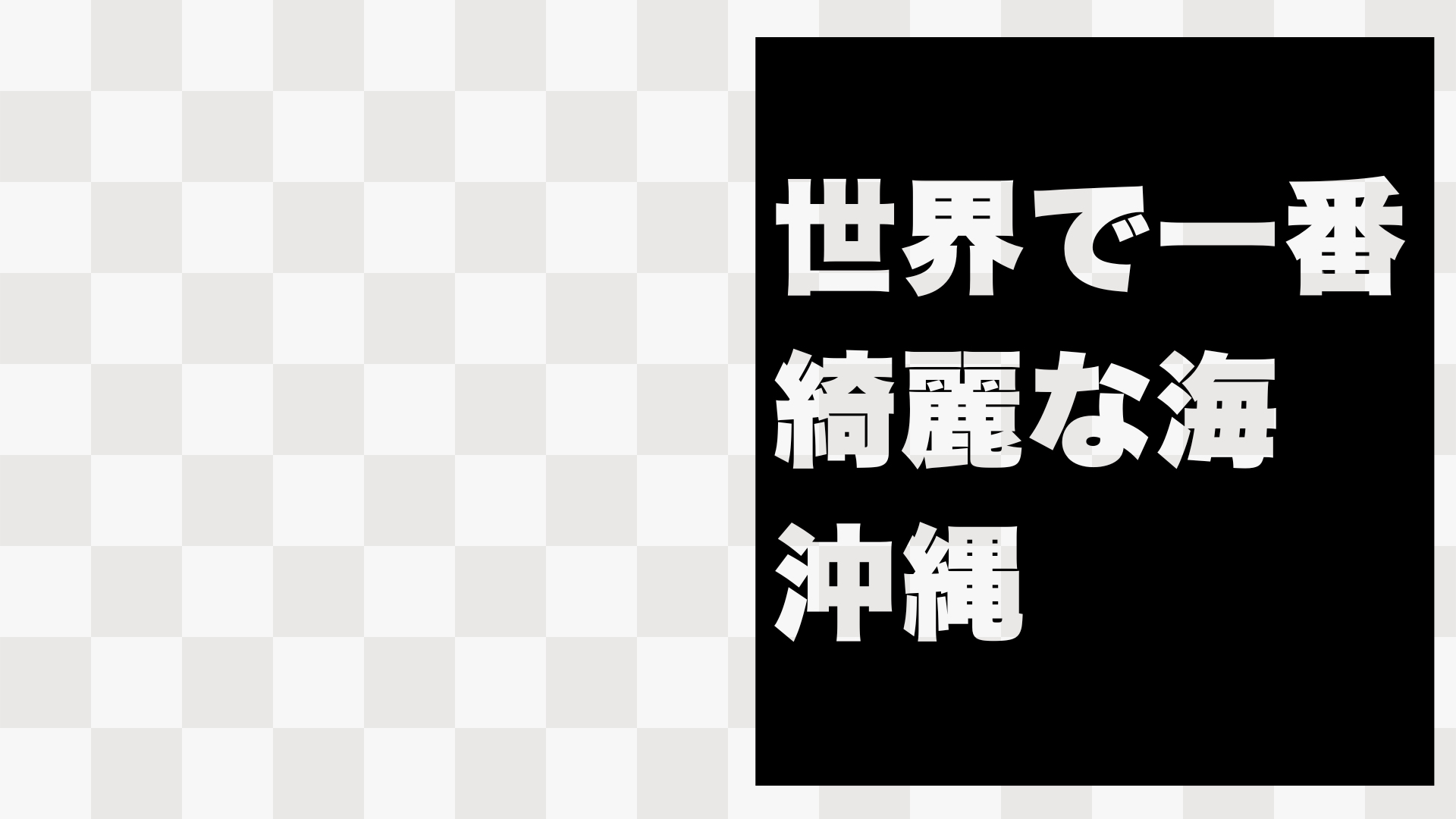
すると、こんな感じで、くり抜かれた状態になります。
この画像を選択
↓
「編集」
をクリック
↓
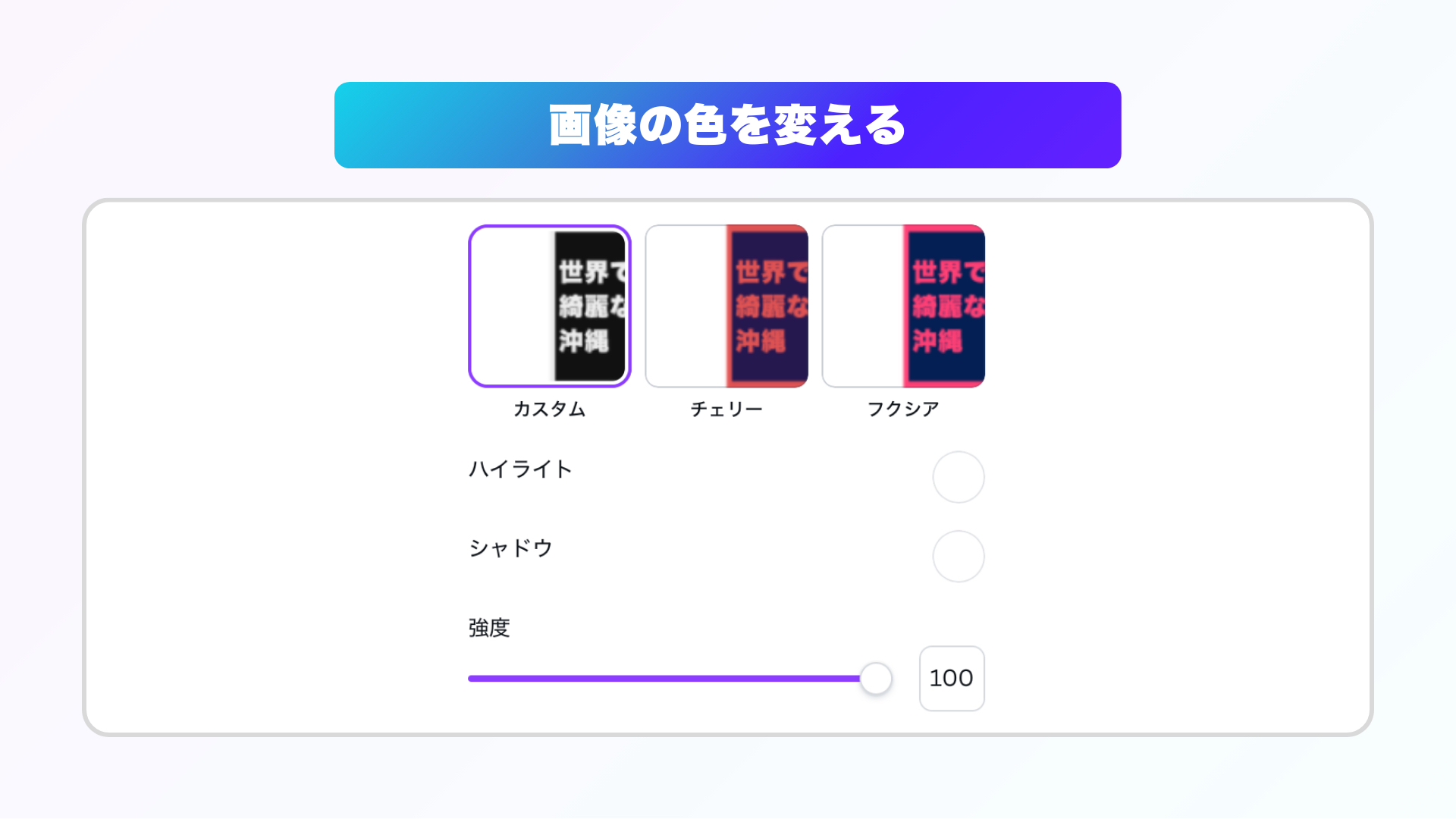
エフェクト
の
「ダブルトーン」
をクリック
↓
「カスタム」
を選択
↓
「ハイライト」
と
「シャドウ」
の色を白色に変更
↓
すると、先ほどまで黒色だった部分が白色になります!
↓
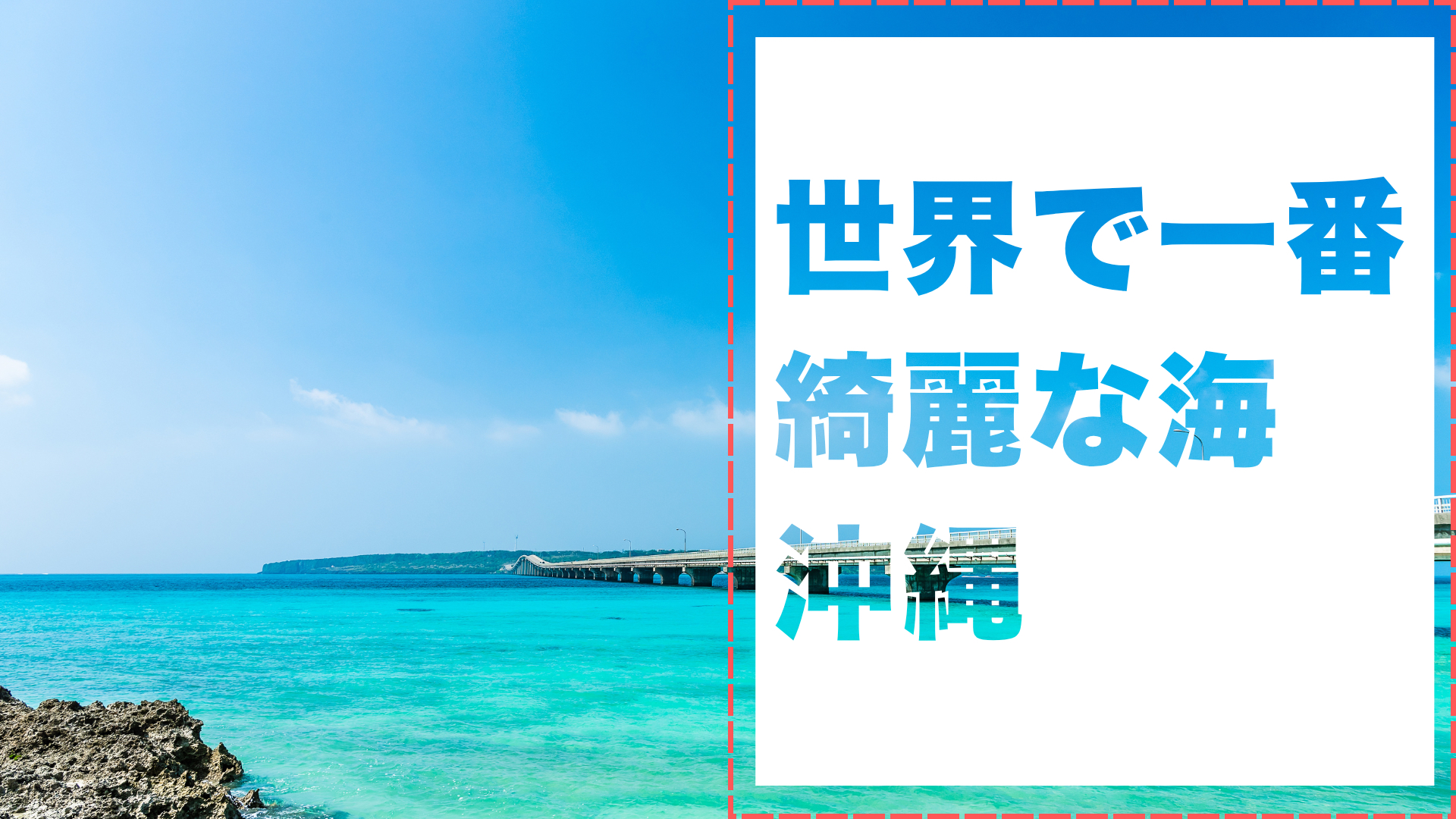
背景に画像を配置すると、
↓
赤枠で囲った部分を図形で埋めると…
↓
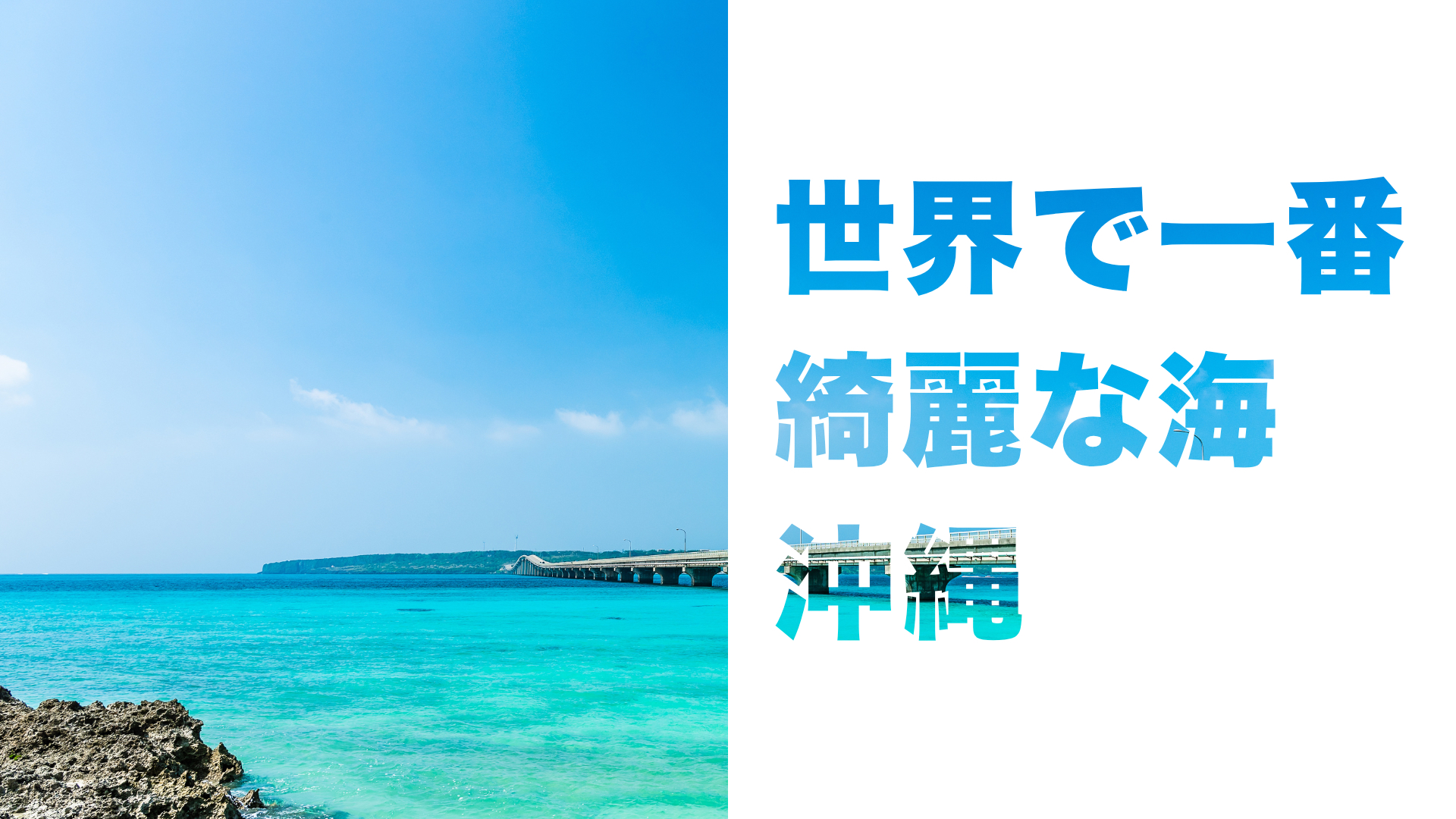
文字がくり抜かれたデザインの完成!
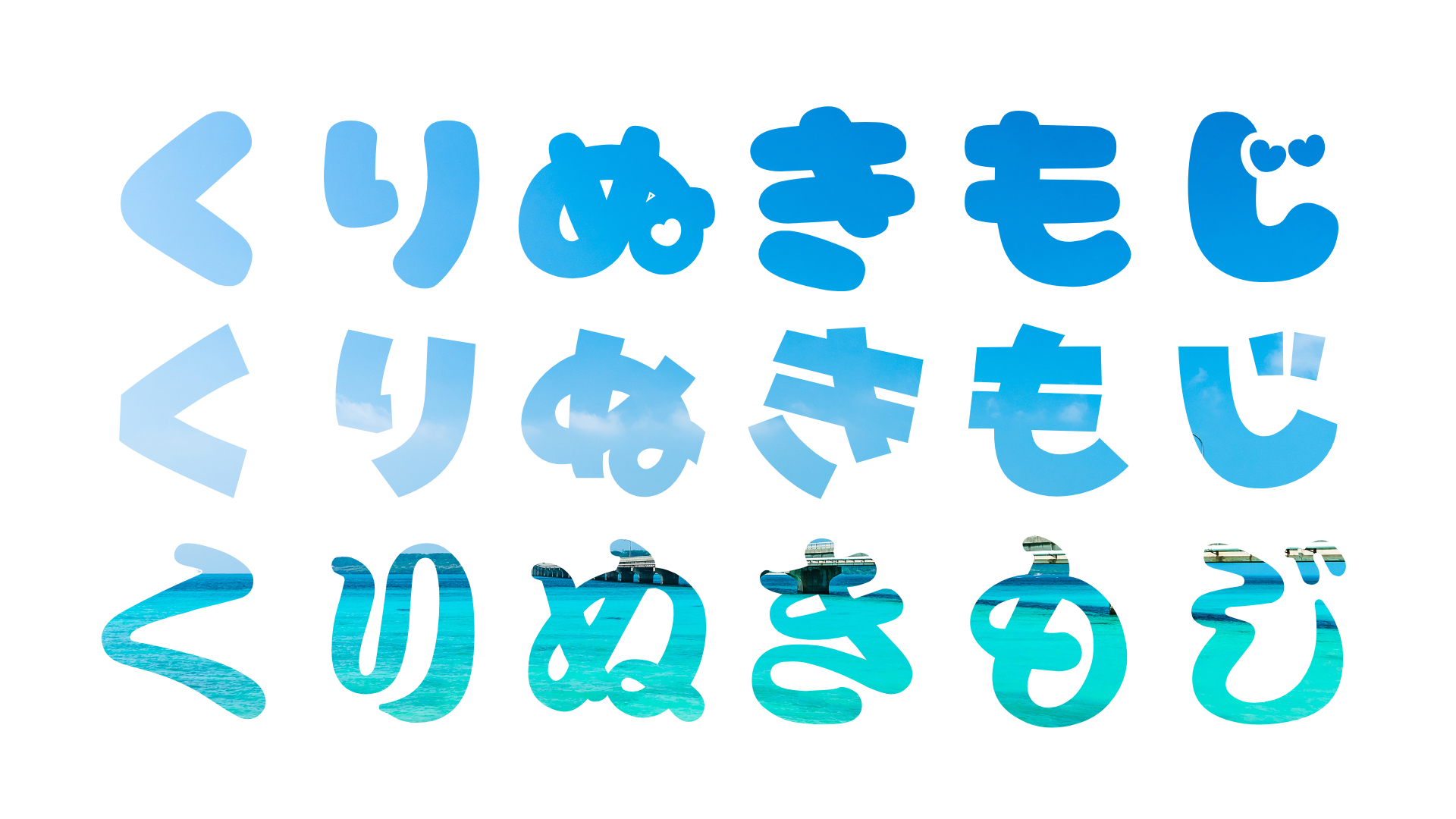
この方法の良い点は、どんなフォントでもくり抜けるところ!
例えば…
↓
もう、なんでもありです。
どれだけ複雑なフォントでもくり抜ける!この方法を知っておくだけで、デザインの幅が広がります。
ぜひマネしてみてください!
#canva
#Canvaの使い方
#Canvaレッスン
#Canva画像作成
【Canva講座】超簡単にできる、すりガラス風の画...
一覧に戻る
【2026年最新】初心者さんOK!Canvaの基礎...
このブログを見た人にオススメ
【2026年最新】初心者さんOK!Canvaの基礎・使い方をわかりやすく解説
記事
デザイン・イラスト
Kanae design|LPデザイナー
2026/02/01 20:39
【Canva講座】無料版でもできる、ウェーブ文字の作り方
記事
デザイン・イラスト
Kanae design|LPデザイナー
2025/12/07 20:40
Canvaでデザインを仕事にしたい。でも何から始めればいいかわからない方へ
記事
学び
Puna Design
2026/05/26 18:06
Canvaでバーチャートレース(動く棒グラフ)を作る方法
コンテンツ
IT・テクノロジー
アポロ カナダ在住コンテンツクリエイター
2025/12/22 06:33
【サロン集客】このインスタ、怪しいと思われています
記事
デザイン・イラスト
りりみ@サロンSNS集客サポート
2026/10/09 13:58










%20(31).jpg)
