はじめに
VMware Workstation Playerの仮想マシンをバックアップし,別のホストに移動する方法を紹介します.
著者の環境
Ubuntu 20.04で,VMware Workstation 16 Playerを使用しています.
他の環境でも,基本的には同様の操作となります.
$ lsb_release -d
Description: Ubuntu 20.04.6 LTS
- VMware Workstation 16 Player Version: 16.2.5 build-20904516
1. 仮想マシンの整理
(1) ゲストOS上で,不要なソフトウェアのアンインストールや各種ソフトウェアのキャッシュをクリアします
(2) 不要なファイルを削除し,ごみ箱を空にします
(3) 仮想マシンをシャットダウンします
2. 仮想ディスクの設定の確認
(1) バックアップ対象の仮想マシンの設定を開き,OptionsタブのGeneralを選択します
(2) Working Directoryのパスをメモしておきます
3. 仮想ディスクの整理
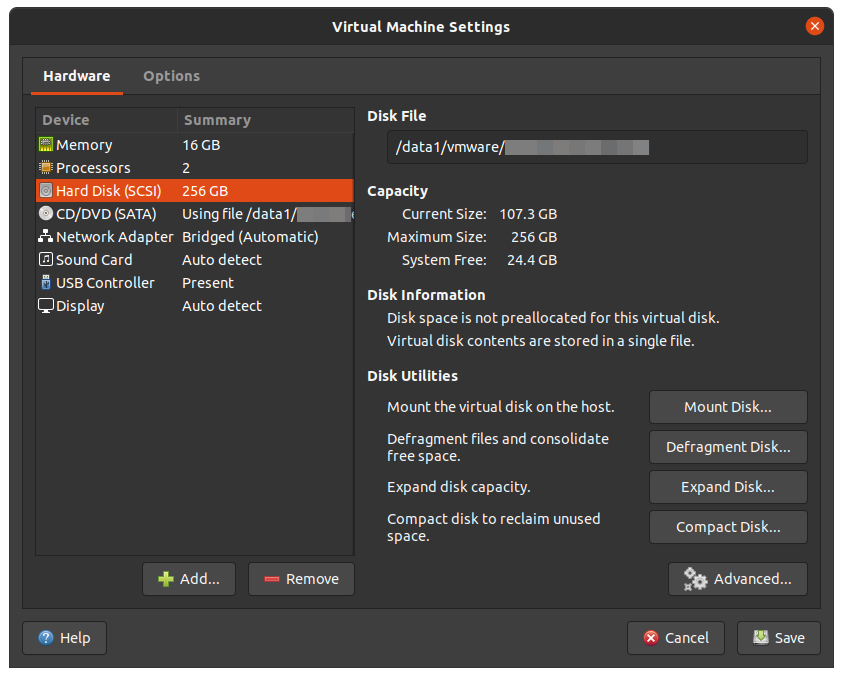
(1) バックアップ対象の仮想マシンの設定を開き,HardwareタブのHard Diskを選択します
(2) Disk Fileのパスをメモしておきます
(3) Defragment Diskを実行します.ホストのディスクに十分な空き容量がない場合は実行できません.その場合はスキップします
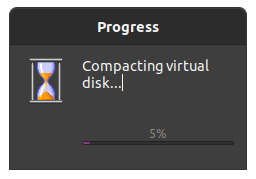
(4) Compact Diskを実行します
(5) Hard Diskが複数ある場合は,全てのHard Diskに対して上記の作業を行います
4. バックアップ対象ファイルの把握
メモしておいたWorking DirectoryとHard Diskのパスを確認します.
通常は下記のように,Working Directoryの直下に仮想ディスクのファイルが存在します.この場合はWorking Directoryを丸ごとコピーします.
仮想ディスクのファイルがWorking Directory配下にない場合は,Working Directoryと仮想ディスクのファイルを個別にコピーします.
- Working Directory: /data1/vmware/vmname
- 仮想ディスク: /data1/vmware/vmname/vmname.vmdk
5. 仮想マシンのバックアップ
下記のように,USBフラッシュメモリなどにバックアップ対象ファイルをコピーします.
ここでは,USBフラッシュメモリのパーティションが/mnt/usbmemにマウントされているものとします.
$ cp -ar /data1/vmware/vmname /mnt/usbmem
これにて,USBフラッシュメモリへのバックアップは完了です.
6. 仮想マシンのリストア
下記のように,バックアップ済みファイルをリストア先のホストにコピーします.
ここでは,USBフラッシュメモリのパーティションが/mnt/usbmemにマウントされているものとします.
$ mkdir -p /data1/vmware
$ cp -ar /mnt/usbmem/vmname /data1/vmware
7. 仮想マシンの起動
(1) リストア先のホストで,VMware Workstation 16 Playerを起動します
(2) HomeのOpen a Virtual Machineから,コピーしたWorking Directoryの直下にあるvmxファイルを開きます
(3) 仮想マシンの一覧に追加されるので,仮想マシンを起動します