概要
本記事では,WindowsパソコンのCドライブの空き容量不足の解決について,注意事項と解決方法の一例を紹介します.
Cドライブと空き容量不足
CドライブはWindowsがインストールされているシステムドライブです.Windowsのインストールのほかに,アプリケーションのインストール,文書や写真などのファイルの保存にも使用されます.このようなアプリケーションやファイルが増えてくると,Cドライブの空き容量が減っていきます.Cドライブの空き容量が極端に不足すると,Windowsが不安定になったり,Windowsの動作が遅くなったり,アプリケーションのインストールやファイルの保存ができなくなったりする場合があります.このような場合は,Cドライブに保存されているアプリケーションやファイルの整理などによる,Cドライブの空き容量不足の解決が必要です.
インターネット上の情報を基に,独力で解決する前に
インターネット上にはCドライブの空き容量不足の解決方法に関する情報が多数あります.しかし,それらの情報を基に独力で適切に解決できるとは限りません.多くの場合,Cドライブの空き容量不足の原因はアプリケーションのインストールやファイルの保存による空き容量の消費です.しかし,他にもアプリケーションの不具合やコンピュータウィルスへの感染によって引き起こされる場合もあります.このような場合に正しい知識や技術に基づく適切な診断と対処ができないと,Windowsパソコンの不具合が悪化する恐れがあります.例えば,Windowsが起動しなくなったり,重要なファイルを意図せずに破壊したりしてしまう可能性があります.一見して空き容量不足が解決できたように見えても,気づかないうちに不適切な操作や設定を行ってしまい,別の問題を誘発してしまうケースもあります.独力で解決を目指すのが適切か,いろいろな試行錯誤をする前に考えてみてください.
メーカーや家電量販店のサポートを利用できないか確認しましょう
Windowsパソコンを購入した際の保証やサポートサービスへの加入状況を確認してください.メーカーや家電量販店の問い合わせ窓口が利用できるかもしれません.
・保証やサポートサービスの書類を確認しましょう
・メーカー名で検索し,メーカーのWebサイトの問い合わせ窓口を確認しましょう
・家電量販店名で検索し,家電量販店のWebサイトでサポート内容を確認しましょう
Microsoftやメーカーの公式情報を中心に確認しましょう
インターネット上には本記事も含めて公式,非公式ともに多数の情報があります.非公式情報は個人ブログなど非営利サイトに掲載されているもののほか,ITサービス会社が自社サービスのPRを目的に掲載しているものもあります.これらは,十分に検証された情報でない場合や,情報が古い場合,汎用的な解決方法ではなく解決方法の一例を示しているに過ぎない場合などがあります.基本的には,Windowsの開発元であるMicrosoftやWindowsパソコンメーカーの公式情報を確認するようにしてください.例えば,下記の要領で検索すると良いでしょう.
1. 「Microsoft サポート コミュニティ」で検索し,Microsoft サポート コミュニティのWebサイトに移動
2. Microsoft サポート コミュニティの検索機能で「Windows でドライブの空き領域を増やす」で検索し,検索結果に表示されたページを確認
クリーンアップアプリケーションなどのインストールは避けましょう
インターネットの情報を辿ると,Windowsパソコンの不要なファイルなどをクリーンアップすると称するアプリケーションのダウンロードやインストールに誘導される場合があります.最初の段階では,このようなアプリケーションのインストールは避けてください.このようなクリーンアップアプリケーションは正常に動作するものもありますが,なかにはコンピュータウィルスに感染したり,逆にWindowsパソコンの不具合を悪化させてしまったりするものもあるためです.
ダウンロードフォルダを整理してみましょう
前置きが長くなりましたが,アプリケーションのインストールやファイルの保存による空き容量の消費によるCドライブの空き容量不足について,ここから具体的な解決方法の一例を紹介します.
まずは,ダウンロードフォルダに不要なファイルがある場合は削除しましょう.ダウンロードフォルダは,インターネット上からダウンロードしたファイルが保存される標準的なフォルダです.なかには一回閲覧した後は不要になるPDFファイルなどもあるかもしれません.
ごみ箱を空にしましょう
ファイルやフォルダを削除しても,ごみ箱を空にするまでは完全に削除されない場合があります.このような場合は,「ごみ箱を空にする」ことで完全に削除すると,空き容量が増える可能性があります.
ディスク クリーンアップを試しましょう
「ディスク クリーンアップ」はWindowsに標準搭載されている不要なファイルを削除するためのアプリケーションです.
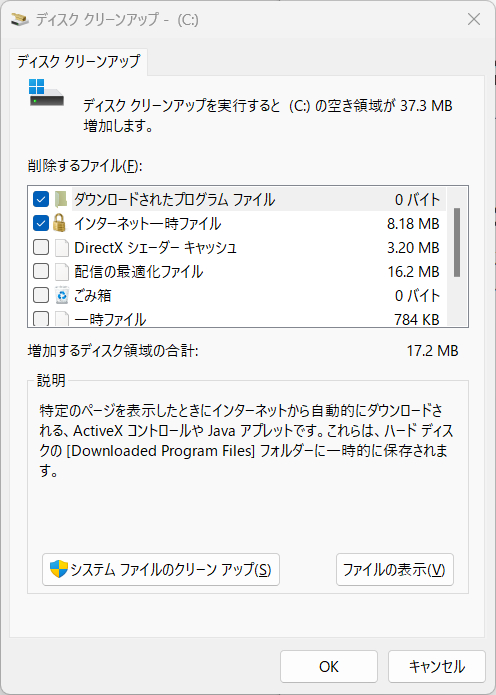
1. タスクバーのスタートボタンをクリックした後で「ディスク クリーンアップ」と入力し,検索結果の一覧から「ディスク クリーンアップ」を選択します
2. クリーンアップするドライブとしてCドライブを選択します
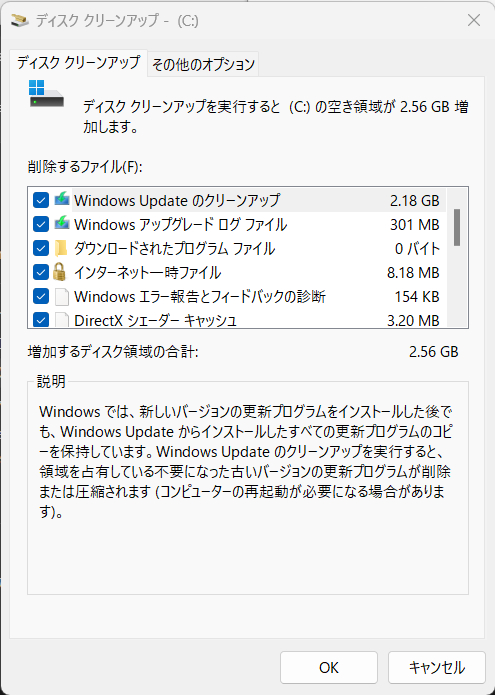
3. 「システム ファイルのクリーン アップ」を選択します
4. 「ディスク クリーンアップ」タブで削除するファイルを選びます.基本的には全てのチェックボックスを選択しても大丈夫です
5. 「OK」選択するとディスク クリーンアップが開始されます.完了すると自動的にウィンドウは閉じます.削除するファイルの種類やサイズによって,1分以上の長時間を要する場合があります.ノートパソコンの場合はACアダプタを接続して,バッテリー切れしないように注意しつつ待ちましょう
Windows Updateやウィルス対策ソフトウェアの更新を忘れずに
Cドライブの空き容量不足の解決には直接関係しませんが,Windowsとウィルス対策ソフトウェアは常に最新の状態を保つように心がけましょう.サポート終了しているWindows 7やサポート終了間近のWindows 8.1を使用している場合は,早急にWindows 10へのアップグレードかWindowsパソコンの買い替えを検討しましょう.