「パソコンに保存してある発表会の動画を、DVDにして祖父母に渡したい」「動画ファイルを空のDVDにコピーしたのに、テレビにつないだプレイヤーでは再生できなかった」。動画ファイルは手元にあるのに、テレビで見られるDVDの作り方が分からず、手が止まってしまう方は少なくありません。
空のDVDにコピーした動画がテレビで再生できないのは、多くの場合、操作の誤りではなくディスクの形式が原因です。家庭用のDVDプレイヤーは「DVD-Video形式」で書き込まれたディスクを再生するように作られています。動画ファイルをそのままコピーしたディスクは、この形式になっていません。
この記事ではパソコンにあるMP4などの動画ファイルをDVD-Video形式に変換する手順を、WindowsとMacに分けて説明します。変換前の確認から書き込み、再生確認までを順番に進められるようにまとめました。
この記事で分かること
・DVD-Video形式のDVDと、データのまま焼いたDVDの違い
・変換を始める前に確認しておくこと
・Windows/Mac別の変換手順(取り込み→変換→書き込み)
・チャプター、画質、音声の設定の基本
・書き込みとファイナライズ、再生確認の進め方
・再生できない、容量オーバー、音ズレ、書き込み失敗の原因と対処法
先に結論をお伝えすると、WindowsでもMacでも手順の考え方は同じです。「オーサリングソフト」(動画をDVD-Video形式に変換して書き込むソフト)に動画を取り込み、変換して、空のDVD(DVD-R)に書き込みます。WindowsやMacに最初から入っている書き込み機能で作れるのは、基本的にデータのままのDVDです。テレビで見るためのDVDを作るには、オーサリングソフトを別に用意する必要があります。
目次
1. DVD-Video変換の全体像
2. 変換前に確認すること
3. Windowsでの変換手順
4. Macでの変換手順
5. 仕上げの設定|チャプター・画質・音声の基本
6. 書き込みとファイナライズ、再生確認の手順
7. よくあるエラーと対処法
8. よくある質問(FAQ)
9. まとめ
1. DVD-Video変換の全体像
1-1. データのまま焼いたDVDとの違い
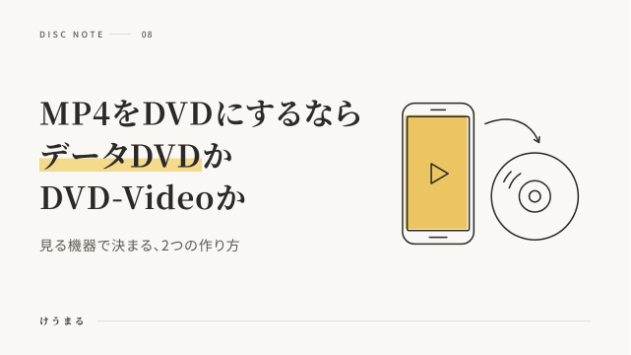
動画ファイルを空のDVDへそのままコピーしたものは、「データDVD」と呼ばれます。USBメモリにファイルを入れるのと同じ使い方で、パソコンでは開けますが、家庭用のDVDプレイヤーでは再生できないことが多くあります。
DVD-Video形式とは市販の映画DVDと同じ、再生機器向けの共通の規格です。この形式のディスクでは、映像と音声がDVD用のデータに作り直され、「VIDEO_TS」という名前のフォルダに決まった構成で収められています。
比較項目 | データDVD | DVD-Video形式のDVD
ディスクの中身 | MP4などの動画ファイルがそのまま入っている | 「VIDEO_TS」フォルダにDVD用のデータが入っている
作り方 | ファイルをコピーして書き込む | 専用のソフトで変換してから書き込む
家庭用のプレイヤーでの再生 | できないことが多い | ほとんどの機器でできる
向いている用途 | 動画ファイルの保管や受け渡し | テレビで見る、人に渡す
1-2. 変換で行われる2つの処理
DVD-Video形式への変換は「オーサリング」とも呼ばれ、次の2つの処理が行われます。
・映像と音声をDVDの規格に合ったデータに作り直す
・作り直したデータを、プレイヤーが読み取れる構成に組み立てる
この2つをまとめて行うのがオーサリングソフトです。動画を別の形式のファイルに変えるだけの変換ソフトでは、DVD-Video形式のディスクは作れません。
DVD-Video形式の映像は規格で最大720×480という大きさ(解像度)に決められています。フルHDや4K(どちらもDVDより細かい映像の規格)で撮った動画は、変換すると元より粗くなります。これは規格の上限によるもので、変換の失敗ではありません。
1-3. 変換から再生確認までの流れ
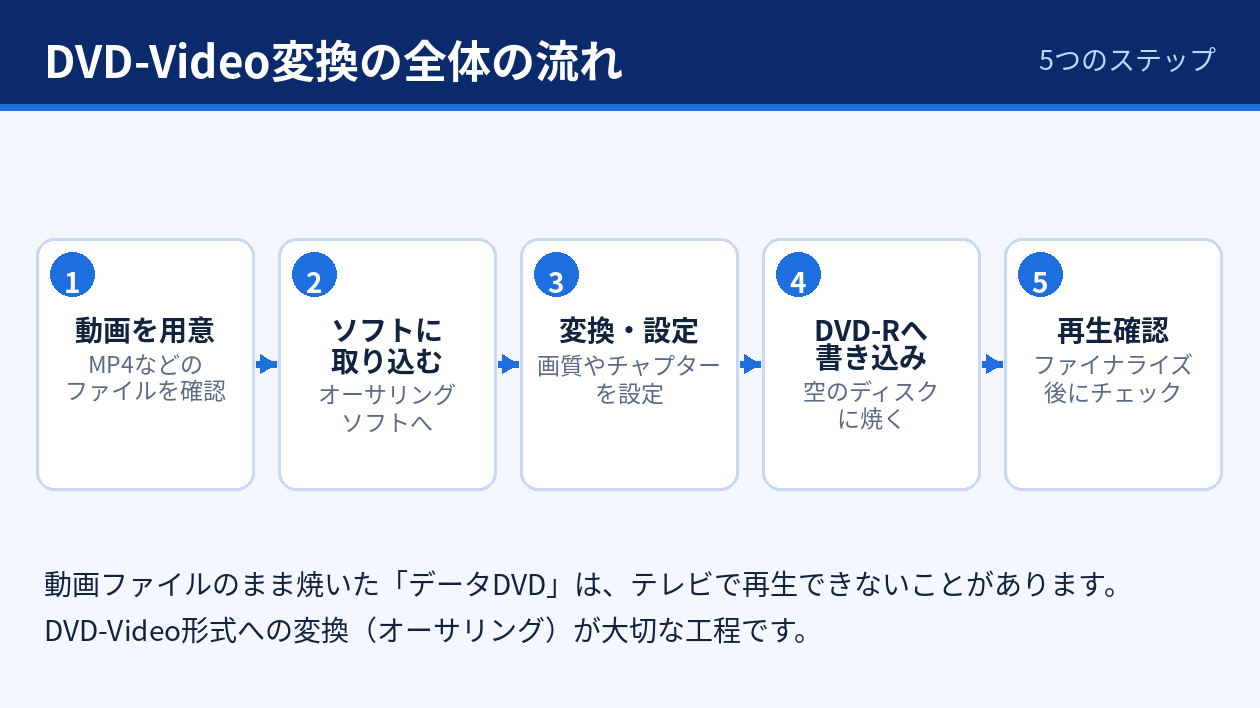
作業は次の5ステップで進みます。
① 動画を用意する:DVDにしたい動画ファイルを集め、形式と長さを確認する
② ソフトに取り込む:オーサリングソフトを起動し、動画を読み込む
③ 変換の設定をする:画質やチャプター(見たい場面をすぐに再生するための区切り)を決める
④ DVD-Rへ書き込む:空のDVD-Rをドライブ(ディスクを入れる装置)に入れ、書き込む
⑤ 再生確認をする:ファイナライズ(ほかの機器でも再生できる状態に仕上げる処理)の後、テレビにつないだプレイヤーで確かめる
WindowsとMacで違うのは、使えるソフトと画面の操作です。5つのステップそのものは変わりません。2章の確認を済ませたら、Windowsの方は3章、Macの方は4章へ進んでください。
2. 変換前に確認すること
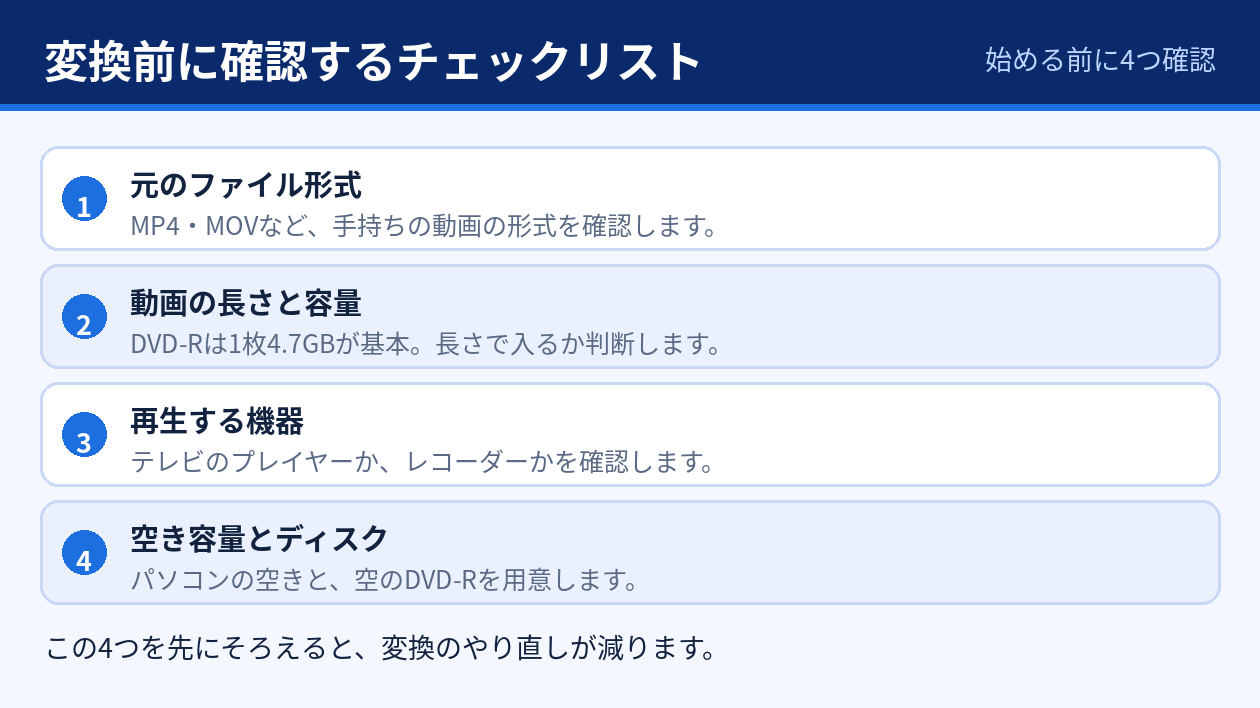
変換を始める前に、元のファイル形式、動画の長さと容量、再生する機器、パソコンの空き容量とディスクの4つを確認します。先に確かめておくと、変換のやり直しを減らせます。
2-1. 元のファイル形式
動画ファイルにはMP4、MOV、AVI、WMVなどの形式があり、ファイル名の末尾に付く「.mp4」「.mov」といった文字(拡張子)で見分けられます。Windowsではファイルを右クリックして「プロパティ」を、Macではファイルを選んで「情報を見る」を開くと、ファイルの種類と動画の長さを確認できます。
読み込める形式はオーサリングソフトによって違うため、使う予定のソフトの対応形式に、手持ちの動画の形式が含まれているかを確かめます。含まれていない場合は、オーサリングソフトが対応している形式へ、動画変換ソフトで変換してから取り込みます。
2-2. 動画の長さと容量
DVD-Rの容量は4.7GBで、1枚に収まるのは標準的な画質で2時間ほどが目安です。
確認するのは元のファイルの大きさではなく動画の合計時間です。DVD-Video形式では映像がDVD用のデータに作り直されるため、必要な容量は動画の長さと画質の設定で決まります。元のファイルが4.7GBより小さくても時間が長ければ1枚に収まらないことがあり、反対に4.7GBを超えるファイルでも時間が短ければ収まります。
複数の動画を入れる場合は、それぞれの長さを足して合計時間を出しておきます。2時間を大きく超えるときは、2枚に分けることを考えます。
2-3. 再生する機器
完成したDVDをどの機器で再生するかも先に決めておきます。
DVD-Video形式のディスクはDVDプレイヤーのほか、ブルーレイプレイヤーやブルーレイレコーダーでも再生できます。書き込むディスクには多くの機器で読み込めるDVD-Rを選ぶのが無難です。古いプレイヤーにはDVD-R以外のディスク(DVD+RやDVD-RWなど)を読み込めないものがあります。
人に渡す場合は、相手がどの機器で見るかを聞いておきます。パソコンだけで見るのであれば、DVD-Video形式に変換せず、動画ファイルのまま渡す方法もあります。
2-4. パソコンの空き容量とディスク
変換の途中では、作り直したデータがパソコンに一時的に保存されます。空き容量は10GB以上を目安に確保しておくと安心です。
ディスクは空のDVD-Rを用意します。書き込みに失敗したDVD-Rは使い直せないため、予備も用意しておきます。
DVDに書き込めるドライブがパソコンに付いているかも確認します。付いていない場合は、USBでつなぐ外付けのDVDドライブを用意します。
3. Windowsでの変換手順
Windowsではソフトとドライブを用意したうえで、取り込み、変換の設定、書き込みの順に進めます。3-2から3-4までの①〜⑧がひと続きの手順です。
3-1. 用意するソフトとドライブ
現在のWindows(10や11)には、DVD-Video形式のディスクを作る機能が標準では入っていません。
エクスプローラー(フォルダを開く画面)で空のディスクにファイルを書き込もうとすると、使い方を選ぶ画面に「CD/DVD プレーヤーで使用する」という項目が表示されます。名前からはテレビ用のDVDが作れそうに見えますが、この機能で作れるのはデータDVDです。
テレビで見るためのDVDを作るには、オーサリングソフトを用意します。無料のものと有料のものがあり、メーカー製のパソコンには購入時から入っている機種もあります。選ぶときに確認するのは次の3点です。
・「DVD-Video形式で作成できる」と明記されているか
・自分のWindowsのバージョンに対応しているか
・手持ちの動画の形式を読み込めるか
無料のソフトは公式の配布元から入手し、有料のソフトは体験版で作った映像にロゴ(透かし)が入らないかを先に確かめます。
ドライブはDVDに書き込めるものかを確認します。エクスプローラーの「PC」を開き、ドライブの名前に「DVD RW」または「BD-RE」と入っていれば、DVDへの書き込みに対応しています。外付けのドライブには読み込み専用の製品もあるため、用意するときはDVD-Rへの書き込みに対応したものを選んでください。
3-2. 取り込み
① DVDにしたい動画をパソコン本体の1つのフォルダ(例:「DVD用」)にまとめる。USBメモリやSDカード、クラウド(インターネット上の保存サービス)にある動画は、パソコン本体へコピーする
② オーサリングソフトを起動し、DVD-Video(「DVDビデオ」などと表示される)を作る項目を選ぶ
③ 動画を読み込み、再生したい順に並べる
①でまとめた動画はパソコンで一度再生し、最後まで映像と音が出るかを確かめておきます。
3-3. 変換の設定
④ 映像方式を「NTSC」、ディスクの種類を「4.7GB」(ソフトによっては「DVD-5」)にする。画面比率(横と縦の比)は元の動画に合わせ、今のカメラやスマホで撮った横長の動画なら「16:9」を選ぶ
⑤ 容量の表示を見て、1枚に収まっているかを確認する
⑥ プレビュー(仕上がりを画面で確かめる機能)があれば、動画の順番を確かめる
NTSCとは日本で使われてきたテレビの映像方式です。海外製のソフトでは、ヨーロッパなどで使われる「PAL」という方式が初期設定になっていることがあります。PALのままで作ると日本の再生機器では映らないことがあるため、④で確認します。
チャプターや画質、音声の設定は5章で説明します。
3-4. 書き込み
⑦ 空のDVD-Rをドライブに入れ、書き込み先のドライブを選んで書き込みを始める
⑧ 完了の表示が出たら、テレビにつないだプレイヤーで再生を確かめる
多くのソフトでは書き込みを始めると、まず動画がDVD用のデータに変換され、続けてディスクに書き込まれます。変換には動画の長さやパソコンの性能によって1時間以上かかることもあります。その間に止まらないよう、ノートパソコンは電源につなぎ、Windowsの「設定」にある電源の項目で、スリープ(自動で休止する状態)までの時間を一時的に「なし」にしておいてください。
テレビで確かめる前に、パソコンでも確認できます。エクスプローラーでディスクの中身を開いたときに「VIDEO_TS」フォルダがあれば、DVD-Video形式で書き込まれています。
書き込みとファイナライズ、再生確認の詳しい進め方は6章で説明します。
4. Macでの変換手順
Macでもソフトとドライブを用意したうえで、取り込み、変換の設定、書き込みの順に進めます。4-2から4-4までの①〜⑧がひと続きの手順です。
4-1. 用意するソフトとドライブ
現在のmacOS(Macを動かす基本ソフト)には、DVD-Video形式のディスクを作る機能が標準では入っていません。Finder(ファイルを管理する画面)からディスクへ書き込むこともできますが、作れるのはデータDVDです。
テレビで見るためのDVDを作るには、Macに対応したオーサリングソフトを用意します。無料のものと有料のものがあり、選ぶときに確認するのは次の3点です。
・「DVD-Video形式で作成できる」と明記されているか
・自分のmacOSのバージョンに対応しているか
・手持ちの動画の形式を読み込めるか
最近のMacにはドライブが内蔵されていないため、DVD-Rへの書き込みに対応した外付けのドライブも用意します。ドライブのケーブルがMacの差し込み口に合わないときは、変換アダプタを使います。
4-2. 取り込み
① DVDにしたい動画をMac本体の1つのフォルダ(例:「DVD用」)にまとめる。USBメモリやSDカードの動画はMac本体へコピーし、iPhoneの動画はAirDrop(アップル製品どうしで無線でデータを送る機能)などで移す
② オーサリングソフトを起動し、DVD-Video(「DVDビデオ」などと表示される)を作る項目を選ぶ
③ 動画を読み込み、再生したい順に並べる
「写真」アプリで管理している動画は、画面上部の「ファイル」メニューにある「書き出す」で①のフォルダへ取り出します。
①でまとめた動画はMacで一度再生し、最後まで映像と音が出るかを確かめておきます。
iPhoneで撮った動画は「HEVC」という新しい形式で保存されていることが多く、オーサリングソフトによっては読み込めません。その場合は2-1のとおり、対応している形式へ動画変換ソフトで変換してから取り込みます。
4-3. 変換の設定
④ 映像方式を「NTSC」、ディスクの種類を「4.7GB」(ソフトによっては「DVD-5」)にする。画面比率(横と縦の比)は元の動画に合わせ、今のカメラやスマホで撮った横長の動画なら「16:9」を選ぶ
⑤ 容量の表示を見て、1枚に収まっているかを確認する
⑥ プレビュー(仕上がりを画面で確かめる機能)があれば、動画の順番を確かめる
NTSCは日本で使われてきたテレビの映像方式です。海外製のソフトでは、ヨーロッパなどで使われる「PAL」が初期設定になっていることがあります。PALのままで作ると日本の再生機器では映らないことがあるため、④で確認します。
4-4. 書き込み
⑦ 外付けのドライブをMacにつないで空のDVD-Rを入れ、書き込み先のドライブを選んで書き込みを始める
⑧ 完了の表示が出たら、テレビにつないだプレイヤーで再生を確かめる
空のDVD-Rを入れたときに操作を尋ねる画面が表示されたら、「無視」を選んでオーサリングソフトの画面から書き込みを始めます。
変換と書き込みには1時間以上かかることもあるため、ノート型のMacは電源につなぎ、途中でスリープ(自動で休止する状態)しないようにしておきます。スリープの設定は「システム設定」の検索欄に「スリープ」と入力すると探せます。
書き込んだディスクをFinderで開いて「VIDEO_TS」フォルダがあれば、DVD-Video形式で書き込まれています。
4-5. Windowsとの違い
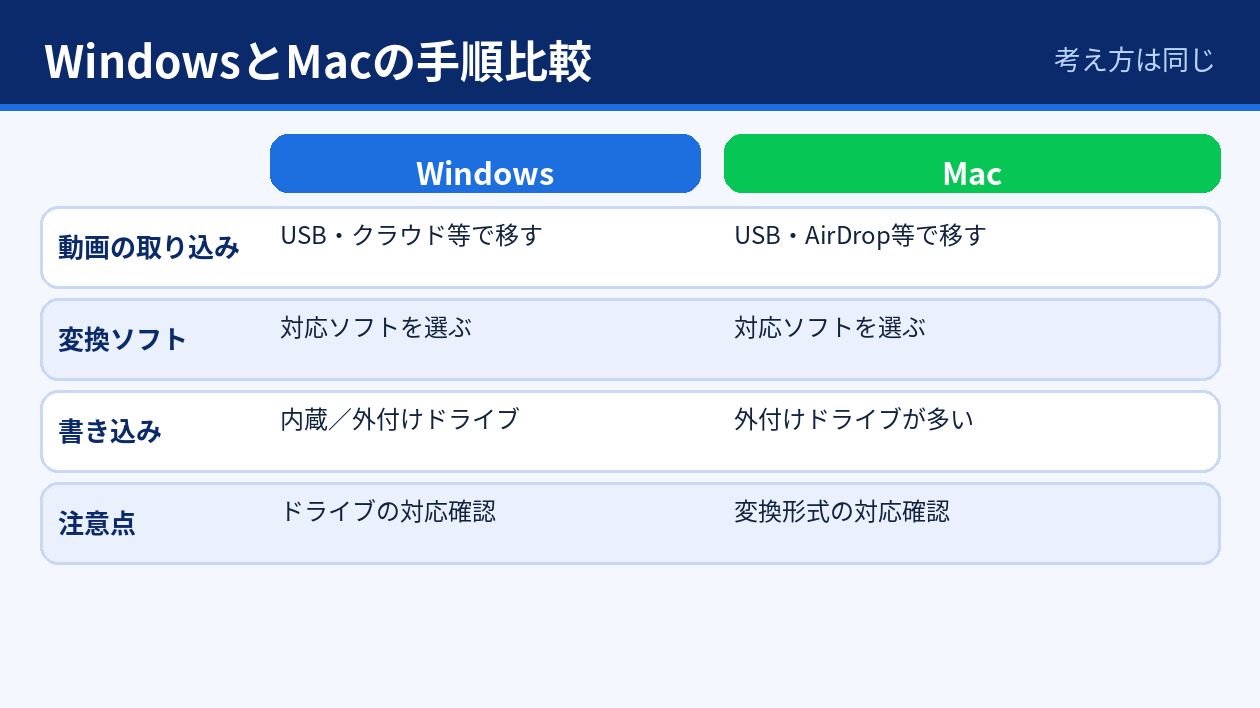
WindowsとMacの手順を4つの項目で比べます。
比較項目 | Windows | Mac
動画の取り込み | USBメモリやクラウドなどから移す | USBメモリやAirDropなどで移す
変換に使うソフト | Windows用のオーサリングソフト | Mac用のオーサリングソフト
書き込みに使うドライブ | 内蔵または外付け | 外付けが中心
特に確認する点 | ドライブがDVDへの書き込みに対応しているか | ソフトがmacOSのバージョンと動画の形式に対応しているか
5. 仕上げの設定|チャプター・画質・音声の基本
チャプター、画質、音声は3章と4章の「変換の設定」(④〜⑥)の中で設定します。どれも初期設定のままで作れるため、動画の長さや内容に合わせたいときに見直してください。
5-1. チャプター
チャプターを入れておくと、リモコンのスキップボタンで次の区切りへ移れます。入れ方は次の2つです。
・5分ごとのように、一定の時間で自動的に入れる
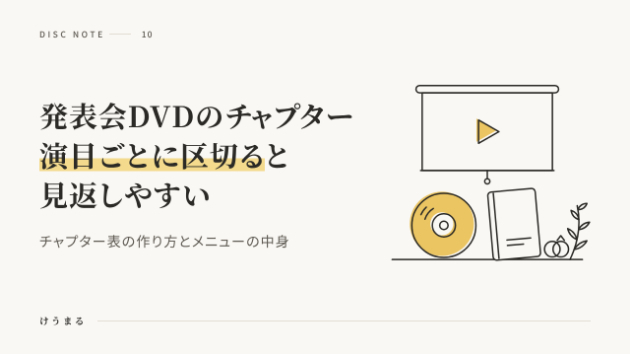
・発表会の演目ごとのように、場面の変わり目を自分で指定して入れる
動画を選ぶためのメニュー画面も付けられますが、動画が1本だけなら「メニューなし」を選ぶ方法もあります。メニュー画面のないディスクはプレイヤーに入れるだけで再生が始まるのが一般的で、機器の操作に慣れていない方にも扱いやすくなります。
5-2. 画質
画質を左右するのは「ビットレート」(1秒あたりに使うデータの量)です。高くするほど映像はきれいになり、1枚に入る時間は短くなります。
動画の合計時間 | 設定の目安
1時間ほどまで | 高画質の設定
2時間前後 | 標準の設定
2時間を大きく超える | 2枚に分ける
多くのソフトには、ディスクに収まるよう画質を自動で調整する機能があります。迷ったときはこの機能を使ってください。
5-3. 音声
音声の形式を選べるソフトでは「ドルビーデジタル」(「AC-3」と表示されることもあります)を選びます。DVDプレイヤーが広く対応している形式で、使う容量も小さく済むためです。音を圧縮しない「リニアPCM」は容量を多く使い、その分だけ映像に使える容量が減ります。
6. 書き込みとファイナライズ、再生確認の手順
6-1. 書き込みの設定
書き込みを始める前に、ソフトの書き込み画面で次の3点を確認します。
・書き込み速度を選べる場合は、最高速を避けて1〜2段階遅い速度にする
・「ファイナライズする」「ディスクを閉じる」といった項目があれば、オンにする
・書き込んだデータを読み直して確かめる機能(「ベリファイ」「検証」などと表示される)があれば、オンにする
書き込みの間は、ほかの重い作業をせず、外付けのドライブやケーブルを動かさないようにします。
6-2. ファイナライズ
オーサリングソフトでは、ファイナライズは書き込みの最後に自動で行われるのが一般的です。途中で止めるとプレイヤーで読み込めないディスクになるため、完了の表示が出るまでディスクを取り出さず、ソフトも終了しないでください。
ファイナライズを終えたDVD-Rには、後から動画を追加できません。入れたい動画は書き込む前にすべてそろえておきます。
6-3. 再生確認
再生確認はパソコンではなくテレビにつないだプレイヤーで行います。パソコンで再生できても、家庭用のプレイヤーでは再生できないことがあるためです。確認するのは次の4点です。
・ディスクを入れると読み込まれ、再生が始まるか
・映像と音が出ているか、人物が縦や横に伸びて映っていないか
・リモコンのスキップボタンで、チャプターの区切りへ移れるか
・早送りを使って最後まで進めても、途中で止まらないか
動画の終わりに近いほどディスクの外側に記録され、外側ほど読み取りの不具合が出やすい傾向があります。冒頭だけで済ませず、最後まで確かめてください。
7. よくあるエラーと対処法
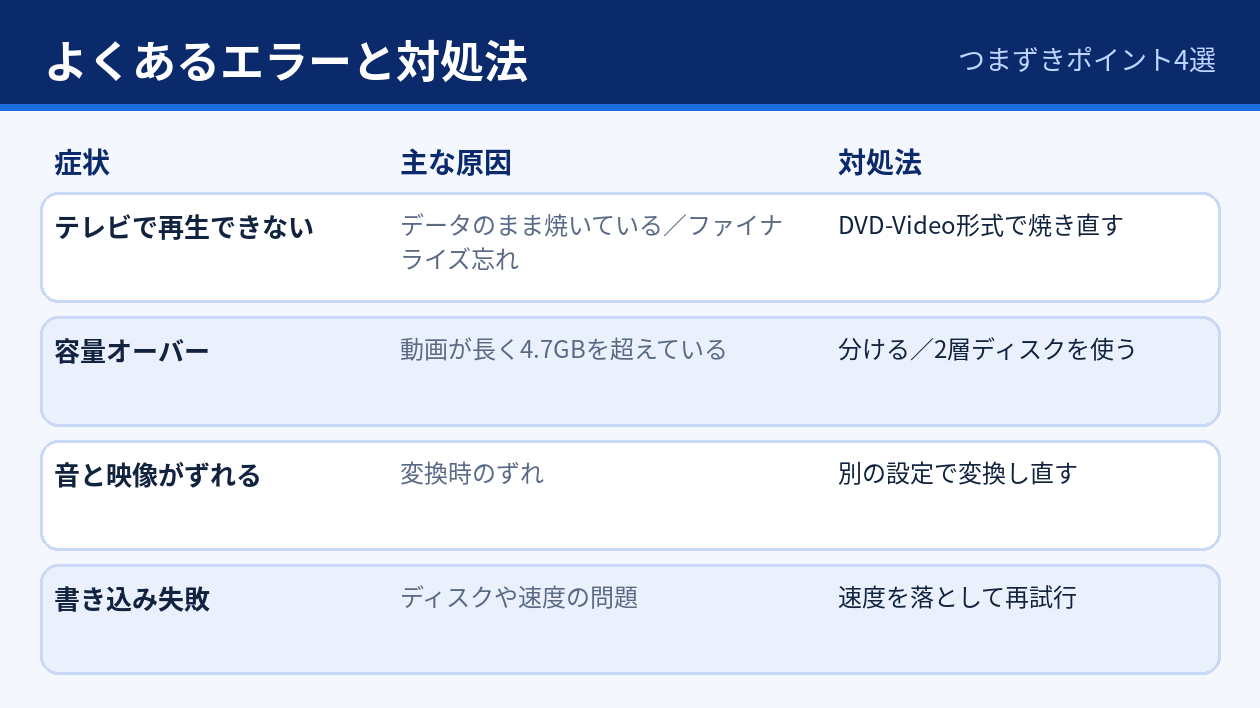
うまくいかないときの症状は、再生できない、容量オーバー、音ズレ、書き込み失敗の4つに分かれます。
7-1. テレビで再生できない
まず、パソコンでディスクの中身を開きます。動画ファイルがそのまま入っていればデータDVDなので、オーサリングソフトで作り直します。
「VIDEO_TS」フォルダがあるのに再生できないときは、次の点を順に確かめます。
・映像方式が「PAL」になっていないか
・書き込みが完了の表示まで進んでいたか
・ディスクがDVD-Rか(DVD+RやDVD-RWは、古いプレイヤーで読み込めないことがある)
・別のプレイヤーでは再生できるか
7-2. 容量オーバー
動画の合計時間が長いと、ソフトの容量の表示がディスクの上限を超えます。対処法は次の3つです。
・ディスクに収まるよう画質を自動で調整する機能を使う
・合計時間が2時間を大きく超える場合は、2枚に分ける
・容量が8.5GBある2層タイプのディスク(DVD-R DL)を使う
DVD-R DLは、ドライブや再生機器が対応していないことがあります。人に渡すディスクは通常のDVD-Rを2枚に分ける方が無難です。
7-3. 音ズレ
声と口の動きが合わない、後半ほどずれが大きくなる、という症状です。元の動画をパソコンで再生してずれていなければ、動画の記録のされ方が原因として考えられます。
スマホで撮った動画やパソコンの画面を録画した動画には、1秒あたりのコマ数が一定でない「可変フレームレート」という方式のものがあります。DVDはコマ数が一定の映像を前提にしているため、変換のときに映像と音のタイミングが合わなくなることがあります。
この場合は動画変換ソフトでコマ数を一定にそろえてから、オーサリングソフトに取り込み直します。設定の画面では「固定フレームレート」や「CFR」を選び、コマ数は「29.97」または「30」にします。
7-4. 書き込み失敗
書き込みの途中でエラーが表示されて止まる症状です。失敗したDVD-Rは使い直せないため、新しいディスクで次の点を見直します。
・書き込み速度を1段階下げる
・外付けのドライブを、USBハブ(差し込み口を増やす機器)を通さずパソコン本体へ直接つなぐ
・ほかのソフトを終了し、パソコンがスリープしない設定になっているかを確かめる
それでも失敗が続くときは、別のメーカーのDVD-Rに替えると書き込めることがあります。
8. よくある質問(FAQ)
Q1. 無料のソフトでも、テレビで再生できるDVDを作れますか?
A. 作れます。WindowsにもMacにも、DVD-Video形式で作成できる無料のソフトがあります。ただし、開発が終わっていて新しいOSでは動かないものもあるため、対応するOSを確かめ、公式の配布元から入手してください。
Q2. フルHDや4Kで撮った動画を、その画質のままDVDにできますか?
A. できません。DVD-Video形式の映像は最大720×480と規格で決まっており、どのソフトを使っても変わりません。フルHDの細かさで残したい場合は、容量が25GBあるブルーレイディスクで作る方法があります。ブルーレイディスクはDVDプレイヤーでは再生できないため、再生する機器を先に確かめてください。
Q3. 同じ内容のDVDを何枚も作るとき、毎回変換し直す必要がありますか?
A. 必要ありません。変換したデータを「ISOファイル」(ディスク1枚分のデータを1つにまとめたファイル)としてパソコンに保存できるソフトが多くあります。2枚目からはこのファイルを書き込むだけで済みます。1枚目の再生確認を済ませてから、残りを書き込んでください。
9. まとめ
動画ファイルをDVD-Video形式に変換する手順について、要点を振り返ります。
・テレビにつないだプレイヤーで見るには、動画をDVD-Video形式に変換してから書き込む
・変換の前に、ファイル形式、合計時間、再生する機器、空き容量とディスクを確認する
・WindowsでもMacでも、オーサリングソフトで取り込み、変換の設定、書き込みの順に進める
・映像方式は「NTSC」を選び、画質は動画の合計時間に合わせて決める
・書き込みは完了の表示が出るまで待ち、テレビにつないだプレイヤーで最後まで再生を確かめる
・再生できないときは、まず「VIDEO_TS」フォルダがあるかを見る
次のアクションとして、まずは数分の短い動画を1本だけ使い、取り込みから再生確認までを一度通して試してみてください。先に手順とソフトの設定を確かめておくと、長い動画でのやり直しを減らせます。
DVD作成のご相談について
ここまでお読みいただき、ありがとうございます。ココナラでDVD作成のサービスを出品している、けうまると申します。
「ソフト選びや設定で手が止まってしまった」「渡す日が決まっているので、確実に仕上げたい」という方は、よろしければご相談ください。DVD作成は1枚3,000円で承っています。ココナラでの取引完了はこれまでに1,057件です。
この記事を参考に、ご自身で作っていただくのもよい方法です。作業の途中で行き詰まったときの相談先として、思い出していただければ幸いです。
この記事がお役に立ちましたら、いいね・ブックマークをしていただけると励みになります。